
Erfahren Sie, wie Sie unter Windows 11/10 ein Bluetooth-Gerät koppeln und sicher verbinden, mit klaren Schritten für eine schnelle Einrichtung.
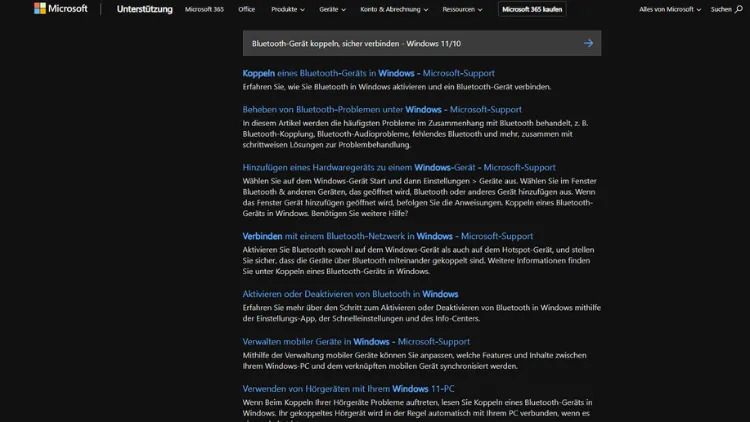
Bluetooth gehört zu den wichtigsten Funktechnologien im Alltag. Ob Kopfhörer, Tastatur, Maus, Drucker oder Smartphone – mit Windows 11 und Windows 10 lassen sich Geräte schnell und kabellos verbinden.
In diesem Artikel erfahren Sie Schritt für Schritt, wie Sie ein Bluetooth-Gerät koppeln, typische Fehler vermeiden und Ihre Verbindung sicher einrichten. Praktische Tipps helfen Ihnen, Reichweite, Stabilität und Datenschutz zu verbessern und das Beste aus Ihrem Windows-PC herauszuholen.
Was ist Bluetooth und wofür wird es genutzt?
Bluetooth ist ein drahtloser Funkstandard, der für die Übertragung von Daten über kurze Distanzen entwickelt wurde. Die Technologie arbeitet energieeffizient und ist ideal für Peripheriegeräte und Zubehör.
Typische Bluetooth-Geräte
- Kopfhörer und Headsets
- Lautsprecher
- Tastaturen und Mäuse
- Smartphones und Tablets
- Drucker und Scanner
- Gamecontroller
- Smartwatches
Vorteile von Bluetooth
- Keine Kabel notwendig
- Geringer Stromverbrauch
- Einfache Einrichtung
- Weit verbreitet und kompatibel
Voraussetzungen für die Bluetooth-Nutzung unter Windows
Bevor Sie ein Gerät koppeln, sollten Sie prüfen, ob Ihr System bereit ist.
Bluetooth-Hardware prüfen
Die meisten modernen Laptops besitzen ein integriertes Bluetooth-Modul. Bei Desktop-PCs benötigen Sie oft einen USB-Bluetooth-Adapter.
So prüfen Sie die Verfügbarkeit:
- Öffnen Sie den Geräte-Manager.
- Suchen Sie nach dem Eintrag Bluetooth.
- Ist er vorhanden, ist Ihr System bereit.
Treiber aktualisieren
Aktuelle Treiber sorgen für Stabilität und Sicherheit:
- Öffnen Sie Windows Update.
- Installieren Sie alle verfügbaren Updates.
- Alternativ laden Sie Treiber vom Hersteller Ihres Geräts.
Bluetooth unter Windows 11 aktivieren
Windows 11 bietet eine moderne Oberfläche zur Verwaltung von Bluetooth-Geräten.
Bluetooth einschalten
- Klicken Sie auf Start → Einstellungen.
- Öffnen Sie Bluetooth und Geräte.
- Aktivieren Sie den Schalter bei Bluetooth.
Alternativ:
- Nutzen Sie die Schnelleinstellungen in der Taskleiste.
Sichtbarkeit prüfen
Sobald Bluetooth aktiviert ist, kann Ihr PC neue Geräte erkennen und koppeln.
Bluetooth unter Windows 10 aktivieren
Auch unter Windows 10 ist die Aktivierung einfach.
Bluetooth einschalten
- Öffnen Sie Start → Einstellungen.
- Wählen Sie Geräte → Bluetooth- und andere Geräte.
- Aktivieren Sie den Schalter bei Bluetooth.
Info-Center nutzen
Über das Info-Center unten rechts können Sie Bluetooth ebenfalls schnell ein- oder ausschalten.
Bluetooth-Gerät in den Kopplungsmodus versetzen
Jedes Bluetooth-Gerät muss sich im sogenannten Pairing- oder Kopplungsmodus befinden.
So funktioniert der Kopplungsmodus
- Oft halten Sie eine Taste mehrere Sekunden gedrückt.
- Bei Kopfhörern blinkt meist eine LED.
- Manche Geräte aktivieren den Modus automatisch beim Einschalten.
Schauen Sie im Handbuch Ihres Geräts nach, um sicherzugehen.
Bluetooth-Gerät unter Windows 11 koppeln
Schritt-für-Schritt-Anleitung
- Öffnen Sie Einstellungen → Bluetooth und Geräte.
- Klicken Sie auf Gerät hinzufügen.
- Wählen Sie Bluetooth.
- Warten Sie, bis Ihr Gerät in der Liste erscheint.
- Klicken Sie auf den Namen und folgen Sie den Anweisungen.
PIN oder Bestätigung
Manche Geräte verlangen:
- Eingabe einer PIN
- Bestätigung eines angezeigten Codes
Nach erfolgreicher Kopplung ist das Gerät verbunden und einsatzbereit.
Bluetooth-Gerät unter Windows 10 koppeln
Schritt-für-Schritt-Anleitung
- Öffnen Sie Einstellungen → Geräte → Bluetooth- und andere Geräte.
- Klicken Sie auf Bluetooth- oder anderes Gerät hinzufügen.
- Wählen Sie Bluetooth.
- Wählen Sie Ihr Gerät aus der Liste.
- Bestätigen Sie die Kopplung.
Auch hier kann eine PIN-Abfrage erscheinen.
Häufige Bluetooth-Geräte und Besonderheiten
Kopfhörer und Headsets
- Nach der Kopplung als Audiogerät auswählen.
- In den Sound-Einstellungen können Sie Ein- und Ausgabe festlegen.
Tastaturen und Mäuse
- Oft sofort einsatzbereit.
- Achten Sie auf ausreichenden Akkustand.
Smartphones
- Für Dateiübertragungen Bluetooth-Freigabe aktivieren.
- Bestätigung auf beiden Geräten notwendig.
Drucker
- Eventuell zusätzliche Treiber erforderlich.
- Danach im Drucker-Menü auswählen.
Bluetooth-Verbindung sicher einrichten
Sicherheit spielt bei kabellosen Verbindungen eine wichtige Rolle.
Warum Sicherheit wichtig ist
Unzureichend geschützte Bluetooth-Verbindungen können:
- Abgehört werden
- Unbefugten Zugriff ermöglichen
- Daten preisgeben
Tipps für mehr Sicherheit
- Koppeln Sie Geräte nur in vertrauenswürdiger Umgebung.
- Deaktivieren Sie Bluetooth, wenn Sie es nicht nutzen.
- Entfernen Sie alte oder unbekannte Geräte aus der Liste.
- Halten Sie Windows und Treiber aktuell.
Moderne Verschlüsselung
Windows nutzt sichere Bluetooth-Standards mit Verschlüsselung, sofern das Gerät diese unterstützt.
Gekoppelte Geräte verwalten
Geräte anzeigen
Unter Bluetooth und Geräte sehen Sie alle verbundenen und gespeicherten Geräte.
Gerät trennen
- Klicken Sie auf das Gerät.
- Wählen Sie Trennen.
Gerät entfernen
- Klicken Sie auf Entfernen oder Gerät entfernen.
- Bestätigen Sie die Auswahl.
Das ist sinnvoll bei Problemen oder wenn Sie ein Gerät nicht mehr nutzen.
Bluetooth-Probleme beheben
Auch bei korrekter Einrichtung können Fehler auftreten.
Häufige Probleme
- Gerät wird nicht gefunden
- Verbindung bricht ab
- Kein Ton bei Audio-Geräten
- Treiber fehlen oder sind veraltet
Erste Maßnahmen
- Bluetooth aus- und wieder einschalten.
- Gerät neu starten.
- PC neu starten.
- Gerät erneut koppeln.
Windows-Problembehandlung
- Öffnen Sie Einstellungen.
- Gehen Sie zu System → Problembehandlung.
- Starten Sie die Bluetooth-Problembehandlung.
Bluetooth-Reichweite und Stabilität verbessern
Typische Reichweite
- Etwa 10 Meter bei Standardgeräten
- Weniger bei Hindernissen wie Wänden
Tipps für bessere Verbindung
- Halten Sie Geräte möglichst nah beieinander.
- Vermeiden Sie Störquellen wie WLAN-Router oder Mikrowellen.
- Nutzen Sie USB-Verlängerungen für Adapter.
- Aktualisieren Sie Firmware und Treiber.
Bluetooth-Versionen und ihre Bedeutung
Je neuer die Bluetooth-Version, desto besser meist Leistung und Sicherheit.
Wichtige Versionen
- Bluetooth 4.0: Energiesparend, weit verbreitet
- Bluetooth 5.0: Größere Reichweite und Geschwindigkeit
- Bluetooth 5.2: Verbesserte Audiofunktionen, mehr Stabilität
Windows 10 und 11 unterstützen moderne Standards, sofern die Hardware geeignet ist.
Dateien per Bluetooth senden und empfangen
Datei senden
- Rechtsklick auf die Datei.
- Senden an → Bluetooth-Gerät.
- Zielgerät auswählen.
- Übertragung bestätigen.
Datei empfangen
- Öffnen Sie Bluetooth und Geräte.
- Wählen Sie Dateien über Bluetooth senden oder empfangen.
- Klicken Sie auf Datei empfangen.
- Bestätigen Sie am anderen Gerät.
Bluetooth automatisch verbinden lassen
Viele Geräte verbinden sich nach der ersten Kopplung automatisch.
Voraussetzungen
- Gerät ist eingeschaltet.
- Bluetooth am PC ist aktiv.
- Gerät befindet sich in Reichweite.
Falls nicht:
- Manuell in den Bluetooth-Einstellungen verbinden.
Energieverbrauch und Akku schonen
Bluetooth ist stromsparend, kann aber bei Dauerbetrieb den Akku belasten.
Tipps
- Deaktivieren Sie Bluetooth bei Nichtgebrauch.
- Nutzen Sie Geräte mit Bluetooth Low Energy.
- Achten Sie auf den Akkustand Ihrer Peripherie.
Datenschutz bei Bluetooth-Verbindungen
Worauf Sie achten sollten
- Koppeln Sie keine unbekannten Geräte.
- Lehnen Sie unerwartete Verbindungsanfragen ab.
- Entfernen Sie Geräte vor Verkauf oder Weitergabe Ihres PCs.
Sichtbarkeit begrenzen
Windows ist nur beim Suchen neuer Geräte sichtbar. Das erhöht den Schutz.
Bluetooth-Zubehör optimal nutzen
Profile und Einstellungen
Je nach Gerät können Sie:
- Audioqualität wählen
- Mikrofon aktivieren oder deaktivieren
- Energiesparmodi nutzen
Diese Optionen finden Sie meist in den Sound- oder Geräteeinstellungen.
Unterschiede zwischen Windows 10 und Windows 11
Oberfläche
Windows 11 bietet:
- Modernere Einstellungen
- Schnelleren Zugriff auf Bluetooth-Geräte
Funktionen
Die grundlegenden Bluetooth-Funktionen sind identisch, jedoch:
- Bessere Integration in die Schnelleinstellungen unter Windows 11
- Teilweise verbesserte Stabilität bei neuen Versionen
Wann lohnt sich ein Bluetooth-Adapter?
Falls Ihr PC kein Bluetooth besitzt oder Probleme macht:
Vorteile eines USB-Adapters
- Geringe Kosten
- Schnelle Installation
- Unterstützung moderner Standards
Achten Sie auf:
- Kompatibilität mit Windows 10/11
- Aktuelle Bluetooth-Version
- Gute Bewertungen
Sicherheit bei öffentlichen Orten
Nutzen Sie Bluetooth in Cafés, Hotels oder Zügen bewusst.
Empfehlungen
- Bluetooth nur aktivieren, wenn nötig.
- Keine sensiblen Daten übertragen.
- Nach Nutzung wieder deaktivieren.
So reduzieren Sie das Risiko ungewollter Zugriffe.
Fazit: Bluetooth unter Windows sicher und effizient nutzen
Das Koppeln eines Bluetooth-Geräts unter Windows 11 und Windows 10 ist einfach und schnell erledigt. Mit wenigen Klicks verbinden Sie Kopfhörer, Tastaturen oder Smartphones und genießen kabellosen Komfort.
Achten Sie dabei auf aktuelle Treiber, sichere Kopplung und bewusste Nutzung, um Stabilität und Datenschutz zu gewährleisten. Mit den richtigen Einstellungen holen Sie das Maximum aus Ihrer Bluetooth-Verbindung heraus und machen Ihren Windows-PC noch flexibler im Alltag.