
Bluetooth LE Audio Unterstützung prüfen: So finden Sie schnell heraus, ob Ihr PC Windows 11 oder 10 sowie Ihre Headsets und Lautsprecher kompatibel sind.
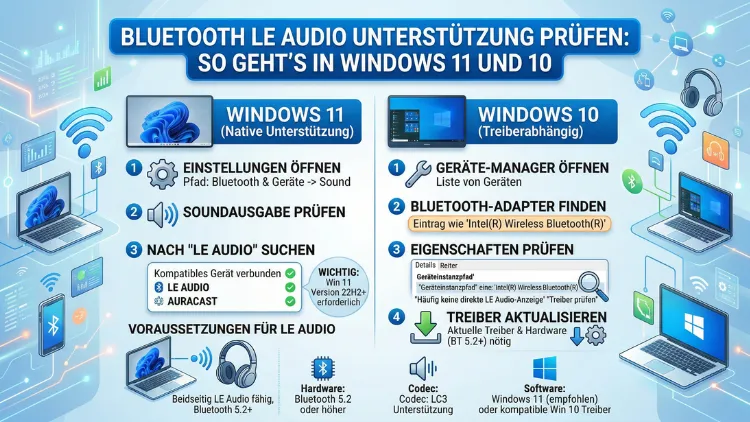
Ob Ihr PC Bluetooth LE Audio unterstützt, lässt sich in wenigen Schritten herausfinden. In Windows 11 genügt ein Blick in die Bluetooth-Einstellungen. Für Windows 10 gilt: LE Audio wird dort grundsätzlich nicht unterstützt – unabhängig von der verbauten Hardware.
Dieser Artikel erklärt Ihnen, was Bluetooth LE Audio ist, welche Voraussetzungen Ihr System erfüllen muss, wie Sie die Kompatibilität prüfen und was Sie tun können, wenn die Unterstützung fehlt.
Was ist Bluetooth LE Audio überhaupt?
Bevor Sie die Unterstützung auf Ihrem System prüfen, lohnt es sich, kurz zu verstehen, worum es bei dieser Technologie geht. Bluetooth LE Audio – kurz für Bluetooth Low Energy Audio – ist ein moderner Standard zur drahtlosen Audioübertragung. Im Gegensatz zum klassischen Bluetooth-Audio, das auf Profilen wie A2DP (Advanced Audio Distribution Profile) oder HFP (Hands-Free Profile) basiert, nutzt LE Audio das sogenannte TMAP-Profil (Telephony and Media Audio Profile). Dieses Profil ist deutlich effizienter und bietet gleichzeitig eine höhere Klangqualität.
Zudem setzt Bluetooth LE Audio auf den modernen LC3-Codec (Low Complexity Communication Codec), der bei gleichem oder besserem Klang deutlich weniger Bandbreite benötigt als der bisher übliche SBC-Codec. Deshalb ist einer der zentralen Vorteile von LE Audio die verlängerte Akkulaufzeit – sowohl beim Headset als auch beim verbundenen Gerät. Außerdem verbessert die Technologie spürbar die Qualität von Sprachanrufen, was besonders für Videokonferenzen in Microsoft Teams, Discord oder Zoom relevant ist.
Darüber hinaus eröffnet Bluetooth LE Audio völlig neue Möglichkeiten, die mit Classic Audio nicht existieren. Dazu zählen:
- Unterstützung für LE Audio-Hörgeräte, sodass moderne Hörhilfen direkt mit Windows-PCs verbunden werden können
- Gemeinsames Audio (Shared Audio): Gleichzeitige Audioübertragung an zwei Bluetooth-Geräte – beispielsweise zwei Kopfhörer oder zwei Hörgeräte
- Super Wideband-Qualität bei Sprachanrufen, wenn Mikrofon und Lautsprecher gleichzeitig genutzt werden
Microsoft hat Bluetooth LE Audio erstmals mit Windows 11 22H2 und dem Update KB5026446 (Build 22621.1778) im Mai 2023 eingeführt, bekannt als „Moment 3″. Seitdem wurde die Unterstützung kontinuierlich ausgebaut – so bieten beispielsweise aktuelle Windows 11-Builds ab Build 26100.4484 zusätzlich Stereo-Wiedergabe während der gleichzeitigen Mikrofonnutzung.
Bluetooth LE Audio und Windows 10: Das müssen Sie wissen
Viele Nutzer fragen sich, ob Bluetooth LE Audio auch unter Windows 10 funktioniert. Die klare Antwort lautet: Nein. Bluetooth LE Audio wird weder unter Windows 10 noch unter Windows 11 Version 21H2 unterstützt. Dabei spielt es keine Rolle, welche Hardware in Ihrem PC verbaut ist oder wie modern Ihr Bluetooth-Adapter ist. Die Technologie ist schlicht nicht Bestandteil dieser Betriebssystemversionen.
Außerdem ist zu beachten, dass Microsoft den Support für Windows 10 am 14. Oktober 2025 eingestellt hat. Seitdem gibt es keine kostenlosen Sicherheitsupdates oder Treiber-Aktualisierungen mehr über Windows Update. Wenn Sie also Windows 10 nutzen und Bluetooth LE Audio verwenden möchten, führt kein Weg an einem Upgrade auf Windows 11 vorbei.
Unter Windows 10 können Sie dennoch prüfen, welche Bluetooth-Version Ihr Adapter unterstützt. Das ist nützlich, um zu wissen, ob Ihre Hardware überhaupt für einen späteren Umstieg auf Windows 11 mit LE Audio geeignet wäre. Gehen Sie dazu folgendermaßen vor:
So prüfen Sie die Bluetooth-Version unter Windows 10 über den Geräte-Manager:
- Drücken Sie Windows + X und wählen Sie „Geräte-Manager“ aus.
- Erweitern Sie den Eintrag Bluetooth.
- Doppelklicken Sie auf Ihren Bluetooth-Adapter (z. B. „Intel Wireless Bluetooth“).
- Wechseln Sie auf den Reiter „Erweitert“.
- Notieren Sie sich den Wert bei „LMP-Version“ – dieser gibt Aufschluss über die Bluetooth-Spezifikation.
Alternativ können Sie auch den Weg über die Systemsteuerung gehen: Öffnen Sie das Ausführen-Fenster mit Windows + R, geben Sie msinfo32 ein, und suchen Sie unter „Komponenten“ > „Bluetooth“ nach Informationen zum verbauten Adapter. Allerdings gibt Ihnen dieser Weg unter Windows 10 keinen Aufschluss darüber, ob LE Audio unterstützt wird – denn das tut es schlicht nicht.
Voraussetzungen für Bluetooth LE Audio unter Windows 11
Damit Bluetooth LE Audio auf Ihrem Windows 11-System funktioniert, müssen alle drei der folgenden Bedingungen gleichzeitig erfüllt sein:
1. Windows 11 Version 22H2 oder neuer
Ältere Windows 11-Versionen wie 21H2 unterstützen LE Audio nicht. Sie benötigen mindestens Windows 11 22H2. Aktuell empfehlenswert ist jedoch Windows 11 24H2, da diese Version die bislang umfangreichste LE Audio-Unterstützung mitbringt.
2. Kompatibler Bluetooth LE-Chip mit passendem Audio-Codec
Nicht jeder Bluetooth-Chip, der als „Bluetooth LE-fähig“ vermarktet wird, unterstützt auch LE Audio. Ihr Adapter muss speziell für LE Audio-Streaming ausgelegt sein und den LC3-Codec hardwareseitig oder treiberseitig unterstützen.
3. LE Audio-fähige Treiber vom Hersteller
Dies ist der entscheidende Punkt, an dem viele Systeme scheitern. Microsoft stellt keinen generischen In-Box-Treiber für LE Audio bereit. Die Treiber müssen vom PC-Hersteller oder Chip-Hersteller (OEM) bereitgestellt werden. Deshalb kann es vorkommen, dass Ihr PC zwar theoretisch kompatible Hardware besitzt, aber mangels passender Treiber trotzdem kein LE Audio anzeigt.
Außerdem muss auch das Headset oder die Ohrhörer LE Audio unterstützen. Achten Sie dabei auf die Angabe „Bluetooth LE Audio“ oder die Unterstützung des TMAP-Profils in den Herstellerspezifikationen.
So prüfen Sie Bluetooth LE Audio Unterstützung in Windows 11 – Schritt für Schritt
Die einfachste und zuverlässigste Methode, um die LE Audio-Unterstützung Ihres Windows 11-PCs zu prüfen, führt direkt über die Einstellungen-App. Microsoft beschreibt diesen Weg in seiner offiziellen Dokumentation. So gehen Sie vor:
Methode 1: Über die Windows-Einstellungen (empfohlene Vorgehensweise)
- Öffnen Sie die Einstellungen über das Startmenü oder mit dem Kürzel Windows + I.
- Navigieren Sie zu „Bluetooth und Geräte“.
- Klicken Sie auf „Geräte“.
- Scrollen Sie im Fenster nach unten zum Abschnitt „Geräteeinstellungen“.
- Suchen Sie dort den Schalter „LE Audio verwenden (sofern verfügbar)“.
Wenn dieser Schalter sichtbar und auf „Ein“ gestellt ist, unterstützt Ihr Windows 11-Gerät Bluetooth LE Audio. Sollte der Schalter fehlen, bedeutet das, dass Ihr Gerät LE Audio derzeit nicht unterstützt – entweder aufgrund von Hardware-Einschränkungen oder fehlenden Treibern.
Methode 2: Bluetooth-Version über den Geräte-Manager prüfen
Ergänzend können Sie außerdem die genaue Bluetooth-Versionsnummer einsehen:
- Drücken Sie Windows + X und wählen Sie „Geräte-Manager“.
- Erweitern Sie den Eintrag „Bluetooth“.
- Doppelklicken Sie auf Ihren Bluetooth-Adapter.
- Klicken Sie auf den Reiter „Erweitert“.
- Der Wert bei „LMP-Version“ zeigt Ihnen die Bluetooth-Spezifikation: LMP-Version 11 entspricht Bluetooth 5.2, das für LE Audio benötigt wird.
Wenn Sie Bluetooth 5.2 oder höher sehen, ist Ihre Hardware prinzipiell LE Audio-tauglich. Jedoch zeigt Ihnen erst die Methode 1 mit dem Einstellungsschalter, ob auch die Treiber vorhanden und korrekt installiert sind.
Methode 3: Windows-Version prüfen
Da LE Audio mindestens Windows 11 22H2 erfordert, sollten Sie zunächst sicherstellen, dass Ihr System aktuell ist:
- Öffnen Sie die Einstellungen mit Windows + I.
- Gehen Sie zu „Windows Update“ > „Update-Verlauf“.
- Alternativ: Drücken Sie Windows + R, geben Sie
winverein, und drücken Sie Enter.
Unter „Betriebssystembuild“ sehen Sie die genaue Versionsnummer. Stellen Sie sicher, dass Sie mindestens Build 22621.1778 oder höher betreiben.
Was tun, wenn LE Audio nicht unterstützt wird?
Wenn der Schalter „LE Audio verwenden (sofern verfügbar)“ in Ihren Einstellungen fehlt, gibt es mehrere Ursachen und entsprechende Lösungsansätze.
Treiber aktualisieren
Der häufigste Grund für fehlende LE Audio-Unterstützung sind veraltete oder fehlende Bluetooth-Treiber. Empfehlenswert ist dabei der direkte Weg über die Hersteller-Website:
- Wenn Ihr PC ein Intel-WLAN-Modul (z. B. Intel AX211, AX210 oder BE200) verbaut hat, laden Sie den aktuellen Treiber direkt von intel.de unter dem Suchbegriff „Intel Wireless Bluetooth Drivers“ herunter. Die aktuelle Treiberversion 24.30.1.1 unterstützt Windows 11 und wurde für aktuelle LE Audio-Funktionen validiert.
- Für Qualcomm-basierte Bluetooth-Chips wenden Sie sich an den PC-Hersteller (z. B. Dell, HP, Lenovo, ASUS), da Qualcomm keine direkten Endverbraucher-Treiber anbietet.
- Für Mediatek– und andere Chips gilt ebenfalls: Die Treiber kommen vom OEM, also vom Laptop- oder PC-Hersteller.
So aktualisieren Sie den Treiber manuell über den Geräte-Manager:
- Drücken Sie Windows + X und öffnen Sie den Geräte-Manager.
- Erweitern Sie „Bluetooth“.
- Rechtsklicken Sie auf Ihren Bluetooth-Adapter.
- Wählen Sie „Treiber aktualisieren“ > „Automatisch nach Treibern suchen“.
- Falls kein neuer Treiber gefunden wird: Laden Sie den Treiber manuell von der Hersteller-Website herunter und wählen Sie im selben Dialog „Auf meinem Computer nach Treibern suchen“.
Windows 11 aktualisieren
Zusätzlich sollten Sie sicherstellen, dass Ihr Windows 11 vollständig aktuell ist. Öffnen Sie dazu Einstellungen > Windows Update > „Nach Updates suchen“. Installieren Sie alle verfügbaren Updates, da insbesondere kumulative Updates häufig Verbesserungen für Bluetooth-Funktionen mitbringen.
PC-Hersteller kontaktieren
Wenn weder Treiber-Updates noch Windows-Updates helfen, kann die Hardware Ihres PCs schlicht nicht kompatibel sein – oder der Hersteller hat noch keine entsprechenden Treiber veröffentlicht. In diesem Fall empfiehlt sich der direkte Kontakt mit dem Support des PC-Herstellers. Fragen Sie explizit nach, ob für Ihr Modell ein LE Audio-Treiber geplant ist oder bereits verfügbar ist.
Microsoft selbst hat bestätigt, dass die meisten neuen mobilen PCs, die ab Ende 2025 auf den Markt kommen, bereits ab Werk mit LE Audio-Unterstützung ausgeliefert werden.
Bluetooth LE Audio aktivieren und konfigurieren
Sobald der Schalter „LE Audio verwenden (sofern verfügbar)“ in Ihren Einstellungen sichtbar ist, sollten Sie sicherstellen, dass er auch aktiviert ist. Standardmäßig ist er in Windows 11 eingeschaltet. Wenn Sie ihn versehentlich deaktiviert haben, gehen Sie erneut zu Einstellungen > Bluetooth und Geräte > Geräte > Geräteeinstellungen, und stellen Sie ihn auf „Ein“.
Außerdem sollten Sie Ihr Bluetooth-Audiogerät neu koppeln, wenn Sie den Treiber aktualisiert haben. Gehen Sie dazu zu Einstellungen > Bluetooth und Geräte > Geräte, klicken Sie beim jeweiligen Gerät auf die drei Punkte, wählen Sie „Gerät entfernen“, und koppeln Sie das Headset anschließend neu. So stellt Windows sicher, dass es beim nächsten Verbindungsaufbau LE Audio gegenüber Classic Audio bevorzugt.
Audioqualitätseinstellungen anpassen (ab Build 26100.4484)
Mit aktuellem Windows 11 (Build 26100.4484 oder neuer) und aktuellen Herstellertreibern können Sie zudem die Audioqualitätseinstellungen für Bluetooth LE Audio anpassen. Dazu gehen Sie in Einstellungen > System > Sound > Ihr Bluetooth-Gerät > Geräteeigenschaften. Dort finden Sie bei unterstützten Geräten Optionen zur Qualitätspriorisierung.
LE Audio-kompatible Headsets und Kopfhörer erkennen
Damit LE Audio tatsächlich genutzt wird, muss auch das Ausgabegerät den Standard unterstützen. Achten Sie beim Kauf eines Headsets oder In-Ear-Kopfhörers auf folgende Hinweise in der Produktbeschreibung oder den technischen Spezifikationen:
- „Bluetooth LE Audio“ ist explizit erwähnt
- TMAP-Profil (Telephony and Media Audio Profile) wird unterstützt
- Der Kopfhörer nutzt den LC3-Codec
- Bluetooth-Version 5.2 oder höher ist angegeben
Wenn nur „Bluetooth 5.0″ oder „Bluetooth 5.1″ angegeben wird, ist das Gerät in der Regel nicht LE Audio-fähig. Ebenso reicht der bloße Hinweis auf „Bluetooth Low Energy“ nicht aus, da das nur die allgemeine Low-Energy-Technologie bezeichnet und nicht zwingend die Audio-Erweiterung einschließt.
Neueste Entwicklungen: Shared Audio und Stereo bei Mikrofonnutzung
In 2025 und 2026 hat Microsoft die LE Audio-Fähigkeiten von Windows 11 erheblich erweitert. Zwei Funktionen sind dabei besonders hervorzuheben:
Stereo-Wiedergabe bei Mikrofonnutzung: Bislang schalteten Bluetooth-Headsets bei gleichzeitiger Nutzung von Mikrofon und Lautsprecher auf schlechtere Audioqualität zurück (HFP-Modus). Mit LE Audio und aktuellen Treibern ermöglicht Windows 11 nun die gleichzeitige Stereo-Wiedergabe und Mikrofonnutzung in hoher Qualität – ideal für Spieler, Teams- und Discord-Nutzer.
Shared Audio (Vorschau): Dieses Feature, das sich derzeit im Insider-Programm befindet und schrittweise ausgerollt wird, ermöglicht die simultane Audioübertragung an zwei Bluetooth-Geräte gleichzeitig. So können beispielsweise zwei Personen auf einem Flug denselben Film mit je eigenem Kopfhörer hören. Aktuell ist Shared Audio vor allem auf Copilot+-PCs verfügbar.
Häufige Fragen zur Bluetooth LE Audio-Erkennung
Warum fehlt der Schalter „LE Audio verwenden“ in meinen Windows 11-Einstellungen?
Der Schalter fehlt, wenn Ihr Windows 11-Gerät LE Audio derzeit nicht unterstützt. Mögliche Ursachen sind: fehlende oder inkompatible Bluetooth-Treiber vom Hersteller, Hardware, die LE Audio nicht unterstützt, oder eine Windows 11-Version vor 22H2. Prüfen Sie zunächst Ihre Windows-Version und aktualisieren Sie anschließend den Bluetooth-Treiber direkt vom Hersteller.
Unterstützt Windows 10 Bluetooth LE Audio?
Nein. Bluetooth LE Audio wird unter Windows 10 grundsätzlich nicht unterstützt – unabhängig von der verbauten Hardware oder den installierten Treibern. Außerdem ist der Support für Windows 10 seit Oktober 2025 eingestellt. Für LE Audio ist ein Upgrade auf Windows 11 Version 22H2 oder neuer erforderlich.
Welche Bluetooth-Version brauche ich für LE Audio?
Für Bluetooth LE Audio benötigen Sie mindestens Bluetooth 5.2. Ältere Adapter (z. B. Bluetooth 4.2 oder 5.0) unterstützen den für LE Audio erforderlichen LC3-Codec und das TMAP-Profil nicht. Überprüfen Sie die LMP-Version in den Treiberdetails im Geräte-Manager: LMP-Version 11 entspricht Bluetooth 5.2.
Mein PC hat Bluetooth 5.2, aber der Schalter fehlt trotzdem. Woran liegt das?
Der Grund ist fast immer ein fehlender herstellerspezifischer Treiber. Microsoft stellt keinen generischen LE Audio-Treiber bereit. Laden Sie deshalb den aktuellen Bluetooth-Treiber direkt von der Support-Seite Ihres PC-Herstellers (z. B. Dell, HP, Lenovo, ASUS) oder des Chip-Herstellers (z. B. Intel) herunter und installieren Sie diesen manuell.
Kann ich LE Audio per Registrierungseditor erzwingen?
Nein, eine zuverlässige Methode, LE Audio über den Registrierungseditor ohne passende Treiber zu erzwingen, existiert nicht. Selbst wenn Sie entsprechende Schlüssel setzen, fehlt ohne den OEM-Treiber der notwendige Softwarestack für die LE Audio-Audioübertragung. Der einzig zuverlässige Weg führt über den richtigen Treiber.
Wie finde ich heraus, ob mein Headset LE Audio unterstützt?
Schauen Sie in die technischen Spezifikationen Ihres Headsets. Dort sollte explizit „Bluetooth LE Audio“, der LC3-Codec oder das TMAP-Profil erwähnt sein. Außerdem muss die Bluetooth-Version mindestens 5.2 betragen. Ein einfaches „Bluetooth Low Energy“ in der Produktbeschreibung reicht nicht aus.
Ich habe den Treiber aktualisiert, aber der Schalter erscheint immer noch nicht. Was jetzt?
Versuchen Sie zunächst, Ihren PC neu zu starten. Außerdem empfiehlt es sich, den alten Treiber zunächst vollständig zu deinstallieren (Geräte-Manager > Bluetooth > Rechtsklick > Gerät deinstallieren > Haken bei „Treibersoftware löschen“) und dann den neuen Treiber vom Hersteller neu zu installieren. Hilft auch das nicht, kontaktieren Sie direkt den Support Ihres PC-Herstellers.
Verbessert LE Audio die Audioqualität automatisch bei allen Kopfhörern?
Nein. LE Audio verbessert die Audioqualität nur, wenn sowohl Ihr PC als auch Ihr Kopfhörer LE Audio unterstützen und beide via LE Audio verbunden sind. Ältere Kopfhörer ohne LE Audio-Unterstützung werden weiterhin über Classic Bluetooth (A2DP/HFP) verbunden und profitieren nicht von den Vorteilen.
Funktioniert LE Audio auch mit USB-Bluetooth-Adaptern?
Grundsätzlich ja – sofern der USB-Bluetooth-Adapter Bluetooth 5.2 oder höher unterstützt und der Hersteller einen passenden LE Audio-Treiber für Windows 11 anbietet. Günstige No-Name-Adapter verfügen in der Regel nicht über solche Treiber. Empfehlenswert sind Adapter von bekannten Herstellern wie ASUS (z. B. USB-BT500 oder BT600) oder Intel, für die aktive Treiberpflege besteht.
Beeinträchtigt LE Audio die Reichweite der Bluetooth-Verbindung?
Im Alltag ist der Unterschied kaum merklich. LE Audio ist auf niedrigen Energieverbrauch und Effizienz ausgelegt, was theoretisch etwas auf die Rohreichweite gehen kann. Jedoch gleicht der verbesserte Codec dies durch stabilere Verbindungen aus. Zudem nutzt LE Audio isochronen Kanäle (ISO), die für Audio-Streaming optimiert und besonders robust gegen Störungen sind.
Fazit
Bluetooth LE Audio ist ausschließlich eine Funktion von Windows 11 ab Version 22H2 – für Windows 10 gibt es keine Unterstützung. Der schnellste Weg zur Prüfung führt über Einstellungen > Bluetooth und Geräte > Geräte > Geräteeinstellungen.
Fehlt der Schalter, helfen meist aktuelle Treiber vom PC- oder Chip-Hersteller. Für neu angeschaffte PCs gilt: Ab Ende 2025 liefern die meisten mobilen Geräte LE Audio direkt ab Werk mit.