
Bootlaufwerk ändern in Windows 11 und Windows 10: So passen Sie die Boot-Reihenfolge im BIOS/UEFI schnell und einfach an Ihrem PC oder Laptop an.
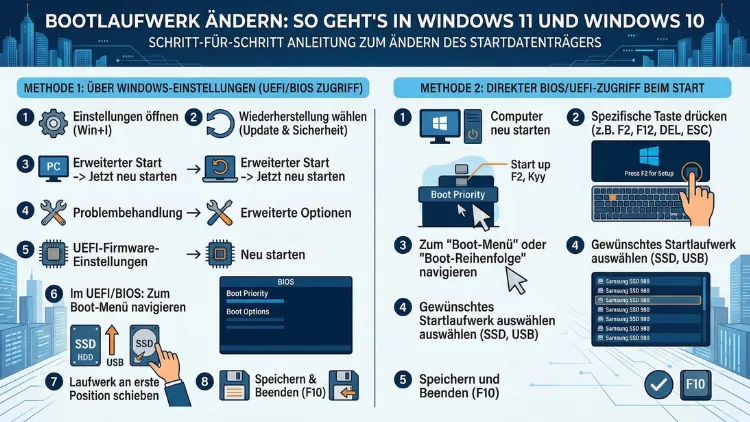
Das Bootlaufwerk bestimmt, von welchem Datenträger Ihr PC beim Start das Betriebssystem lädt. Möchten Sie das Startlaufwerk in Windows 10 oder Windows 11 wechseln – etwa nach einem SSD-Upgrade, einer Neuinstallation oder beim Einrichten eines Dual-Boot-Systems – ist das über das BIOS bzw. UEFI schnell erledigt.
Dieser Artikel zeigt Ihnen alle Methoden Schritt für Schritt, damit Ihr System zuverlässig vom gewünschten Laufwerk bootet.
Was ist ein Bootlaufwerk überhaupt?
Das Bootlaufwerk – auch Startlaufwerk oder Systemlaufwerk genannt – ist die Festplatte oder SSD, auf der das Betriebssystem installiert ist und von der Ihr Computer beim Einschalten startet. Dabei spielt die sogenannte Startreihenfolge (Boot Order) im BIOS oder UEFI eine entscheidende Rolle: Sie legt fest, in welcher Reihenfolge der PC nach einem startfähigen Medium sucht.
Zusätzlich enthält das Bootlaufwerk zwei besonders wichtige Komponenten:
- Den Bootloader: Ein kleines Programm, das das Betriebssystem in den Arbeitsspeicher lädt. Bei Windows ist das der Windows Boot Manager, bei Linux typischerweise GRUB.
- Die Boot-Partition: Eine spezielle Partition mit den notwendigen Startdateien. Auf modernen UEFI-Systemen ist das die EFI-Systempartition (ESP).
Außerdem ist das Dateisystem entscheidend. Windows nutzt normalerweise NTFS, während die EFI-Partition im Format FAT32 vorliegen muss. Ein falsch konfiguriertes Bootlaufwerk kann dazu führen, dass Windows überhaupt nicht mehr startet oder ein falsches Betriebssystem geladen wird.
Wann müssen Sie das Bootlaufwerk ändern?
Es gibt verschiedene Situationen, in denen ein Wechsel des Startlaufwerks notwendig oder sinnvoll ist:
- SSD-Upgrade: Sie haben eine schnellere SSD eingebaut und möchten nun von ihr starten.
- Windows-Neuinstallation: Nach einer Neuinstallation auf einem neuen Datenträger muss dieser als Bootlaufwerk gesetzt werden.
- Dual-Boot-Konfiguration: Sie betreiben Windows und Linux parallel und möchten die Startreihenfolge anpassen.
- Fehlerbehebung: Der PC startet nicht, weil das falsche Laufwerk ausgewählt ist oder die Bootreihenfolge durcheinandergeraten ist – zum Beispiel durch eine BIOS-Aktualisierung.
- Booten von USB: Sie möchten Windows von einem USB-Stick aus neu installieren oder ein Rettungssystem starten.
- PXE-Boot-Fehler: Nach einer BIOS-Aktion startet der PC mit der Meldung „Start PXE over IPv4″, weil der Netzwerkboot an erster Stelle steht.
Deshalb ist es wichtig, zu wissen, wie die Boot-Einstellungen zugänglich sind und wie Sie sie korrekt anpassen.
Vorbereitungen: Das sollten Sie vorher prüfen
Bevor Sie das Bootlaufwerk wechseln, sollten Sie einige Dinge klären, um Fehler zu vermeiden.
UEFI oder Legacy-BIOS?
Zunächst sollten Sie herausfinden, ob Ihr System im UEFI-Modus oder im Legacy-BIOS-Modus (auch CSM-Modus genannt) betrieben wird. Das hat direkte Auswirkungen auf den Wechselprozess.
So prüfen Sie den aktuellen Modus:
- Drücken Sie Windows-Taste + R, tippen Sie
msinfo32ein und bestätigen Sie mit Enter. - In der Systemübersicht sehen Sie den Eintrag „BIOS-Modus“. Steht dort „UEFI“, nutzen Sie modernes UEFI. Steht dort „Vorgängerversion“ (Legacy), läuft Ihr System noch im alten BIOS-Modus.
Alternativ können Sie die Eingabeaufforderung als Administrator öffnen und folgenden Befehl eingeben:
bcdeditUnter dem Eintrag „path“ sehen Sie, ob \EFI\ vorkommt – das ist ein Hinweis auf UEFI.
MBR oder GPT?
Ebenso wichtig ist das Partitionierungsschema der Festplatte. UEFI benötigt GPT (GUID Partition Table), während Legacy-BIOS auf MBR (Master Boot Record) setzt. So prüfen Sie das:
- Öffnen Sie die Datenträgerverwaltung über Windows-Taste + X → Datenträgerverwaltung.
- Klicken Sie mit der rechten Maustaste auf den gewünschten Datenträger und wählen Sie „Eigenschaften“.
- Wechseln Sie zum Reiter „Volumes“ – dort sehen Sie den Partitionsstil.
Außerdem sollten Sie vor größeren Änderungen unbedingt ein vollständiges Backup Ihrer wichtigen Daten anlegen. Empfohlen wird dafür Macrium Reflect Free, das kostenlos erhältlich ist und zuverlässige Image-Backups erstellt.
Methode 1 – Bootlaufwerk über BIOS/UEFI ändern
Das Ändern des Bootlaufwerks im BIOS bzw. UEFI ist die Standardmethode und funktioniert bei allen PCs, unabhängig vom Hersteller. Diese Methode ist dauerhaft – das heißt, der PC startet bei jedem Einschalten vom neu festgelegten Laufwerk.
Schritt 1: BIOS/UEFI aufrufen
Starten Sie den Computer neu und drücken Sie während des Startvorgangs – sobald das Herstellerlogo erscheint – die entsprechende Taste. Welche Taste das ist, hängt vom Hersteller ab:
| Hersteller | Typische BIOS-Taste |
|---|---|
| ASUS | Entf (Del) oder F2 |
| MSI | Entf (Del) |
| Gigabyte | Entf (Del) oder F2 |
| Dell | F2 oder F12 |
| HP | F10 oder Esc |
| Lenovo | F1, F2 oder Fn + F2 |
| Acer | F2 oder Entf |
| Samsung | F2 |
Drücken Sie die Taste sofort und wiederholt, sobald der Bildschirm beim Start erscheint. Zu langes Warten führt dazu, dass Windows bereits gestartet wird und Sie von vorne beginnen müssen.
Schritt 2: Boot-Menü im BIOS aufrufen
Sobald Sie sich im BIOS befinden, navigieren Sie mit den Pfeiltasten zum Reiter „Boot“. Je nach Hersteller kann dieser Abschnitt auch als „Boot Options“, „Boot Order“ oder „Startup“ bezeichnet werden.
Schritt 3: Bootreihenfolge anpassen
Dort sehen Sie eine Liste aller erkannten Startgeräte. Das oberste Gerät in dieser Liste ist das aktuelle Bootlaufwerk. Um ein anderes Laufwerk an die erste Stelle zu setzen:
- Bei Legacy-BIOS: Nutzen Sie die Tasten „+“ und „–“ oder F5/F6, um die Laufwerke nach oben oder unten zu verschieben.
- Bei UEFI: In modernen UEFI-Oberflächen mit grafischer Benutzeroberfläche können Sie die Laufwerke häufig per Drag-and-drop mit der Maus verschieben.
Wählen Sie das gewünschte Startlaufwerk aus und schieben Sie es an die erste Position.
Schritt 4: Änderungen speichern und neu starten
Navigieren Sie anschließend zum Reiter „Exit“ und wählen Sie „Save Changes and Exit“ oder drücken Sie F10. Bestätigen Sie die Nachfrage mit „Ja/Yes“. Ihr PC startet daraufhin neu und bootet jetzt vom neu festgelegten Laufwerk.
Methode 2 – Einmaliges Booten über das Boot-Menü
Möchten Sie den PC nur einmalig von einem anderen Laufwerk starten – etwa für eine Windows-Neuinstallation von USB – müssen Sie das BIOS nicht dauerhaft ändern. Stattdessen nutzen Sie das einmalige Boot-Menü.
So gehen Sie vor:
- Starten Sie den PC neu.
- Drücken Sie beim Start wiederholt die Boot-Menü-Taste Ihres Herstellers:
- ASUS, MSI, Gigabyte: F8
- Dell: F12
- HP: F9
- Lenovo: F12
- Acer: F12
- Es erscheint ein Menü mit allen verfügbaren Startgeräten.
- Wählen Sie das gewünschte Laufwerk oder den USB-Stick mit den Pfeiltasten aus und bestätigen Sie mit Enter.
Dieser Vorgang verändert die dauerhafte Bootreihenfolge im BIOS nicht. Beim nächsten normalen Start bootet der PC wieder vom ursprünglichen Laufwerk.
Methode 3 – Bootlaufwerk über Windows-Einstellungen ändern (UEFI-Systeme)
Windows 11 und Windows 10 bieten auf UEFI-Systemen die Möglichkeit, die UEFI-Einstellungen direkt aus dem laufenden Windows heraus zu erreichen. Das ist besonders praktisch, wenn Sie die BIOS-Taste beim Start verpasst haben oder das UEFI durch Schnellstart-Funktionen sehr schnell durchläuft.
Methode 3a: Über die Windows-Einstellungen
In Windows 11:
- Öffnen Sie Einstellungen (Windows-Taste + I).
- Navigieren Sie zu System → Wiederherstellung.
- Klicken Sie neben „Erweiterter Start“ auf „Jetzt neu starten“.
- Wählen Sie im blauen Menü „Problembehandlung → Erweiterte Optionen → UEFI-Firmwareeinstellungen“.
- Klicken Sie auf „Neu starten“ – Ihr PC startet direkt in das UEFI-Menü.
In Windows 10:
- Öffnen Sie Einstellungen (Windows-Taste + I).
- Gehen Sie zu Update und Sicherheit → Wiederherstellung.
- Klicken Sie unter „Erweiterter Start“ auf „Jetzt neu starten“.
- Wählen Sie anschließend „Problembehandlung → Erweiterte Optionen → UEFI-Firmwareeinstellungen → Neu starten“.
Methode 3b: Über die Eingabeaufforderung (als Administrator)
Alternativ können Sie den Neustart in das UEFI auch per Befehl erzwingen. Öffnen Sie dazu die Eingabeaufforderung als Administrator und geben Sie folgenden Befehl ein:
shutdown /r /fw /t 0Der Parameter /fw sorgt dafür, dass der nächste Neustart direkt in die Firmware-Einstellungen führt. Danach passen Sie die Bootreihenfolge wie in Methode 1 beschrieben an.
Methode 4 – Bootlaufwerk ohne BIOS mit EaseUS Partition Master ändern
Wer das BIOS lieber meiden möchte oder Schwierigkeiten hat, in die Firmware zu gelangen, kann das Bootlaufwerk auch komfortabel über eine Software ändern. Empfohlen wird hierfür EaseUS Partition Master Professional, das eine dedizierte „Boot Repair“-Funktion besitzt.
Anleitung mit EaseUS Partition Master:
- Laden Sie EaseUS Partition Master herunter und installieren Sie die Software (Version 18 oder neuer).
- Starten Sie das Programm und klicken Sie im linken Menü auf „Toolkit“.
- Wählen Sie dort die Funktion „Boot Repair“ aus.
- Wechseln Sie zum Reiter „UEFI-Elemente“.
- Ziehen Sie das gewünschte Startlaufwerk per Drag-and-drop an die erste Position der Boot-Reihenfolge.
- Klicken Sie auf „Speichern“, um die Änderung dauerhaft zu übernehmen.
Außerdem bietet EaseUS die Möglichkeit, über die Schaltfläche „Reboot“ einmalig von einem bestimmten Laufwerk zu starten, ohne die dauerhafte Reihenfolge zu ändern. Das ist besonders nützlich für Testzwecke.
Beachten Sie: Die kostenlose Version von EaseUS Partition Master ist für einfache Partitionsverwaltung ausreichend. Die „Boot Repair“-Funktion ist jedoch in der Professional-Variante enthalten (ab ca. 39,95 Euro/Jahr).
Windows auf neues Laufwerk übertragen: OS-Migration leicht gemacht
Oft geht es beim Ändern des Bootlaufwerks Hand in Hand mit dem Wunsch, das bestehende Windows-System auf eine neue, schnellere SSD zu übertragen, ohne es neu installieren zu müssen. Dafür gibt es zwei empfohlene Vorgehensweisen:
Option A: AOMEI Partition Assistant (kostenlos für Privatanwender)
AOMEI Partition Assistant Standard bietet eine Funktion namens „OS auf SSD migrieren“ und ist in der Basisversion kostenlos. So gehen Sie vor:
- Installieren Sie AOMEI Partition Assistant Standard (Download unter aomei.com).
- Klicken Sie im Hauptmenü auf „Alle Tools → OS auf SSD migrieren“.
- Wählen Sie die Ziel-SSD aus, auf die Windows übertragen werden soll.
- Wählen Sie, ob Sie die Partitionsgröße anpassen möchten, und klicken Sie auf „Weiter“.
- Klicken Sie auf „Übernehmen“, um den Vorgang zu starten. Der PC startet neu und führt die Migration automatisch durch.
- Nach Abschluss: Öffnen Sie das BIOS und setzen Sie die neue SSD als Bootlaufwerk (wie in Methode 1 beschrieben).
Option B: Macrium Reflect Free (Disk-Cloning)
Alternativ können Sie mit Macrium Reflect Free das gesamte Systemlaufwerk auf die neue SSD klonen:
- Installieren Sie Macrium Reflect Free (Download unter macrium.com).
- Klicken Sie im Hauptfenster auf den Quelldatenträger und wählen Sie „Clone this disk“.
- Wählen Sie die Ziel-SSD aus und bestätigen Sie.
- Nach dem Klonen: Tauschen Sie das Laufwerk aus und passen Sie die Bootreihenfolge im BIOS an.
Deshalb ist es sinnvoll, vor dem Bootlaufwerk-Wechsel zu entscheiden, ob eine Migration notwendig ist – oder ob Windows ohnehin neu installiert wird.
Häufige Fehler und Lösungen
Der PC erkennt das neue Laufwerk im BIOS nicht
Prüfen Sie zunächst, ob das Laufwerk korrekt angeschlossen ist. Bei SATA-Laufwerken sollte das Kabel fest sitzen. Außerdem sollten Sie sicherstellen, dass das Laufwerk im BIOS als aktiv gilt und nicht deaktiviert wurde. Zusätzlich kann es helfen, das BIOS auf die Standardeinstellungen zurückzusetzen (Load Optimized Defaults).
Fehlermeldung: „Kein bootfähiges Medium gefunden“
Diese Meldung erscheint, wenn das als erstes Boot-Gerät ausgewählte Laufwerk kein funktionsfähiges Betriebssystem enthält oder der Bootloader beschädigt ist. Nutzen Sie in diesem Fall ein Windows-Installationsmedium (USB), starten Sie davon und wählen Sie „PC reparieren → Problembehandlung → Erweiterte Optionen → Startreparatur“.
Fehlermeldung: „Start PXE over IPv4″
Diese Meldung zeigt an, dass der Netzwerkboot (PXE-Boot) an erster Stelle der Bootreihenfolge steht. Rufen Sie das BIOS auf und setzen Sie die interne Festplatte oder SSD an die erste Position. Alternativ deaktivieren Sie den PXE-Boot vollständig unter den Netzwerk-Boot-Einstellungen.
Windows startet nach dem Laufwerkswechsel nicht mehr
Wenn Windows nach einem Laufwerkstausch nicht mehr bootet, liegt das oft daran, dass der Bootloader auf dem alten Laufwerk verblieben ist. Booten Sie in diesem Fall von einem Windows-Installations-USB-Stick und führen Sie unter „PC reparieren → Erweiterte Optionen → Eingabeaufforderung“ folgende Befehle aus:
bootrec /fixmbr
bootrec /fixboot
bootrec /scanos
bootrec /rebuildbcd
Legacy-BIOS und GPT-Konflikt
Wenn Sie ein Laufwerk mit GPT-Partitionierung in einem System mit Legacy-BIOS als Bootlaufwerk festlegen möchten, verweigert das BIOS den Start. In diesem Fall müssen Sie entweder das Laufwerk in MBR umwandeln (mit Datenverlust) oder das BIOS auf UEFI umstellen. Letzteres empfiehlt sich, da Windows 11 UEFI ohnehin voraussetzt. Außerdem müssen Sie dann das Partitionierungsschema von MBR auf GPT umstellen – das gelingt verlustfrei mit dem Windows-Tool MBR2GPT, das über die Eingabeaufforderung aufgerufen wird:
mbr2gpt /validate /disk:0
mbr2gpt /convert /disk:0
FAQ – Häufige Fragen zum Bootlaufwerk
Wie öffne ich das BIOS unter Windows 11, um das Bootlaufwerk zu ändern?
Starten Sie den PC neu und drücken Sie sofort und wiederholt die BIOS-Taste Ihres Herstellers (meistens Entf, F2 oder F10). Alternativ gehen Sie in Windows 11 zu Einstellungen → System → Wiederherstellung → Erweiterter Start → Jetzt neu starten, und wählen Sie dort „UEFI-Firmwareeinstellungen“. Danach gelangen Sie direkt ins UEFI-Menü.
Kann ich das Bootlaufwerk in Windows 10 ändern, ohne das BIOS aufzurufen?
Ja, das ist möglich. Einerseits können Sie über Einstellungen → Update und Sicherheit → Wiederherstellung → Erweiterter Start in die UEFI-Einstellungen gelangen, ohne die BIOS-Taste beim Start drücken zu müssen. Andererseits ermöglichen Tools wie EaseUS Partition Master Professional das Ändern der Bootreihenfolge direkt aus Windows heraus, ohne BIOS-Kenntnisse zu benötigen.
Was ist der Unterschied zwischen BIOS und UEFI beim Bootlaufwerk-Wechsel?
Das BIOS ist die ältere Firmware-Variante, die mit dem Partitionierungsschema MBR arbeitet. UEFI ist moderner, unterstützt GPT, ermöglicht schnellere Startzeiten und bietet eine grafische Benutzeroberfläche. Zudem ist UEFI für Windows 11 zwingend erforderlich. Der grundsätzliche Vorgang zum Ändern der Bootreihenfolge ist bei beiden ähnlich, jedoch unterscheidet sich die Navigation im Menü.
Wie erkenne ich, welches das aktuelle Bootlaufwerk ist?
Öffnen Sie die Eingabeaufforderung als Administrator und geben Sie bcdedit ein. Der Eintrag unter „device“ und „path“ zeigt Ihnen das aktuelle Systemlaufwerk. Zusätzlich können Sie in der Datenträgerverwaltung (Windows-Taste + X) überprüfen, welche Partition als „Aktiv“ markiert ist – das ist in der Regel die Boot-Partition.
Welche Taste öffnet das Boot-Menü für eine einmalige Boot-Auswahl?
Das hängt vom Hersteller ab. Häufig verwendete Tasten sind F12 (Dell, Lenovo, Acer, Gigabyte), F8 (ASUS, MSI), F9 (HP) und Esc (HP, einige ASUS-Modelle). Das einmalige Boot-Menü verändert die dauerhafte Bootreihenfolge im BIOS nicht.
Was passiert, wenn ich das falsche Laufwerk als Bootlaufwerk auswähle?
Falls das ausgewählte Laufwerk kein bootfähiges Betriebssystem enthält, erscheint eine Fehlermeldung wie „No bootable device found“ oder „Operating System not found“. In diesem Fall starten Sie einfach neu, rufen erneut das BIOS auf und korrigieren die Einstellung. Es entsteht dabei kein Datenverlust.
Wie ändere ich das Bootlaufwerk, wenn Windows nicht mehr startet?
Booten Sie von einem Windows-Installations-USB-Stick, den Sie über das Windows Media Creation Tool erstellen können. Wählen Sie im Setup-Menü „PC reparieren“, navigieren Sie zu „Problembehandlung → Erweiterte Optionen → Startreparatur“ oder rufen Sie die Eingabeaufforderung auf und führen Sie die bootrec-Befehle aus.
Muss ich Windows neu aktivieren, wenn ich das Bootlaufwerk wechsle?
Wenn Sie lediglich die Bootreihenfolge im BIOS ändern oder von einem bereits aktivierten Laufwerk booten, ist keine erneute Aktivierung notwendig. Wurde Windows jedoch auf ein neues Laufwerk geklont oder neu installiert, kann eine erneute Aktivierung erforderlich sein. Bei digitalen Lizenzen, die an ein Microsoft-Konto gebunden sind, erfolgt die Reaktivierung in der Regel automatisch.
Kann ich das Bootlaufwerk auf eine externe USB-Festplatte legen?
Grundsätzlich ja – sofern das BIOS/UEFI das Booten von USB unterstützt und das externe Laufwerk ein bootfähiges Betriebssystem enthält. Für den Dauerbetrieb ist das jedoch nicht empfohlen, da externe Laufwerke langsamer sind und die USB-Verbindung weniger zuverlässig ist als eine interne SATA- oder NVMe-Verbindung.
Was ist der Unterschied zwischen Bootlaufwerk und Systempartition?
Das Bootlaufwerk bezeichnet den gesamten physischen Datenträger (Festplatte oder SSD), von dem der PC startet. Die Systempartition ist eine spezifische Partition auf diesem Datenträger, die die Startdateien enthält. Unter UEFI ist das die EFI-Systempartition (ESP). Das Betriebssystem selbst befindet sich meist auf einer separaten Windows-Partition desselben Laufwerks.
Fazit
Das Bootlaufwerk in Windows 10 und Windows 11 zu ändern ist kein Hexenwerk – entweder direkt über das BIOS/UEFI, über die Windows-Einstellungen oder mithilfe eines Tools wie EaseUS Partition Master. Wichtig ist, vorab zu prüfen, ob Ihr System UEFI oder Legacy-BIOS verwendet und ob das Partitionierungsschema passt.
Wer zusätzlich das Betriebssystem auf ein neues Laufwerk übertragen möchte, greift am besten zu AOMEI Partition Assistant oder Macrium Reflect Free. So starten Sie schnell und zuverlässig vom neuen Wunschlaufwerk.