
Bootmanager fehlt im BIOS unter Windows 11 und 10? Erfahren Sie, welche Ursachen es gibt und wie Sie ihn Schritt für Schritt schnell wiederherstellen.
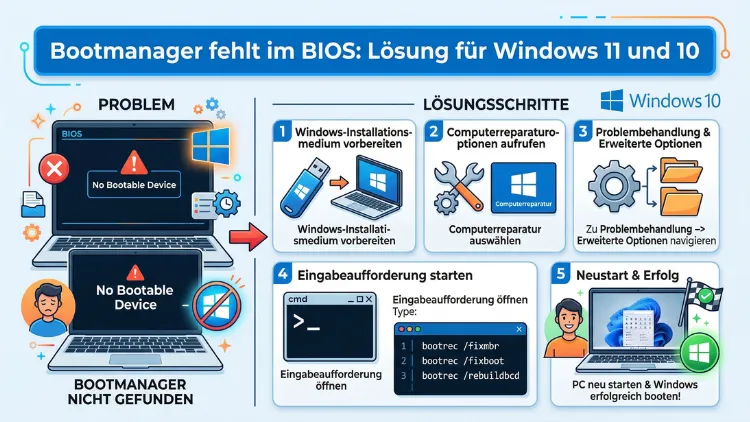
Wenn der Bootmanager im BIOS fehlt, startet Windows nicht mehr – weder Windows 11 noch Windows 10. Dieses Problem tritt häufig nach Updates, Festplattenwechseln oder Systemabstürzen auf und äußert sich durch Fehlermeldungen wie „BOOTMGR is missing“ oder „No bootable device“. Zum Glück lässt es sich in den meisten Fällen ohne Datenverlust beheben.
In diesem Artikel erfahren Sie, warum der Bootmanager fehlt und wie Sie ihn Schritt für Schritt wiederherstellen.
Was ist der Bootmanager – und warum ist er unverzichtbar?
Der Bootmanager – unter Windows offiziell als Windows Boot Manager (BOOTMGR) bezeichnet – ist eine zentrale Systemkomponente, die beim Einschalten des Computers noch vor dem eigentlichen Betriebssystem aktiv wird. Er liest die Startinformationen aus der BCD-Datenbank (Boot Configuration Data) und lädt anschließend den Windows-Kernel. Ohne ihn bleibt der Bildschirm schwarz oder zeigt eine Fehlermeldung an.
Dabei unterscheidet man grundsätzlich zwischen zwei Architekturen. Das ältere Legacy-BIOS arbeitet mit dem MBR (Master Boot Record), der sich im ersten Sektor der Festplatte befindet. Das moderne UEFI-BIOS hingegen nutzt eine eigene EFI-Systempartition (ESP), in der der Bootmanager als Datei gespeichert ist. Windows 10 unterstützt beide Varianten. Windows 11 hingegen setzt zwingend auf UEFI mit Secure Boot, weshalb hier andere Reparaturmethoden erforderlich sein können.
Die BCD-Datenbank ist dabei besonders empfindlich: Sie enthält alle startrelevanten Informationen – also den Pfad zum Betriebssystem, die Startreihenfolge bei Mehrfachinstallationen und wichtige Konfigurationsparameter. Sobald diese Datenbank fehlt, beschädigt oder leer ist, verweigert Windows den Start – selbst wenn alle anderen Systemdaten vollständig vorhanden sind.
Außerdem spielt der Bootmanager bei Dual-Boot-Systemen eine besondere Rolle, da er das Auswahlmenü anzeigt, über das der Benutzer zwischen verschiedenen Betriebssystemen wählen kann. Deshalb ist seine korrekte Funktion nicht nur für reine Windows-Systeme, sondern auch für gemischte Installationen essenziell.
Häufige Ursachen: Warum fehlt der Bootmanager im BIOS?
Es gibt zahlreiche Situationen, die dazu führen können, dass der Bootmanager plötzlich nicht mehr gefunden wird. Zu den häufigsten Ursachen zählen folgende:
Fehlerhafte oder unterbrochene Windows-Updates: Manchmal überschreiben Updates den Bootsektor oder beschädigen die BCD-Datenbank. Besonders kritisch ist es, wenn der Strom während eines Updates ausfällt oder der Computer abrupt neu gestartet wird.
Festplatten- oder SSD-Wechsel: Nach dem Einbau eines neuen Laufwerks fehlt der Bootmanager dort zunächst. Ebenso kann es beim Klonen einer bestehenden Installation auf eine neue SSD passieren, dass die EFI-Partition nicht korrekt übertragen wird.
Beschädigter MBR oder BCD: Viren, Ransomware, abrupte Stromausfälle oder unsachgemäßes Herunterfahren können den Bootbereich direkt beschädigen. Insbesondere sogenannte Bootkits greifen gezielt den MBR an.
Falsche BIOS/UEFI-Einstellungen: Eine veränderte Boot-Reihenfolge, ein deaktiviertes Laufwerk oder ein falsch konfigurierter SATA-Modus kann dazu führen, dass das System das Bootlaufwerk nicht findet – obwohl der Bootmanager technisch intakt ist.
Dual-Boot-Installation: Bei der Installation von Linux (z. B. Ubuntu, Fedora) neben Windows kann der Bootloader GRUB den Windows Boot Manager überschreiben. Deshalb erscheint Windows danach möglicherweise nicht mehr im Startmenü.
Versehentlich gelöschte Partitionen: Wird die Systempartition oder die EFI-Partition gelöscht oder formatiert – etwa durch einen Fehler bei der Partitionsverwaltung –, fehlt der Bootmanager vollständig.
Hardwarefehler: Schließlich kann auch ein physischer Defekt der Festplatte oder SSD dazu führen, dass der Bootbereich nicht mehr lesbar ist. In diesem Fall hilft keine Software-Reparatur.
Erste Schritte zur Diagnose: Was Sie zuerst prüfen sollten
Bevor Sie mit der eigentlichen Reparatur beginnen, sollten Sie einige grundlegende Überprüfungen durchführen. Dadurch sparen Sie Zeit und vermeiden unnötige Eingriffe.
Schritt 1: BIOS/UEFI öffnen und Boot-Reihenfolge prüfen
Starten Sie Ihren Computer neu und rufen Sie das BIOS/UEFI auf. Je nach Hersteller drücken Sie beim Hochfahren eine der folgenden Tasten: F2 (ASUS, Acer, Lenovo), F10 (HP), F12 (Dell, Lenovo), Entf (viele Desktop-Mainboards) oder Esc. Navigieren Sie anschließend zum Boot-Bereich und überprüfen Sie, ob Ihre Festplatte oder SSD überhaupt angezeigt wird. Außerdem sollten Sie sicherstellen, dass das richtige Laufwerk an erster Stelle der Boot-Reihenfolge steht – und nicht etwa ein USB-Stick, eine DVD oder ein Netzwerkadapter.
Sollte das Laufwerk im BIOS gar nicht erscheinen, liegt möglicherweise ein Hardwareproblem vor. Überprüfen Sie in diesem Fall zunächst die physische Verbindung – also das SATA-Kabel, den Stromstecker oder bei M.2-SSDs den festen Sitz im Slot.
Schritt 2: Fehlermeldung genau lesen
Die angezeigte Fehlermeldung gibt oft wertvolle Hinweise auf die Ursache. Häufig auftretende Meldungen sind:
- „BOOTMGR is missing – Press Ctrl+Alt+Del to restart“: Der Bootmanager ist nicht vorhanden oder beschädigt.
- „No bootable device – Insert boot disk and press any key“: Das BIOS findet kein startfähiges Laufwerk.
- „Boot device not found – Please install an operating system“: Häufig bei HP-Geräten; das BIOS erkennt kein bootfähiges Medium.
- „Operating System not found“: Das Betriebssystem wurde nicht gefunden, obwohl das Laufwerk sichtbar ist.
- „Invalid partition table“: Die Partitionstabelle ist beschädigt – häufig ein MBR-Problem.
- „Reboot and select proper Boot device“: Das BIOS kann das Bootlaufwerk nicht identifizieren.
Schritt 3: Bootfähiges Windows-Installationsmedium vorbereiten
Für die meisten Reparaturmethoden benötigen Sie ein bootfähiges USB-Installationsmedium. Laden Sie dazu das Microsoft Media Creation Tool von der offiziellen Microsoft-Website herunter. Mit diesem kostenlosen Tool erstellen Sie einen startfähigen USB-Stick sowohl für Windows 10 als auch für Windows 11 – jeweils passend zur auf Ihrem System installierten Version. Verwenden Sie mindestens einen 8-GB-USB-Stick.
Starten Sie anschließend den Computer vom USB-Stick. Dazu müssen Sie entweder das Boot-Menü aufrufen (meistens F12 oder F11 beim Start) oder die Boot-Reihenfolge im BIOS vorübergehend ändern.
Methode 1: Automatische Startreparatur (empfohlene Vorgehensweise für Einsteiger)
Die einfachste und sicherste Methode ist die automatische Startreparatur, die in Windows 10 und Windows 11 integriert ist. Sie analysiert das System automatisch und behebt viele Boot-Probleme, ohne dass manuelle Eingriffe notwendig sind.
Automatische Startreparatur unter Windows 11 durchführen:
- Starten Sie den Computer vom Windows-11-USB-Installationsstick.
- Wählen Sie Ihre Sprache, die Uhrzeit und das Tastaturlayout und klicken Sie auf „Weiter“.
- Klicken Sie unten links auf „Computer reparieren“ – nicht auf „Jetzt installieren“, da sonst Windows neu installiert wird.
- Wählen Sie „Problembehandlung“.
- Klicken Sie auf „Erweiterte Optionen“.
- Wählen Sie „Startreparatur“ aus.
- Windows analysiert nun das System und versucht, den Bootmanager automatisch wiederherzustellen.
- Warten Sie den Vorgang vollständig ab und starten Sie danach den Computer neu.
Automatische Startreparatur unter Windows 10 durchführen:
Der Ablauf ist nahezu identisch:
- Booten Sie vom Windows-10-Installationsmedium.
- Wählen Sie Sprache und klicken Sie auf „Weiter“.
- Klicken Sie auf „Computer reparieren“.
- Wählen Sie „Problembehandlung“ → „Erweiterte Optionen“ → „Startreparatur“.
- Wählen Sie Ihr Windows-Betriebssystem aus der Liste.
- Die automatische Reparatur startet und prüft das System auf Boot-Fehler.
Wichtiger Hinweis: Falls die Startreparatur mit der Meldung „Startreparatur konnte den PC nicht reparieren“ abbricht, wechseln Sie zur nächsten Methode. Denn in einigen Fällen sind manuelle Eingriffe notwendig.
Startreparatur ohne Installationsmedium starten:
Falls Sie kein Installationsmedium haben, können Sie die Startreparatur unter Umständen auch direkt starten. Unterbrechen Sie dazu den Startvorgang dreimal hintereinander durch Drücken des Einschaltknopfes. Danach erscheint automatisch das Windows-Wiederherstellungsmenü, über das Sie ebenfalls auf die Startreparatur zugreifen können.
Methode 2: Bootmanager manuell über die Eingabeaufforderung reparieren
Diese Methode ist etwas technischer, jedoch sehr effektiv. Sie nutzen dabei das Befehlszeilentool bootrec.exe, das speziell für die Wiederherstellung des Bootmanagers unter Windows vorgesehen ist.
Eingabeaufforderung aus dem Installationsmedium öffnen:
- Booten Sie vom Windows-Installationsmedium.
- Wählen Sie „Computer reparieren“ → „Problembehandlung“ → „Erweiterte Optionen“ → „Eingabeaufforderung“.
Schritt-für-Schritt: Die bootrec-Befehle
Geben Sie die folgenden Befehle nacheinander ein und bestätigen Sie jeden mit der Enter-Taste:
bootrec /fixmbr
Dieser Befehl schreibt einen neuen Master Boot Record auf das Systemlaufwerk. Dabei wird die vorhandene Partitionstabelle nicht verändert, weshalb der Befehl in der Regel sicher ist. Deshalb empfiehlt es sich, immer mit diesem Befehl zu beginnen.
bootrec /fixboot
Dieser Befehl schreibt einen neuen Bootsektor auf die aktive Partition. Auf UEFI-Systemen erscheint möglicherweise die Meldung „Zugriff verweigert“ – in diesem Fall sind zusätzliche Schritte erforderlich (siehe Methode 4).
bootrec /scanos
Dieser Befehl durchsucht alle angeschlossenen Festplatten nach vorhandenen Windows-Installationen. Falls Ihre Windows-Installation gefunden wird, erscheint sie in der Liste. Falls nicht, weist dies auf ein tieferes Problem hin.
bootrec /rebuildbcd
Dieser Befehl ist der wichtigste: Er erstellt die BCD-Datenbank vollständig neu. Wenn Windows bei /scanos gefunden wurde, werden Sie gefragt, ob die Installation zur BCD hinzugefügt werden soll. Bestätigen Sie dies mit „J“ (bzw. „A“ bei englischsprachiger Oberfläche).
Abschluss und Neustart:
Geben Sie nach Abschluss aller Befehle exit ein, entfernen Sie das USB-Medium und starten Sie den Computer neu. In den meisten Fällen ist der Bootmanager jetzt wiederhergestellt und Windows startet normal.
Methode 3: BCD manuell löschen und vollständig neu erstellen
Falls bootrec /rebuildbcd keinen Erfolg hatte, können Sie die BCD-Datenbank vollständig entfernen und von Grund auf neu aufbauen. Öffnen Sie dazu erneut die Eingabeaufforderung über das Installationsmedium und geben Sie folgende Befehle ein:
bcdedit /export C:\BCD_Backup
c:
cd boot
attrib bcd -s -h -r
ren C:\boot\bcd bcd.old
bootrec /rebuildbcd
Erklärung der Befehle im Einzelnen:
bcdedit /export C:\BCD_Backuperstellt zunächst eine Sicherungskopie der vorhandenen BCD-Datei – falls diese noch vorhanden ist.attrib bcd -s -h -rentfernt die Systemattribute der BCD-Datei, sodass Sie sie anschließend umbenennen können.ren C:\boot\bcd bcd.oldbenennt die alte BCD um, anstatt sie zu löschen. Dadurch bleibt die alte Datei als Backup erhalten.bootrec /rebuildbcderstellt schließlich eine neue, saubere BCD-Datenbank und sucht nach vorhandenen Windows-Installationen.
Bestätigen Sie auch hier das Hinzufügen gefundener Windows-Installationen mit „J“. Starten Sie danach den Computer neu und prüfen Sie, ob das System wieder bootet.
Methode 4: EFI-Partition bei UEFI-Systemen reparieren
Bei modernen Computern mit UEFI-BIOS und GPT-Partitionierung liegt der Bootmanager nicht im MBR, sondern in der EFI-Systempartition (ESP). Diese Partition ist in der Regel zwischen 100 und 500 MB groß und für den Benutzer normalerweise nicht sichtbar. Falls sie beschädigt oder leer ist, helfen die normalen bootrec-Befehle allein oft nicht weiter.
EFI-Partition identifizieren und reparieren:
Öffnen Sie die Eingabeaufforderung über das Installationsmedium und geben Sie folgende Befehle ein:
diskpart
list disk
select disk 0
list partition
Identifizieren Sie nun die EFI-Partition anhand ihrer Größe (meist 100–500 MB) und des Typs „System“. Anschließend:
select partition X
assign letter=Z
exit
Ersetzen Sie X durch die Nummer der EFI-Partition. Führen Sie danach folgenden Befehl aus:
bcdboot C:\Windows /s Z: /f UEFIDieser Befehl kopiert die notwendigen Boot-Dateien in die EFI-Partition und richtet den UEFI-Bootmanager neu ein. Wichtig: Ersetzen Sie C: durch den Laufwerksbuchstaben Ihrer Windows-Partition, falls dieser abweicht. Geben Sie abschließend exit ein und starten Sie den Computer neu.
Methode 5: Bootmanager mit EasyBCD wiederherstellen
EasyBCD von NeoSmart Technologies ist ein kostenloses Windows-Programm, das die Verwaltung des Bootmanagers erheblich vereinfacht. Es eignet sich besonders für folgende Situationen: wenn Sie noch auf eine zweite Windows-Installation zugreifen können, ein Dual-Boot-System reparieren möchten oder den Bootmanager über eine grafische Oberfläche konfigurieren möchten.
So verwenden Sie EasyBCD zur Reparatur:
- Laden Sie EasyBCD von der offiziellen Website von NeoSmart Technologies herunter – die Basisversion ist für die private Nutzung kostenlos.
- Installieren Sie das Programm und starten Sie es mit Administratorrechten.
- Klicken Sie im linken Menü auf „BCD Backup/Repair“.
- Wählen Sie die Option „Re-create/repair boot files“ aus.
- Klicken Sie auf „Perform Action“ und warten Sie den Vorgang ab.
- Starten Sie den Computer danach neu.
Zusätzlich bietet EasyBCD eine übersichtliche Oberfläche zur Verwaltung von Booteinträgen. Deshalb eignet es sich auch hervorragend, um nach einer Linux-Installation den Windows-Bootmanager wieder als Standard festzulegen – und GRUB als zusätzlichen Eintrag beizubehalten.
BIOS/UEFI-Einstellungen korrekt konfigurieren
Häufig liegt das Problem nicht im Bootmanager selbst, sondern in falsch konfigurierten BIOS/UEFI-Einstellungen. Deshalb sollten Sie folgende Punkte sorgfältig prüfen.
Boot-Reihenfolge korrekt einstellen
Öffnen Sie das BIOS/UEFI und navigieren Sie zum Boot-Bereich. Stellen Sie sicher, dass Ihre Systemfestplatte oder SSD an erster Stelle der Boot-Reihenfolge steht. Außerdem sollten USB-Sticks und DVD-Laufwerke erst danach folgen – es sei denn, Sie möchten bewusst von einem externen Medium booten.
Secure Boot aktivieren oder deaktivieren
Secure Boot verhindert das Laden von nicht signierten Bootloadern. Windows 11 erfordert Secure Boot und funktioniert nicht korrekt, wenn es deaktiviert ist. Windows 10 hingegen läuft auch ohne Secure Boot. Falls nach einer Systemänderung der Bootmanager fehlt, deaktivieren Sie Secure Boot testweise und prüfen Sie, ob das Problem behoben ist. Reaktivieren Sie es danach für mehr Sicherheit.
CSM (Compatibility Support Module) anpassen
Der CSM ermöglicht den Legacy-BIOS-Modus für ältere Laufwerke mit MBR-Partitionierung. Falls Sie eine GPT-Festplatte mit UEFI verwenden, sollte CSM deaktiviert sein. Für ältere MBR-Festplatten hingegen muss CSM aktiviert sein. Überprüfen Sie deshalb, ob die Einstellung zu Ihrer Festplattenkonfiguration passt – ein falscher Wert verhindert das Booten.
SATA-Modus: AHCI statt RAID
Außerdem sollten Sie den SATA-Modus im BIOS überprüfen. Falls er auf RAID eingestellt ist, Ihr System aber kein RAID-Verbund verwendet, erkennt Windows die Festplatte möglicherweise nicht. Stellen Sie den Modus in diesem Fall auf AHCI um. Beachten Sie jedoch: Falls Windows bereits mit RAID-Modus installiert wurde, kann eine nachträgliche Umstellung auf AHCI zu einem Bluescreen führen – in diesem Fall sind zusätzliche Treiberschritte nötig.
Bootmanager nach spezifischen Systemänderungen reparieren
Je nach Ursache des Problems empfehlen sich unterschiedliche Vorgehensweisen.
Nach einem Windows-Update
Manchmal beschädigen fehlerhafte Kumulativ-Updates den Bootsektor. Deshalb starten Sie nach einem misslungenen Update zunächst die automatische Startreparatur. Falls das nicht reicht, verwenden Sie bootrec /rebuildbcd. Zudem können Sie im Wiederherstellungsmenü unter „Erweiterte Optionen“ → „Update deinstallieren“ das zuletzt installierte Update rückgängig machen.
Nach einem Festplatten- oder SSD-Wechsel
Falls Sie eine neue Festplatte oder SSD eingebaut und Windows neu installiert haben, müssen Sie sicherstellen, dass das neue Laufwerk als erstes Boot-Gerät im BIOS eingestellt ist. Falls Sie eine bestehende Windows-Installation auf eine neue SSD geklont haben, kann die EFI-Partition fehlerhaft übertragen worden sein. Verwenden Sie in diesem Fall bcdboot (Methode 4) oder klonen Sie erneut mit einem Tool, das EFI-Partitionen korrekt behandelt – zum Beispiel Macrium Reflect.
Nach einer Dual-Boot-Installation
Bei der Installation von Linux neben Windows wird der Windows Boot Manager häufig durch GRUB ersetzt. Um Windows wiederherzustellen, starten Sie vom Windows-Installationsmedium und führen Sie bootrec /fixmbr sowie bootrec /rebuildbcd aus. Alternativ nutzen Sie EasyBCD, um Windows als Standard-Bootmanager einzustellen und dabei Linux als Eintrag beizubehalten.
Nach einem Virenbefall
Falls ein MBR-Virus oder ein Rootkit den Bootbereich infiziert hat, reicht bootrec /fixmbr oft aus, um den beschädigten MBR zu überschreiben. Zusätzlich sollten Sie danach mit Malwarebytes (kostenlose Version verfügbar) einen vollständigen Systemscan durchführen. Außerdem empfiehlt sich die Wiederherstellung aus einem sauberen System-Image, falls eines vorhanden ist.
Daten sichern, wenn Windows nicht mehr startet
Bevor Sie umfangreichere Reparaturen durchführen, sollten Sie – sofern noch nicht geschehen – Ihre Daten sichern. Denn obwohl die meisten Boot-Reparaturen keine Daten löschen, besteht immer ein Restrisiko.
Empfohlene Vorgehensweise zur Datensicherung ohne Windows:
- Erstellen Sie einen Ubuntu-Live-USB-Stick mit dem Tool balenaEtcher (kostenlos). Ubuntu kann von einem USB-Stick gestartet werden, ohne installiert zu werden.
- Booten Sie vom Ubuntu-Live-Stick und wählen Sie „Ubuntu ausprobieren“.
- Schließen Sie eine externe Festplatte oder einen USB-Stick an und kopieren Sie Ihre wichtigen Dateien darauf – Ubuntu kann auf NTFS-Partitionen (Windows-Formatierung) lesen und schreiben.
Für die Zukunft empfiehlt sich Macrium Reflect Free – damit erstellen Sie regelmäßig vollständige System-Images, die sich im Ernstfall schnell wiederherstellen lassen.
Diagnosewerkzeuge für Festplatte und Bootbereich
Neben den Reparaturmethoden stehen Ihnen außerdem spezialisierte Tools zur Verfügung, mit denen Sie den Zustand Ihres Laufwerks und des Bootbereichs genauer analysieren können.
CrystalDiskInfo ist ein kostenloses Windows-Programm, das den S.M.A.R.T.-Status Ihrer Festplatte oder SSD detailliert anzeigt. So erkennen Sie frühzeitig, ob ein Laufwerksdefekt vorliegt – bevor es zu einem vollständigen Ausfall kommt. Laden Sie es von der offiziellen CrystalMark-Website herunter und starten Sie es direkt nach der Installation. Falls dort „Vorsicht“ oder „Schlecht“ angezeigt wird, sollten Sie das Laufwerk dringend ersetzen und vorher alle Daten sichern.
MiniTool Partition Wizard Free ist ein weiteres nützliches Programm. Es zeigt alle Partitionen übersichtlich an, einschließlich der versteckten EFI-Systempartition. Damit prüfen Sie schnell, ob die EFI-Partition vorhanden, korrekt formatiert (FAT32) und aktiv ist. Außerdem können Sie Partitionsfehler direkt über die eingebaute Funktion „Check File System“ erkennen und beheben.
GParted steht als Teil vieler Linux-Live-Systeme zur Verfügung und ermöglicht eine detaillierte Partitionsanalyse auch dann, wenn Windows nicht mehr startet. Deshalb ist es ein wertvolles Werkzeug, wenn Sie den Zustand des Laufwerks ohne funktionierendes Windows beurteilen möchten.
Zudem bietet TestDisk – ebenfalls auf vielen Linux-Live-Systemen vorinstalliert – die Möglichkeit, gelöschte Partitionen wiederherzustellen und beschädigte Partitionstabellen zu reparieren. Für fortgeschrittene Benutzer ist es ein äußerst mächtiges Werkzeug, das jedoch Vorsicht erfordert.
Bootmanager-Fehler dauerhaft vermeiden
Mit einigen vorbeugenden Maßnahmen reduzieren Sie das Risiko eines erneuten Ausfalls erheblich:
- Regelmäßige Systemsicherungen: Erstellen Sie mit Macrium Reflect Free oder dem integrierten Windows-Systemabbild-Tool regelmäßig vollständige Sicherungen – idealerweise auf einem externen Laufwerk.
- Windows-Updates bewusst einspielen: Prüfen Sie vor größeren Updates die Microsoft-Update-Historie auf bekannte Probleme. Setzen Sie Updates nicht sofort nach Veröffentlichung ein.
- Strom sicher unterbrechen: Vermeiden Sie abruptes Abschalten während laufender Updates oder Schreibvorgänge auf der Systempartition.
- Aktuelle Antivirensoftware verwenden: Halten Sie Microsoft Defender oder ein zusätzliches Tool wie Malwarebytes stets aktuell, um MBR-Viren abzuwehren.
- BIOS-Version aktuell halten: Ein UEFI-Firmware-Update kann bekannte Boot-Probleme beheben. Überprüfen Sie regelmäßig die Hersteller-Website Ihres Mainboards oder Laptops.
- Keine Partitionen unüberlegt löschen: Sehen Sie sich vor jeder Partitionsänderung die Beschriftungen in einem Tool wie MiniTool Partition Wizard oder GParted genau an – die EFI-Partition ist klein und leicht zu übersehen.
Häufige Fragen zum fehlenden Bootmanager
Was bedeutet „BOOTMGR is missing“ genau?
Die Fehlermeldung „BOOTMGR is missing“ zeigt an, dass Windows beim Startvorgang den Bootmanager nicht laden konnte. Ursache ist entweder ein beschädigter Bootsektor, eine fehlende oder fehlerhafte BCD-Datenbank oder ein falsch konfiguriertes BIOS, das das falsche Laufwerk als erstes Boot-Gerät verwendet. Deshalb sollten Sie zunächst die Boot-Reihenfolge im BIOS prüfen, bevor Sie mit der Reparatur beginnen.
Kann ich den Bootmanager ohne USB-Stick oder Installationsmedium reparieren?
In bestimmten Fällen ist das möglich: Wenn Windows dreimal hintereinander beim Starten fehlschlägt, öffnet es automatisch die erweiterten Startoptionen. Darüber können Sie die Startreparatur und die Eingabeaufforderung erreichen – und von dort bootrec-Befehle ausführen. Außerdem kann ein zweites Betriebssystem auf demselben Rechner als Ausgangsbasis dienen. Ohne jeglichen Zugriff auf Windows oder ein Reparaturmedium ist eine manuelle Reparatur jedoch sehr schwierig.
Was ist der Unterschied zwischen MBR und GPT beim Booten?
MBR (Master Boot Record) ist das ältere Partitionierungsformat und wird zusammen mit Legacy-BIOS verwendet. Der GPT (GUID Partition Table) ist der moderne Standard, der zusammen mit UEFI genutzt wird. Bei MBR-Systemen liegt der Bootmanager im ersten Sektor der Festplatte. Bei GPT-Systemen befindet er sich in der EFI-Systempartition. Deshalb unterscheiden sich die Reparaturmethoden je nach Konfiguration, und es ist wichtig, vor der Reparatur zu wissen, welches System vorliegt.
Warum erscheint meine Festplatte gar nicht im BIOS?
Falls das BIOS die Festplatte nicht erkennt, liegt häufig ein Hardwareproblem vor. Überprüfen Sie zunächst die physische Verbindung – also SATA-Kabel, Stromstecker oder den Sitz einer M.2-SSD. Außerdem kann ein falscher SATA-Modus (z. B. RAID statt AHCI) dazu führen, dass das Laufwerk nicht angezeigt wird. In seltenen Fällen deutet ein fehlender BIOS-Eintrag auf eine defekte Festplatte hin – dann sollten Sie das Laufwerk mit CrystalDiskInfo prüfen.
Was tun, wenn bootrec /fixboot „Zugriff verweigert“ meldet?
Diese Meldung tritt häufig bei UEFI-Systemen mit GPT-Partitionierung auf. In diesem Fall müssen Sie zunächst die EFI-Partition über diskpart mit einem Laufwerksbuchstaben versehen und anschließend den Befehl bcdboot C:\Windows /s Z: /f UEFI ausführen, um die Boot-Dateien neu zu erstellen. Die genaue Schritt-für-Schritt-Anleitung finden Sie weiter oben unter Methode 4.
Ist der Bootmanager bei Windows 10 und Windows 11 unterschiedlich?
Grundsätzlich basieren beide Bootmanager auf der gleichen Technologie. Der wesentliche Unterschied liegt darin, dass Windows 11 zwingend UEFI und Secure Boot voraussetzt und auf Legacy-BIOS-Systemen offiziell nicht unterstützt wird. Windows 10 hingegen läuft auch auf älteren MBR/Legacy-Konfigurationen. Deshalb sind bei Windows 11 UEFI-spezifische Reparaturmethoden häufiger erforderlich als bei Windows 10.
Verliere ich meine Daten, wenn ich den Bootmanager repariere?
Die meisten Reparaturmethoden – insbesondere bootrec /fixmbr, bootrec /fixboot und bootrec /rebuildbcd – sind nicht destruktiv und verändern keine Benutzerdateien. Lediglich das Formatieren von Partitionen oder eine vollständige Windows-Neuinstallation führt zu Datenverlust. Dennoch empfiehlt sich eine vorherige Datensicherung, zum Beispiel über einen Ubuntu-Live-USB-Stick, um auf Nummer sicher zu gehen.
Was ist EasyBCD und wann sollte ich es verwenden?
EasyBCD ist ein kostenloses Programm von NeoSmart Technologies, das die Verwaltung der BCD-Datenbank über eine grafische Oberfläche ermöglicht. Es eignet sich besonders für die Reparatur bei Dual-Boot-Systemen, das Hinzufügen oder Entfernen von Booteinträgen sowie das Erstellen von BCD-Backups. Außerdem ist es nützlich, wenn Windows zwar startet, aber der Bootmanager fehlerhaft konfiguriert ist – etwa nach einer Linux-Installation.
Kann ein Virus den Bootmanager dauerhaft beschädigen?
Ja. Sogenannte Bootkits und MBR-Viren greifen gezielt den Bootbereich an und können ihn überschreiben oder verschlüsseln. In solchen Fällen hilft bootrec /fixmbr, um einen sauberen MBR zu schreiben. Anschließend sollten Sie mit Malwarebytes einen vollständigen Systemscan durchführen. Zusätzlich empfiehlt sich die Wiederherstellung aus einem System-Image, das vor dem Befall erstellt wurde.
Was mache ich, wenn alle Reparaturmethoden scheitern?
Falls alle beschriebenen Methoden keinen Erfolg bringen, könnte ein schwerwiegenderes Problem vorliegen. Überprüfen Sie zunächst den Festplattenzustand mit CrystalDiskInfo (Windows) oder GSmartControl (Linux-Live-System), um den S.M.A.R.T.-Status zu prüfen – so erkennen Sie drohende Laufwerksdefekte. Falls die Festplatte gesund ist, bleibt als letzter Ausweg eine Neuinstallation von Windows 10 oder Windows 11 – natürlich nach einer vollständigen Datensicherung über ein Linux-Live-System.
Fazit
Ein fehlender Bootmanager im BIOS ist ärgerlich, aber in aller Regel ohne Datenverlust behebbar. Mit der automatischen Startreparatur, den bootrec-Befehlen, EasyBCD oder der manuellen EFI-Reparatur stehen Ihnen für Windows 10 und Windows 11 bewährte Methoden zur Verfügung.
Regelmäßige Systemsicherungen mit Macrium Reflect Free und eine korrekte BIOS-Konfiguration schützen Sie dauerhaft vor solchen Ausfällen. Wer vorsorgt, muss im Ernstfall erheblich weniger Zeit und Nerven investieren.