
Bootreihenfolge (Bootlaufwerk) ändern in Windows 11 und 10: So passen Sie die BIOS/UEFI-Einstellungen für SSD, HDD und USB-Stick Schritt für Schritt an.
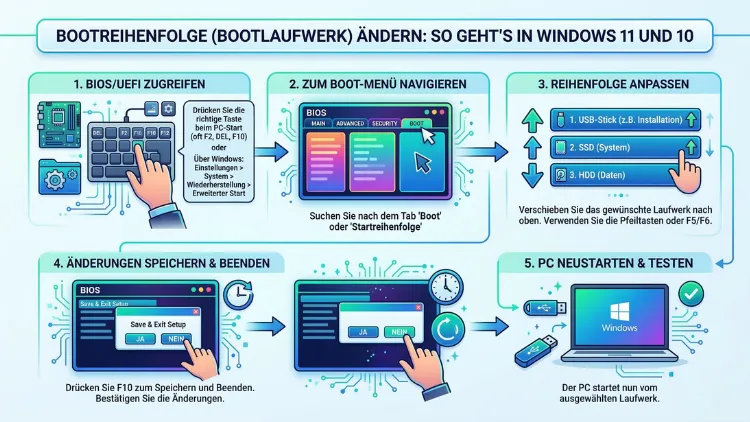
Die Bootreihenfolge bestimmt, von welchem Laufwerk Ihr Computer startet. Um sie zu ändern, rufen Sie das BIOS oder UEFI Ihres PCs auf und passen dort die Startreihenfolge an.
Das gelingt sowohl in Windows 11 als auch in Windows 10 – entweder direkt über die Firmware-Einstellungen oder bequem über die Windows-Systemeinstellungen. Dieser Artikel zeigt Ihnen Schritt für Schritt, wie es funktioniert.
Was ist die Bootreihenfolge und warum ist sie wichtig?
Wenn Sie Ihren Computer einschalten, sucht er zunächst nach einem startfähigen Betriebssystem. Dabei prüft er die angeschlossenen Laufwerke in einer bestimmten Reihenfolge – der sogenannten Bootreihenfolge oder Startreihenfolge. Diese Einstellung ist im BIOS (Basic Input/Output System) bzw. im moderneren UEFI (Unified Extensible Firmware Interface) gespeichert.
Standardmäßig startet der Computer von der internen Festplatte oder SSD, auf der Windows installiert ist. Jedoch gibt es viele Situationen, in denen Sie die Bootreihenfolge anpassen müssen – zum Beispiel, um ein Betriebssystem neu zu installieren, von einem USB-Stick zu booten oder ein zweites Betriebssystem auszuwählen. Außerdem ist die Änderung der Bootreihenfolge notwendig, wenn Sie ein Diagnoseprogramm von einem externen Medium starten möchten.
Wann müssen Sie die Bootreihenfolge ändern?
Es gibt zahlreiche Anwendungsfälle, deshalb lohnt es sich, diese Einstellung zu kennen:
- Windows neu installieren: Sie benötigen ein startfähiges USB-Installationsmedium. Damit der Computer davon bootet, muss der USB-Stick in der Bootreihenfolge vor der internen Festplatte stehen.
- Live-Linux starten: Viele Nutzer testen Linux-Distributionen von einem USB-Stick, ohne sie zu installieren. Deshalb muss der Stick als erstes Bootmedium eingetragen sein.
- Dual-Boot einrichten: Wenn Sie Windows und ein weiteres Betriebssystem parallel betreiben, ist die korrekte Startreihenfolge entscheidend.
- Systemreparatur und Wiederherstellung: Rettungssysteme wie Hiren’s BootCD oder das Windows-Wiederherstellungslaufwerk starten ebenso nur, wenn das entsprechende Medium in der Bootreihenfolge priorisiert ist.
- Neues Bootlaufwerk einrichten: Nach dem Wechsel auf eine neue SSD müssen Sie dem BIOS/UEFI mitteilen, von welchem Laufwerk gestartet werden soll.
- Netzwerkboot (PXE-Boot): In Unternehmensumgebungen starten Rechner gelegentlich über das Netzwerk, deshalb kann auch der Netzwerkadapter als Bootgerät eingestellt werden.
BIOS/UEFI aufrufen – So gelangen Sie in die Firmware-Einstellungen
Methode 1: Tastaturtaste beim Start drücken (klassische Methode)
Die verbreitetste Methode ist das Drücken einer bestimmten Taste unmittelbar nach dem Einschalten des Computers. Allerdings unterscheidet sich die Taste je nach Hersteller. Bekannte Tasten sind:
| Hersteller | BIOS/UEFI-Taste |
|---|---|
| ASUS | F2 oder Entf |
| MSI | Entf |
| Gigabyte | Entf oder F2 |
| ASRock | F2 |
| HP | F10 oder Esc |
| Dell | F2 oder F12 |
| Lenovo | F1, F2 oder Fn+F2 |
| Acer | F2 oder Entf |
| Samsung | F2 |
| Toshiba/Dynabook | F2 |
Empfehlung: Schalten Sie den PC ein und drücken Sie die entsprechende Taste sofort und wiederholt – am besten mehrfach hintereinander, damit Sie den richtigen Zeitpunkt nicht verpassen. Besonders bei neueren UEFI-Systemen ist das Zeitfenster sehr kurz, weil der Startvorgang deutlich schneller abläuft als früher.
Zusätzlich können Sie beim Start auch die F12-Taste (oder bei einigen Geräten F8 oder Esc) drücken, um direkt das Boot-Menü aufzurufen. Dort wählen Sie einmalig das gewünschte Startmedium, ohne dauerhaft die Bootreihenfolge zu ändern.
Methode 2: UEFI über Windows 11 aufrufen
Moderne PCs mit Windows 11 starten so schnell, dass das Zeitfenster für die Firmware-Taste oft zu kurz ist. Deshalb bietet Windows 11 einen komfortableren Weg direkt aus den Einstellungen:
- Öffnen Sie Einstellungen (Windows-Taste + I).
- Klicken Sie auf System und dann auf Wiederherstellung.
- Scrollen Sie zu Erweiterter Start und klicken Sie auf Jetzt neu starten.
- Nach dem Neustart erscheint das blaue Menü „Eine Option auswählen“.
- Wählen Sie Problembehandlung → Erweiterte Optionen → UEFI-Firmwareeinstellungen.
- Bestätigen Sie mit Neu starten.
Der Computer startet anschließend direkt in das BIOS/UEFI-Menü. Diese Methode funktioniert zuverlässig, deshalb ist sie besonders für Einsteiger empfehlenswert.
Methode 3: UEFI über Windows 10 aufrufen
Ebenso können Sie in Windows 10 das UEFI komfortabel über die Einstellungen erreichen:
- Öffnen Sie Einstellungen (Windows-Taste + I).
- Navigieren Sie zu Update und Sicherheit → Wiederherstellung.
- Unter Erweiterter Start klicken Sie auf Jetzt neu starten.
- Wählen Sie Problembehandlung → Erweiterte Optionen → UEFI-Firmwareeinstellungen.
- Klicken Sie auf Neu starten.
Zusätzlich können Sie in Windows 10 auch die Umschalttaste gedrückt halten und gleichzeitig auf Neu starten klicken, um direkt in das erweiterte Startmenü zu gelangen.
Methode 4: Über die Eingabeaufforderung ins UEFI
Fortgeschrittene Nutzer können außerdem die Eingabeaufforderung nutzen. Öffnen Sie die Eingabeaufforderung als Administrator und geben Sie folgenden Befehl ein:
shutdown /r /fw /t 0Dieser Befehl startet den Computer sofort neu und öffnet direkt die Firmware-Einstellungen. Deshalb ist diese Methode besonders praktisch, wenn Sie schnell handeln möchten.
Bootreihenfolge im BIOS/UEFI ändern – Schritt-für-Schritt-Anleitung
Sobald Sie das BIOS/UEFI geöffnet haben, sieht die Benutzeroberfläche je nach Hersteller und Modell unterschiedlich aus. Dennoch ist die grundlegende Vorgehensweise ähnlich.
Schritt 1: Zum Boot-Bereich navigieren
Suchen Sie im BIOS/UEFI nach einem Reiter oder Menüpunkt namens „Boot“, „Boot Order“, „Boot Priority“ oder „Startup“. Navigieren Sie dorthin mithilfe der Pfeiltasten (bei älteren BIOS-Versionen) oder per Mausklick (bei modernen UEFI-Oberflächen).
Schritt 2: Bootreihenfolge anpassen
In der Boot Priority List sehen Sie alle verfügbaren Startmedien. Typischerweise sind das:
- Windows Boot Manager (interne SSD/HDD mit Windows)
- USB-Laufwerk oder Wechseldatenträger
- DVD/CD-ROM-Laufwerk
- Netzwerkadapter (LAN)
Um ein Medium nach oben zu verschieben, stehen Ihnen je nach BIOS/UEFI verschiedene Möglichkeiten zur Verfügung:
- Tastaturbefehle: Häufig sind das die Tasten + und – oder F5 und F6, um Einträge zu verschieben. Die genauen Tasten werden meist am unteren Rand des Bildschirms angezeigt.
- Drag-and-drop: Moderne UEFI-Oberflächen erlauben es außerdem, Einträge per Maus zu verschieben – zum Beispiel bei ASUS UEFI BIOS Utility oder dem MSI Click BIOS.
Empfehlung: Platzieren Sie das gewünschte Startmedium – zum Beispiel Ihren USB-Stick – an die erste Stelle der Bootreihenfolge. Die interne Windows-SSD sollte direkt dahinter folgen, damit der Computer normal startet, wenn kein USB-Stick angeschlossen ist.
Schritt 3: Änderungen speichern und neu starten
Nachdem Sie die Bootreihenfolge angepasst haben, müssen Sie die Einstellungen unbedingt speichern. Drücken Sie dazu die Taste F10 (bei den meisten BIOS/UEFI-Versionen) oder navigieren Sie zum Menüpunkt „Save & Exit“ bzw. „Speichern und beenden“. Bestätigen Sie den Speichervorgang mit „Yes“ oder „Ja“, woraufhin der Computer neu startet und die neue Bootreihenfolge anwendet.
Sicherer Start (Secure Boot) und seine Auswirkungen
Beim Ändern der Bootreihenfolge stoßen viele Nutzer auf den Begriff Secure Boot. Dabei handelt es sich um eine UEFI-Sicherheitsfunktion, die verhindert, dass nicht signierte oder unsichere Betriebssysteme geladen werden. Windows 11 erfordert Secure Boot, deshalb sollten Sie diese Option grundsätzlich aktiviert lassen.
Jedoch gibt es Situationen, in denen Secure Boot das Booten von einem externen Medium verhindert – zum Beispiel bei älteren Linux-Distributionen oder speziellen Rettungssystemen. In diesem Fall müssen Sie Secure Boot vorübergehend deaktivieren. Die entsprechende Einstellung finden Sie im BIOS/UEFI unter „Security“ oder „Boot“. Aktivieren Sie Secure Boot danach wieder, um die Systemsicherheit zu gewährleisten.
Zusätzlich spielt der CSM-Modus (Compatibility Support Module) eine Rolle, der ältere BIOS-Bootmethoden emuliert. Wenn Sie ein älteres Betriebssystem oder ein nicht-UEFI-fähiges Medium starten möchten, kann das Aktivieren von CSM notwendig sein.
Bootlaufwerk dauerhaft wechseln – So richten Sie eine neue SSD ein
Wenn Sie die Systemfestplatte oder SSD gewechselt haben, müssen Sie dem BIOS/UEFI mitteilen, von welchem Laufwerk Windows zukünftig starten soll. Deshalb reicht es nicht, einfach Windows zu installieren – Sie müssen die Bootreihenfolge aktiv anpassen.
Empfohlene Vorgehensweise beim SSD-Wechsel:
- Installieren Sie die neue SSD in Ihrem Computer.
- Rufen Sie das BIOS/UEFI auf (wie oben beschrieben).
- Navigieren Sie zur Boot Priority und prüfen Sie, ob die neue SSD erkannt wird.
- Falls ja, verschieben Sie die neue SSD an die erste Stelle der Bootreihenfolge.
- Speichern Sie die Einstellungen und starten Sie neu.
- Installieren Sie anschließend Windows über ein USB-Installationsmedium.
Wichtig: Wenn die neue SSD nicht in der Liste erscheint, überprüfen Sie zunächst die physische Verbindung (SATA-Kabel oder M.2-Steckplatz). Außerdem sollten Sie sicherstellen, dass das Laufwerk im BIOS unter „Storage Configuration“ oder „SATA Configuration“ korrekt erkannt wird.
Einmalig von USB booten – ohne dauerhafte Änderung
Wenn Sie nur einmalig von einem USB-Stick oder einer DVD starten möchten, ohne die dauerhafte Bootreihenfolge zu verändern, nutzen Sie das Einmal-Boot-Menü. Dieses Menü rufen Sie beim Start über eine Taste auf – meistens F12 (Dell, Lenovo), F8 (Acer), Esc (HP) oder F11 (Gigabyte/MSI).
Im Einmal-Boot-Menü wählen Sie das gewünschte Medium direkt aus. Beim nächsten Start bootet der Computer wieder wie gewohnt von der internen Festplatte, deshalb bleibt die dauerhaft gespeicherte Bootreihenfolge unverändert. Diese Methode ist besonders praktisch und sicher, weil keine Einstellungen dauerhaft geändert werden.
Bootlaufwerk über Windows 11 und Windows 10 verwalten
Zusätzlich zur BIOS/UEFI-Methode bieten Windows 11 und Windows 10 eigene Werkzeuge zur Verwaltung von Bootlaufwerken.
Windows-Startkonfigurations-Daten (BCD) bearbeiten
Das BCD (Boot Configuration Data) enthält alle Informationen über installierte Betriebssysteme und deren Startreihenfolge innerhalb von Windows. Mit dem Tool BCDEdit können Sie diese Daten anpassen. Öffnen Sie dazu die Eingabeaufforderung als Administrator und nutzen Sie folgende Befehle:
bcdedit /enum– Zeigt alle vorhandenen Booteinträge an.bcdedit /default {identifier}– Legt das Standard-Betriebssystem fest.bcdedit /timeout 10– Setzt die Zeitverzögerung des Bootmenüs auf 10 Sekunden.
Hinweis: BCDEdit ist ein fortgeschrittenes Werkzeug. Falsche Eingaben können dazu führen, dass Windows nicht mehr startet. Deshalb empfehlen wir, vorher einen Systemwiederherstellungspunkt zu erstellen.
EasyBCD – komfortables Tool für Dual-Boot-Nutzer
Für Nutzer, die ein Dual-Boot-System (zum Beispiel Windows + Linux) verwalten möchten, empfehlen wir das kostenlose Tool EasyBCD von NeoSmart Technologies. EasyBCD bietet eine grafische Oberfläche, über die Sie Booteinträge hinzufügen, bearbeiten, löschen und die Reihenfolge komfortabel anpassen können – ohne Kommandozeilenbefehle.
Die Bedienung funktioniert wie folgt:
- Laden Sie EasyBCD von der offiziellen Website herunter und installieren Sie es.
- Öffnen Sie das Programm und klicken Sie auf „Edit Boot Menu“.
- Verschieben Sie die Einträge per Pfeil-Schaltflächen in die gewünschte Reihenfolge.
- Klicken Sie auf „Save Settings“, um die Änderungen zu speichern.
Ebenso können Sie mit EasyBCD neue Betriebssystemeinträge hinzufügen oder fehlerhafte Booteinträge entfernen.
Häufige Probleme beim Ändern der Bootreihenfolge und deren Lösungen
USB-Stick wird nicht als Bootmedium erkannt
Dieses Problem tritt häufig auf, wenn der USB-Stick nicht korrekt als bootfähiges Medium erstellt wurde. Deshalb empfehlen wir für Windows-Installationsmedien das offizielle Microsoft Media Creation Tool oder das Tool Rufus (kostenlos, open source). Mit Rufus können Sie außerdem wählen, ob das Medium im MBR- oder GPT-Partitionsschema erstellt werden soll – was für BIOS- bzw. UEFI-Systeme jeweils unterschiedlich relevant ist.
Zusätzlich sollten Sie prüfen:
- Ist der USB-Stick vollständig beschrieben und ordnungsgemäß erstellt?
- Ist Secure Boot deaktiviert oder unterstützt das Medium Secure Boot?
- Ist CSM aktiviert (bei älteren Systemen notwendig)?
- Steckt der USB-Stick in einem USB 2.0-Port? Manchmal erkennen ältere BIOS-Versionen USB 3.0-Sticks nicht.
Bootreihenfolge wird nach dem Neustart zurückgesetzt
Wenn Ihre Änderungen nicht gespeichert werden, könnte die CMOS-Batterie Ihres Mainboards leer sein. Diese kleine Knopfzelle hält die BIOS-Einstellungen bei ausgeschaltetem PC aufrecht. Tauschen Sie die Batterie (Typ CR2032) aus und konfigurieren Sie das BIOS anschließend neu.
Außerdem ist es möglich, dass Sie beim Verlassen des BIOS nicht auf „Save & Exit“ (F10) gedrückt haben, sondern auf „Exit without saving“. Deshalb verlassen Sie das BIOS immer über die Speicheroption.
Windows startet nicht mehr nach Änderungen
Falls Windows nach dem Anpassen der Bootreihenfolge nicht mehr startet, überprüfen Sie zunächst, ob die interne Festplatte bzw. SSD mit Windows wieder an erster Stelle in der Bootreihenfolge steht. Ebenso sollten Sie sicherstellen, dass kein USB-Stick oder externe Festplatte angeschlossen ist, die versehentlich als erstes Bootmedium gestartet wird.
Falls das Problem bestehen bleibt, starten Sie das Windows-Wiederherstellungstool über ein Installationsmedium und nutzen Sie die Option „Starthilfe“, um den Bootsektor automatisch reparieren zu lassen.
Bootreihenfolge auf verschiedenen Systemen – Unterschiede im Überblick
Desktop-PCs vs. Laptops
Bei Desktop-PCs ist der Zugang zum BIOS/UEFI meist einfacher, weil der Startvorgang langsamer ist und mehr Zeit bleibt, die entsprechende Taste zu drücken. Bei Laptops – besonders bei neueren Modellen mit NVMe-SSD – ist der Start hingegen sehr schnell. Deshalb ist hier die Methode über die Windows-Einstellungen oft zuverlässiger.
Systeme mit AMD vs. Intel
Die Bootreihenfolge funktioniert auf Systemen mit AMD Ryzen und Intel Core grundsätzlich gleich. Jedoch unterscheiden sich die BIOS/UEFI-Oberflächen je nach Mainboard-Hersteller. AMD-Systeme mit ASUS ROG/TUF-Mainboards nutzen beispielsweise das ASUS UEFI BIOS Utility, während Intel-Systeme mit Gigabyte-Mainboards das Gigabyte EasyTune-BIOS verwenden.
Windows 11 vs. Windows 10 – Unterschiede beim UEFI-Zugang
In Windows 11 ist der Zugang zu den UEFI-Einstellungen über Einstellungen → System → Wiederherstellung direkter und übersichtlicher gestaltet. In Windows 10 finden Sie dieselbe Option unter Einstellungen → Update und Sicherheit → Wiederherstellung. Funktional sind beide Wege identisch, jedoch ist die Navigation in Windows 11 etwas intuitiver.
Bootreihenfolge für Linux-Nutzer im Dual-Boot
Falls Sie neben Windows auch Linux installiert haben, verwaltet der GRUB-Bootloader die Auswahl des Betriebssystems. Dabei ist GRUB das erste, was nach dem UEFI-Start geladen wird. Deshalb müssen Sie im BIOS/UEFI lediglich sicherstellen, dass der GRUB-Eintrag (oft als „ubuntu“, „debian“ oder der Name Ihrer Distribution angezeigt) an erster Stelle der Bootreihenfolge steht.
Um die Standardauswahl in GRUB anzupassen, bearbeiten Sie die Datei /etc/default/grub und ändern Sie den Wert GRUB_DEFAULT. Führen Sie anschließend sudo update-grub aus, um die Konfiguration zu aktualisieren.
Sicherheitshinweise beim Ändern der BIOS/UEFI-Einstellungen
Beim Bearbeiten der BIOS/UEFI-Einstellungen sollten Sie außerdem folgende Punkte beachten:
- Verändern Sie nur die Bootreihenfolge, sofern Sie nicht genau wissen, was andere Einstellungen bewirken.
- Notieren Sie die ursprünglichen Einstellungen, bevor Sie Änderungen vornehmen – ein Foto des BIOS-Bildschirms mit dem Smartphone ist hierfür praktisch.
- Firmware-Updates (BIOS-Update): Aktualisieren Sie das BIOS/UEFI nur dann, wenn es notwendig ist (z. B. zur Behebung eines bekannten Fehlers). Ein fehlgeschlagenes BIOS-Update kann dazu führen, dass der Computer gar nicht mehr startet.
- Passwortschutz: Wenn Ihr BIOS/UEFI mit einem Administrator-Passwort geschützt ist, benötigen Sie dieses, um Einstellungen zu ändern. Deshalb sollten Unternehmen und Schulen darauf achten, dieses Passwort sicher zu dokumentieren.
FAQ – Häufige Fragen zur Bootreihenfolge
Wie öffne ich das BIOS bei einem Windows-11-PC?
Sie öffnen das BIOS/UEFI in Windows 11, indem Sie zu Einstellungen → System → Wiederherstellung → Erweiterter Start navigieren und auf „Jetzt neu starten“ klicken. Wählen Sie anschließend Problembehandlung → Erweiterte Optionen → UEFI-Firmwareeinstellungen und bestätigen Sie mit „Neu starten“. Alternativ drücken Sie direkt beim Einschalten des PCs wiederholt die BIOS-Taste Ihres Herstellers (häufig F2, Entf oder F10).
Welche Taste öffnet das Boot-Menü beim Start?
Das Einmal-Boot-Menü öffnen Sie beim Systemstart meistens mit F12 (Dell, Lenovo, Gigabyte), F8 (Acer), Esc (HP) oder F11 (MSI). Die genaue Taste hängt von Ihrem Gerätehersteller ab. Beachten Sie, dass Sie die Taste unmittelbar nach dem Einschalten drücken müssen – also noch bevor Windows lädt.
Was ist der Unterschied zwischen BIOS und UEFI?
BIOS ist die ältere Firmware-Technologie, die auf Textoberflächen basiert und nur MBR-Partitionen (bis 2 TB) unterstützt. UEFI hingegen ist die modernere Nachfolgetechnik mit grafischer Oberfläche, Maussteuerung, Unterstützung für GPT-Partitionen (über 2 TB) und Secure Boot. Nahezu alle PCs und Laptops, die nach 2012 produziert wurden, verwenden UEFI – auch wenn der Begriff „BIOS“ weiterhin umgangssprachlich verwendet wird.
Kann ich die Bootreihenfolge dauerhaft ändern?
Ja, Änderungen der Bootreihenfolge im BIOS/UEFI sind dauerhaft gespeichert und bleiben auch nach dem Ausschalten erhalten – vorausgesetzt, Sie verlassen das BIOS/UEFI über „Save & Exit“ (F10). Wenn Sie nur einmalig von einem anderen Medium starten möchten, nutzen Sie stattdessen das Einmal-Boot-Menü über F12.
Warum erkennt mein PC den USB-Stick im BIOS nicht?
Der häufigste Grund ist, dass der USB-Stick nicht korrekt als bootfähiges Medium erstellt wurde. Verwenden Sie deshalb Rufus oder das offizielle Microsoft Media Creation Tool, um einen bootfähigen Stick zu erstellen. Außerdem sollten Sie prüfen, ob Secure Boot deaktiviert werden muss und ob der Stick in einem USB 2.0-Anschluss steckt, da manche älteren BIOS-Versionen USB 3.0 beim Booten nicht erkennen.
Muss ich Secure Boot deaktivieren, um die Bootreihenfolge zu ändern?
Nein, für eine einfache Änderung der Bootreihenfolge müssen Sie Secure Boot nicht deaktivieren. Jedoch ist es manchmal notwendig, Secure Boot vorübergehend abzuschalten, wenn Sie von einem nicht signierten Medium (z. B. ältere Linux-Versionen oder Rettungssysteme) starten möchten. Denken Sie daran, Secure Boot anschließend wieder zu aktivieren – besonders, da Windows 11 Secure Boot voraussetzt.
Was passiert, wenn ich die falsche Bootreihenfolge speichere?
Wenn Sie versehentlich ein Medium an erste Stelle setzen, von dem kein Betriebssystem gestartet werden kann (z. B. ein leeres USB-Laufwerk), erscheint beim Start die Meldung „No bootable device found“ oder „Operating System not found“. Starten Sie in diesem Fall erneut das BIOS/UEFI und korrigieren Sie die Reihenfolge. Windows und Ihre Daten bleiben dabei vollständig erhalten.
Wie stelle ich die Standardbootreihenfolge im BIOS wieder her?
Die meisten BIOS/UEFI-Versionen bieten eine Option „Load Optimized Defaults“ oder „BIOS-Standardwerte laden“ – oft erreichbar über die Taste F5 oder im Menü „Exit“. Damit setzen Sie alle BIOS-Einstellungen auf die Werkseinstellungen zurück. Beachten Sie allerdings, dass dabei auch andere individuell vorgenommene Einstellungen zurückgesetzt werden.
Kann ich die Bootreihenfolge per Befehl in Windows ändern?
Ja, mit dem Befehl bcdedit in der Eingabeaufforderung (als Administrator) können Sie Booteinträge verwalten und die Standardreihenfolge anpassen. Ebenso ermöglicht das Tool EasyBCD eine grafische Verwaltung der Booteinträge ohne Programmierkenntnisse. Jedoch beziehen sich diese Methoden auf die Windows-Booteinträge – die Reihenfolge der physischen Laufwerke lässt sich nur im BIOS/UEFI ändern.
Ist es gefährlich, die Bootreihenfolge zu ändern?
Nein, das Ändern der Bootreihenfolge ist grundsätzlich ungefährlich. Weder Windows noch Ihre persönlichen Daten werden dadurch verändert oder gelöscht. Im schlimmsten Fall startet der Computer von einem falschen Medium und zeigt eine Fehlermeldung an – was Sie jedoch durch eine erneute BIOS-Anpassung sofort korrigieren können. Deshalb müssen Sie sich keine Sorgen machen, solange Sie keine anderen BIOS-Einstellungen verändern.
Fazit
Die Bootreihenfolge zu ändern ist in Windows 11 und Windows 10 unkompliziert. Rufen Sie das BIOS/UEFI über die Systemeinstellungen oder eine Herstellertaste auf, passen Sie die Boot Priority an und speichern Sie mit F10.
Für einmalige Starts empfiehlt sich das Boot-Menü via F12 – ohne dauerhafte Änderungen. Bei Problemen helfen Tools wie Rufus oder EasyBCD zuverlässig weiter.