
Erfahren Sie, wie Sie unter Windows 11 und 10 Cache leeren und Cookies löschen, um Speicher freizugeben, Fehler zu beheben und Privatsphäre zu schützen.
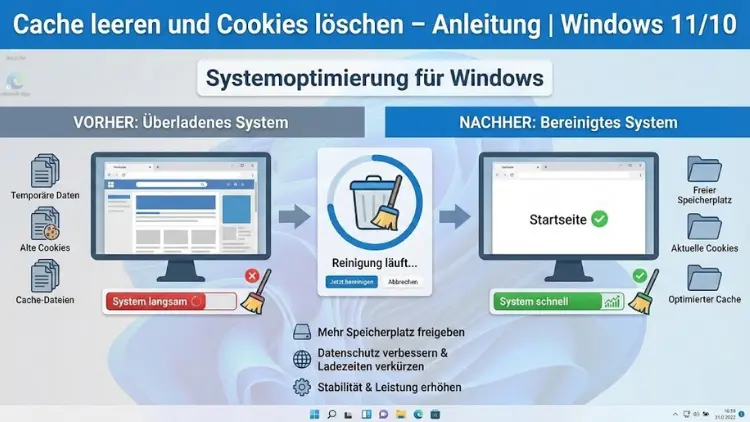
Ein voller Browser-Cache oder veraltete Cookies können Webseitenfehler, langsame Ladezeiten und Anmeldeprobleme verursachen. Wenn Sie unter Windows 11 oder Windows 10 unterwegs sind, hilft das regelmäßige Löschen dieser Daten, Speicherplatz freizugeben, Datenschutz zu verbessern und Darstellungsfehler zu beheben.
Dieser Leitfaden zeigt Ihnen Schritt für Schritt, wie Sie Cache und Cookies in allen wichtigen Browsern sowie systemseitig entfernen.
Was sind Cache und Cookies?
Bevor Sie Daten löschen, lohnt sich ein kurzer Überblick.
Browser-Cache einfach erklärt
Der Cache ist ein Zwischenspeicher. Ihr Browser speichert dort Bilder, Skripte und andere Elemente von Webseiten lokal auf Ihrem Computer. Beim nächsten Besuch werden diese Dateien nicht neu geladen, was Seiten schneller erscheinen lässt.
Vorteile des Caches:
- Schnellere Ladezeiten
- Weniger Datenverbrauch
- Flüssigeres Surferlebnis
Nachteile eines überfüllten oder veralteten Caches:
- Webseiten werden falsch angezeigt
- Neue Inhalte erscheinen nicht
- Fehler bei Formularen oder Logins
- Speicherplatz wird unnötig belegt
Cookies verständlich erklärt
Cookies sind kleine Textdateien, die Webseiten auf Ihrem Gerät speichern. Sie enthalten Informationen über Ihre Sitzungen und Einstellungen.
Typische Cookie-Inhalte:
- Login-Status
- Spracheinstellungen
- Warenkorb-Inhalte
- Tracking-Informationen für Werbung oder Analysen
Warum Cookies problematisch sein können:
- Datenschutzrisiken
- Unerwünschtes Tracking
- Veraltete Anmeldedaten verursachen Login-Fehler
Wann sollten Sie Cache und Cookies löschen?
Das Löschen ist besonders sinnvoll, wenn:
- Webseiten nicht richtig laden
- Bilder oder Layouts fehlerhaft angezeigt werden
- Sie sich nicht mehr anmelden können
- Eine Seite ungewöhnlich langsam reagiert
- Sie Datenschutz verbessern möchten
- Sie einen öffentlichen oder gemeinsam genutzten PC verwenden
Regelmäßiges Bereinigen sorgt für mehr Sicherheit und bessere Leistung.
Unterschied zwischen Cache löschen und Cookies löschen
| Maßnahme | Wirkung |
|---|---|
| Cache löschen | Entfernt gespeicherte Seitenelemente wie Bilder und Skripte |
| Cookies löschen | Entfernt gespeicherte Login- und Trackingdaten |
Nach dem Löschen von Cookies müssen Sie sich auf vielen Webseiten erneut anmelden.
Vorbereitung vor dem Löschen
Bevor Sie beginnen:
- Speichern Sie offene Arbeiten in Webanwendungen
- Notieren Sie wichtige Zugangsdaten, falls Ihr Passwort nicht gespeichert ist
- Schließen Sie unnötige Browser-Tabs
Browser-Cache und Cookies löschen
Im Folgenden finden Sie Anleitungen für die wichtigsten Browser unter Windows 11 und Windows 10.
Google Chrome
Schnellzugriff
- Öffnen Sie Chrome
- Drücken Sie Strg + Umschalt + Entf
Manuelle Schritte
- Klicken Sie oben rechts auf die drei Punkte
- Wählen Sie Einstellungen
- Gehen Sie zu Datenschutz und Sicherheit
- Klicken Sie auf Browserdaten löschen
Richtige Optionen wählen
- Zeitraum: Gesamte Zeit
- Aktivieren Sie:
- Cookies und andere Websitedaten
- Bilder und Dateien im Cache
- Klicken Sie auf Daten löschen
Microsoft Edge (Windows Standardbrowser)
Schnellzugriff
- Öffnen Sie Edge
- Drücken Sie Strg + Umschalt + Entf
Über das Menü
- Klicken Sie auf die drei Punkte oben rechts
- Öffnen Sie Einstellungen
- Wählen Sie Datenschutz, Suche und Dienste
- Unter „Browserdaten löschen“ klicken Sie auf „Zu löschendes Element auswählen“.
Empfohlene Auswahl
- Zeitraum: Gesamte Zeit
- Aktivieren Sie:
- Cookies und andere Websitedaten
- Zwischengespeicherte Bilder und Dateien
- Klicken Sie auf Jetzt löschen
Mozilla Firefox
Schnellzugriff
- Firefox öffnen
- Strg + Umschalt + Entf drücken
Über die Einstellungen
- Klicken Sie auf die drei Striche oben rechts
- Öffnen Sie Einstellungen
- Gehen Sie zu Datenschutz & Sicherheit
- Im Bereich Cookies und Website-Daten klicken Sie auf Daten entfernen
Optionen aktivieren
- Cookies und Website-Daten
- Zwischengespeicherte Webinhalte
Dann Löschen auswählen.
Opera
- Opera öffnen
- Strg + Umschalt + Entf drücken
- Zeitraum auf Gesamte Zeit setzen
- Cookies und Cache auswählen
- Daten löschen
Brave Browser
Da Brave auf Chromium basiert, funktioniert es wie Chrome:
- Strg + Umschalt + Entf
- Zeitraum wählen
- Cookies und Cache aktivieren
- Daten löschen
Cache und temporäre Dateien in Windows löschen
Nicht nur Browser speichern Daten. Auch Windows selbst legt temporäre Dateien ab.
Temporäre Dateien über Windows-Einstellungen entfernen
Windows 11
- Start → Einstellungen
- System → Speicher
- Auf Temporäre Dateien klicken
- Gewünschte Elemente auswählen
- Dateien entfernen
Windows 10
- Start → Einstellungen
- System → Speicher
- Temporäre Dateien anklicken
- Auswahl treffen
- Löschen
Datenträgerbereinigung verwenden
- Drücken Sie Windows-Taste + R
- Geben Sie
cleanmgrein - Laufwerk auswählen (meist C:)
- Haken setzen bei:
- Temporäre Internetdateien
- Temporäre Dateien
- OK → Dateien löschen
DNS-Cache leeren
Hilft bei Verbindungsproblemen oder wenn Webseiten auf falsche Server verweisen.
- Rechtsklick auf Start → Windows-Terminal (Administrator) oder Eingabeaufforderung (Admin)
- Befehl eingeben:
ipconfig /flushdns- Mit Enter bestätigen
Sie erhalten eine Bestätigung, dass der DNS-Resolver-Cache geleert wurde.
Cookies gezielt statt vollständig löschen
Wenn Sie nicht überall ausgeloggt werden möchten, können Sie einzelne Webseiten-Daten entfernen.
In Chrome oder Edge
- Einstellungen → Datenschutz und Sicherheit
- Cookies und Websitedaten
- Alle Cookies und Websitedaten anzeigen
- Nach Webseite suchen
- Papierkorb-Symbol anklicken
Drittanbieter-Cookies blockieren
Das verbessert Datenschutz und reduziert Tracking.
Edge
Einstellungen → Datenschutz → Tracking-Verhinderung auf Streng
Chrome
Einstellungen → Datenschutz → Drittanbieter-Cookies blockieren
Automatisches Löschen beim Beenden des Browsers
Für mehr Sicherheit auf gemeinsam genutzten Computern.
Edge
Einstellungen → Datenschutz → Browserdaten beim Schließen löschen → Cookies aktivieren
Firefox
Einstellungen → Datenschutz → Cookies und Website-Daten beim Beenden löschen
Häufige Probleme nach dem Löschen
Sie werden ständig ausgeloggt
Cookies sind für Anmeldungen nötig. Speichern Sie Ausnahmen für vertrauenswürdige Seiten.
Webseiten laden sehr langsam
Nach dem Cache-Löschen müssen Inhalte neu heruntergeladen werden. Das normalisiert sich nach einigen Besuchen.
Gespeicherte Einstellungen sind verschwunden
Cookies enthalten auch Sprache oder Designoptionen. Diese müssen neu gesetzt werden.
Datenschutz und Sicherheit verbessern
Regelmäßiges Löschen von Browserdaten:
- Reduziert Tracking
- Entfernt veraltete Sitzungen
- Schützt persönliche Daten auf fremden Geräten
- Minimiert Risiko durch gestohlene Sitzungscookies
Zusätzlich empfiehlt sich:
- Privates Surfen bei sensiblen Vorgängen
- Regelmäßige Windows-Updates
- Aktueller Virenschutz
Wie oft sollten Sie Cache und Cookies löschen?
| Nutzungstyp | Empfehlung |
|---|---|
| Privater Einzel-PC | Alle 1–3 Monate |
| Gemeinsamer Familien-PC | Monatlich |
| Öffentlicher oder Arbeits-PC | Nach jeder Sitzung |
| Bei Fehlern auf Webseiten | Sofort |
Cache leeren ohne Cookies zu löschen
Wenn Sie nur Darstellungsprobleme beheben möchten:
- In den Browserdaten nur Bilder und Dateien im Cache auswählen
- Cookies deaktiviert lassen
So bleiben Ihre Logins erhalten.
Unterschiede zwischen Windows 10 und Windows 11
Die Browserfunktionen sind identisch. Unterschiede bestehen nur im Design der Systemeinstellungen:
- Windows 11: modernere Oberfläche, Speicheroptionen übersichtlicher
- Windows 10: ähnliche Funktionen, andere Menüstruktur
Die Reinigungswirkung ist gleich.
Häufig gestellte Fragen
Werden Passwörter gelöscht?
Nur wenn Sie die Option „Gespeicherte Passwörter“ aktivieren. Standardmäßig bleiben sie erhalten.
Ist Cache löschen gefährlich?
Nein. Es entfernt nur temporäre Kopien von Webseiten-Dateien.
Verbessert das die PC-Geschwindigkeit?
Indirekt ja. Weniger Datenmüll bedeutet oft schnellere Browserleistung.
Warum erscheinen Cookie-Banner wieder?
Weil Ihre Zustimmung ebenfalls in Cookies gespeichert war.
Fazit
Das Leeren von Cache und das Löschen von Cookies unter Windows 11 und Windows 10 gehört zu den wichtigsten Wartungsmaßnahmen für Ihren Browser. Sie beheben damit Ladefehler, verbessern den Datenschutz und sorgen für mehr Stabilität beim Surfen.
Mit den richtigen Einstellungen können Sie sogar automatisieren, dass unnötige Daten regelmäßig entfernt werden. So bleibt Ihr System sauber, sicher und leistungsfähig.