
Erfahren Sie, wie Sie CapCut auf Windows 11 oder 10 schnell installieren und optimal einrichten – Schritt-für-Schritt-Anleitung für Einsteiger.
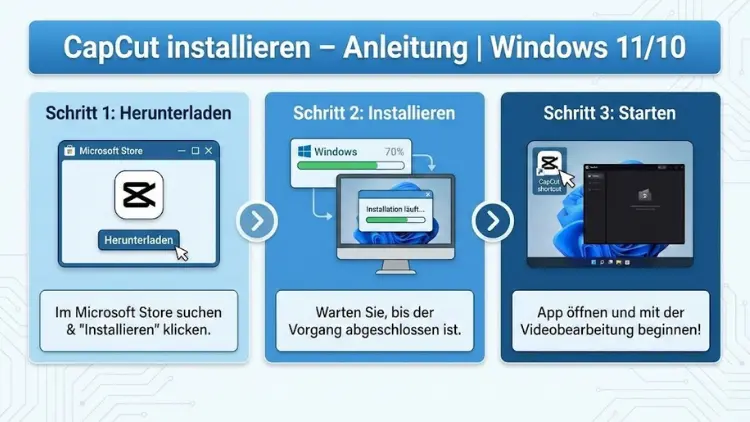
CapCut ist eine leistungsstarke und zugleich leicht bedienbare Videoschnittsoftware, die sich ideal für Einsteiger und fortgeschrittene Anwender eignet. Diese Anleitung zeigt Ihnen ausführlich, wie Sie CapCut unter Windows 11 oder Windows 10 sicher installieren, optimal einrichten und typische Probleme vermeiden.
Zusätzlich erhalten Sie wertvolle Tipps zu Leistung, Speicherplatz, Updates und den aktuellen Kosten für optionale Premium-Funktionen.
Was ist CapCut?
CapCut ist ein Videobearbeitungsprogramm, das ursprünglich im mobilen Bereich bekannt wurde und inzwischen auch als Desktop-Version für Windows verfügbar ist. Die Software bietet zahlreiche Werkzeuge zur Videobearbeitung, darunter:
- Schneiden und Trimmen von Videos
- Übergänge und Effekte
- Textanimationen und Untertitel
- Musik, Soundeffekte und Sprachaufnahmen
- Farbkorrektur und Filter
- Export in hoher Auflösung
Besonders beliebt ist CapCut wegen seiner einfachen Bedienung bei gleichzeitig professionellen Funktionen. Damit eignet sich das Programm sowohl für Social-Media-Videos als auch für Präsentationen oder private Filmprojekte.
Systemanforderungen für CapCut unter Windows
Bevor Sie mit der Installation beginnen, sollten Sie prüfen, ob Ihr System die technischen Voraussetzungen erfüllt.
Mindestanforderungen
- Betriebssystem: Windows 10 (64 Bit) oder Windows 11
- Prozessor: Intel Core i3 oder vergleichbar
- Arbeitsspeicher: mindestens 4 GB RAM
- Grafikkarte: Integrierte GPU ausreichend, dedizierte GPU empfohlen
- Speicherplatz: mindestens 2 GB freier Speicher
Empfohlene Anforderungen
- Prozessor: Intel Core i5 oder besser
- Arbeitsspeicher: 8 GB RAM oder mehr
- Grafikkarte: Dedizierte GPU mit aktuellem Treiber
- SSD-Festplatte für schnellere Ladezeiten
Je leistungsfähiger Ihr System ist, desto flüssiger laufen Vorschau, Effekte und Exporte.
CapCut-Preise und Kostenmodelle
CapCut lässt sich grundsätzlich kostenlos installieren und nutzen, wobei viele Funktionen ohne zusätzliche Kosten verfügbar sind.
Kostenlose Version
Die Basisversion von CapCut für Windows ist kostenlos erhältlich. Sie bietet viele Werkzeuge für Videoschnitt, Effekte und Exporte ohne Grundgebühr.
Optionale Premium-Abonnements
Zusätzlich gibt es bei CapCut optionale kostenpflichtige Pläne, die erweiterte Funktionen freischalten, etwa höhere Exportqualität, größere Medienbibliotheken oder KI-Werkzeuge. Die Preise sind je nach Plan und Region unterschiedlich und können auch abhängig vom Weg der Bestellung variieren (z. B. direkt über die App oder über App-Stores).
Typische Preisbeispiele (Stand 2025/2026):
- Monatliches Pro-Abo: ca. 9,99 – 19,99 USD pro Monat
- Jahresabo: ca. 89,99 – 179,99 USD pro Jahr (je nach Preisstufe günstiger im Jahrespaket)
- Standard-Pläne: in einigen Fällen um etwa 5,99 – 9,99 USD/Monat für mittlere Funktionspakete
- Gratis-Testphase: Viele Pro-Abos starten mit einer kostenlosen Testperiode von 7 Tagen.
Die genaue Preisgestaltung kann sich regional unterscheiden, und manche Rabatte oder Sonderpreise sind möglich, insbesondere beim Abschluss direkt über die Desktop-App.
CapCut für Windows herunterladen
Es gibt zwei offizielle Wege, CapCut auf einem Windows-PC zu installieren.
Option 1: Installation über den Microsoft Store
Diese Methode ist besonders einfach und sicher.
Vorgehensweise:
- Öffnen Sie das Startmenü.
- Geben Sie „Microsoft Store“ ein und starten Sie die Anwendung.
- Nutzen Sie die Suchleiste oben und geben Sie „CapCut“ ein.
- Wählen Sie die offizielle CapCut-App aus den Suchergebnissen.
- Klicken Sie auf „Installieren“.
Der Download und die Installation erfolgen automatisch. Nach Abschluss finden Sie CapCut im Startmenü.
Option 2: Download über die offizielle CapCut-Webseite
Falls Sie CapCut nicht über den Store installieren möchten, können Sie die Desktop-Version direkt als Installationsdatei herunterladen.
Schritte:
- Öffnen Sie einen Webbrowser.
- Suchen Sie nach der offiziellen CapCut-Desktop-Version für Windows.
- Laden Sie die Installationsdatei für Windows herunter.
- Öffnen Sie die heruntergeladene Datei per Doppelklick.
- Bestätigen Sie die Sicherheitsabfrage von Windows.
- Folgen Sie den Anweisungen im Installationsfenster.
Nach wenigen Minuten ist die Software einsatzbereit.
Schritt für Schritt: CapCut unter Windows installieren
Im Folgenden finden Sie eine detaillierte Anleitung für die Installation per Installationsdatei.
Installationsdatei starten
Nach dem Download befindet sich die Datei meist im Ordner „Downloads“. Doppelklicken Sie auf die Datei, um den Installationsassistenten zu starten.
Sicherheitsabfrage bestätigen
Windows zeigt möglicherweise eine Meldung an, ob Sie der Anwendung vertrauen. Klicken Sie auf „Ja“, um fortzufahren.
Installationspfad auswählen
Standardmäßig wird CapCut im Programme-Ordner installiert. Sie können den Speicherort ändern, falls Sie eine andere Festplatte nutzen möchten.
Installation starten
Klicken Sie auf „Installieren“. Die benötigten Dateien werden nun auf Ihren Computer kopiert.
Abschluss der Installation
Nach erfolgreicher Installation können Sie CapCut direkt starten oder später über das Startmenü öffnen.
Erster Start von CapCut
Beim ersten Öffnen der Software werden einige Grundeinstellungen abgefragt.
Anmeldung oder Gastmodus
CapCut bietet die Möglichkeit, sich mit einem Konto anzumelden. Dies ist optional, bringt aber Vorteile wie:
- Cloud-Speicherung von Projekten
- Zugriff auf zusätzliche Vorlagen
- Synchronisation zwischen Geräten
Sie können das Programm auch ohne Anmeldung nutzen.
Sprache einstellen
Falls die Oberfläche nicht automatisch auf Deutsch erscheint, können Sie die Sprache in den Einstellungen ändern.
Benutzeroberfläche verstehen
Nach dem Start sehen Sie die Hauptoberfläche mit mehreren Bereichen:
- Medienbereich: Hier importieren Sie Videos, Bilder und Audiodateien
- Vorschaufenster: Zeigt Ihr aktuelles Projekt
- Zeitleiste: Hier bearbeiten Sie Ihr Video
- Werkzeugleiste: Effekte, Text, Übergänge und Filter
Diese Struktur ähnelt vielen professionellen Schnittprogrammen, ist jedoch deutlich übersichtlicher.
Video in CapCut importieren
So laden Sie Ihre erste Datei:
- Klicken Sie auf „Neues Projekt“.
- Wählen Sie „Importieren“.
- Suchen Sie Ihre Videodatei auf dem Computer.
- Ziehen Sie das Video in die Zeitleiste.
Jetzt können Sie mit dem Schneiden und Bearbeiten beginnen.
Typische Probleme bei der Installation und Lösungen
CapCut startet nicht
Mögliche Ursachen:
- Veraltete Windows-Version
- Fehlende Grafiktreiber
- Zu wenig Arbeitsspeicher
Lösungen:
- Führen Sie ein Windows-Update durch
- Aktualisieren Sie den Grafiktreiber
- Schließen Sie andere Programme
Installation bricht ab
Dies kann an fehlenden Administratorrechten oder Antivirenprogrammen liegen.
Tipp: Starten Sie die Installationsdatei per Rechtsklick als Administrator.
Schwarzer Bildschirm in der Vorschau
Oft liegt das an Grafikproblemen.
Lösungsschritte:
- Grafiktreiber aktualisieren
- In den Einstellungen die Vorschauqualität reduzieren
- Hardwarebeschleunigung aktivieren oder deaktivieren
Leistung verbessern: CapCut schneller machen
Gerade bei längeren Videos kann es zu Rucklern kommen.
Tipps für bessere Performance
- Nutzen Sie eine SSD statt einer HDD
- Schließen Sie Hintergrundprogramme
- Reduzieren Sie die Vorschauauflösung
- Teilen Sie große Projekte in mehrere Abschnitte
Speicherplatz optimal nutzen
Videoprojekte können viel Speicher belegen.
So sparen Sie Speicher:
- Löschen Sie ungenutzte Mediendateien aus dem Projekt
- Exportieren Sie fertige Videos und entfernen Sie alte Projektdateien
- Nutzen Sie externe Festplatten zur Archivierung
CapCut aktualisieren
Regelmäßige Updates bringen neue Funktionen und Fehlerbehebungen.
Update über Microsoft Store
- Öffnen Sie den Store
- Gehen Sie zu „Bibliothek“
- Klicken Sie auf „Updates abrufen“
Update über Desktop-Version
Die Software prüft beim Start meist automatisch auf Updates und bietet die Installation an.
Sicherheit und Datenschutz
CapCut speichert Projekte lokal auf Ihrem Rechner. Wenn Sie Cloud-Funktionen nutzen, werden Daten online gespeichert.
Empfehlungen:
- Nutzen Sie starke Passwörter
- Speichern Sie wichtige Projekte zusätzlich offline
- Prüfen Sie regelmäßig die Datenschutzeinstellungen
CapCut deinstallieren unter Windows
Falls Sie das Programm entfernen möchten:
- Öffnen Sie die Windows-Einstellungen
- Gehen Sie zu „Apps“
- Suchen Sie „CapCut“ in der Liste
- Klicken Sie auf „Deinstallieren“
Alternativ können Sie die Deinstallation über die Systemsteuerung durchführen.
Häufig gestellte Fragen zur CapCut-Installation
Ist CapCut wirklich kostenlos?
Ja, die Grundversion ist kostenlos nutzbar. Für zusätzliche Funktionen können optionale Abonnements anfallen.
Benötigt CapCut eine Internetverbindung?
Für die Bearbeitung nicht zwingend. Für Downloads von Effekten oder Vorlagen ist Internet erforderlich.
Kann CapCut auf älteren PCs laufen?
Ja, aber bei schwacher Hardware kann die Leistung eingeschränkt sein.
Unterstützt CapCut 4K-Videos?
Ja, sofern Ihr System leistungsstark genug ist.
Tipps für Einsteiger nach der Installation
- Starten Sie mit kurzen Videos zum Üben
- Nutzen Sie vorgefertigte Vorlagen
- Arbeiten Sie mit Tastenkombinationen für schnelleres Schneiden
- Speichern Sie Projekte regelmäßig
Erweiterte Funktionen entdecken
Nach den ersten Schritten lohnt sich ein Blick auf:
- Keyframe-Animationen
- Green-Screen-Effekte
- Geschwindigkeitsanpassungen
- Mehrspur-Audio
Diese Werkzeuge heben Ihre Videos auf ein deutlich höheres Niveau.
Fazit
Die Installation von CapCut unter Windows 11 oder Windows 10 ist unkompliziert und schnell erledigt. Dank der übersichtlichen Benutzeroberfläche finden sich auch Einsteiger sofort zurecht.
Mit der richtigen Systemkonfiguration, regelmäßigen Updates und einigen Leistungsoptimierungen steht einer flüssigen Videobearbeitung nichts im Weg.
CapCut bietet damit eine hervorragende Kombination aus einfacher Bedienung, vielseitiger Funktionalität – und einer kostenlosen Basisversion mit optionalen Premium-Abonnements für erweiterte Features.