
Erfahren Sie, wie Sie den Clipchamp-Video-Editor aus der Fotos-App unter Windows 11/10 installieren und schnell professionelle Videos erstellen.
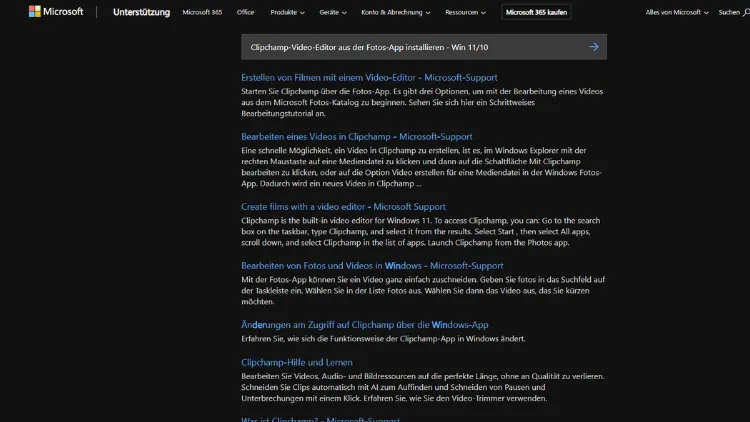
Clipchamp ist der moderne Video-Editor von Microsoft und in Windows 11 eng mit der Fotos-App verbunden. Viele Nutzer möchten Clipchamp direkt aus der Fotos-App heraus installieren, um Videos schnell zu schneiden, zu bearbeiten und zu exportieren.
In dieser Anleitung erfahren Sie, wie Sie Clipchamp unter Windows 11 und Windows 10 aus der Fotos-App installieren, welche Voraussetzungen nötig sind und wie Sie typische Probleme lösen.
Was ist Clipchamp und warum ist er in Windows integriert?
Clipchamp ist ein benutzerfreundlicher Video-Editor, der von Microsoft übernommen und in Windows integriert wurde. Er richtet sich an Einsteiger und Fortgeschrittene, die Videos ohne komplexe Software schneiden möchten.
Vorteile von Clipchamp
- Moderne und übersichtliche Oberfläche
- Vorlagen für Social Media und Präsentationen
- Direkte Integration in Windows und OneDrive
- Export in verschiedenen Auflösungen bis Full HD
- Kostenlose Nutzung mit Basisfunktionen
Rolle der Fotos-App
Die Fotos-App in Windows dient nicht nur zur Bildverwaltung, sondern bietet auch einfache Videofunktionen. Microsoft verweist dort zunehmend auf Clipchamp als bevorzugten Video-Editor. Öffnen Sie ein Video in der Fotos-App, erscheint häufig der Hinweis, das Video mit Clipchamp zu bearbeiten.
Voraussetzungen für die Installation
Bevor Sie Clipchamp aus der Fotos-App installieren, sollten Sie sicherstellen, dass Ihr System die nötigen Anforderungen erfüllt.
Systemanforderungen
- Windows 11 oder Windows 10 ab Version 1903
- Microsoft-Konto für Anmeldung
- Stabile Internetverbindung
- Mindestens 4 GB RAM, empfohlen 8 GB
- Aktuelle Version der Fotos-App
Microsoft Store
Clipchamp wird über den Microsoft Store installiert. Dieser muss funktionsfähig sein und darf nicht deaktiviert sein.
Clipchamp aus der Fotos-App installieren unter Windows 11
Unter Windows 11 ist Clipchamp oft bereits vorinstalliert. Falls nicht, können Sie ihn direkt über die Fotos-App beziehen.
Schritt-für-Schritt-Anleitung
- Öffnen Sie die Fotos-App über das Startmenü.
- Wählen Sie ein Video aus Ihrer Sammlung.
- Klicken Sie oben auf Bearbeiten oder Video bearbeiten.
- Wenn Clipchamp nicht installiert ist, erscheint ein Hinweis mit der Option Clipchamp installieren.
- Klicken Sie darauf. Der Microsoft Store öffnet sich automatisch.
- Wählen Sie Installieren und warten Sie den Download ab.
- Nach Abschluss können Sie Clipchamp direkt starten.
Alternative über das Kontextmenü
- Klicken Sie mit der rechten Maustaste auf ein Video.
- Wählen Sie Öffnen mit → Clipchamp.
- Falls nicht installiert, werden Sie ebenfalls zum Store weitergeleitet.
Clipchamp aus der Fotos-App installieren unter Windows 10
Auch unter Windows 10 ist die Integration möglich, allerdings ist Clipchamp hier meist nicht vorinstalliert.
Vorgehensweise
- Starten Sie die Fotos-App.
- Öffnen Sie ein Video.
- Nutzen Sie die Option Video bearbeiten.
- Erscheint die Empfehlung für Clipchamp, klicken Sie auf Jetzt installieren.
- Der Microsoft Store öffnet sich, klicken Sie auf Installieren.
- Nach der Installation steht Clipchamp als Standardoption zur Verfügung.
Hinweis
Unter Windows 10 kann es sein, dass statt Clipchamp noch der alte Video-Editor der Fotos-App angeboten wird. In diesem Fall können Sie Clipchamp manuell im Microsoft Store suchen.
Installation direkt über den Microsoft Store
Falls die Weiterleitung aus der Fotos-App nicht funktioniert, können Sie Clipchamp auch direkt installieren.
So gehen Sie vor
- Öffnen Sie den Microsoft Store.
- Geben Sie in der Suche Clipchamp ein.
- Wählen Sie Clipchamp – Video Editor von Microsoft.
- Klicken Sie auf Installieren.
- Nach Abschluss finden Sie Clipchamp im Startmenü.
Diese Methode funktioniert sowohl unter Windows 11 als auch Windows 10.
Erster Start und Anmeldung
Nach der Installation starten Sie Clipchamp über das Startmenü.
Anmeldung
- Melden Sie sich mit Ihrem Microsoft-Konto an.
- Alternativ ist auch eine Anmeldung mit Google möglich.
Die Anmeldung ist notwendig, um Projekte zu speichern und Cloud-Funktionen zu nutzen.
Grundeinstellungen
Beim ersten Start können Sie:
- Sprache auswählen
- Speicherort für Projekte festlegen
- Vorlagen erkunden
Clipchamp als Standard-Video-Editor festlegen
Wenn Sie möchten, dass Videos künftig direkt mit Clipchamp geöffnet werden, können Sie ihn als Standard-App setzen.
Unter Windows 11
- Öffnen Sie Einstellungen → Apps → Standard-Apps.
- Suchen Sie nach Clipchamp.
- Weisen Sie die gängigen Videoformate wie MP4, MOV oder AVI zu.
Unter Windows 10
- Öffnen Sie Einstellungen → Apps → Standard-Apps.
- Klicken Sie auf Standard-Apps nach Dateityp auswählen.
- Legen Sie Clipchamp für die gewünschten Formate fest.
Grundfunktionen von Clipchamp im Überblick
Nach der Installation können Sie sofort mit der Videobearbeitung beginnen.
Wichtige Funktionen
- Schneiden und Trimmen von Clips
- Zusammenfügen mehrerer Videos
- Hinzufügen von Texten und Titeln
- Übergänge und Effekte
- Hintergrundmusik und Soundeffekte
- Bildschirm- und Webcam-Aufnahme
Exportoptionen
- 480p, 720p, 1080p
- Optimiert für YouTube, TikTok, Instagram
- Speicherung lokal oder in OneDrive
Häufige Probleme bei der Installation und deren Lösung
Trotz einfacher Installation können Probleme auftreten. Hier finden Sie die häufigsten Ursachen und Lösungen.
Clipchamp wird in der Fotos-App nicht angeboten
Ursachen:
- Veraltete Fotos-App
- Regionale Einschränkungen
- Fehlende Updates
Lösung:
- Öffnen Sie den Microsoft Store und aktualisieren Sie die Fotos-App.
- Installieren Sie Clipchamp direkt über den Store.
Microsoft Store öffnet sich nicht
Lösung:
- Starten Sie den PC neu.
- Prüfen Sie, ob der Store aktiviert ist.
- Führen Sie die Problembehandlung für Store-Apps aus.
Installation bricht ab
Lösung:
- Internetverbindung prüfen.
- Ausreichend Speicherplatz sicherstellen.
- Store-Cache leeren mit
wsreset.
Clipchamp startet nicht
Lösung:
- App zurücksetzen unter Einstellungen → Apps → Clipchamp → Erweiterte Optionen.
- Neuinstallation durchführen.
Unterschiede zwischen Windows 11 und Windows 10
Auch wenn Clipchamp auf beiden Systemen läuft, gibt es Unterschiede in der Integration.
Windows 11
- Oft vorinstalliert
- Tiefer in die Fotos-App eingebunden
- Modernere Oberfläche
- Schnellere Updates
Windows 10
- Meist manuelle Installation nötig
- Teilweise noch alter Video-Editor sichtbar
- Volle Funktionalität nach Installation gegeben
Clipchamp deinstallieren oder neu installieren
Falls Sie Clipchamp nicht mehr nutzen oder Probleme beheben möchten, können Sie die App jederzeit entfernen.
Deinstallation
- Öffnen Sie Einstellungen → Apps → Installierte Apps.
- Suchen Sie Clipchamp.
- Klicken Sie auf Deinstallieren.
Neuinstallation
Installieren Sie die App anschließend erneut über den Microsoft Store.
Datenschutz und Sicherheit
Clipchamp speichert Projekte lokal oder in der Cloud.
Wichtige Hinweise
- Cloud-Speicherung erfordert Anmeldung.
- Videos werden nicht ohne Zustimmung veröffentlicht.
- Microsoft-Datenschutzrichtlinien gelten.
Wenn Sie ausschließlich lokal arbeiten möchten, können Sie Projekte auf Ihrem PC speichern.
Tipps für den effizienten Einsatz von Clipchamp
Mit ein paar Tricks holen Sie mehr aus dem Video-Editor heraus.
Nützliche Empfehlungen
- Nutzen Sie Vorlagen für schnelle Ergebnisse.
- Arbeiten Sie mit Tastenkombinationen für schnelleres Schneiden.
- Speichern Sie Projekte regelmäßig.
- Nutzen Sie OneDrive für Backups.
- Reduzieren Sie die Vorschauauflösung bei schwächeren PCs.
Alternativen zu Clipchamp
Falls Clipchamp nicht Ihren Erwartungen entspricht, gibt es Alternativen.
Beliebte Optionen
- Shotcut: Open Source und leistungsstark
- DaVinci Resolve: Für professionelle Bearbeitung
- OpenShot: Einfach und kostenlos
- Filmora: Komfortabel mit vielen Effekten
Diese Programme erfordern jedoch separate Downloads und bieten keine direkte Integration in die Fotos-App.
Fazit
Die Installation von Clipchamp aus der Fotos-App unter Windows 11 und Windows 10 ist einfach und bietet Ihnen einen schnellen Einstieg in die Videobearbeitung.
Besonders unter Windows 11 ist die Integration nahtlos, während Windows-10-Nutzer Clipchamp meist manuell über den Microsoft Store installieren müssen.
Mit seiner modernen Oberfläche, den praktischen Vorlagen und der direkten Einbindung in das Microsoft-Ökosystem ist Clipchamp eine ideale Lösung für alle, die Videos unkompliziert schneiden und exportieren möchten.
Nutzen Sie die Verbindung zur Fotos-App, um Ihre Medien effizient zu bearbeiten und Ihre Projekte ohne Umwege umzusetzen.