
Erfahren Sie, wie cloudbasierter Schutz unter Windows 11/10 vom Admin verwaltet wird und Ihre Systeme effektiv vor Bedrohungen schützt.
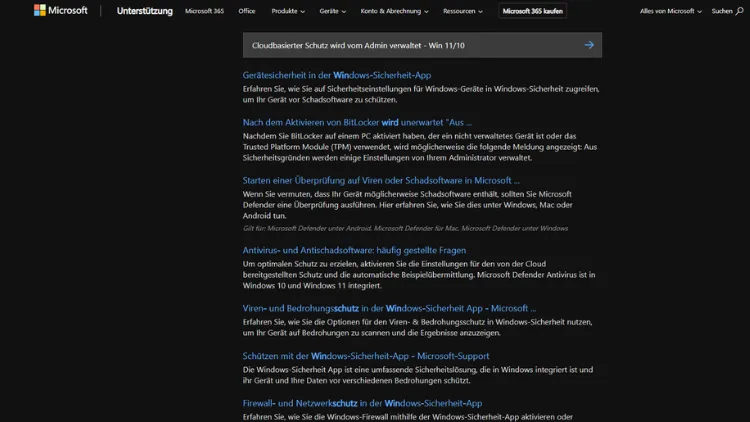
Die Meldung „Cloudbasierter Schutz wird vom Admin verwaltet“ in Windows 11 oder Windows 10 sorgt bei vielen Nutzern für Verwirrung. Sie erscheint in der Windows-Sicherheit und weist darauf hin, dass wichtige Defender-Funktionen deaktiviert oder durch Richtlinien gesteuert werden.
In diesem Artikel erfahren Sie, was hinter der Meldung steckt, welche Ursachen sie hat und wie Sie den cloudbasierten Schutz wieder aktivieren können, um Ihr System optimal abzusichern.
Was bedeutet „Cloudbasierter Schutz wird vom Admin verwaltet“?
Der cloudbasierte Schutz ist ein Bestandteil von Microsoft Defender Antivirus. Er nutzt die Microsoft-Cloud, um neue Bedrohungen schneller zu erkennen und Echtzeitinformationen über verdächtige Dateien auszutauschen. Wenn in den Windows-Sicherheitseinstellungen die Meldung erscheint, dass dieser Schutz vom Administrator verwaltet wird, bedeutet das, dass die entsprechende Funktion durch eine Richtlinie oder Einstellung gesperrt ist.
In Unternehmensnetzwerken ist dies normal, da Administratoren Sicherheitsrichtlinien zentral festlegen. Auf privaten Rechnern deutet die Meldung jedoch oft auf eine veränderte Systemkonfiguration, Drittanbieter-Software oder Reste alter Antivirenprogramme hin.
Warum ist der cloudbasierte Schutz wichtig?
Der klassische Virenscanner arbeitet mit lokalen Signaturen. Neue Schadsoftware kann diese Signaturen jedoch umgehen, bis ein Update verfügbar ist. Der cloudbasierte Schutz bietet hier entscheidende Vorteile:
- Schnellere Erkennung neuer Bedrohungen
- Analyse verdächtiger Dateien in Echtzeit
- Schutz vor Zero-Day-Angriffen
- Automatische Reaktion auf neue Malware-Kampagnen
Ohne diese Funktion ist Ihr System nicht schutzlos, aber weniger effektiv gegen aktuelle Bedrohungen abgesichert.
Typische Ursachen der Meldung
Die Anzeige kann mehrere Gründe haben. Zu den häufigsten zählen:
Gruppenrichtlinien wurden geändert
Über den lokalen Gruppenrichtlinien-Editor lassen sich Defender-Funktionen deaktivieren. Diese Einstellung bleibt bestehen, auch wenn Sie sie nicht bewusst vorgenommen haben.
Registry-Einträge blockieren den Schutz
Einträge in der Windows-Registrierung können den cloudbasierten Schutz deaktivieren. Solche Änderungen entstehen oft durch Tuning-Tools oder manuelle Eingriffe.
Drittanbieter-Antivirus ist installiert
Installieren Sie ein anderes Antivirenprogramm, deaktiviert Windows Defender viele Funktionen automatisch. Nach der Deinstallation bleiben manchmal Reste zurück.
Unternehmens- oder Schulgerät
Wenn Ihr PC Teil einer Domäne ist oder von einer Organisation verwaltet wird, sind bestimmte Einstellungen absichtlich gesperrt.
Datenschutz- oder Tuning-Tools
Programme, die angeblich die Privatsphäre verbessern, schalten Defender-Cloudfunktionen häufig ab.
Prüfen, ob Sie Administrator sind
Bevor Sie Änderungen vornehmen, stellen Sie sicher, dass Sie mit einem Administratorkonto angemeldet sind:
- Öffnen Sie Einstellungen
- Gehen Sie zu Konten
- Prüfen Sie unter Ihrem Namen, ob „Administrator“ angezeigt wird
Ohne Administratorrechte können Sie die notwendigen Anpassungen nicht vornehmen.
Cloudbasierten Schutz über die Windows-Sicherheit aktivieren
Manchmal lässt sich die Funktion direkt wieder einschalten:
- Öffnen Sie Windows-Sicherheit
- Wählen Sie Viren- & Bedrohungsschutz
- Klicken Sie auf Einstellungen verwalten
- Aktivieren Sie Cloudbasierter Schutz
Ist der Schalter ausgegraut, müssen Sie andere Methoden nutzen.
Lösung 1: Gruppenrichtlinien überprüfen
Diese Methode ist für Windows 11/10 Pro, Enterprise und Education verfügbar.
- Drücken Sie Windows + R
- Geben Sie
gpedit.mscein - Navigieren Sie zu:
Computerkonfiguration > Administrative Vorlagen > Windows-Komponenten > Microsoft Defender Antivirus > MAPS - Öffnen Sie Microsoft MAPS beitreten
- Setzen Sie die Richtlinie auf Nicht konfiguriert oder Aktiviert
- Öffnen Sie Cloudbasierten Schutz konfigurieren und wählen Sie Nicht konfiguriert
Starten Sie den PC neu und prüfen Sie die Einstellung erneut.
Lösung 2: Registrierungseinträge anpassen
Für Windows Home ist der Weg über die Registry oft notwendig. Gehen Sie vorsichtig vor:
- Drücken Sie Windows + R und geben Sie
regeditein - Navigieren Sie zu:
HKEY_LOCAL_MACHINE\SOFTWARE\Policies\Microsoft\Windows Defender - Suchen Sie nach Schlüsseln wie DisableAntiSpyware oder Spynet
- Löschen Sie problematische Einträge oder setzen Sie die Werte auf 0
- Starten Sie den PC neu
Vorher empfiehlt sich ein Backup der Registry.
Lösung 3: Drittanbieter-Antivirus vollständig entfernen
Deinstallieren Sie andere Antivirenprogramme nicht nur über die Systemsteuerung, sondern nutzen Sie auch die offiziellen Removal-Tools der Hersteller. Diese entfernen Reste, die Defender blockieren könnten.
Nach der Entfernung:
- Starten Sie den PC neu
- Öffnen Sie Windows-Sicherheit
- Prüfen Sie, ob sich der cloudbasierte Schutz aktivieren lässt
Lösung 4: PowerShell-Befehl nutzen
Manchmal hilft ein direkter Befehl:
- Öffnen Sie PowerShell als Administrator
- Geben Sie ein:
Set-MpPreference -MAPSReporting Advanced - Aktivieren Sie zusätzlich:
Set-MpPreference -SubmitSamplesConsent SendSafeSamples
Danach Windows neu starten.
Lösung 5: Windows-Sicherheits-App zurücksetzen
Beschädigte App-Daten können ebenfalls die Ursache sein:
- Öffnen Sie Einstellungen > Apps > Installierte Apps
- Suchen Sie Windows-Sicherheit
- Klicken Sie auf Erweiterte Optionen
- Wählen Sie Reparieren oder Zurücksetzen
Wann sollten Sie nichts ändern?
Ist Ihr Gerät Teil eines Firmennetzwerks oder wurde Ihnen von einer Organisation bereitgestellt, sollten Sie keine lokalen Änderungen vornehmen. In diesem Fall gelten zentrale Sicherheitsrichtlinien. Wenden Sie sich an den zuständigen Administrator.
Sicherheitsaspekte bei deaktiviertem Cloudschutz
Ohne cloudbasierten Schutz steigt das Risiko:
- Verzögerte Erkennung neuer Malware
- Geringerer Schutz vor Phishing und Exploits
- Weniger effektive Reaktion bei verdächtigen Dateien
Gerade bei intensiver Internetnutzung, E-Mail-Verkehr oder Downloads ist die Aktivierung dringend zu empfehlen.
Datenschutz und Cloudbasierter Schutz
Viele Nutzer sorgen sich um ihre Daten. Microsoft überträgt bei aktivem Schutz Metadaten und bei Bedarf verdächtige Dateien zur Analyse. Laut Microsoft werden diese Daten zur Verbesserung der Sicherheit genutzt und nicht für personalisierte Werbung. Sie können die automatische Übermittlung von Proben in den Einstellungen anpassen, ohne den Schutz vollständig zu deaktivieren.
Unterschiede zwischen Windows 10 und Windows 11
Grundsätzlich ist die Funktion in beiden Systemen identisch. Windows 11 bietet jedoch eine modernere Oberfläche in der Windows-Sicherheit. Die Meldung und die Lösungswege sind nahezu gleich, da beide auf Microsoft Defender setzen.
Häufige Fehler bei der Problemlösung
- Unbedachte Registry-Änderungen können das System beschädigen
- Gleichzeitige Nutzung mehrerer Antivirenprogramme führt zu Konflikten
- Verwendung dubioser Tuning-Tools verschlechtert oft die Sicherheit
- Fehlende Neustarts nach Änderungen verhindern die Übernahme der Einstellungen
Gehen Sie Schritt für Schritt vor und prüfen Sie nach jeder Maßnahme das Ergebnis.
Tipps für eine dauerhaft stabile Defender-Konfiguration
- Halten Sie Windows regelmäßig aktuell
- Installieren Sie keine unnötigen Systemoptimierer
- Nutzen Sie nur ein Antivirenprogramm
- Prüfen Sie Defender-Einstellungen nach größeren Updates
- Erstellen Sie regelmäßig Systemwiederherstellungspunkte
So vermeiden Sie, dass wichtige Sicherheitsfunktionen unbemerkt deaktiviert werden.
Wann ist eine Neuinstallation sinnvoll?
Wenn sich die Meldung trotz aller Maßnahmen nicht entfernen lässt und weitere Sicherheitsfunktionen betroffen sind, kann eine beschädigte Systemkonfiguration vorliegen. In diesem Fall ist eine Inplace-Reparatur oder im Extremfall eine Neuinstallation von Windows die sauberste Lösung.
Fazit
Die Meldung „Cloudbasierter Schutz wird vom Admin verwaltet“ in Windows 11 und Windows 10 ist auf privaten PCs meist ein Hinweis auf veränderte Richtlinien oder Reste anderer Sicherheitssoftware. Mit den richtigen Schritten lässt sich der cloudbasierte Schutz in den meisten Fällen wieder aktivieren.
Da diese Funktion einen wichtigen Beitrag zur modernen Bedrohungserkennung leistet, sollten Sie sie nicht dauerhaft deaktiviert lassen. Eine korrekt konfigurierte Windows-Sicherheit bietet einen zuverlässigen Basisschutz für Ihren Alltag am PC.