
CMD-Befehle: Entdecken Sie die wichtigsten Kommandos für die Windows-CMD – Dateiverwaltung, Netzwerk, System & mehr. Alle Befehle kompakt im Überblick!
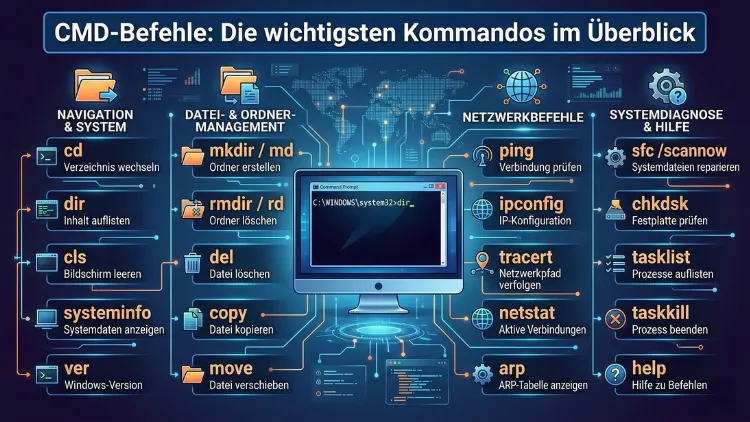
Die Windows-Eingabeaufforderung (CMD) ist ein mächtiges Werkzeug, das Ihnen erlaubt, Ihren Computer direkt über Textbefehle zu steuern. Deshalb nutzen Profis und Einsteiger die CMD täglich für Systemverwaltung, Netzwerkdiagnose und Dateioperationen.
In diesem Artikel erhalten Sie eine vollständige Übersicht der wichtigsten CMD-Befehle – verständlich erklärt und sofort anwendbar.
Was ist die Eingabeaufforderung und warum ist sie nützlich?
Die Eingabeaufforderung, auch als CMD oder Command Prompt bekannt, ist eine textbasierte Benutzeroberfläche in Windows. Über sie geben Sie Befehle direkt an das Betriebssystem weiter, ohne eine grafische Oberfläche zu benötigen. Deshalb ist die CMD besonders dann wertvoll, wenn grafische Programme nicht reagieren oder wenn Sie Aufgaben automatisieren möchten.
Zudem ermöglicht die Eingabeaufforderung den Zugriff auf Systemfunktionen, die in der normalen Windows-Oberfläche gar nicht sichtbar sind. Beispielsweise lassen sich Netzwerkprobleme diagnostizieren, Festplatten überprüfen oder Benutzerkonten verwalten – alles direkt über die CMD. Außerdem arbeiten viele IT-Profis und Systemadministratoren täglich mit der Eingabeaufforderung, weil sie schneller und präziser als grafische Werkzeuge ist.
CMD öffnen – so starten Sie die Eingabeaufforderung
Bevor Sie mit CMD-Befehlen arbeiten, müssen Sie die Eingabeaufforderung zunächst öffnen. Dabei gibt es mehrere Wege:
Methode 1 – Über die Suche:
Drücken Sie die Windows-Taste, tippen Sie „cmd“ in die Suchleiste und klicken Sie auf „Eingabeaufforderung“. Alternativ drücken Sie Enter, um sie sofort zu öffnen.
Methode 2 – Über den Ausführen-Dialog:
Drücken Sie gleichzeitig Windows-Taste + R, geben Sie cmd ein und bestätigen Sie mit Enter. Dieser Weg ist besonders schnell und deshalb bei erfahrenen Nutzern beliebt.
Methode 3 – Als Administrator starten:
Für viele Systembefehle benötigen Sie erhöhte Rechte. Suchen Sie dafür nach „cmd“, klicken Sie mit der rechten Maustaste auf „Eingabeaufforderung“ und wählen Sie „Als Administrator ausführen“. Zusätzlich erscheint dann ein Benutzerkontensteuerungsfenster, das Sie bestätigen müssen.
Methode 4 – Über den Task-Manager:
Öffnen Sie den Task-Manager mit Strg + Umschalt + Esc, klicken Sie auf „Datei“ → „Neuen Task ausführen“, geben Sie cmd ein und aktivieren Sie bei Bedarf das Häkchen für Administratorrechte.
Die wichtigsten CMD-Grundbefehle für Einsteiger
Zunächst sollten Sie die grundlegenden Befehle kennen, die Sie bei der täglichen Arbeit am häufigsten benötigen. Diese Befehle sind einfach zu merken und außerdem der ideale Einstieg in die Welt der Kommandozeile.
DIR – Verzeichnisinhalte anzeigen
Der Befehl dir zeigt Ihnen alle Dateien und Ordner im aktuellen Verzeichnis an. Zusätzlich können Sie mit Parametern die Ausgabe anpassen:
dir /a– Zeigt auch versteckte Dateien andir /s– Listet alle Unterverzeichnisse rekursiv aufdir /b– Gibt nur die Dateinamen ohne Details ausdir /o:n– Sortiert die Ausgabe alphabetisch nach Namen
Beispielsweise gibt dir C:\Windows /a /b alle Dateien im Windows-Ordner aus, einschließlich versteckter Systemdateien.
CD – Verzeichnis wechseln
Mit cd (Change Directory) navigieren Sie durch die Ordnerstruktur Ihres Computers. Deshalb ist dieser Befehl einer der meistgenutzten überhaupt:
cd Dokumente– Wechselt in den Unterordner „Dokumente“cd ..– Geht eine Ebene nach obencd \– Springt direkt zum Stammverzeichnis des Laufwerkscd C:\Users\IhrName\Desktop– Wechselt direkt zu einem bestimmten Pfad
Außerdem können Sie einfach ein anderes Laufwerk ansteuern, indem Sie den Laufwerksbuchstaben gefolgt von einem Doppelpunkt eingeben, zum Beispiel D:.
MKDIR und RMDIR – Ordner erstellen und löschen
mkdir (Make Directory) erstellt einen neuen Ordner, rmdir (Remove Directory) löscht ihn wieder. Dabei sind folgende Varianten wichtig:
mkdir NeuerOrdner– Erstellt einen Ordner im aktuellen Verzeichnismkdir C:\Projekte\2026\Januar– Erstellt verschachtelte Ordner auf einmalrmdir OrdnerName– Löscht einen leeren Ordnerrmdir /s /q OrdnerName– Löscht einen Ordner samt Inhalt ohne Rückfrage
Achtung: Der Parameter /s /q löscht alle Dateien und Unterordner unwiderruflich. Deshalb sollten Sie diesen Befehl nur mit großer Vorsicht anwenden.
COPY und XCOPY – Dateien kopieren
Mit copy kopieren Sie einzelne Dateien, während xcopy für komplexere Kopiervorgänge inklusive Unterverzeichnisse geeignet ist:
copy Datei.txt C:\Zielordner– Kopiert eine Datei in einen anderen Ordnercopy *.txt D:\Backup– Kopiert alle TXT-Dateien auf Laufwerk Dxcopy C:\Quelle D:\Ziel /e /i– Kopiert einen Ordner inklusive aller Unterordnerxcopy C:\Daten D:\Backup /e /i /h /exclude:ausnahmen.txt– Kopiert mit Ausnahmeliste
Zusätzlich empfehlen wir für umfangreiche Backups das Tool Robocopy, das ebenfalls über die CMD genutzt wird und deutlich mehr Optionen bietet.
DEL – Dateien löschen
Der Befehl del löscht Dateien direkt, ohne sie in den Papierkorb zu verschieben. Deshalb ist Vorsicht geboten:
del Dateiname.txt– Löscht eine einzelne Dateidel *.tmp– Löscht alle temporären Dateien im aktuellen Ordnerdel /f /q *.log– Löscht schreibgeschützte Logdateien ohne Rückfrage
REN – Dateien und Ordner umbenennen
Mit ren (Rename) benennen Sie Dateien oder Ordner um. Beispielsweise benennt ren altername.txt neuername.txt die Datei entsprechend um. Zudem funktioniert dieser Befehl auch mit Platzhaltern, etwa ren *.txt *.bak, um alle TXT-Dateien in BAK-Dateien umzubenennen.
Wichtige Netzwerkbefehle in der CMD
Die CMD ist besonders nützlich für die Netzwerkdiagnose und -verwaltung. Deshalb sollten Sie die folgenden Netzwerkbefehle kennen, die Ihnen bei der Fehlersuche unentbehrliche Hilfe leisten.
IPCONFIG – Netzwerkkonfiguration anzeigen
ipconfig ist wohl der bekannteste Netzwerkbefehl. Er zeigt Ihnen die aktuelle IP-Konfiguration Ihres Computers an. Dabei gibt es folgende wichtige Varianten:
ipconfig– Zeigt grundlegende Netzwerkinformationenipconfig /all– Gibt alle Details zu allen Netzwerkadaptern aus, einschließlich MAC-Adresse und DNS-Serveripconfig /release– Gibt die aktuelle IP-Adresse freiipconfig /renew– Fordert eine neue IP-Adresse vom DHCP-Server anipconfig /flushdns– Leert den DNS-Cache und löst damit häufige Verbindungsprobleme
Insbesondere ipconfig /flushdns und ipconfig /renew helfen häufig bei Internetproblemen, die auf veraltete DNS-Einträge zurückzuführen sind.
PING – Verbindungen testen
Mit ping testen Sie, ob ein anderer Computer oder Server erreichbar ist. Außerdem messen Sie dabei die Antwortzeit:
ping google.com– Testet die Verbindung zu Googleping 192.168.1.1– Prüft die Verbindung zum Routerping -t google.com– Sendet dauerhaft Pakete (bis Sie mit Strg + C abbrechen)ping -n 10 google.com– Sendet genau 10 Pakete
Wenn der Ping-Befehl eine Antwort liefert, ist die Verbindung grundsätzlich intakt. Bleibt die Antwort aus, liegt hingegen ein Verbindungsproblem vor.
TRACERT – Netzwerkpfad verfolgen
tracert (Traceroute) zeigt Ihnen den genauen Weg, den Datenpakete durch das Internet nehmen. Deshalb eignet sich dieser Befehl hervorragend, um herauszufinden, an welcher Stelle eine Verbindung langsam oder unterbrochen ist:
tracert google.com– Verfolgt den Pfad zu Googletracert -d google.com– Führt die Verfolgung ohne DNS-Auflösung durch, was deutlich schneller ist
NETSTAT – Netzwerkverbindungen anzeigen
Mit netstat sehen Sie alle aktiven Netzwerkverbindungen Ihres Computers. Zudem hilft dieser Befehl bei der Sicherheitsanalyse:
netstat -a– Zeigt alle aktiven Verbindungen und lauschenden Portsnetstat -b– Zeigt zusätzlich das Programm an, das die Verbindung nutzt (als Administrator)netstat -n– Gibt IP-Adressen statt Hostnamen ausnetstat -ano– Kombiniert alle genannten Optionen und zeigt auch die Prozess-ID
NSLOOKUP – DNS-Abfragen durchführen
nslookup ermöglicht Ihnen DNS-Abfragen und hilft dabei, DNS-Probleme zu diagnostizieren. Beispielsweise gibt nslookup google.com die IP-Adressen zurück, die mit dem Domainnamen verknüpft sind.
Systembefehle und Diagnose
Zusätzlich zu den Netzwerkbefehlen bietet die CMD zahlreiche Systemdiagnose-Werkzeuge, die bei Problemen mit Windows äußerst nützlich sind.
SFC – Systemdateiprüfung
Der Befehl sfc /scannow überprüft alle geschützten Windows-Systemdateien auf Fehler und repariert beschädigte Dateien automatisch. Dieser Befehl muss jedoch als Administrator ausgeführt werden. Deshalb starten Sie zuerst die CMD mit Administratorrechten und geben dann sfc /scannow ein. Der Scan kann dabei je nach System einige Minuten dauern.
DISM – Windows-Image reparieren
Wenn sfc /scannow allein nicht hilft, empfiehlt sich zusätzlich der Befehl DISM (Deployment Image Servicing and Management):
DISM /Online /Cleanup-Image /RestoreHealthDieser Befehl lädt fehlende oder beschädigte Systemdateien direkt von Microsoft-Servern herunter und stellt so die Systemintegrität wieder her. Deshalb benötigen Sie dafür eine aktive Internetverbindung.
CHKDSK – Festplatte überprüfen
chkdsk (Check Disk) überprüft ein Laufwerk auf Fehler und kann diese beheben. Dabei gelten folgende Optionen:
chkdsk C:– Überprüft Laufwerk C ohne Änderungenchkdsk C: /f– Behebt gefundene Fehler automatischchkdsk C: /r– Sucht außerdem nach defekten Sektoren und versucht, Daten zu retten
Hinweis: Bei laufenden Systemlaufwerken wird die Überprüfung beim nächsten Neustart durchgeführt. Deshalb bestätigen Sie die entsprechende Nachfrage mit J (Ja).
SYSTEMINFO – Systeminformationen ausgeben
Mit systeminfo erhalten Sie eine vollständige Übersicht über Ihr System, einschließlich Betriebssystemversion, installierten Hotfixes, Arbeitsspeicher und Netzwerkkarten. Zusätzlich lässt sich die Ausgabe mit systeminfo > info.txt direkt in eine Textdatei speichern.
TASKLIST und TASKKILL – Prozesse verwalten
tasklist– Zeigt alle laufenden Prozesse mit ihrer Prozess-ID (PID)tasklist | findstr chrome– Filtert die Liste nach bestimmten Programmentaskkill /im programm.exe /f– Beendet ein Programm zwangsweise nach Namentaskkill /pid 1234 /f– Beendet einen Prozess anhand seiner PID
Deshalb sind diese Befehle besonders nützlich, wenn ein Programm eingefroren ist und sich nicht auf normalem Weg schließen lässt.
SHUTDOWN – Computer herunterfahren, neustarten oder abmelden
shutdown ermöglicht die Steuerung des Systemstarts über die Kommandozeile:
shutdown /s /t 0– Fährt den Computer sofort heruntershutdown /r /t 0– Startet den Computer sofort neushutdown /l– Meldet den aktuellen Benutzer abshutdown /a– Bricht einen geplanten Shutdown abshutdown /s /t 3600– Fährt den Computer in 60 Minuten herunter
Nützliche CMD-Hilfsbefehle und Tipps
Zudem gibt es eine Reihe von Hilfsbefehlen und Tricks, die Ihre Arbeit mit der CMD deutlich komfortabler machen.
HELP – Hilfe zu Befehlen aufrufen
Mit help erhalten Sie eine Liste aller verfügbaren CMD-Befehle. Außerdem gibt help dir oder dir /? eine detaillierte Beschreibung der Parameter des jeweiligen Befehls aus. Deshalb ist die integrierte Hilfe bei unbekannten Befehlen immer der erste Anlaufpunkt.
CLS – Bildschirm leeren
cls (Clear Screen) löscht alle bisherigen Ausgaben im CMD-Fenster. Dadurch behalten Sie den Überblick bei vielen Ausgaben.
ECHO – Text ausgeben und Befehle steuern
echo Hallo Welt– Gibt den Text in der Konsole ausecho off– Deaktiviert die Anzeige von Befehlen in Skriptenecho %USERNAME%– Gibt den aktuellen Benutzernamen aus
Zudem wird echo häufig in Batch-Skripten verwendet, um Benutzer über den Fortschritt zu informieren.
FIND und FINDSTR – Text in Ausgaben filtern
Mit dem senkrechten Strich (Pipe) | und find bzw. findstr filtern Sie Ausgaben gezielt:
tasklist | find "chrome"– Sucht in der Prozessliste nach Chromenetstat -a | findstr "ESTABLISHED"– Zeigt nur aktive Verbindungendir | findstr /i ".pdf"– Listet alle PDF-Dateien im Ordner
Ausgaben umleiten und speichern
Außerdem können Sie CMD-Ausgaben direkt in Dateien umleiten:
systeminfo > bericht.txt– Speichert die Ausgabe in eine neue Datei (überschreibt bestehende)systeminfo >> bericht.txt– Fügt die Ausgabe an eine bestehende Datei andir 2>fehler.txt– Leitet nur Fehlermeldungen in eine Datei um
Befehle verketten
Zudem lassen sich Befehle miteinander verketten:
Befehl1 & Befehl2– Führt beide Befehle nacheinander ausBefehl1 && Befehl2– Führt Befehl 2 nur aus, wenn Befehl 1 erfolgreich warBefehl1 || Befehl2– Führt Befehl 2 nur aus, wenn Befehl 1 fehlgeschlagen ist
Umgebungsvariablen und Systempfade in CMD
Ebenso wichtig ist das Verständnis von Umgebungsvariablen, die in CMD-Befehlen sehr nützlich sind. Diese Variablen enthalten vordefinierte Pfade und Systeminformationen:
| Variable | Bedeutung |
|---|---|
%USERNAME% | Aktueller Benutzername |
%USERPROFILE% | Pfad zum Benutzerprofilordner |
%WINDIR% | Windows-Verzeichnis (meist C:\Windows) |
%TEMP% | Temporärer Ordner |
%COMPUTERNAME% | Name des Computers |
%SYSTEMDRIVE% | Laufwerk mit Windows-Installation |
Deshalb können Sie zum Beispiel mit cd %USERPROFILE%\Desktop direkt auf den Desktop navigieren, unabhängig davon, wie der Benutzername lautet.
Mit set geben Sie alle aktuell gesetzten Umgebungsvariablen aus. Außerdem können Sie temporäre Variablen für die aktuelle CMD-Sitzung setzen, zum Beispiel set MEINPFAD=C:\Daten.
Empfohlene Vorgehensweisen beim Umgang mit CMD-Befehlen
Damit Sie sicher und effektiv mit der Eingabeaufforderung arbeiten, empfehlen wir die folgenden Vorgehensweisen:
1. Immer mit Administratorrechten starten, wenn nötig: Viele Systembefehle wie sfc /scannow, chkdsk /f oder DISM benötigen erhöhte Rechte. Deshalb starten Sie die CMD bei solchen Aufgaben immer als Administrator, um Fehlermeldungen zu vermeiden.
2. Befehle vor der Ausführung prüfen: Insbesondere del, rmdir /s /q und format löschen Daten unwiderruflich. Deshalb sollten Sie diese Befehle erst in einem Testordner ausprobieren, bevor Sie sie auf wichtigen Daten anwenden.
3. Ausgaben in Dateien sichern: Für spätere Analyse empfehlen wir, die Ausgaben wichtiger Befehle mit > datei.txt zu sichern. Beispielsweise liefert sfc /scannow > sfc_ergebnis.txt einen dauerhaften Bericht.
4. Batch-Skripte für wiederkehrende Aufgaben nutzen: Wenn Sie bestimmte Befehle regelmäßig ausführen, erstellen Sie eine .bat-Datei mit dem Editor Notepad. Öffnen Sie dazu Notepad, schreiben Sie Ihre Befehle zeilenweise, und speichern Sie die Datei mit der Endung .bat. Durch einen Doppelklick führen Sie das Skript anschließend jederzeit aus.
5. Die PowerShell als Ergänzung nutzen: Für komplexere Automatisierungen empfehlen wir Windows PowerShell, die ebenfalls über die Suche geöffnet werden kann. Sie bietet alle CMD-Befehle plus deutlich mächtigere Skriptingmöglichkeiten. Deshalb lohnt sich der Umstieg für fortgeschrittene Nutzer.
6. Pfade mit Leerzeichen in Anführungszeichen setzen: Enthält ein Pfad Leerzeichen, setzen Sie ihn in doppelte Anführungszeichen, zum Beispiel cd "C:\Benutzer\Max Mustermann\Dokumente". Andernfalls interpretiert CMD den Pfad falsch.
Nützliche CMD-Befehle für Fortgeschrittene
Zusätzlich zu den Grundbefehlen gibt es einige Kommandos, die besonders für erfahrene Nutzer interessant sind.
ROBOCOPY – Professionelle Dateiübertragung
Robocopy (Robust File Copy) ist deutlich leistungsfähiger als copy oder xcopy. Deshalb empfehlen wir es für Backups und Dateimigrationen:
robocopy C:\Quelle D:\Ziel /e /z /log:backup.log/e– Kopiert alle Unterordner, auch leere/z– Ermöglicht das Fortsetzen bei Unterbrechungen/log:backup.log– Schreibt ein Protokoll in eine Datei
NET – Benutzerverwaltung und Netzwerkdienste
Mit dem net-Befehl verwalten Sie Benutzerkonten, Freigaben und Dienste:
net user– Zeigt alle lokalen Benutzerkontennet user Benutzername /add– Erstellt ein neues Benutzerkontonet localgroup administrators Benutzername /add– Fügt einen Benutzer der Administratorengruppe hinzunet share– Zeigt alle Netzwerkfreigabennet start DienstName– Startet einen Windows-Dienstnet stop DienstName– Stoppt einen Dienst
WMIC – Windows-Systeminformationen abfragen
wmic (Windows Management Instrumentation Command) liefert detaillierte Systeminformationen. Zum Beispiel:
wmic cpu get name– Zeigt den Prozessornamenwmic memorychip get capacity– Gibt die RAM-Größe auswmic bios get serialnumber– Liest die BIOS-Seriennummerwmic os get lastbootuptime– Zeigt den letzten Systemstart
REG – Windows-Registrierung bearbeiten
Mit reg können Sie die Windows-Registrierung direkt über die CMD bearbeiten. Dabei ist jedoch äußerste Vorsicht geboten, da fehlerhafte Einträge das System beschädigen können:
reg query HKLM\SOFTWARE\Microsoft\Windows\CurrentVersion– Liest einen Registrierungseintragreg export HKLM\SOFTWARE\Microsoft backup.reg– Exportiert einen Schlüssel als Sicherungreg import backup.reg– Importiert eine Sicherungsdatei
Deshalb empfehlen wir, vor Änderungen an der Registrierung immer zuerst einen Export als Sicherung anzulegen.
FORMAT – Laufwerke formatieren
format formatiert ein Laufwerk. Deshalb ist dieser Befehl mit besonderer Sorgfalt anzuwenden:
format D: /fs:NTFS /q– Formatiert Laufwerk D schnell mit dem NTFS-Dateisystem
Warnung: Alle Daten auf dem Laufwerk werden dabei unwiderruflich gelöscht. Deshalb verwenden Sie diesen Befehl nur auf Laufwerken, deren Inhalt Sie nicht benötigen.
Tastaturkürzel in der CMD für schnelleres Arbeiten
Ebenso lohnt es sich, die Tastaturkürzel der Eingabeaufforderung zu kennen, da sie die Arbeit erheblich beschleunigen:
- Pfeil nach oben/unten – Durchsucht die Befehlshistorie
- Tab – Ergänzt automatisch Datei- und Ordnernamen
- Strg + C – Bricht den aktuellen Befehl ab
- Strg + A – Markiert den gesamten Text im Fenster
- Strg + V oder Rechtsklick – Fügt Text aus der Zwischenablage ein
- F7 – Öffnet ein Fenster mit der Befehlshistorie
- Alt + F4 – Schließt das CMD-Fenster
Außerdem können Sie in modernen Windows-Versionen Strg + V zum Einfügen verwenden, was früher nicht möglich war.
FAQ – Häufige Fragen zu CMD-Befehlen
Wie öffne ich CMD als Administrator?
Drücken Sie die Windows-Taste, tippen Sie „cmd“ in die Suche, klicken Sie mit der rechten Maustaste auf „Eingabeaufforderung“ und wählen Sie „Als Administrator ausführen“. Bestätigen Sie anschließend die Benutzerkontensteuerung mit „Ja“. Deshalb ist dieser Schritt bei Systembefehlen wie sfc /scannow oder chkdsk unbedingt erforderlich.
Welcher CMD-Befehl zeigt die eigene IP-Adresse an?
Mit ipconfig sehen Sie Ihre aktuelle IP-Adresse. Für alle Details, einschließlich der physischen MAC-Adresse und des DNS-Servers, verwenden Sie ipconfig /all. Dabei wird jeder installierte Netzwerkadapter separat aufgelistet.
Wie kann ich mit CMD Dateien löschen, die sich nicht löschen lassen?
Verwenden Sie del /f /q Dateiname.txt als Administrator. Das /f erzwingt das Löschen auch schreibgeschützter Dateien, während /q die Rückfrage unterdrückt. Zusätzlich hilft es manchmal, den Prozess zu beenden, der die Datei gesperrt hat – dafür nutzen Sie taskkill /im prozessname.exe /f.
Was bedeutet der Unterschied zwischen CMD und PowerShell?
Beide sind Befehlszeileninterfaces, jedoch ist PowerShell deutlich mächtiger. Einerseits versteht PowerShell alle klassischen CMD-Befehle, andererseits bietet sie zusätzlich objektorientiertes Scripting, Zugriff auf .NET-Funktionen und deutlich mehr Cmdlets für die Systemverwaltung. Deshalb empfehlen wir PowerShell für komplexere Aufgaben.
Wie speichere ich die Ausgabe eines CMD-Befehls in einer Textdatei?
Verwenden Sie den Umleitungsoperator >: Zum Beispiel speichert ipconfig /all > netzwerk.txt die gesamte Ausgabe in der Datei „netzwerk.txt“ im aktuellen Verzeichnis. Zusätzlich können Sie mit >> an eine bestehende Datei anfügen, anstatt sie zu überschreiben.
Wie beende ich einen Befehl, der hängt oder nicht aufhört?
Drücken Sie Strg + C. Dadurch wird der aktuelle Befehl sofort abgebrochen, und Sie erhalten die Eingabeaufforderung zurück. Deshalb ist diese Tastenkombination bei dauerhaften Befehlen wie ping -t oder langen Kopieroperationen besonders wichtig.
Kann ich mit CMD gelöschte Dateien wiederherstellen?
Die CMD selbst bietet keine direkte Wiederherstellungsfunktion. Jedoch können Sie mit chkdsk /r versuchen, Daten von defekten Sektoren zu retten. Für eine professionelle Datenrettung empfehlen wir die kostenlose Software Recuva von Piriform, die über eine grafische Oberfläche verfügt und auch tief gelöschte Dateien wiederherstellen kann.
Wie finde ich heraus, welche Programme auf welchen Ports lauschen?
Der Befehl netstat -ano zeigt alle aktiven Verbindungen mit den zugehörigen Ports und Prozess-IDs an. Anschließend ermitteln Sie mit tasklist | findstr "PID" den Programmnamen zur jeweiligen Prozess-ID. Deshalb eignet sich diese Kombination hervorragend zur Sicherheitsanalyse des eigenen Systems.
Was ist der Unterschied zwischen copy und xcopy?
copy kopiert einzelne Dateien oder Gruppen von Dateien im selben Verzeichnis. xcopy hingegen kann ganze Verzeichnisstrukturen inklusive Unterordner kopieren. Deshalb ist xcopy bei komplexeren Kopiervorgängen die bessere Wahl. Für noch mehr Kontrolle und Zuverlässigkeit empfehlen wir außerdem Robocopy, das als moderner Nachfolger gilt.
Warum erscheint die Meldung „Zugriff verweigert“ bei manchen Befehlen?
Diese Meldung erscheint, wenn der Befehl Administratorrechte benötigt. Deshalb müssen Sie die Eingabeaufforderung als Administrator starten: Suchen Sie nach „cmd“, klicken Sie mit der rechten Maustaste darauf und wählen Sie „Als Administrator ausführen“. Anschließend sollte der Befehl ohne Fehlermeldung funktionieren.
Fazit
Die Windows-Eingabeaufforderung ist auch 2026 ein unverzichtbares Werkzeug für jeden Windows-Nutzer. Deshalb lohnt es sich, die wichtigsten CMD-Befehle zu kennen und regelmäßig anzuwenden – ob für Netzwerkdiagnose, Systemreparatur oder Dateiverwaltung.
Mit den hier vorgestellten Befehlen sind Sie außerdem bestens gerüstet, um alltägliche und komplexe Aufgaben direkt über die Kommandozeile zu lösen. Zudem steht Ihnen mit der PowerShell ein noch mächtigeres Werkzeug zur Verfügung, sobald Sie die CMD-Grundlagen beherrschen.