
Erfahren Sie, wie Sie Ihren Computer unter Windows 11 und 10 richtig defragmentieren und so Leistung, Speicherzugriff und Systemtempo spürbar verbessern.
Eine langsame Festplatte, lange Ladezeiten und ruckelnde Programme sind oft Anzeichen für fragmentierte Daten. Durch das Defragmentieren Ihres Computers können Sie die Leistung deutlich verbessern und Ihr System wieder spürbar beschleunigen.
Diese Anleitung zeigt Ihnen Schritt für Schritt, wie Sie unter Windows 11 und Windows 10 Ihre Laufwerke optimieren, wann es sinnvoll ist und was Sie unbedingt beachten sollten.
Was bedeutet Defragmentieren?
Beim täglichen Arbeiten mit dem Computer werden Dateien ständig gespeichert, verändert und gelöscht. Dabei entstehen Lücken auf der Festplatte. Neue Dateien werden in diesen freien Bereichen verteilt gespeichert – oft in vielen einzelnen Teilen. Dieser Vorgang wird als Fragmentierung bezeichnet.
Warum ist Fragmentierung ein Problem?
Wenn eine Datei in viele kleine Stücke zerlegt ist, muss der Lesekopf einer klassischen Festplatte (HDD) ständig zwischen verschiedenen Speicherbereichen hin- und herbewegt werden. Das kostet Zeit und verlangsamt:
- Programmstarts
- Systemstart
- Dateiöffnungen
- Kopiervorgänge
Durch das Defragmentieren werden diese Dateiteile wieder zusammenhängend gespeichert. Das reduziert Zugriffszeiten und steigert die Gesamtleistung.
Unterschied zwischen HDD und SSD
Bevor Sie mit der Optimierung beginnen, ist es wichtig zu wissen, welche Art von Laufwerk in Ihrem Computer verbaut ist.
Klassische Festplatte (HDD)
- Mechanische Bauteile
- Lesekopf bewegt sich physisch
- Fragmentierung verlangsamt stark
- Defragmentierung sinnvoll und empfehlenswert
Solid State Drive (SSD)
- Keine beweglichen Teile
- Extrem schnelle Zugriffszeiten
- Klassische Defragmentierung nicht nötig
- Windows führt stattdessen TRIM-Optimierung durch
Wichtig: Windows erkennt automatisch, ob es sich um eine SSD oder HDD handelt, und wendet die passende Optimierungsmethode an.
Wann sollten Sie Ihren Computer defragmentieren?
Eine Defragmentierung ist nicht täglich nötig. Windows übernimmt die Optimierung normalerweise automatisch im Hintergrund. Trotzdem kann eine manuelle Überprüfung sinnvoll sein.
Typische Anzeichen für Fragmentierung
- Programme starten ungewöhnlich langsam
- Dateien öffnen sich verzögert
- Der PC benötigt lange zum Hochfahren
- Große Dateien lassen sich nur träge verschieben
Empfohlene Intervalle
| Laufwerkstyp | Empfehlung |
|---|---|
| HDD | Alle 1–2 Monate prüfen |
| SSD | Keine manuelle Defragmentierung nötig |
Windows-Laufwerk optimieren – Schnellstart-Anleitung
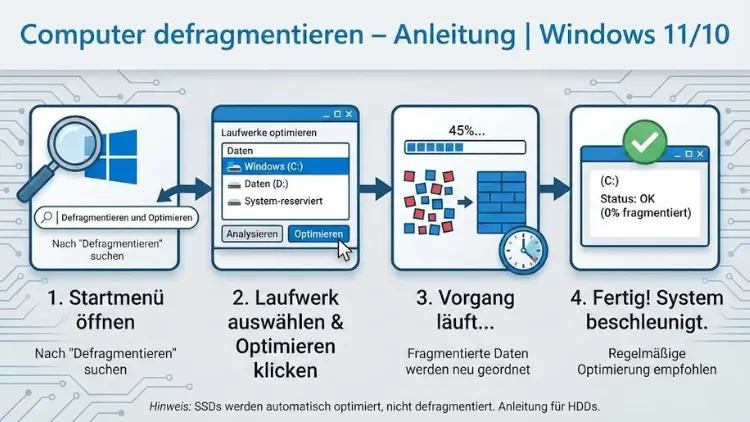
So starten Sie die integrierte Defragmentierung unter Windows 11 und Windows 10:
- Öffnen Sie das Startmenü
- Geben Sie „Laufwerke defragmentieren“ ein
- Wählen Sie „Laufwerke defragmentieren und optimieren“
- Markieren Sie das gewünschte Laufwerk
- Klicken Sie auf Analysieren
- Bei Bedarf auf Optimieren
Schritt-für-Schritt-Anleitung für Windows 11
Laufwerk-Optimierung öffnen
- Klicken Sie mit der rechten Maustaste auf das Windows-Symbol
- Wählen Sie Suchen
- Geben Sie Defragmentieren ein
- Öffnen Sie „Laufwerke defragmentieren und optimieren“
Laufwerk analysieren
- Wählen Sie das Laufwerk (meist C:)
- Klicken Sie auf Analysieren
- Windows zeigt den Fragmentierungsgrad in Prozent
Optimierung starten
- Liegt der Wert über etwa 10 %, klicken Sie auf Optimieren
- Der Vorgang kann je nach Größe mehrere Minuten bis Stunden dauern
- Währenddessen können Sie den PC weiter nutzen, aber langsamer
Schritt-für-Schritt-Anleitung für Windows 10
Die Vorgehensweise ist nahezu identisch:
- Öffnen Sie das Startmenü
- Tippen Sie Defragmentieren
- Wählen Sie „Laufwerke defragmentieren und optimieren“
- Laufwerk auswählen
- Analysieren
- Bei Bedarf Optimieren
Automatische Defragmentierung aktivieren oder ändern
Windows plant die Laufwerksoptimierung automatisch.
Zeitplan prüfen
- Öffnen Sie das Defragmentierungsfenster
- Klicken Sie auf „Einstellungen ändern“
- Hier sehen Sie:
- Häufigkeit (täglich, wöchentlich, monatlich)
- Welche Laufwerke eingeschlossen sind
Empfehlung
Für normale Nutzung reicht eine wöchentliche Optimierung völlig aus.
Was passiert während der Defragmentierung?
Während der Optimierung führt Windows mehrere Schritte aus:
- Analyse der Dateiverteilung
- Zusammenführen fragmentierter Dateien
- Neuordnung freier Speicherbereiche
- Optimierung der Systemdateien
Das Ziel ist eine zusammenhängende Datenstruktur, damit der Lesekopf weniger Wege zurücklegen muss.
Wie lange dauert das Defragmentieren?
Die Dauer hängt von mehreren Faktoren ab:
- Größe der Festplatte
- Menge der gespeicherten Daten
- Grad der Fragmentierung
- Geschwindigkeit der Hardware
| Zustand | Dauer |
|---|---|
| Kaum fragmentiert | 5–10 Minuten |
| Mittel | 20–60 Minuten |
| Stark fragmentiert | Mehrere Stunden |
Computer wird langsamer währenddessen – ist das normal?
Ja. Während der Defragmentierung wird intensiv auf die Festplatte zugegriffen. Dadurch können Programme verzögert reagieren. Am besten starten Sie die Optimierung:
- Abends
- Während Sie nicht arbeiten
- Vor einer längeren Pause
Defragmentieren über die Eingabeaufforderung
Fortgeschrittene Nutzer können das Tool auch per Befehl starten.
So geht’s
- Geben Sie in der Suche cmd ein
- Rechtsklick auf Eingabeaufforderung → Als Administrator ausführen
Wichtige Befehle
defrag C:Defragmentiert Laufwerk C
defrag C: /AAnalysiert nur
defrag C: /OOptimiert passend zum Laufwerkstyp
Häufige Fehler und Lösungen
Defragmentierung startet nicht
Mögliche Ursachen:
- Zu wenig freier Speicherplatz (mindestens 15 % empfohlen)
- Laufwerk ist beschädigt
- Ein anderes Programm blockiert den Zugriff
Lösung
- Datenträgerbereinigung durchführen
- Festplatte prüfen mit:
chkdsk C: /fSollte man externe Programme verwenden?
Windows bringt ein zuverlässiges Optimierungstool mit. Zusätzliche Programme sind meist nicht nötig. Manche Drittanbieter bieten:
- Grafische Übersichten
- Schnellere Analyse
- Boot-Optimierung
Aber Vorsicht: Nutzen Sie nur bekannte Anbieter, um Schäden oder Datenverlust zu vermeiden.
Defragmentierung und Gaming-Leistung
Fragmentierte Festplatten können Ladezeiten in Spielen verlängern. Besonders bei großen Spieldateien bringt eine Defragmentierung:
- Schnellere Level-Ladezeiten
- Flüssigere Nachladevorgänge
- Weniger Ruckler bei offenen Spielwelten
Bei SSDs spielt das jedoch kaum eine Rolle.
Zusammenhang zwischen Defragmentierung und Speicherplatz
Defragmentieren schafft keinen zusätzlichen Speicherplatz. Es ordnet nur bestehende Daten neu. Für mehr freien Platz nutzen Sie:
- Datenträgerbereinigung
- Löschen temporärer Dateien
- Entfernen alter Programme
Mythen rund um das Defragmentieren
„Defragmentieren macht den PC kaputt“
Falsch. Bei HDDs ist es sogar wichtig für die Lebensdauer und Leistung.
„SSDs dürfen nie optimiert werden“
Falsch. Windows führt automatisch die richtige TRIM-Optimierung durch.
„Je öfter, desto besser“
Falsch. Zu häufiges Defragmentieren bringt keinen zusätzlichen Nutzen.
Tipps für eine dauerhaft schnelle Festplatte
- Halten Sie mindestens 15–20 % Speicher frei
- Löschen Sie regelmäßig unnötige Dateien
- Nutzen Sie die automatische Optimierung
- Vermeiden Sie abrupte Stromausfälle
- Installieren Sie Windows-Updates
Wann ist eine neue Festplatte sinnvoller?
Wenn trotz Optimierung alles langsam bleibt, kann die Hardware veraltet sein.
Anzeichen:
- HDD älter als 5–7 Jahre
- Klackernde Geräusche
- Sehr langsame Startzeiten trotz Defragmentierung
Der Umstieg auf eine SSD bringt meist einen deutlich größeren Leistungsschub als jede Defragmentierung.
Fazit
Das Defragmentieren ist eine einfache und wirkungsvolle Methode, um die Leistung klassischer Festplatten unter Windows 11 und Windows 10 zu verbessern. Mit dem integrierten Windows-Tool lässt sich die Laufwerk-Optimierung schnell durchführen oder automatisieren.
Während SSDs anders behandelt werden, sorgt Windows selbstständig für die passende Speicheroptimierung. Wer regelmäßig prüft und sein System sauber hält, profitiert von schnelleren Ladezeiten und einem insgesamt flüssigeren PC-Betrieb.