
CRITICAL_PROCESS_DIED beheben Sie in Windows 11 und 10: Erfahren Sie, wie Sie Treiber, RAM, Systemdateien und BIOS prüfen, um den Bluescreen zu lösen.
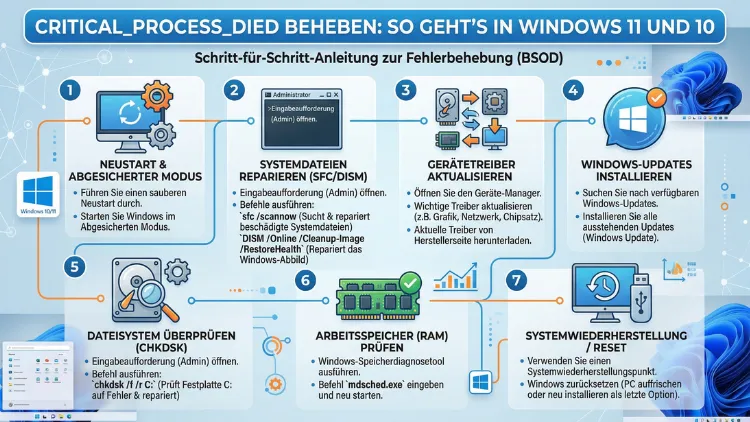
Der CRITICAL_PROCESS_DIED-Fehler ist ein gefürchteter Bluescreen-Fehler (BSOD), der Windows 10 und Windows 11 plötzlich zum Absturz bringt. Zum Glück lässt er sich in den meisten Fällen selbst beheben.
Dieser Artikel erklärt, was den Fehler verursacht, und zeigt Schritt für Schritt alle bewährten Lösungen – von einfachen Schnellkorrekturen bis hin zu tiefgreifenden Systemreparaturen.
Was bedeutet der CRITICAL_PROCESS_DIED-Fehler?
Wenn Windows einen kritischen Systemprozess erkennt, der unerwartet beendet wurde oder in einen ungültigen Zustand geraten ist, löst es automatisch einen Stopp-Fehler aus. Dieser erscheint als blauer Bildschirm mit dem Fehlercode 0x000000EF und der Meldung „CRITICAL_PROCESS_DIED“. Dabei handelt es sich um einen Schutzmechanismus: Windows stoppt den Betrieb lieber vollständig, als riskante Daten zu beschädigen oder die Systemstabilität dauerhaft zu gefährden.
Zu den betroffenen Prozessen gehören beispielsweise smss.exe (Session Manager Subsystem), csrss.exe (Client-Server-Laufzeit), wininit.exe oder winlogon.exe. Außerdem können Treiberfehler, beschädigte Systemdateien oder fehlerhafte Hardware diesen Bluescreen auslösen. Deshalb ist es wichtig, die Ursache gezielt zu identifizieren, bevor man mit der Fehlerbehebung beginnt.
Die häufigsten Ursachen im Überblick
Bevor Sie mit der Fehlerbehebung starten, sollten Sie die wahrscheinlichste Ursache einschätzen. Dadurch sparen Sie Zeit und gehen die Lösung gezielt an.
- Veraltete oder fehlerhafte Gerätetreiber – besonders Grafikkarten-, Netzwerk- und Chipsatztreiber lösen den Fehler häufig aus.
- Beschädigte Windows-Systemdateien – durch abgebrochene Updates, Malware oder plötzliche Stromausfälle können Kerndateien korrumpiert werden.
- Fehlerhafte Windows-Updates – manche Patches bringen Inkompatibilitäten mit, die bestimmte Systemprozesse destabilisieren.
- RAM-Fehler oder Hardwaredefekte – fehlerhafte Arbeitsspeichermodule sind eine unterschätzte, jedoch häufige Ursache.
- Schadsoftware und Viren – Malware, die aktiv Systemprozesse manipuliert, kann diesen Stopp-Fehler provozieren.
- Überhitzung – zu hohe CPU- oder GPU-Temperaturen führen ebenso zu unerwarteten Systemabstürzen.
- Übertaktung (Overclocking) – instabile Taktfrequenzen destabilisieren das Betriebssystem in manchen Fällen erheblich.
Erste Schritte: Schnelle Maßnahmen vor der tiefgreifenden Fehlersuche
Windows neu starten und aktuellen Stand prüfen
Manchmal reicht ein einfacher Neustart, um den Fehler zu beheben – insbesondere wenn er einmalig durch ein unvollständiges Update ausgelöst wurde. Starten Sie Windows daher zunächst neu und prüfen Sie anschließend unter Einstellungen > Windows Update, ob ausstehende Updates vorhanden sind. Installieren Sie alle verfügbaren Updates vollständig, da Microsoft regelmäßig Stabilitätskorrekturen veröffentlicht.
Kürzlich installierte Programme oder Treiber deinstallieren
Falls der Bluescreen kurz nach der Installation eines Programms oder Treibers erstmals aufgetreten ist, sollten Sie diese Software als Erstes entfernen. Öffnen Sie dazu die Systemsteuerung, navigieren Sie zu Programme > Programme und Features und deinstallieren Sie den betreffenden Eintrag. Starten Sie anschließend den Computer neu und prüfen Sie, ob das Problem weiterhin besteht.
Auf Überhitzung prüfen
Überhitzung ist eine häufige, jedoch leicht übersehene Ursache. Laden Sie dazu HWiNFO64 (kostenlos unter hwinfo.com erhältlich) herunter und installieren Sie es. Starten Sie das Tool und beobachten Sie die CPU- und GPU-Temperaturen unter Last. Übersteigt die CPU-Temperatur dauerhaft 90 °C oder die GPU 85 °C, liegt ein Kühlungsproblem vor. Reinigen Sie in diesem Fall die Lüfter und Kühlkörper gründlich oder erneuern Sie die Wärmeleitpaste.
Systemdateien reparieren mit SFC und DISM
Beschädigte Windows-Systemdateien sind eine der häufigsten Ursachen für den CRITICAL_PROCESS_DIED-Fehler. Deshalb empfiehlt sich diese Methode als einer der ersten tiefergehenden Schritte.
Schritt 1: SFC-Scan durchführen
SFC (System File Checker) scannt alle geschützten Systemdateien und ersetzt beschädigte Dateien automatisch durch korrekte Versionen.
- Drücken Sie Windows + S, geben Sie „cmd“ ein und wählen Sie „Als Administrator ausführen“.
- Geben Sie folgenden Befehl ein und bestätigen Sie mit Enter:
sfc /scannow- Warten Sie, bis der Scan vollständig abgeschlossen ist. Dieser Vorgang kann bis zu 15 Minuten dauern.
- Starten Sie den PC danach neu.
Schritt 2: DISM-Reparatur ausführen
Zusätzlich zum SFC-Scan empfiehlt sich der Einsatz von DISM (Deployment Image Servicing and Management), da dieses Tool den Windows-Komponentenspeicher selbst repariert.
- Öffnen Sie die Eingabeaufforderung erneut als Administrator.
- Führen Sie nacheinander folgende Befehle aus:
DISM /Online /Cleanup-Image /CheckHealth
DISM /Online /Cleanup-Image /ScanHealth
DISM /Online /Cleanup-Image /RestoreHealth- Starten Sie den Computer nach Abschluss neu. Danach führen Sie den SFC-Scan ein zweites Mal durch, um sicherzustellen, dass alle Dateien korrekt ersetzt wurden.
Treiber aktualisieren oder zurücksetzen
Fehlerhafte Treiber sind eine der häufigsten Ursachen für Bluescreens. Deshalb sollten Sie Treiber stets auf dem aktuellen Stand halten.
Gerätetreiber manuell aktualisieren
- Klicken Sie mit der rechten Maustaste auf das Startmenü und wählen Sie Geräte-Manager.
- Suchen Sie nach Einträgen mit einem gelben Ausrufezeichen – diese signalisieren Treiberprobleme.
- Klicken Sie mit der rechten Maustaste auf das betreffende Gerät und wählen Sie „Treiber aktualisieren“ > „Automatisch nach Treibern suchen“.
Besonders wichtig ist die Aktualisierung folgender Treiber:
- Grafikkartentreiber (NVIDIA, AMD oder Intel)
- Chipsatztreiber (vom Motherboard-Hersteller)
- Netzwerkadaptertreiber
- Speichercontrollertreiber
Treiber zurücksetzen bei Problemen nach einem Update
Falls der Fehler nach einem Treiberupdate erstmals aufgetreten ist, empfiehlt sich das Zurücksetzen auf die vorherige Version. Öffnen Sie dazu den Geräte-Manager, doppelklicken Sie auf das betreffende Gerät, wechseln Sie zum Tab „Treiber“ und klicken Sie auf „Vorheriger Treiber“. Diese Option ist jedoch nur verfügbar, wenn ein früherer Treiber gespeichert wurde.
Automatische Treiberaktualisierung mit Drittanbieter-Tools
Alternativ können Sie Driver Easy (drivereasy.com) verwenden, um alle veralteten Treiber automatisch zu erkennen und zu aktualisieren. Die kostenlose Version scannt das System und zeigt veraltete Treiber an; die kostenpflichtige Version aktualisiert diese mit einem Klick.
RAM-Fehler mit Windows-Speicherdiagnose und MemTest86 finden
Fehlerhafte RAM-Module können den CRITICAL_PROCESS_DIED-Fehler ebenfalls verursachen. Deshalb ist ein Speichertest ein wichtiger Schritt in der Fehleranalyse.
Windows-Speicherdiagnose verwenden
- Drücken Sie Windows + R, geben Sie
mdsched.exeein und bestätigen Sie. - Wählen Sie „Jetzt neu starten und nach Problemen suchen“.
- Windows startet neu und führt den Speichertest automatisch durch.
- Nach dem Neustart erscheint das Ergebnis in der Taskleiste. Öffnen Sie die Ereignisanzeige unter Windows-Protokolle > System, um den genauen Bericht einzusehen.
Gründlicheren Test mit MemTest86 durchführen
Für einen zuverlässigeren Test empfiehlt sich MemTest86 (memtest86.com), das kostenlos verfügbar ist. Laden Sie das Tool herunter, erstellen Sie damit einen bootfähigen USB-Stick und starten Sie den PC davon. Lassen Sie den Test mindestens zwei vollständige Durchläufe laufen. Falls Fehler gefunden werden, ist ein RAM-Modul wahrscheinlich defekt und muss ersetzt werden.
Windows Update-Probleme als Ursache ausschließen
Fehlgeschlagene oder inkompatible Updates können den CRITICAL_PROCESS_DIED-Fehler auslösen. Deshalb sollten Sie updates gezielt überprüfen.
Windows Update-Problembehandlung starten
- Öffnen Sie Einstellungen > System > Problembehandlung > Weitere Problembehandlungen.
- Klicken Sie bei „Windows Update“ auf „Ausführen“.
- Folgen Sie den Anweisungen des Assistenten und starten Sie danach den PC neu.
Problematisches Update deinstallieren
Falls der Fehler nach einem bestimmten Update begann, können Sie dieses Update gezielt entfernen:
- Öffnen Sie Einstellungen > Windows Update > Updateverlauf.
- Klicken Sie auf „Updates deinstallieren“.
- Wählen Sie das zuletzt installierte Update aus und klicken Sie auf „Deinstallieren“.
Malware-Scan durchführen
Schadsoftware kann aktiv Windows-Systemprozesse unterbrechen und dadurch den Bluescreen auslösen. Deshalb ist ein vollständiger Malware-Scan unverzichtbar.
Windows Defender Offline-Scan nutzen
- Öffnen Sie Windows-Sicherheit über die Taskleiste oder die Suche.
- Navigieren Sie zu Viren- und Bedrohungsschutz > Scanoptionen.
- Wählen Sie „Microsoft Defender Offline-Scan“ und klicken Sie auf „Jetzt scannen“.
- Windows startet neu und führt den Scan außerhalb des laufenden Betriebssystems durch – dadurch können tief eingebettete Bedrohungen erkannt werden.
Zusätzlich empfehlen sich Malwarebytes (malwarebytes.com, kostenlose Version verfügbar) als zweite Meinung, da dieses Tool speziell auf Adware, Spyware und hartnäckige Schadsoftware spezialisiert ist.
Energieoptionen anpassen: Schnellstart deaktivieren
Der Windows-Schnellstart kann gelegentlich Konflikte mit Treibern verursachen und dadurch Bluescreens auslösen. Deshalb lohnt es sich, diese Funktion testweise zu deaktivieren.
- Öffnen Sie die Systemsteuerung > Hardware und Sound > Energieoptionen.
- Klicken Sie links auf „Auswählen, was beim Drücken des Netzschalters geschehen soll“.
- Klicken Sie auf „Einige Einstellungen sind momentan nicht verfügbar“.
- Entfernen Sie den Haken bei „Schnellstart aktivieren (empfohlen)“.
- Speichern Sie die Änderungen und starten Sie den PC neu.
Virtuelle Speicherdatei (Auslagerungsdatei) zurücksetzen
Eine beschädigte oder falsch konfigurierte Auslagerungsdatei kann ebenfalls zum Absturz führen. Zusätzlich kann das manuelle Zurücksetzen dieser Datei den Fehler in manchen Fällen beseitigen.
- Drücken Sie Windows + Pause und öffnen Sie Erweiterte Systemeinstellungen.
- Wechseln Sie zum Tab „Erweitert“ und klicken Sie unter „Leistung“ auf „Einstellungen“.
- Öffnen Sie den Tab „Erweitert“ und klicken Sie unter „Virtueller Arbeitsspeicher“ auf „Ändern“.
- Deaktivieren Sie „Auslagerungsdateigrößen automatisch verwalten“.
- Wählen Sie das Systemlaufwerk aus und klicken Sie auf „Kein Auslagerungsdatei“, dann auf „Festlegen“ und „OK“.
- Starten Sie den PC neu.
- Wiederholen Sie die Schritte 1–4, aktivieren Sie diesmal jedoch „Größe wird vom System verwaltet“ und klicken Sie auf „Festlegen“.
- Starten Sie den PC erneut.
Systemwiederherstellung nutzen
Falls alle bisherigen Maßnahmen keinen Erfolg brachten, können Sie Windows auf einen früheren, stabilen Zustand zurückversetzen – sofern Wiederherstellungspunkte vorhanden sind.
- Drücken Sie Windows + S und suchen Sie nach „Wiederherstellungspunkt erstellen“.
- Klicken Sie auf „Systemwiederherstellung“.
- Wählen Sie einen Wiederherstellungspunkt, der vor dem ersten Auftreten des Fehlers liegt.
- Folgen Sie dem Assistenten und bestätigen Sie die Auswahl.
- Windows startet neu und stellt den früheren Zustand wieder her. Dieser Vorgang ist vollständig reversibel.
Windows-Reparatur beim Start: Erweiterte Optionen nutzen
Wenn Windows nicht mehr normal startet, können Sie die erweiterten Startoptionen verwenden.
Zugang zu den erweiterten Startoptionen
Starten Sie den PC dreimal hintereinander mit einem Neustart während des Starts (Netzschalter gedrückt halten) – danach erscheint automatisch die Windows-Wiederherstellungsumgebung (WinRE). Alternativ starten Sie von einem Windows-Installationsmedium (USB-Stick mit Windows 11 oder 10 ISO).
Starthilfe ausführen
Navigieren Sie zu Problembehandlung > Erweiterte Optionen > Starthilfe. Windows analysiert das System automatisch und versucht, Startprobleme eigenständig zu beheben.
Abgesicherten Modus verwenden
Der abgesicherte Modus startet Windows mit minimalem Treibersatz. Öffnen Sie dazu Problembehandlung > Erweiterte Optionen > Starteinstellungen > Neu starten und wählen Sie dann Option 4 (Abgesicherter Modus) oder 5 (Abgesicherter Modus mit Netzwerk). Im abgesicherten Modus können Sie Treiber deinstallieren, Malware entfernen oder Systemreparaturen durchführen, ohne dass der Fehler erneut auftritt.
Laufwerk auf Fehler prüfen mit CHKDSK
Fehler auf der Festplatte oder SSD können ebenfalls Systemabstürze verursachen. Deshalb empfiehlt sich ein Laufwerk-Check mit dem integrierten Windows-Tool.
- Öffnen Sie die Eingabeaufforderung als Administrator.
- Geben Sie folgenden Befehl ein:
chkdsk C: /f /r /x- Da das Laufwerk C: in Benutzung ist, fragt Windows, ob der Scan beim nächsten Start durchgeführt werden soll. Bestätigen Sie mit J und starten Sie den PC neu.
- Der Scan läuft automatisch vor dem Windows-Start und behebt gefundene Fehler.
Windows 11/10 zurücksetzen als letzter Ausweg
Falls alle anderen Maßnahmen keinen Erfolg hatten, ist das Zurücksetzen von Windows der wirksamste letzte Schritt. Dabei haben Sie die Wahl, Ihre persönlichen Dateien zu behalten.
- Öffnen Sie Einstellungen > System > Wiederherstellung.
- Klicken Sie bei „Diesen PC zurücksetzen“ auf „PC zurücksetzen“.
- Wählen Sie „Eigene Dateien behalten“, um persönliche Daten zu erhalten (Apps und Einstellungen werden entfernt), oder „Alles entfernen“ für eine vollständige Neuinstallation.
- Folgen Sie den Anweisungen und warten Sie, bis der Vorgang abgeschlossen ist.
Alternativ können Sie Windows 11 oder Windows 10 sauber über ein bootfähiges USB-Installationsmedium neu installieren. Das entsprechende Tool heißt Media Creation Tool und steht auf der offiziellen Microsoft-Website kostenlos zur Verfügung.
Empfohlene Vorgehensweisen zur Vorbeugung
Um den CRITICAL_PROCESS_DIED-Fehler künftig zu vermeiden, helfen folgende Maßnahmen:
- Treiber regelmäßig aktualisieren – besonders nach größeren Windows-Updates.
- Windows stets aktuell halten – Sicherheits- und Stabilitäts-Patches schließen bekannte Fehler.
- Regelmäßige Backups erstellen – nutzen Sie Macrium Reflect Free (macrium.com) für vollständige Systemabbilder.
- Antivirensoftware aktiv halten – Windows Defender in Kombination mit Malwarebytes Free bietet soliden Schutz.
- Überhitzung vorbeugen – reinigen Sie den PC alle 6 bis 12 Monate von Staub.
- Keine unnötige Software installieren – weniger installierte Treiber und Programme bedeuten weniger potenzielle Konflikte.
- Ausstehende Updates nicht ignorieren – insbesondere Treiberupdates sollten zeitnah eingespielt werden.
Häufige Fragen zu CRITICAL_PROCESS_DIED
Was genau verursacht den CRITICAL_PROCESS_DIED-Fehler?
Der Fehler tritt auf, wenn Windows erkennt, dass ein essenzieller Systemprozess – etwa smss.exe, csrss.exe oder winlogon.exe – unerwartet beendet wurde oder nicht mehr korrekt funktioniert. Häufige Auslöser sind fehlerhafte Treiber, beschädigte Systemdateien, defekter RAM, Malware oder instabile Hardware.
Kann der Fehler durch ein Windows-Update verursacht werden?
Ja, tatsächlich kann ein fehlerhaftes oder inkompatibles Windows-Update diesen Bluescreen auslösen. Deshalb empfiehlt sich in diesem Fall die Deinstallation des betreffenden Updates über Einstellungen > Windows Update > Updateverlauf > Updates deinstallieren.
Wie behebe ich CRITICAL_PROCESS_DIED, wenn Windows nicht mehr startet?
Starten Sie den PC dreimal mit erzwungenem Neustart, um die Windows-Wiederherstellungsumgebung aufzurufen. Dort stehen Ihnen Optionen wie Starthilfe, Systemwiederherstellung oder der abgesicherte Modus zur Verfügung, um das Problem zu beheben.
Ist CRITICAL_PROCESS_DIED ein Hardwareproblem?
Nicht zwingend. Zwar kann fehlerhafte Hardware – wie defekter RAM oder eine beschädigte SSD – den Fehler verursachen, jedoch sind in den meisten Fällen Softwareprobleme wie fehlerhafte Treiber oder beschädigte Systemdateien verantwortlich.
Wie finde ich heraus, welcher Prozess den Fehler ausgelöst hat?
Öffnen Sie die Ereignisanzeige (Windows + S, dann „Ereignisanzeige“ suchen) und navigieren Sie zu Windows-Protokolle > System. Dort finden Sie Fehlereinträge mit dem genauen Zeitstempel des Absturzes und Hinweisen auf den betroffenen Prozess oder Treiber.
Hilft eine Neuinstallation von Windows gegen CRITICAL_PROCESS_DIED?
Ja, eine saubere Neuinstallation von Windows 10 oder Windows 11 beseitigt den Fehler zuverlässig, sofern die Ursache softwareseitig liegt. Bei einem Hardwaredefekt – zum Beispiel defektem RAM – behebt auch die Neuinstallation das Problem nicht dauerhaft.
Kann Overclocking den CRITICAL_PROCESS_DIED-Fehler verursachen?
Ja, das ist möglich. Instabile Übertaktungseinstellungen für CPU, GPU oder RAM können diesen Bluescreen provozieren. Deshalb sollten Sie Overclocking-Einstellungen im BIOS/UEFI vorübergehend auf die Standardwerte zurücksetzen und prüfen, ob der Fehler danach weiterhin auftritt.
Wie oft sollte ich präventiv einen SFC-Scan durchführen?
Ein SFC-Scan empfiehlt sich alle drei bis sechs Monate sowie nach jedem größeren Windows-Update, nach einer Fehlerbereinigung oder wenn das System instabil wirkt. Der Scan dauert nur wenige Minuten und behebt kleinere Dateischäden frühzeitig.
Verliere ich Daten, wenn ich Windows zurücksetze?
Mit der Option „Eigene Dateien behalten“ bleiben Ihre persönlichen Dokumente, Bilder und Videos erhalten. Allerdings werden installierte Programme und Systemeinstellungen entfernt. Deshalb empfiehlt sich vor dem Zurücksetzen stets ein vollständiges Backup mit einem Tool wie Macrium Reflect Free.
Gilt die Lösung für Windows 10 und Windows 11 gleichermaßen?
Ja, alle in diesem Artikel beschriebenen Methoden funktionieren sowohl unter Windows 10 als auch unter Windows 11. Die Menüpfade sind nahezu identisch; lediglich die optische Oberfläche unterscheidet sich geringfügig. Deshalb sind alle Schritte auf beiden Systemen anwendbar.
Fazit
Der CRITICAL_PROCESS_DIED-Fehler klingt bedrohlich, ist jedoch in den meisten Fällen durch systematisches Vorgehen behebbar – ohne Datenverlust. Beginnen Sie stets mit den einfachen Maßnahmen wie SFC-Scan und Treiberaktualisierung, bevor Sie zu tiefgreifenderen Eingriffen greifen.
Sollte keiner der beschriebenen Schritte helfen, ist ein sauberes Zurücksetzen von Windows der sicherste Weg zurück zur Stabilität. Außerdem beugen regelmäßige Treiber-Updates und aktuelle Backups künftigen Abstürzen zuverlässig vor.