
Möchten Sie wissen, wie Sie C:\WINDOWS\system32\spool\PRINTERS sicher starten, stoppen oder Druckaufträge löschen können, um Druckprobleme zu beheben?
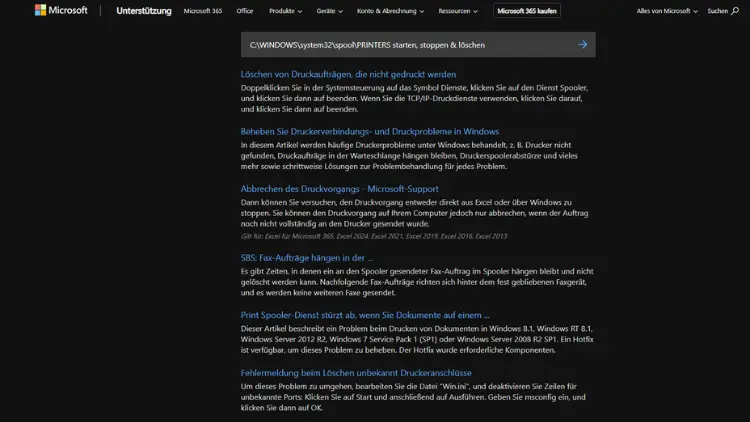
Die Verwaltung von Druckaufträgen unter Windows kann manchmal komplex sein, insbesondere wenn Druckaufträge hängen bleiben oder sich der Drucker nicht korrekt verhält. Ein zentraler Bestandteil dieses Systems ist der Druckerspooler, dessen Dateien im Verzeichnis C:\WINDOWS\system32\spool\PRINTERS gespeichert werden.
In diesem Artikel erläutern wir detailliert, wie Sie den Druckerspooler starten, stoppen und dessen Aufträge löschen können. Dabei gehen wir Schritt für Schritt vor und erklären auch die Hintergründe, sodass Sie nicht nur eine Lösung für akute Probleme erhalten, sondern auch das Systemverständnis vertiefen.
Grundlagen des Druckerspoolers
Der Druckerspooler ist ein Windows-Dienst, der dafür zuständig ist, Druckaufträge zu verwalten und an den jeweiligen Drucker weiterzuleiten. Dabei werden Druckaufträge zunächst in temporären Dateien gespeichert, die im Ordner C:\WINDOWS\system32\spool\PRINTERS abgelegt werden.
Jede Datei in diesem Verzeichnis repräsentiert einen Druckauftrag. Befindet sich ein Auftrag hier, bedeutet dies, dass er entweder noch nicht gedruckt wurde oder dass ein Fehler aufgetreten ist. Das Verzeichnis selbst ist für die normale Nutzung von Windows unsichtbar, und für viele Benutzer ist es nicht erforderlich, direkt darauf zuzugreifen. Bei Problemen mit dem Drucker oder hängenden Aufträgen kann es jedoch notwendig sein, diesen Ordner manuell zu verwalten.
Bedeutung des Verzeichnisses
- Zwischenspeicherung von Druckaufträgen: Bevor ein Auftrag an den Drucker gesendet wird, wird er hier zwischengespeichert.
- Fehleranalyse: Hängende Dateien können analysiert werden, um zu verstehen, warum ein Druckauftrag nicht abgeschlossen wurde.
- Manuelle Reinigung: Bei Blockaden im Druckprozess kann das Löschen dieser Dateien notwendig sein.
Zugriff auf den Ordner
Standardmäßig ist der Ordner C:\WINDOWS\system32\spool\PRINTERS durch Systemberechtigungen geschützt. Um auf ihn zuzugreifen, benötigen Sie administrative Rechte.
- Öffnen Sie den Windows Explorer.
- Navigieren Sie zu
C:\WINDOWS\system32\spool\PRINTERS. - Bestätigen Sie gegebenenfalls die Sicherheitsabfrage mit Administratorrechten.
Starten des Druckerspoolers
Der Druckerspooler wird in der Regel automatisch beim Systemstart aktiviert. Sollte er jedoch gestoppt sein oder Probleme auftreten, kann ein Neustart erforderlich sein.
Methode 1: Dienste-Konsole
- Drücken Sie
Windows-Taste + R, um das Ausführen-Fenster zu öffnen. - Geben Sie
services.mscein und drücken Sie Enter. - Suchen Sie den Eintrag Druckwarteschlange oder Print Spooler.
- Klicken Sie mit der rechten Maustaste darauf und wählen Sie Starten, falls der Dienst gestoppt ist.
Methode 2: Eingabeaufforderung
- Öffnen Sie die Eingabeaufforderung als Administrator.
- Geben Sie folgenden Befehl ein, um den Dienst zu starten:
net start spooler- Bestätigen Sie mit Enter.
- Bei Erfolg erhalten Sie die Meldung, dass der Dienst gestartet wurde.
Methode 3: PowerShell
Die PowerShell bietet eine modernere Alternative:
Start-Service -Name SpoolerDieser Befehl startet den Druckerspooler und kann in Skripten zur Automatisierung genutzt werden.
Stoppen des Druckerspoolers
Das Stoppen des Druckerspoolers ist notwendig, bevor Sie hängende Druckaufträge löschen oder den Ordner PRINTERS säubern.
Methode 1: Dienste-Konsole
- Öffnen Sie
services.msc. - Suchen Sie den Eintrag Druckwarteschlange.
- Klicken Sie mit der rechten Maustaste darauf und wählen Sie Beenden.
Methode 2: Eingabeaufforderung
net stop spooler- Geben Sie diesen Befehl in einer als Administrator geöffneten Eingabeaufforderung ein.
- Der Dienst wird beendet, und alle Druckaufträge werden angehalten.
Methode 3: PowerShell
Stop-Service -Name Spooler- Auch hier ist Administratorrechte erforderlich.
- Der Dienst kann anschließend wieder gestartet werden, wie in Kapitel 2 beschrieben.
Löschen von Druckaufträgen
Hängende Druckaufträge können Probleme verursachen, insbesondere wenn sich Druckaufträge im Verzeichnis C:\WINDOWS\system32\spool\PRINTERS stauen. Ein manuelles Löschen kann notwendig sein.
Schritt-für-Schritt-Anleitung
- Stoppen Sie zunächst den Druckerspooler (siehe Kapitel 3).
- Öffnen Sie den Ordner
C:\WINDOWS\system32\spool\PRINTERSals Administrator. - Löschen Sie alle Dateien in diesem Ordner. Normalerweise haben die Dateien die Endungen
.SHDund.SPL. - Starten Sie den Druckerspooler neu (siehe Kapitel 2).
Automatisierung über die Eingabeaufforderung
Sie können den Vorgang auch über die Eingabeaufforderung automatisieren:
net stop spooler
del /Q /F C:\WINDOWS\system32\spool\PRINTERS\*.*
net start spooler/Qsteht für „quiet mode“, also ohne Bestätigungsaufforderung./Ferzwingt das Löschen schreibgeschützter Dateien.
Automatisierung über PowerShell
Stop-Service -Name Spooler
Remove-Item -Path "C:\WINDOWS\system32\spool\PRINTERS\*" -Force
Start-Service -Name Spooler- PowerShell ist besonders nützlich für wiederkehrende Aufgaben oder in Unternehmensnetzwerken.
Vorbeugung gegen hängende Druckaufträge
Um zukünftige Probleme zu vermeiden, können Sie einige Maßnahmen ergreifen:
- Regelmäßige Wartung: Überprüfen Sie gelegentlich den Ordner
PRINTERSauf alte Dateien. - Treiberaktualisierung: Stellen Sie sicher, dass Druckertreiber immer aktuell sind.
- Netzwerkdrucker: Bei Netzwerkdruckern kann es sinnvoll sein, den Druckerspooler nur auf Servern zentral zu verwalten.
- Druckerwarteschlangen überwachen: Windows bietet Tools, um aktive Druckaufträge einzusehen.
Fehlerbehebung
Spooler startet nicht
- Prüfen Sie, ob andere Dienste oder Anwendungen den Zugriff auf
PRINTERSblockieren. - Eventuell ist eine Systemdatei beschädigt – in diesem Fall kann ein
sfc /scannowhelfen.
Druckaufträge verschwinden nicht
- Stellen Sie sicher, dass der Dienst wirklich gestoppt wurde.
- Manche Druckertreiber erzeugen temporäre Dateien, die beim Löschen erneut erstellt werden.
Berechtigungsprobleme
- Administrationsrechte sind zwingend erforderlich.
- Prüfen Sie, ob Ihr Benutzerkonto Mitglied der Administratorgruppe ist.
Sicherheitshinweise
- Löschen Sie Dateien nur aus dem Ordner
PRINTERS, wenn der Druckerspooler gestoppt ist. - Eine unachtsame Löschung von Dateien aus anderen Systemordnern kann zu Instabilität führen.
- Backup wichtiger Druckaufträge ist empfehlenswert, bevor Sie eine größere Löschung durchführen.
Zusammenfassung
Das Verzeichnis C:\WINDOWS\system32\spool\PRINTERS ist zentral für die Verwaltung von Druckaufträgen unter Windows. Probleme wie hängende Druckaufträge lassen sich oft durch einen Neustart des Druckerspoolers und das Löschen alter Dateien lösen.
Sowohl die Dienste-Konsole als auch Eingabeaufforderung oder PowerShell bieten hierzu praktikable Wege. Durch regelmäßige Wartung, aktuelle Treiber und eine sorgfältige Nutzung können viele typische Druckprobleme vermieden werden.
- Starten des Druckerspoolers: Dienste-Konsole, Eingabeaufforderung, PowerShell
- Stoppen des Druckerspoolers: Dienste-Konsole, Eingabeaufforderung, PowerShell
- Löschen von Druckaufträgen: Manuell oder automatisiert über CMD/PowerShell
Mit diesem Wissen können Sie Druckprobleme effizient beheben, den Druckerspooler zuverlässig verwalten und die Stabilität Ihrer Druckinfrastruktur unter Windows sicherstellen.