
Erfahren Sie, wie Sie den Dark Mode in Windows 11 schnell aktivieren und deaktivieren, um Augen zu schonen und die Darstellung individuell anzupassen.
Der Dark Mode in Windows 11 schont die Augen, spart Energie und sorgt für eine moderne Oberfläche.
In diesem Leitfaden erfahren Sie Schritt für Schritt, wie Sie den dunklen Modus aktivieren oder wieder deaktivieren, ihn zeitgesteuert nutzen und typische Probleme beheben. So passen Sie Design, Apps und Systemoberfläche optimal an Ihre Bedürfnisse an.
Was ist der Dark Mode in Windows 11?
Der Dark Mode ist ein dunkles Farbschema für die Benutzeroberfläche von Windows 11. Dabei werden helle Hintergründe durch dunkle ersetzt, während Texte und Bedienelemente kontrastreich dargestellt bleiben. Das Ziel ist eine angenehmere Darstellung bei wenig Umgebungslicht und eine geringere Belastung der Augen.
Zu den Bereichen, die vom dunklen Modus betroffen sind, gehören:
- Einstellungen und Systemmenüs
- Datei-Explorer
- Taskleiste und Startmenü
- Viele systemnahe Apps
Einige Programme unterstützen zusätzlich eigene Dunkel-Designs, die unabhängig von der Windows-Einstellung funktionieren.
Vorteile des Dark Mode unter Windows 11
Der dunkle Modus bietet mehrere praktische Vorteile im Alltag:
Schonender für die Augen
Bei dunkler Umgebung wirkt ein helles Interface oft blendend. Ein dunkles Design reduziert die Helligkeit und sorgt für ein angenehmeres Seherlebnis.
Energieersparnis auf Notebooks
Auf Geräten mit OLED-Displays kann der Dark Mode den Stromverbrauch reduzieren, da dunkle Pixel weniger Energie benötigen.
Moderner Look
Viele Nutzer bevorzugen die elegante Optik dunkler Oberflächen. Windows 11 wirkt damit minimalistischer und aufgeräumter.
Bessere Konzentration
Weniger visuelle Reize und geringere Blendung können die Konzentration bei längerer Bildschirmarbeit unterstützen.
Dark Mode in Windows 11 aktivieren – Schritt für Schritt
So schalten Sie den dunklen Modus in Windows 11 manuell ein:
Methode 1: Über die Einstellungen
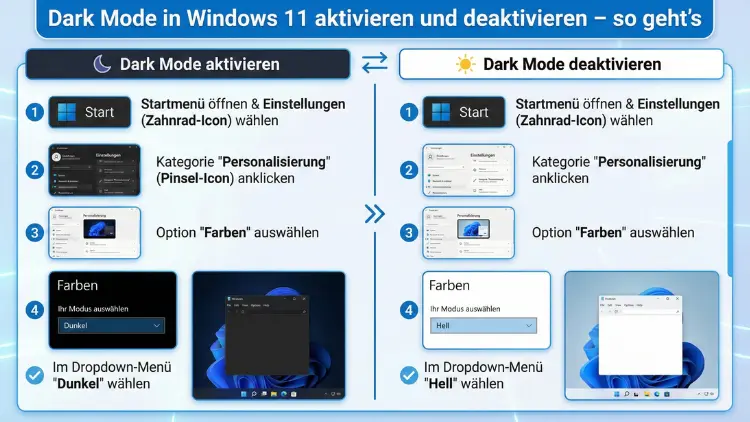
- Öffnen Sie die Einstellungen mit der Tastenkombination Windows + I.
- Klicken Sie auf Personalisierung.
- Wählen Sie im linken Bereich Farben.
- Öffnen Sie das Dropdown-Menü bei Modus auswählen.
- Wählen Sie Dunkel.
Sofort wird die gesamte Windows-Oberfläche in den dunklen Modus umgestellt.
Alternative: Nur Apps oder System dunkel einstellen
Windows 11 erlaubt eine getrennte Konfiguration für System und Apps:
- Einstellungen > Personalisierung > Farben öffnen.
- Bei Modus auswählen die Option Benutzerdefiniert wählen.
- Stellen Sie Windows-Standardmodus auf Dunkel oder Hell.
- Stellen Sie App-Modus separat auf Dunkel oder Hell.
So können Sie beispielsweise ein dunkles System mit hellen Apps kombinieren.
Dark Mode in Windows 11 deaktivieren
Möchten Sie wieder zum hellen Design zurückkehren, gehen Sie analog vor:
- Öffnen Sie Einstellungen > Personalisierung > Farben.
- Wählen Sie im Menü Modus auswählen die Option Hell.
Die Änderungen werden sofort übernommen. Sie können jederzeit zwischen den Designs wechseln, ohne den PC neu starten zu müssen.
Dark Mode automatisch nach Uhrzeit aktivieren
Windows 11 besitzt keine integrierte Zeitsteuerung für den Dark Mode. Sie können jedoch eine automatische Umschaltung mit Bordmitteln realisieren.
Variante: Aufgabenplanung verwenden
So richten Sie eine automatische Aktivierung per Aufgabenplanung ein:
- Drücken Sie Windows + S und suchen Sie nach Aufgabenplanung.
- Öffnen Sie die Aufgabenplanung.
- Klicken Sie auf „Aufgabe erstellen“.
- Geben Sie einen Namen wie „Dark Mode aktivieren“ ein.
- Wechseln Sie zum Reiter „Trigger“ und wählen Sie „Neu“.
- Stellen Sie eine Uhrzeit ein, z. B. 19:00 Uhr.
- Wechseln Sie zum Reiter „Aktionen“ und wählen Sie „Neu“.
- Wählen Sie Programm starten und geben Sie folgenden Befehl ein:
reg add HKCU\Software\Microsoft\Windows\CurrentVersion\Themes\Personalize /v AppsUseLightTheme /t REG_DWORD /d 0 /f - Wiederholen Sie die Schritte für SystemUsesLightTheme mit Wert 0.
Für die Deaktivierung erstellen Sie eine zweite Aufgabe mit Wert 1 statt 0.
Diese Methode erfordert Administratorrechte und sollte sorgfältig durchgeführt werden.
Dark Mode per Registry ändern
Fortgeschrittene Nutzer können den Modus direkt über die Registry steuern.
Schritt-für-Schritt-Anleitung
- Drücken Sie Windows + R, geben Sie regedit ein und bestätigen Sie.
- Navigieren Sie zu:
HKEY_CURRENT_USER\Software\Microsoft\Windows\CurrentVersion\Themes\Personalize - Ändern Sie folgende Werte:
- AppsUseLightTheme = 0 (dunkel) oder 1 (hell)
- SystemUsesLightTheme = 0 (dunkel) oder 1 (hell)
Schließen Sie den Registrierungs-Editor und melden Sie sich ab oder starten Sie den Explorer neu, damit die Änderungen greifen.
Dark Mode im Datei-Explorer aktivieren
Der Datei-Explorer übernimmt automatisch den Systemmodus. Sobald Sie den Dark Mode in den Windows-Farben aktivieren, wird der Explorer ebenfalls dunkel dargestellt. Eine separate Einstellung ist nicht erforderlich.
Sollte der Explorer weiterhin hell bleiben, starten Sie ihn neu:
- Strg + Umschalt + Esc drücken.
- Windows-Explorer im Task-Manager auswählen.
- Auf Neu starten klicken.
Dark Mode für einzelne Apps konfigurieren
Nicht alle Anwendungen folgen automatisch der Windows-Einstellung. Viele Programme besitzen eigene Designoptionen.
Beispiel: Microsoft Edge
- Edge öffnen.
- Einstellungen > Darstellung wählen.
- Unter Design Dunkel auswählen oder Systemstandard verwenden.
Beispiel: Microsoft Office
- Eine Office-App öffnen.
- Datei > Optionen > Allgemein.
- Office-Design auf Dunkelgrau oder Schwarz setzen.
So erreichen Sie ein konsistentes dunkles Erscheinungsbild über mehrere Programme hinweg.
Dark Mode und Nachtmodus kombinieren
Der Dark Mode reduziert helle Flächen, während der Nachtmodus (Night Light) den Blauanteil des Lichts verringert. Die Kombination ist besonders augenschonend.
So aktivieren Sie den Nachtmodus:
- Einstellungen > System > Anzeige öffnen.
- Nachtmodus aktivieren.
- Zeitplan festlegen oder manuell einschalten.
Diese Kombination eignet sich besonders für Arbeiten am Abend.
Häufige Probleme mit dem Dark Mode und Lösungen
Dark Mode wird nicht vollständig übernommen
Manche Apps ignorieren die Systemvorgabe. Prüfen Sie in den jeweiligen Programmeinstellungen, ob ein eigenes Design aktiviert werden muss.
Taskleiste bleibt hell
Starten Sie den Windows-Explorer neu oder wechseln Sie kurz zwischen hell und dunkel, um die Oberfläche zu aktualisieren.
Änderungen greifen nicht sofort
Melden Sie sich ab und wieder an. In seltenen Fällen hilft ein Neustart des Systems.
Registry-Anpassungen wirken nicht
Überprüfen Sie, ob die Werte korrekt gesetzt wurden und kein Richtlinienkonflikt vorliegt.
Dark Mode für bessere Produktivität nutzen
Ein sinnvoll konfigurierter dunkler Modus kann die Arbeitsumgebung deutlich verbessern:
- Reduzieren Sie die Bildschirmhelligkeit zusätzlich.
- Verwenden Sie dunkle Hintergründe in Code-Editoren und Office-Programmen.
- Aktivieren Sie den Nachtmodus für längere Sitzungen am Abend.
- Nutzen Sie benutzerdefinierte Farben, um Kontraste optimal anzupassen.
So erreichen Sie eine ergonomische Darstellung, die Augen und Konzentration schont.
Häufig gestellte Fragen (FAQ)
1. Warum kann ich den Dark Mode in Windows 11 nicht auswählen?
In den Einstellungen unter Personalisierung > Farben muss der Modus auf Dunkel oder Benutzerdefiniert gestellt werden. Falls die Option fehlt, prüfen Sie, ob eine Gruppenrichtlinie oder ein Firmenprofil die Darstellung blockiert.
2. Funktioniert der Dark Mode auch in allen Programmen?
Nein, nur systemnahe Apps übernehmen automatisch das dunkle Design. Viele Programme besitzen eigene Theme-Einstellungen, die separat angepasst werden müssen.
3. Beeinflusst der Dark Mode die Akkulaufzeit?
Auf OLED-Displays kann der Stromverbrauch sinken, da dunkle Pixel weniger Energie benötigen. Auf klassischen LCD-Displays ist der Effekt meist gering.
4. Kann ich den Dark Mode automatisch nach Tageszeit wechseln lassen?
Windows 11 bietet keine native Zeitsteuerung. Sie können dies jedoch über die Aufgabenplanung oder Skripte automatisieren.
5. Warum bleibt der Datei-Explorer hell?
Der Explorer folgt dem Systemdesign. Starten Sie ihn neu oder melden Sie sich ab, damit die Änderungen übernommen werden.
6. Gibt es einen Unterschied zwischen Dark Mode und Nachtmodus?
Ja. Der Dark Mode ändert die Farben der Oberfläche, während der Nachtmodus den Blauanteil reduziert, um die Augen zu schonen.
7. Ist der Dark Mode besser für die Augen?
In dunkler Umgebung empfinden viele Nutzer den dunklen Modus als angenehmer. In sehr heller Umgebung kann jedoch ein helles Design besser lesbar sein.
8. Kann ich nur bestimmte Elemente dunkel darstellen?
Ja, über den benutzerdefinierten Modus können Sie Systemoberfläche und Apps getrennt konfigurieren.
Fazit
Der Dark Mode in Windows 11 lässt sich schnell aktivieren oder deaktivieren und bietet zahlreiche Vorteile für Komfort, Energieverbrauch und Optik. Über die Einstellungen passen Sie das Erscheinungsbild in wenigen Klicks an.
Fortgeschrittene Nutzer können den Modus sogar automatisieren oder per Registry steuern. Mit der richtigen Kombination aus dunklem Design, Nachtmodus und App-Anpassungen schaffen Sie eine angenehme und produktive Arbeitsumgebung.