
Erfahren Sie, wie Sie unter Windows 11 und 10 Dateien sicher löschen, Speicher leeren oder Daten extern verschieben – einfach, schnell und effektiv.
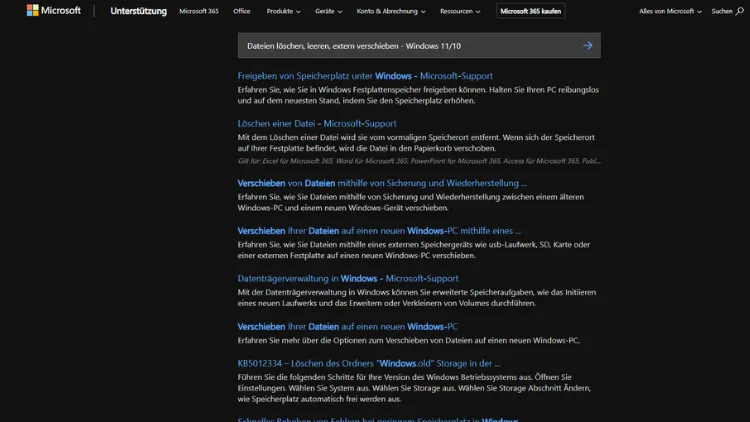
Das Löschen, Leeren und externe Verschieben von Dateien unter Windows 11 und Windows 10 gehört zu den wichtigsten Grundlagen der PC-Nutzung. Ob Speicherplatz freigegeben, Ordnung geschaffen oder Daten sicher auf externe Laufwerke ausgelagert werden sollen – Windows bietet dafür zahlreiche Funktionen und Werkzeuge.
Dieser Artikel erklärt Schritt für Schritt alle relevanten Methoden, zeigt sichere und endgültige Löschverfahren und gibt praxisnahe Tipps für den professionellen Umgang mit Dateien.
Grundlagen der Dateiverwaltung in Windows
Windows 10 und Windows 11 nutzen ein hierarchisches Dateisystem. Dateien liegen in Ordnern, diese wiederum auf Laufwerken wie der Systemfestplatte (C:), weiteren internen Datenträgern oder externen Medien. Der Datei-Explorer ist das zentrale Werkzeug zur Verwaltung aller Dateien.
Zu den grundlegenden Aufgaben zählen:
- Dateien löschen, um Speicherplatz freizugeben
- Den Papierkorb leeren, um Dateien endgültig zu entfernen
- Dateien extern verschieben, etwa auf USB-Sticks, externe Festplatten oder Netzlaufwerke
Ein sicherer Umgang mit diesen Funktionen verhindert Datenverlust und sorgt für ein stabiles System.
Dateien unter Windows löschen
Dateien über den Datei-Explorer löschen
Der einfachste Weg:
- Öffnen Sie den Datei-Explorer
- Navigieren Sie zur gewünschten Datei oder zum Ordner
- Markieren Sie das Objekt
- Drücken Sie die Entf-Taste oder wählen Sie per Rechtsklick Löschen
Die Datei wird standardmäßig in den Papierkorb verschoben und ist zunächst nicht endgültig gelöscht.
Mehrere Dateien gleichzeitig löschen
- Halten Sie die Strg-Taste, um einzelne Dateien auszuwählen
- Nutzen Sie Shift, um einen zusammenhängenden Bereich zu markieren
- Drücken Sie anschließend Entf
Diese Methode eignet sich besonders zum schnellen Aufräumen großer Ordner.
Dateien endgültig löschen (ohne Papierkorb)
Manchmal sollen Dateien sofort und unwiderruflich entfernt werden.
Löschen mit Tastenkombination
- Markieren Sie die Datei
- Drücken Sie Shift + Entf
- Bestätigen Sie die Sicherheitsabfrage
Die Datei wird direkt gelöscht und nicht im Papierkorb gespeichert.
Wann ist endgültiges Löschen sinnvoll?
- Bei sehr großen Dateien
- Bei sensiblen oder vertraulichen Daten
- Wenn der Papierkorb nicht weiter belastet werden soll
Achtung: Eine Wiederherstellung ist nur mit Spezialsoftware möglich und nicht garantiert.
Der Papierkorb: Funktion und Bedeutung
Was passiert beim Löschen?
Gelöschte Dateien landen im Papierkorb, der als Sicherheitsnetz dient. Erst nach dem Leeren werden sie endgültig vom Datenträger entfernt.
Speicherplatz des Papierkorbs
Windows reserviert für jedes Laufwerk einen bestimmten Prozentsatz des Speicherplatzes für den Papierkorb. Ist dieser voll, werden ältere Dateien automatisch entfernt.
Papierkorb leeren unter Windows 10 und Windows 11
Papierkorb manuell leeren
- Öffnen Sie den Papierkorb auf dem Desktop
- Klicken Sie auf Papierkorb leeren
- Bestätigen Sie den Vorgang
Alternativ:
- Rechtsklick auf das Papierkorb-Symbol
- Papierkorb leeren auswählen
Einzelne Dateien aus dem Papierkorb löschen
Sie können auch nur bestimmte Dateien:
- Öffnen Sie den Papierkorb
- Markieren Sie einzelne Dateien
- Rechtsklick → Löschen
Dateien wiederherstellen aus dem Papierkorb
Solange der Papierkorb nicht geleert wurde:
- Öffnen Sie den Papierkorb
- Markieren Sie die gewünschte Datei
- Rechtsklick → Wiederherstellen
Die Datei wird an ihrem ursprünglichen Speicherort wieder abgelegt.
Dateien extern verschieben: Grundlagen
Externe Datenträger sind:
- USB-Sticks
- Externe Festplatten oder SSDs
- SD-Karten
- Netzlaufwerke oder NAS-Systeme
Das Verschieben oder Kopieren auf externe Medien dient der Datensicherung, Archivierung oder dem Datentransport.
Dateien auf externe Datenträger verschieben
Verschieben per Drag & Drop
- Schließen Sie den externen Datenträger an
- Öffnen Sie zwei Explorer-Fenster
- Ziehen Sie die Datei mit gedrückter Maustaste auf das Ziel-Laufwerk
Standardverhalten:
- Innerhalb desselben Laufwerks: Verschieben
- Auf ein anderes Laufwerk: Kopieren
Verschieben mit Ausschneiden und Einfügen
- Datei markieren
- Strg + X (Ausschneiden)
- Zielordner öffnen
- Strg + V (Einfügen)
Die Datei wird vollständig vom Ursprungsort entfernt.
Dateien extern kopieren statt verschieben
Beim Kopieren bleibt die Originaldatei erhalten.
Kopieren mit Tastenkombination
- Strg + C → Strg + V
Diese Methode eignet sich besonders für:
- Backups
- Archivierung wichtiger Dokumente
- Datentransfer ohne Risiko
Sicheres Entfernen externer Datenträger
Warum sicheres Entfernen wichtig ist
Wird ein Datenträger während eines Schreibvorgangs entfernt, drohen:
- Datenverlust
- Beschädigte Dateien
- Fehler im Dateisystem
Datenträger sicher entfernen
- Klicken Sie unten rechts auf das USB-Symbol
- Wählen Sie Hardware sicher entfernen
- Ziehen Sie den Datenträger erst nach Bestätigung ab
Speicherplatz freigeben mit Windows-Bordmitteln
Datenträgerbereinigung
- Rechtsklick auf Laufwerk C:
- Eigenschaften → Datenträgerbereinigung
- Zu löschende Elemente auswählen
- Vorgang starten
Hier lassen sich temporäre Dateien, alte Updates und Papierkorb-Inhalte entfernen.
Speicheroptimierung (Storage Sense)
Windows 10 und 11 bieten die automatische Speicheroptimierung:
- Löscht temporäre Dateien
- Leert den Papierkorb nach festgelegter Zeit
- Entfernt alte Downloads
Aktivierung:
- Einstellungen → System → Speicher
Große Dateien gezielt finden und löschen
Sortieren nach Dateigröße
- Ordner öffnen
- Ansicht auf Details stellen
- Nach Größe sortieren
So identifizieren Sie schnell Speicherfresser wie Videos oder alte Installationsdateien.
Windows-Suche nutzen
Suchbegriffe wie:
größe:>1GB*.iso*.mp4
helfen beim gezielten Aufspüren großer Dateien.
Dateien sicher löschen: Datenschutz und Sicherheit
Warum normales Löschen nicht ausreicht
Beim normalen Löschen werden Dateien nicht physisch überschrieben. Sie können mit Spezialsoftware oft wiederhergestellt werden.
Sicheres Löschen sensibler Daten
Für besonders vertrauliche Daten empfiehlt sich:
- Mehrfaches Überschreiben
- Spezielle Löschsoftware
- Verschlüsseltes Laufwerk vor dem Löschen
Dies ist vor allem bei Verkauf oder Entsorgung von Datenträgern relevant.
Typische Fehler beim Löschen und Verschieben vermeiden
Häufige Probleme
- Dateien werden noch von Programmen verwendet
- Fehlende Zugriffsrechte
- Unterbrochene Kopiervorgänge
- Versehentliches Löschen wichtiger Systemdateien
Tipps zur Fehlervermeidung
- Programme vor dem Löschen schließen
- Systemordner nicht manuell bereinigen
- Regelmäßige Backups erstellen
- Externe Datenträger immer sicher entfernen
Backup als Sicherheitsmaßnahme
Bevor größere Löschaktionen durchgeführt werden, ist ein Backup empfehlenswert.
Windows-Sicherungsfunktionen
- Dateiversionsverlauf
- Sicherung und Wiederherstellung (Windows 7)
- Cloud-Speicher wie OneDrive
Ein aktuelles Backup schützt vor Datenverlust durch Fehlbedienung.
Unterschiede zwischen Windows 10 und Windows 11
Die grundlegenden Funktionen sind identisch. Unterschiede bestehen vor allem in:
- Modernisiertem Kontextmenü in Windows 11
- Leicht veränderter Menüstruktur
- Verbesserter Speicherübersicht
Die Methoden zum Löschen, Leeren und Verschieben bleiben jedoch gleich.
Fazit
Das Löschen, Leeren und externe Verschieben von Dateien unter Windows 10 und Windows 11 ist einfach, wenn die grundlegenden Funktionen bekannt sind.
Der Papierkorb bietet Sicherheit, während Tastenkombinationen effizientes Arbeiten ermöglichen. Externe Datenträger sind ideal für Backups und Datentransfer, sollten jedoch stets sicher entfernt werden.
Wer regelmäßig aufräumt, Speicheroptimierung nutzt und vor dem Löschen wichtige Daten sichert, sorgt langfristig für ein stabiles, schnelles und übersichtliches Windows-System.