
Erfahren Sie, warum sich die Datenträgerverwaltung unter Windows 11/10 nicht aktiv setzen lässt und welche Schritte, Tools und Rechte das Problem beheben.
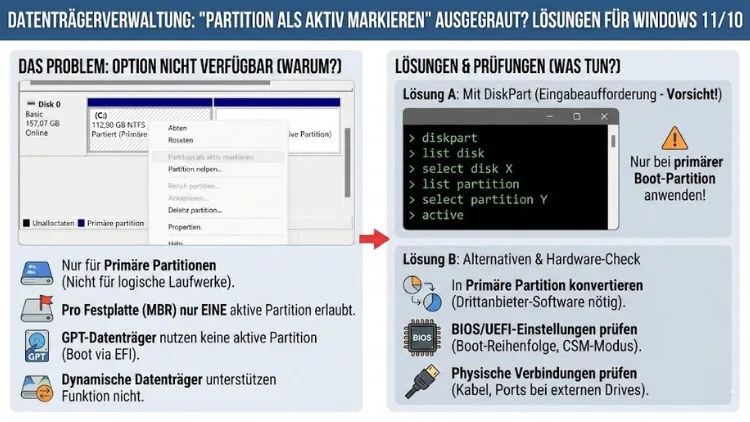
Wenn sich ein Datenträger unter Windows 11 oder Windows 10 nicht als „aktiv“ markieren lässt, steht oft die komplette System- oder Datenstruktur auf dem Spiel. Fehlermeldungen, ausgegraute Optionen oder widersprüchliche Partitionsstile verunsichern viele Anwender.
Dieser Artikel erklärt umfassend, warum das Aktivsetzen fehlschlägt, welche technischen Hintergründe eine Rolle spielen und wie Sie das Problem Schritt für Schritt sicher lösen – von der Datenträgerverwaltung über DiskPart bis zu BIOS- und UEFI-Konfigurationen.
Grundlagen: Was bedeutet „Aktiv setzen“ überhaupt?
Das Aktivsetzen einer Partition ist ein klassisches Konzept aus der BIOS-/MBR-Welt. Eine als „aktiv“ markierte Partition teilt dem System mit, von welchem Bereich eines Datenträgers der Bootvorgang gestartet werden soll. Diese Markierung ist nur bei bestimmten Konfigurationen sinnvoll und technisch möglich.
Wichtige Einordnung
- MBR (Master Boot Record): Nur hier gibt es das Attribut „aktiv“. Pro Datenträger darf genau eine Partition aktiv sein.
- GPT (GUID Partition Table): Hier existiert kein Aktiv-Flag. Der Start erfolgt über die EFI-Systempartition in Verbindung mit UEFI.
- UEFI vs. BIOS: Moderne Systeme nutzen UEFI und GPT. Das Aktivsetzen ist dort weder vorgesehen noch notwendig.
Viele Probleme entstehen, weil versucht wird, eine Partition in einer Umgebung aktiv zu setzen, in der dieses Konzept keine Rolle mehr spielt.
Typische Fehlermeldungen und Symptome
Anwender berichten häufig über folgende Situationen:
- Die Option „Partition als aktiv markieren“ ist ausgegraut.
- Eine Meldung wie „Die ausgewählte Partition kann nicht als aktiv markiert werden“ erscheint.
- DiskPart meldet, dass der Befehl nicht unterstützt wird.
- Das System bootet nicht mehr nach Änderungen an Partitionen.
- Nach dem Klonen einer Festplatte startet Windows nicht.
Diese Symptome haben unterschiedliche Ursachen, die im nächsten Abschnitt systematisch eingeordnet werden.
Häufige Ursachen, warum sich ein Datenträger nicht aktiv setzen lässt
Falscher Partitionsstil (GPT statt MBR)
Der mit Abstand häufigste Grund: Der Datenträger ist im GPT-Format initialisiert. In diesem Fall existiert technisch kein Aktiv-Flag.
Erkennbar an:
- In der Datenträgerverwaltung steht „GPT“.
- Das System nutzt UEFI.
- Es gibt eine EFI-Systempartition (meist 100–300 MB, FAT32).
Konsequenz:
Ein Aktivsetzen ist nicht möglich und auch nicht erforderlich.
UEFI-System mit EFI-Partition
Bei UEFI-basierten Systemen startet Windows über Bootmanager-Dateien in der EFI-Partition. Diese wird nicht „aktiv“ gesetzt, sondern automatisch vom Firmware-Bootloader angesprochen.
Typischer Irrtum:
Viele Anwender versuchen, die Windows-Partition (C:) aktiv zu setzen – was bei UEFI-Systemen technisch unsinnig ist.
Der Datenträger ist kein Systemdatenträger
Nur Datenträger, von denen gebootet werden kann, unterstützen das Aktiv-Flag (MBR vorausgesetzt). Externe Laufwerke, Datenplatten oder sekundäre SSDs können nicht sinnvoll aktiv gesetzt werden.
Es existiert bereits eine aktive Partition
Auf einem MBR-Datenträger darf es nur eine aktive Partition geben. Ist bereits eine andere Partition aktiv, blockiert Windows die Aktion.
Dynamischer Datenträger
Dynamische Datenträger unterstützen kein klassisches Aktiv-Flag. Hier wird der Bootvorgang anders verwaltet.
Beschädigte Partitionstabelle oder Dateisystemfehler
Fehlerhafte Sektoren, inkonsistente Einträge oder fehlerhafte Klonvorgänge können dazu führen, dass Windows Schutzmechanismen aktiviert.
Fehlende Administratorrechte
Ohne administrative Rechte sind viele Optionen in der Datenträgerverwaltung eingeschränkt oder deaktiviert.
Schritt 1: Partitionsstil prüfen
Bevor Sie etwas ändern, prüfen Sie den Partitionsstil.
So geht es:
- Öffnen Sie die Datenträgerverwaltung.
- Rechtsklick auf den Datenträger (nicht auf die Partition).
- „Eigenschaften“ → „Volumes“.
- Prüfen Sie den Eintrag Partitionsstil.
Ergebnisbewertung:
- GPT: Aktivsetzen nicht möglich und nicht nötig.
- MBR: Aktivsetzen prinzipiell möglich.
Schritt 2: Prüfen, ob Aktivsetzen überhaupt sinnvoll ist
Stellen Sie sich folgende Fragen:
- Handelt es sich um den primären Systemdatenträger?
- Soll von dieser Partition gebootet werden?
- Nutzen Sie ein älteres BIOS-System ohne UEFI?
- Wurde Windows im Legacy-Modus installiert?
Wenn Sie mindestens eine Frage mit „Nein“ beantworten, ist das Aktivsetzen wahrscheinlich nicht erforderlich.
Schritt 3: Aktiv setzen über die Datenträgerverwaltung (nur MBR)
Wenn alle Voraussetzungen erfüllt sind:
- Datenträgerverwaltung öffnen.
- Rechtsklick auf die gewünschte primäre Partition.
- „Partition als aktiv markieren“ auswählen.
- Warnhinweis bestätigen.
- System neu starten.
Hinweis:
Ist die Option ausgegraut, liegt eine der zuvor genannten Ursachen vor.
Schritt 4: Aktiv setzen mit DiskPart (erweiterte Methode)
Wenn die grafische Oberfläche versagt, kann DiskPart helfen.
Vorgehen:
- Eingabeaufforderung als Administrator starten.
- Folgende Befehle eingeben:
diskpart
list disk
select disk 0
list partition
select partition 1
active
exit
Typische DiskPart-Fehler:
- „Der ausgewählte Datenträger ist kein MBR-Datenträger“ → GPT-System.
- „Der Befehl wird auf diesem Datenträger nicht unterstützt“ → falscher Datenträgertyp.
- „Die Partition ist keine primäre Partition“ → logisch statt primär.
Schritt 5: BIOS- und UEFI-Einstellungen überprüfen
Ein falscher Bootmodus kann dazu führen, dass Windows ein Aktiv-Flag ignoriert oder blockiert.
Prüfen Sie:
- Bootmodus: UEFI oder Legacy/CSM
- Bootreihenfolge
- Secure Boot (bei Bedarf testweise deaktivieren)
Wichtig:
Der Bootmodus muss zum Partitionsstil passen:
- UEFI → GPT
- Legacy → MBR
Schritt 6: GPT in MBR konvertieren (nur wenn zwingend notwendig)
⚠ Achtung: Dabei gehen alle Daten verloren!
Eine Konvertierung ist nur sinnvoll, wenn:
- Sie zwingend im Legacy-BIOS booten müssen.
- Alte Hardware verwendet wird.
- Ein spezielles Setup dies erfordert.
Kurzüberblick:
- Datensicherung erstellen.
- Installationsmedium starten.
- DiskPart nutzen:
diskpart
select disk 0
clean
convert mbr- Partition neu erstellen und aktiv setzen.
- Windows neu installieren.
Schritt 7: Bootprobleme nach Aktivsetzung beheben
Wenn das System nach dem Aktivsetzen nicht mehr startet:
Mögliche Reparaturschritte:
- Windows-Startreparatur ausführen.
- Bootsektor neu schreiben.
- BCD-Datenbank reparieren.
- Bootreihenfolge korrigieren.
In vielen Fällen wurde schlicht die falsche Partition aktiviert.
Sonderfall: Klonen von Festplatten
Nach dem Klonen eines Systems tritt das Problem besonders häufig auf.
Typische Ursachen:
- Alte Platte noch angeschlossen.
- Falsche Startpartition aktiv.
- EFI-Partition nicht korrekt übernommen.
- Unterschiedlicher Partitionsstil zwischen Quelle und Ziel.
Empfehlung:
Beim ersten Start nur die neue Festplatte angeschlossen lassen.
Dynamische Datenträger: Warum Aktivsetzen hier scheitert
Dynamische Datenträger nutzen ein anderes Verwaltungsmodell. Das Aktiv-Flag existiert hier nicht.
Lösung:
Falls ein Startdatenträger benötigt wird, muss zurück zu einem Basisdatenträger gewechselt werden – ebenfalls mit vollständigem Datenverlust verbunden.
Häufige Irrtümer rund um das Aktivsetzen
„Ich muss Laufwerk C aktiv setzen“
Nicht korrekt bei UEFI/GPT-Systemen.
„Ohne aktive Partition kann Windows nicht starten“
Gilt nur für Legacy-/MBR-Systeme.
„Das Aktivsetzen repariert Bootfehler“
Nur in sehr spezifischen Fällen.
Empfohlene Vorgehensweisen zur Vermeidung zukünftiger Probleme
- Vor Änderungen immer ein Backup erstellen.
- Partitionsstil und Bootmodus vorab prüfen.
- Keine unnötigen Änderungen an Systempartitionen vornehmen.
- Moderne Systeme konsequent im UEFI-Modus betreiben.
- Klonvorgänge sorgfältig vorbereiten.
Zusammenfassung
Wenn sich ein Datenträger unter Windows 11 oder Windows 10 nicht aktiv setzen lässt, liegt das meist nicht an einem Fehler, sondern an einer modernen Systemarchitektur. Das Aktiv-Flag ist ein Relikt aus der BIOS-/MBR-Zeit und spielt bei GPT- und UEFI-Systemen keine Rolle mehr.
Entscheidend ist, den eigenen Systemaufbau korrekt zu verstehen, unnötige Eingriffe zu vermeiden und gezielt nur dort einzugreifen, wo es technisch sinnvoll ist. Mit der richtigen Analyse lassen sich Bootprobleme vermeiden und bestehende Systeme stabil betreiben.