
Sie haben auf dem Mac eine Word-Datei trotz AutoSave verloren? Erfahren Sie, wie Sie Dokumente schnell wiederherstellen und Datenverlust vermeiden können jetzt
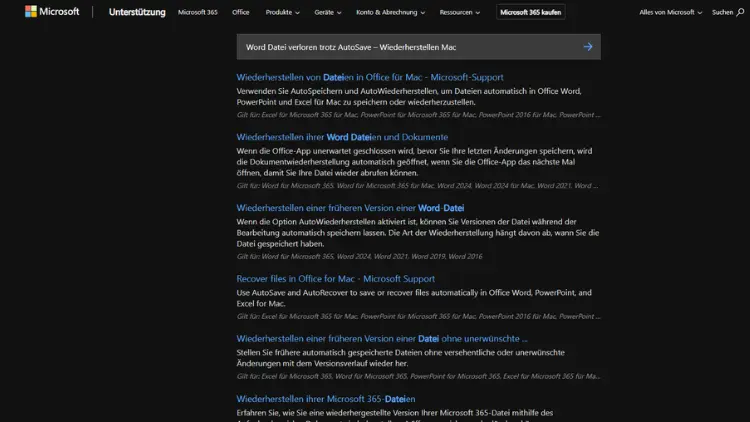
Eine verlorene Word-Datei auf dem Mac ist für viele Nutzer ein Albtraum – besonders dann, wenn AutoSave aktiviert war und dennoch scheinbar nichts mehr auffindbar ist. Ob durch einen Systemabsturz, ein unerwartetes Schließen von Word oder einen Synchronisationsfehler mit iCloud oder OneDrive: Der Datenverlust kommt oft plötzlich und ohne Vorwarnung.
In diesem Artikel erfahren Sie Schritt für Schritt, wie Sie eine Word-Datei auf dem Mac wiederherstellen können, obwohl AutoSave aktiv war. Sie lernen alle relevanten Speicherorte, Wiederherstellungsfunktionen und bewährten Methoden kennen, um Ihre Chancen auf eine erfolgreiche Rettung deutlich zu erhöhen.
Was bedeutet AutoSave in Word auf dem Mac wirklich?
Viele Nutzer gehen davon aus, dass AutoSave automatisch jede Änderung speichert und ein Dokument niemals verloren gehen kann. Diese Annahme ist falsch.
AutoSave vs. AutoWiederherstellen
Microsoft Word unterscheidet zwischen zwei Funktionen:
- AutoSave
Speichert Änderungen fortlaufend – aber nur, wenn das Dokument: - bereits gespeichert wurde
- sich auf OneDrive, SharePoint oder iCloud Drive befindet
- AutoWiederherstellen (AutoRecover)
Erstellt in bestimmten Zeitabständen temporäre Sicherungskopien auf dem lokalen System.
AutoSave schützt nicht vor:
- Abstürzen vor dem ersten Speichern
- Problemen mit Cloud-Synchronisation
- Dateibeschädigungen
- Überschreiben durch falsches Speichern
Häufige Ursachen für verlorene Word-Dateien auf dem Mac
Word oder macOS ist abgestürzt
Bei plötzlichen Abstürzen werden AutoRecover-Dateien zwar oft erstellt, aber nicht immer korrekt wieder eingebunden.
Dokument wurde nie manuell gespeichert
AutoSave greift erst nach dem ersten Speichern. Ungespeicherte neue Dokumente sind besonders gefährdet.
Cloud-Synchronisation fehlgeschlagen
OneDrive oder iCloud Drive können:
- offline gewesen sein
- Synchronisationskonflikte erzeugt haben
- Dateien versehentlich überschrieben haben
Datei versehentlich gelöscht oder überschrieben
Ein falscher Klick, eine Bestätigung zu viel – und die Originaldatei ist weg.
Word wurde zwangsweise beendet
Bei „Sofort beenden“ oder Systemneustart können temporäre Dateien verloren gehen.
Methode 1: Wiederherstellung über Word selbst
Zuletzt verwendete Dokumente prüfen
- Öffnen Sie Microsoft Word
- Klicken Sie auf Datei → Öffnen → Zuletzt verwendet
- Suchen Sie nach dem betreffenden Dokument
Auch scheinbar leere oder falsch benannte Dateien können relevante Inhalte enthalten.
Methode 2: AutoWiederherstellen-Ordner auf dem Mac finden
Word speichert temporäre Wiederherstellungsdateien lokal.
Standardpfad für AutoRecover-Dateien
Öffnen Sie den Finder und wählen Sie:
Gehe zu → Gehe zum OrdnerFügen Sie folgenden Pfad ein:
~/Library/Containers/com.microsoft.Word/Data/Library/Preferences/AutoRecovery/Woran erkennen Sie die richtige Datei?
- Dateiendungen:
.asd - Namen wie:
AutoWiederherstellen von Dokumentname.asd
Öffnen Sie diese Dateien direkt mit Word.
Methode 3: Temporäre Word-Dateien manuell suchen
Manchmal liegen die Daten außerhalb des AutoRecovery-Ordners.
Finder-Suche nutzen
- Öffnen Sie den Finder
- Geben Sie in die Suche ein:
.tmp.wbk~$
- Aktivieren Sie „Dieser Mac“
Sortieren Sie nach Änderungsdatum, um aktuelle Dateien schneller zu finden.
Methode 4: Wiederherstellung über den Papierkorb
Ein einfacher, aber oft vergessener Schritt.
- Öffnen Sie den Papierkorb
- Suchen Sie nach:
- Word-Dateien (.docx)
- Dateien mit kryptischen Namen
- Klicken Sie mit der rechten Maustaste → Zurücklegen
Methode 5: Time Machine – die zuverlässigste Lösung
Wenn Time Machine aktiv war, haben Sie sehr gute Chancen.
So stellen Sie eine Word-Datei mit Time Machine wieder her
- Öffnen Sie den Ordner, in dem die Datei zuletzt lag
- Klicken Sie in der Menüleiste auf Time Machine
- Navigieren Sie zu einem Zeitpunkt vor dem Verlust
- Wählen Sie die Datei aus → Wiederherstellen
Time Machine speichert auch frühere Versionen derselben Datei.
Methode 6: Wiederherstellung aus OneDrive oder iCloud
OneDrive-Versionen wiederherstellen
- Öffnen Sie onedrive.live.com
- Navigieren Sie zum Ordner der Datei
- Rechtsklick auf die Datei → Versionsverlauf
- Frühere Version wiederherstellen
iCloud Drive prüfen
- Öffnen Sie icloud.com → Drive
- Prüfen Sie den Ordner „Zuletzt gelöscht“
- Nutzen Sie ggf. den Versionsverlauf auf macOS
Methode 7: Word-Versionen auf dem Mac wiederherstellen
macOS speichert oft frühere Versionen automatisch.
- Öffnen Sie eine vorhandene Version der Datei
- Klicken Sie im Menü auf Ablage → Zurück zu → Alle Versionen durchsuchen
- Stellen Sie eine frühere Version wieder her
Methode 8: Datenrettungssoftware als letzter Ausweg
Wenn alle Bordmittel versagen, kann spezialisierte Software helfen.
Geeignete Tools für macOS
- Disk Drill
- EaseUS Data Recovery
- Stellar Data Recovery
Wichtige Hinweise
- Installieren Sie die Software nicht auf dem betroffenen Laufwerk
- Beenden Sie alle unnötigen Programme
- Je schneller Sie handeln, desto höher die Erfolgschancen
Typische Fehler, die eine Wiederherstellung verhindern
- Weiterarbeiten auf dem gleichen Speicherort
- Mac neu starten ohne vorherige Suche
- Reinigungstools oder Optimierungssoftware ausführen
- Cloud-Synchronisation manuell erzwingen
So schützen Sie sich künftig vor Datenverlust
AutoSave richtig nutzen
- Speichern Sie neue Dokumente sofort
- Arbeiten Sie bevorzugt in OneDrive oder iCloud
AutoRecover-Intervalle verkürzen
In Word:
- Einstellungen → Speichern
- AutoWiederherstellen auf 1–2 Minuten setzen
Regelmäßige Backups
- Time Machine aktivieren
- Externe Festplatte oder NAS verwenden
Klare Dateibenennung
- Versionsnummern verwenden
- Keine identischen Dateinamen
Häufige Fragen (FAQ)
Kann AutoSave versagen?
Ja. Besonders bei Netzwerkproblemen oder ungespeicherten neuen Dateien.
Wie lange bleiben AutoRecover-Dateien erhalten?
Meist bis Word ordnungsgemäß geschlossen wird oder der Mac neu startet.
Sind Word-Dateien nach dem Überschreiben verloren?
Nicht unbedingt – frühere Versionen oder Time Machine können helfen.
Fazit
Eine verlorene Word-Datei auf dem Mac trotz AutoSave ist kein hoffnungsloser Fall. In den meisten Fällen existieren temporäre Sicherungen, frühere Versionen oder Cloud-Kopien, die wiederhergestellt werden können.
Entscheidend ist, systematisch und ruhig vorzugehen und keine voreiligen Schritte zu unternehmen, die Daten überschreiben könnten.
Wer die Funktionsweise von AutoSave richtig versteht, regelmäßige Backups nutzt und die hier beschriebenen Methoden kennt, kann den Schaden minimieren – oder ganz vermeiden. Sollte der Ernstfall eintreten, haben Sie nun alle Werkzeuge an der Hand, um Ihre Word-Datei erfolgreich wiederherzustellen.
