
Datenträgerverwaltung aktiv setzen in Windows 11 und 10: So öffnen und aktivieren Sie das Tool schnell per Ausführen, Taskmanager oder Systemsteuerung.
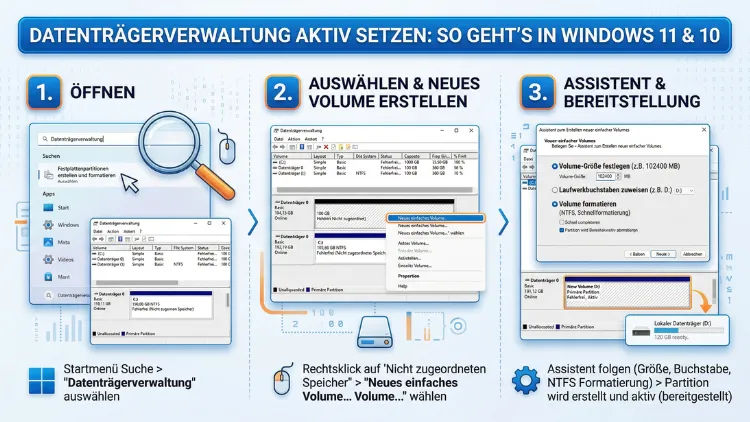
Die Datenträgerverwaltung lässt sich in Windows 10 und Windows 11 auf mehreren Wegen öffnen und aktivieren – zum Beispiel über die Tastenkombination Win + X, den Befehl diskmgmt.msc oder die Computerverwaltung.
Dieser Artikel zeigt Ihnen alle Methoden Schritt für Schritt, erklärt häufige Probleme und gibt empfohlene Vorgehensweisen, damit Sie Festplatten, SSDs und externe Laufwerke zuverlässig verwalten können.
Was ist die Datenträgerverwaltung und wozu dient sie?
Die Windows-Datenträgerverwaltung ist ein integriertes Systemwerkzeug, das Ihnen die vollständige Kontrolle über alle angeschlossenen Speichermedien gibt. Damit können Sie Festplatten, SSDs, USB-Sticks und externe Laufwerke direkt im Betriebssystem einrichten, formatieren und verwalten – ganz ohne zusätzliche Software.
Konkret ermöglicht das Tool folgende Aufgaben:
- Partitionen erstellen, löschen und verkleinern/vergrößern
- Laufwerkbuchstaben zuweisen oder ändern
- Datenträger initialisieren (z. B. nach dem Einbau einer neuen Festplatte)
- Volumes formatieren (NTFS, FAT32, exFAT)
- Datenträger als einfaches, übergreifendes oder RAID-Volume einrichten
- Systempartitionen und Wiederherstellungspartitionen anzeigen
Außerdem hilft die Datenträgerverwaltung dabei, Fehler wie „Datenträger nicht initialisiert“ oder „Kein Laufwerkbuchstabe zugewiesen“ schnell zu beheben. Deshalb gehört sie zu den wichtigsten Bordmitteln, die Windows seit Jahren mitliefert.
Methode 1: Datenträgerverwaltung über das Power-Menü öffnen (schnellste Methode)
Die schnellste Möglichkeit, die Datenträgerverwaltung zu starten, ist das sogenannte Power-User-Menü – auch als „WinX-Menü“ bekannt. Diese Methode funktioniert sowohl unter Windows 10 als auch unter Windows 11 ohne Einschränkungen.
So gehen Sie vor:
- Drücken Sie gleichzeitig die Tasten Windows + X auf Ihrer Tastatur.
- Es öffnet sich ein Kontextmenü in der unteren linken Ecke des Bildschirms (Windows 10) bzw. über der Taskleiste (Windows 11).
- Klicken Sie in diesem Menü auf den Eintrag „Datenträgerverwaltung“.
- Das Tool öffnet sich sofort – ohne Administratoranfrage, da Windows Sie automatisch mit den nötigen Rechten ausstattet.
Alternativ können Sie auch einen Rechtsklick auf das Windows-Logo in der Taskleiste ausführen. Das Ergebnis ist identisch. Zudem können Sie statt der Tastatur auch die Maus nutzen, wenn Sie mit einer Tastenkombination nicht vertraut sind.
Tipp: In Windows 11 ist das WinX-Menü optisch überarbeitet worden, enthält jedoch denselben Eintrag. Suchen Sie deshalb einfach nach dem Punkt „Datenträgerverwaltung“ in der Liste – er befindet sich meistens in der Mitte des Menüs.
Methode 2: Datenträgerverwaltung über den Ausführen-Dialog starten
Eine weitere sehr zuverlässige Methode ist die Verwendung des Ausführen-Dialogs mit dem Befehl diskmgmt.msc. Diese Vorgehensweise funktioniert auf allen Windows-Versionen seit Windows XP und ist deshalb auch heute noch weit verbreitet.
Schritt-für-Schritt-Anleitung:
- Drücken Sie gleichzeitig Windows + R, um den Ausführen-Dialog zu öffnen.
- Geben Sie in das Eingabefeld den Befehl diskmgmt.msc ein.
- Bestätigen Sie die Eingabe mit Enter oder einem Klick auf „OK“.
- Die Datenträgerverwaltung startet daraufhin direkt.
Außerdem können Sie denselben Befehl auch in der Windows-Suchleiste eingeben. Geben Sie „diskmgmt.msc“ in die Suche ein und drücken Sie Enter – Windows findet das Tool sofort und öffnet es. Zudem ist es möglich, den Befehl in der Adressleiste des Windows Explorers einzugeben und mit Enter zu bestätigen.
Wichtig: Falls Windows nach einer Administratorbestätigung fragt, klicken Sie auf „Ja“, damit die Datenträgerverwaltung mit den nötigen Rechten geöffnet wird.
Methode 3: Datenträgerverwaltung über die Computerverwaltung aktivieren
Die Computerverwaltung ist eine zentrale Konsole, die mehrere Verwaltungstools von Windows bündelt – darunter auch die Datenträgerverwaltung. Dieser Weg ist besonders nützlich, wenn Sie gleichzeitig auf andere Systemwerkzeuge zugreifen möchten.
So öffnen Sie die Computerverwaltung:
- Klicken Sie mit der rechten Maustaste auf das Startmenü-Symbol oder drücken Sie Windows + X.
- Wählen Sie den Eintrag „Computerverwaltung“ aus dem Kontextmenü.
- Alternativ geben Sie im Ausführen-Dialog (Windows + R) den Befehl compmgmt.msc ein.
- Im linken Bereich der Computerverwaltung sehen Sie die Baumstruktur. Klicken Sie dort auf „Datenspeicher“.
- Darunter erscheint der Unterpunkt „Datenträgerverwaltung“ – klicken Sie darauf.
Die Datenträgerverwaltung öffnet sich daraufhin im rechten Fensterbereich der Computerverwaltung. Zusätzlich haben Sie von hier aus direkten Zugriff auf den Geräte-Manager, die Ereignisanzeige und die Freigaben – deshalb empfehlen viele Administratoren diesen Weg für umfangreichere Wartungsarbeiten.
Methode 4: Datenträgerverwaltung über die Eingabeaufforderung oder PowerShell öffnen
Wer lieber mit der Kommandozeile arbeitet, kann die Datenträgerverwaltung ebenso über die Eingabeaufforderung (CMD) oder Windows PowerShell starten. Das ist besonders dann sinnvoll, wenn andere Methoden nicht funktionieren oder das System in einem eingeschränkten Modus läuft.
Vorgehensweise in CMD:
- Geben Sie in der Windows-Suche „cmd“ ein.
- Klicken Sie mit der rechten Maustaste auf „Eingabeaufforderung“ und wählen Sie „Als Administrator ausführen“.
- Geben Sie im schwarzen Fenster den Befehl diskmgmt.msc ein und drücken Sie Enter.
Vorgehensweise in PowerShell:
- Suchen Sie nach „PowerShell“ und öffnen Sie die App als Administrator (Rechtsklick → Als Administrator ausführen).
- Geben Sie ebenfalls den Befehl diskmgmt.msc ein und bestätigen Sie mit Enter.
Außerdem können Sie in der PowerShell mit dem Befehl Get-Disk eine Übersicht aller angeschlossenen Datenträger anzeigen – das ist jedoch eine reine Textansicht und kein Ersatz für die grafische Oberfläche der Datenträgerverwaltung.
Methode 5: Datenträgerverwaltung über den Task-Manager starten
Auch der Task-Manager bietet eine weniger bekannte Möglichkeit, die Datenträgerverwaltung zu öffnen. Diese Methode ist hilfreich, wenn das Startmenü oder die Taskleiste nicht reagiert.
Anleitung:
- Öffnen Sie den Task-Manager mit der Tastenkombination Strg + Umschalt + Esc.
- Klicken Sie oben links auf „Datei“ und wählen Sie „Neuen Task ausführen“.
- Geben Sie diskmgmt.msc ein und setzen Sie einen Haken bei „Diesen Task mit Administratorrechten erstellen“.
- Bestätigen Sie mit „OK“.
Damit startet die Datenträgerverwaltung zuverlässig, auch wenn das restliche System gerade Probleme macht. Deshalb sollten Sie diese Methode kennen, selbst wenn Sie sie selten brauchen werden.
Methode 6: Datenträgerverwaltung über die Windows-Suche finden
Die Windows-Suchfunktion ist ebenfalls ein direkter Weg zum Tool. Diese Methode eignet sich besonders für Einsteiger, da sie keine Befehle erfordert.
So funktioniert es:
- Klicken Sie auf das Suchsymbol in der Taskleiste oder drücken Sie die Windows-Taste.
- Geben Sie „Datenträgerverwaltung“ oder „Festplattenpartitionen erstellen und formatieren“ ein.
- Windows zeigt das Tool sofort als Ergebnis an – klicken Sie darauf, um es zu öffnen.
In Windows 11 ist die Suche direkt in das Startmenü integriert, während sie in Windows 10 als separate Suchleiste in der Taskleiste erscheint. Jedoch funktioniert die Vorgehensweise auf beiden Systemen nahezu identisch.
Neue Festplatte in Windows 10/11 initialisieren und einrichten
Wenn Sie eine neue Festplatte oder SSD eingebaut haben, wird diese in Windows zunächst nicht als nutzbares Laufwerk angezeigt. Stattdessen müssen Sie den Datenträger zuerst initialisieren und dann partitionieren. Die Datenträgerverwaltung führt Sie dabei Schritt für Schritt durch den Prozess.
Schritt 1 – Datenträger initialisieren:
- Öffnen Sie die Datenträgerverwaltung mit einer der oben genannten Methoden.
- Windows erkennt den neuen Datenträger automatisch und zeigt ein Dialogfenster an: „Datenträger initialisieren“.
- Wählen Sie den Partitionsstil:
- MBR (Master Boot Record): Geeignet für ältere Systeme und Laufwerke bis 2 TB.
- GPT (GUID-Partitionstabelle): Empfohlen für moderne Systeme (UEFI-BIOS) und Laufwerke über 2 TB.
- Klicken Sie auf „OK“, um den Datenträger zu initialisieren.
Tipp: Für alle aktuellen Windows-11- und Windows-10-Systeme mit UEFI-BIOS empfiehlt sich GPT. MBR sollten Sie nur wählen, wenn Sie den Datenträger auch in älteren Systemen verwenden möchten.
Schritt 2 – Neues Volume erstellen:
- Klicken Sie mit der rechten Maustaste auf den nicht zugewiesenen Speicherplatz (schwarz markiert).
- Wählen Sie „Neues einfaches Volume“.
- Der Assistent öffnet sich – klicken Sie auf „Weiter“.
- Legen Sie die Volumegröße fest. Möchten Sie den gesamten Speicherplatz nutzen, belassen Sie den Standardwert.
- Weisen Sie einen Laufwerkbuchstaben zu (z. B. D, E oder F).
- Wählen Sie das Dateisystem:
- NTFS: Standard für interne Windows-Laufwerke.
- exFAT: Geeignet für externe Laufwerke, die auch mit macOS kompatibel sein sollen.
- FAT32: Nur sinnvoll für sehr kleine Laufwerke oder spezielle Geräte.
- Vergeben Sie einen Volumebezeichnung (z. B. „Daten“ oder „Backup“).
- Klicken Sie auf „Weiter“ und anschließend auf „Fertig stellen“.
Das Laufwerk erscheint danach sofort im Windows Explorer und ist einsatzbereit. Außerdem können Sie große Festplatten in mehrere Partitionen aufteilen, indem Sie Schritt 2 mehrfach wiederholen.
Laufwerkbuchstaben in der Datenträgerverwaltung ändern oder zuweisen
Gelegentlich kommt es vor, dass ein Laufwerk keinen Buchstaben hat oder der falsche zugewiesen wurde. Das lässt sich in der Datenträgerverwaltung jedoch einfach korrigieren.
So ändern Sie einen Laufwerkbuchstaben:
- Öffnen Sie die Datenträgerverwaltung.
- Klicken Sie mit der rechten Maustaste auf das betreffende Volume.
- Wählen Sie „Laufwerkbuchstaben und -pfade ändern“.
- Klicken Sie auf „Ändern“ (um einen vorhandenen Buchstaben zu ersetzen) oder „Hinzufügen“ (wenn noch kein Buchstabe vorhanden ist).
- Wählen Sie den gewünschten Buchstaben aus der Dropdown-Liste.
- Bestätigen Sie mit „OK“ und schließen Sie den Dialog.
Wichtig: Ändern Sie den Laufwerkbuchstaben der Systempartition (C:) nicht. Das kann zu Startproblemen führen. Ebenso sollten Sie Buchstaben nicht leichtfertig bei Laufwerken ändern, auf die installierte Programme zugreifen – diese könnten danach nicht mehr starten.
Partition vergrößern und verkleinern in Windows 10/11
Die Datenträgerverwaltung erlaubt es, bestehende Partitionen ohne Datenverlust zu verkleinern oder zu vergrößern – sofern ausreichend freier Speicherplatz vorhanden ist.
Partition verkleinern:
- Klicken Sie mit der rechten Maustaste auf das gewünschte Volume.
- Wählen Sie „Volume verkleinern“.
- Geben Sie ein, um wie viele Megabyte Sie das Volume verkleinern möchten.
- Klicken Sie auf „Verkleinern“.
Der freigegebene Speicher erscheint danach als „nicht zugewiesen“ und kann für eine neue Partition genutzt werden. Jedoch sollten Sie beachten, dass Windows nur so weit verkleinert, wie es die aktuelle Dateiverteilung erlaubt. Deshalb empfehlen Experten, vor der Verkleinerung eine Defragmentierung durchzuführen (nur bei HDDs sinnvoll, nicht bei SSDs).
Partition vergrößern:
- Klicken Sie mit der rechten Maustaste auf das gewünschte Volume.
- Wählen Sie „Volume erweitern“.
- Folgen Sie dem Assistenten und wählen Sie den verfügbaren nicht zugewiesenen Speicher aus.
- Bestätigen Sie mit „Fertig stellen“.
Wichtig: Die Option „Volume erweitern“ ist nur aktiv, wenn sich direkt rechts neben der Partition nicht zugewiesener Speicher befindet. Falls das nicht der Fall ist, müssen Sie zunächst die dazwischenliegende Partition löschen oder ein spezialisiertes Tool verwenden.
Empfohlene Vorgehensweisen bei der Datenträgerverwaltung
Damit Sie mit der Datenträgerverwaltung effizient und sicher arbeiten, sollten Sie folgende Punkte beachten:
Datensicherung vor Änderungen: Bevor Sie Partitionen löschen, formatieren oder verkleinern, erstellen Sie unbedingt ein vollständiges Backup. Empfehlenswert ist dafür Macrium Reflect Free – ein kostenloses Tool, das komplette Laufwerk-Images erstellt und eine einfache Wiederherstellung ermöglicht.
Richtigen Partitionsstil wählen: Verwenden Sie für moderne PCs mit UEFI immer GPT. MBR ist veraltet und unterstützt nur Laufwerke bis 2 TB.
Dateisystem sorgfältig auswählen: Für interne Windows-Laufwerke ist NTFS die erste Wahl. Für externe Laufwerke, die plattformübergreifend verwendet werden, bietet sich exFAT an.
Systempartition nicht anfassen: Die Windows-Systempartition (C:) sowie die EFI- und Wiederherstellungspartitionen sollten Sie nie manuell verändern oder löschen.
Datenträgerverwaltung als Administrator ausführen: Für alle Schreibzugriffe – z. B. Partitionen erstellen oder Buchstaben ändern – sind Administratorrechte notwendig. Öffnen Sie das Tool deshalb stets mit den entsprechenden Berechtigungen.
Was tun, wenn die Datenträgerverwaltung nicht öffnet?
Gelegentlich verweigert die Datenträgerverwaltung den Start oder reagiert nicht. Dafür gibt es jedoch mehrere Lösungsansätze.
Problem 1: Das MMC-Snap-In lässt sich nicht öffnen
Ursache ist häufig ein beschädigter oder fehlender Systemdatei-Eintrag. Öffnen Sie deshalb die Eingabeaufforderung als Administrator und führen Sie den Befehl sfc /scannow aus. Windows sucht und repariert beschädigte Systemdateien automatisch. Danach starten Sie den PC neu und versuchen es erneut.
Problem 2: Fehlermeldung „Zugriff verweigert“
In diesem Fall fehlen Ihnen die Administratorrechte. Öffnen Sie die Datenträgerverwaltung deshalb ausdrücklich als Administrator: Geben Sie „diskmgmt.msc“ in die Suche ein, klicken Sie mit der rechten Maustaste auf das Ergebnis und wählen Sie „Als Administrator ausführen“.
Problem 3: Der Dienst „Virtueller Datenträger“ ist deaktiviert
Die Datenträgerverwaltung benötigt den Windows-Dienst „Virtueller Datenträger“ (Virtual Disk Service). Falls dieser gestoppt oder deaktiviert ist, startet das Tool nicht korrekt.
So aktivieren Sie den Dienst:
- Drücken Sie Windows + R und geben Sie services.msc ein.
- Suchen Sie in der Liste den Dienst „Virtueller Datenträger“.
- Klicken Sie doppelt darauf und setzen Sie den Starttyp auf „Manuell“ oder „Automatisch“.
- Klicken Sie auf „Starten“ und dann auf „OK“.
- Öffnen Sie danach die Datenträgerverwaltung erneut.
Problem 4: Windows-Explorer-Absturz oder eingefrorene Oberfläche
Starten Sie in diesem Fall den Explorer neu: Öffnen Sie den Task-Manager (Strg + Umschalt + Esc), suchen Sie „Windows Explorer“ in der Prozessliste, klicken Sie mit der rechten Maustaste darauf und wählen Sie „Neu starten“. Danach sollte die Datenträgerverwaltung wieder zuverlässig starten.
Datenträgerverwaltung in Windows 10 – Besonderheiten
Unter Windows 10 ist die Datenträgerverwaltung optisch noch klassischer gehalten und vollständig in die Computerverwaltung integriert. Zudem bietet Windows 10 seit der Version 1703 auch die Möglichkeit, einfache Partitionsverwaltungsaufgaben direkt in den Einstellungen unter „System → Speicher → Erweiterte Speichereinstellungen → Datenträgerverwaltung“ zu erledigen. Jedoch ist dieser Weg funktional eingeschränkter als das klassische Tool.
Außerdem unterstützt Windows 10 ab Version 1903 das Verkleinern von Volumes auch dann, wenn sich nicht verschiebbarer Speicher in der Mitte befindet – was früher oft zu sehr geringen Verkleinerungsmöglichkeiten geführt hat. Deshalb lohnt es sich, das System stets aktuell zu halten.
Datenträgerverwaltung in Windows 11 – Besonderheiten
In Windows 11 bleibt die Datenträgerverwaltung im Kern unverändert, ist aber an einigen Stellen neu eingebettet. Microsoft hat zudem in Windows 11 24H2 (veröffentlicht im Herbst 2024) erweiterte Speicherverwaltungsfunktionen in die Einstellungen-App integriert. Dort finden Sie unter „System → Speicher → Erweiterte Speichereinstellungen“ auch den direkten Einstieg in die Datenträgerverwaltung.
Ebenso unterstützt Windows 11 nativ das ReFS-Dateisystem (Resilient File System) für bestimmte Storage-Spaces-Konfigurationen – allerdings ist das für den normalen Heimanwender weniger relevant. Deshalb bleibt NTFS auch in Windows 11 das empfohlene Standarddateisystem für interne Laufwerke.
Externe Laufwerke und USB-Sticks in der Datenträgerverwaltung verwalten
Auch externe Laufwerke, USB-Sticks und SD-Karten lassen sich bequem über die Datenträgerverwaltung einrichten und verwalten. Wenn ein USB-Stick beispielsweise keinen Laufwerkbuchstaben mehr hat oder nicht erkannt wird, ist die Datenträgerverwaltung oft die schnellste Lösung.
Vorgehen bei einem nicht erkannten USB-Stick:
- Schließen Sie den USB-Stick an und öffnen Sie die Datenträgerverwaltung.
- Scrollen Sie nach unten in der Datenträgerliste – der Stick erscheint häufig ohne Buchstaben.
- Klicken Sie mit der rechten Maustaste auf das Volume und wählen Sie „Laufwerkbuchstaben und -pfade ändern → Hinzufügen“.
- Vergeben Sie einen freien Buchstaben und bestätigen Sie mit „OK“.
Falls der USB-Stick als „unbekannt“ oder „nicht initialisiert“ angezeigt wird, ist möglicherweise der Datenträger beschädigt. In diesem Fall empfiehlt sich das Tool CrystalDiskInfo zur Diagnose sowie gegebenenfalls ein Formatierungsversuch über die Datenträgerverwaltung. Jedoch sollten Sie beachten, dass dabei alle Daten auf dem Stick verloren gehen.
Häufige Fragen zur Datenträgerverwaltung
Wie öffne ich die Datenträgerverwaltung am schnellsten?
Die schnellste Methode ist die Tastenkombination Windows + X und anschließend ein Klick auf „Datenträgerverwaltung“. Alternativ funktioniert auch der Befehl diskmgmt.msc im Ausführen-Dialog (Windows + R). Beide Wege starten das Tool in wenigen Sekunden ohne Umwege.
Warum ist die Option „Volume erweitern“ ausgegraut?
Die Option ist nur verfügbar, wenn sich direkt rechts neben der Partition nicht zugewiesener Speicher befindet. Falls die benachbarte Partition diesen Platz blockiert, ist „Volume erweitern“ nicht auswählbar. In diesem Fall müssen Sie zunächst die angrenzende Partition löschen oder ein spezialisiertes Partitionierungstool wie MiniTool Partition Wizard (kostenlose Version verfügbar) verwenden.
Was passiert, wenn ich eine Partition in der Datenträgerverwaltung lösche?
Wenn Sie eine Partition löschen, werden alle darauf gespeicherten Daten unwiederbringlich gelöscht. Der Speicherplatz wird danach als „nicht zugewiesen“ markiert und kann für eine neue Partition verwendet werden. Erstellen Sie deshalb vor dem Löschen unbedingt ein Backup aller wichtigen Daten.
Kann ich C: in der Datenträgerverwaltung verkleinern?
Ja, das ist grundsätzlich möglich – jedoch mit Einschränkungen. Windows erlaubt nur eine Verkleinerung bis zu dem Punkt, an dem sich die letzte nicht verschiebbare Datei befindet. Außerdem empfiehlt es sich, vor der Verkleinerung die Auslagerungsdatei und den Ruhezustand zu deaktivieren, um mehr Spielraum zu gewinnen.
Worin liegt der Unterschied zwischen MBR und GPT?
MBR (Master Boot Record) ist das ältere Partitionsschema, das nur Laufwerke bis 2 TB unterstützt und maximal 4 primäre Partitionen erlaubt. GPT (GUID Partition Table) ist der moderne Standard: Er unterstützt Laufwerke über 2 TB, erlaubt bis zu 128 Partitionen und ist deutlich robuster gegen Datenverlust durch Redundanz. Für alle aktuellen Windows-10- und Windows-11-Systeme mit UEFI-BIOS ist GPT die empfohlene Wahl.
Kann ich die Datenträgerverwaltung auch ohne Administratorrechte öffnen?
Das Öffnen der Datenträgerverwaltung ist in den meisten Fällen auch ohne Administratorrechte möglich – Sie sehen dann die Laufwerke und Partitionen. Jedoch sind alle schreibenden Aktionen (Partitionieren, Formatieren, Buchstaben zuweisen) nur mit Administratorrechten möglich. Deshalb sollten Sie das Tool grundsätzlich als Administrator starten.
Was bedeutet „nicht zugewiesener Speicher“ in der Datenträgerverwaltung?
Nicht zugewiesener Speicher ist Platz auf einem Datenträger, der noch keiner Partition zugeordnet ist. Er erscheint in der Datenträgerverwaltung als schwarzer Balken. Damit dieser Speicher nutzbar wird, müssen Sie ein neues Volume darauf erstellen (Rechtsklick → „Neues einfaches Volume“).
Warum zeigt Windows meine neue Festplatte nicht im Explorer an?
Eine neue interne Festplatte wird erst dann im Explorer angezeigt, wenn sie initialisiert, partitioniert und formatiert wurde. Öffnen Sie dafür die Datenträgerverwaltung – Windows erkennt den neuen Datenträger automatisch und bietet Ihnen beim Start des Tools die Initialisierung an.
Gibt es Alternativen zur Windows-Datenträgerverwaltung?
Ja, es gibt leistungsfähigere Drittanbieter-Tools. Empfehlenswert sind MiniTool Partition Wizard (kostenlose Basis-Version) und AOMEI Partition Assistant (ebenfalls mit kostenloser Version). Beide bieten erweiterte Funktionen wie das Verschieben von Partitionen, das Klonen von Laufwerken und die Konvertierung zwischen MBR und GPT – ohne Datenverlust.
Kann ich die Datenträgerverwaltung auch im abgesicherten Modus verwenden?
Ja, die Datenträgerverwaltung lässt sich auch im abgesicherten Modus von Windows öffnen. Geben Sie dort einfach den Befehl diskmgmt.msc im Ausführen-Dialog ein. Allerdings stehen im abgesicherten Modus nicht alle Funktionen vollständig zur Verfügung. Deshalb sollten Sie komplexere Partitionierungsaufgaben im normalen Windows-Betrieb durchführen.
Fazit
Die Windows-Datenträgerverwaltung ist ein mächtiges Bordwerkzeug, das sich über mehrere Wege öffnen lässt – am schnellsten über Windows + X oder den Befehl diskmgmt.msc. Sowohl in Windows 10 als auch in Windows 11 stehen alle wesentlichen Funktionen zur Verfügung.
Wer erweiterte Partitionierungsaufgaben benötigt, sollte ergänzend auf MiniTool Partition Wizard oder AOMEI Partition Assistant setzen. Außerdem gilt: Immer zuerst ein Backup erstellen, bevor Sie Partitionen verändern oder löschen.