
Erfahren Sie, wie Sie das Dev Drive Schutz-Laufwerk unter Windows 11/10 einrichten sowie aktivieren oder deaktivieren.
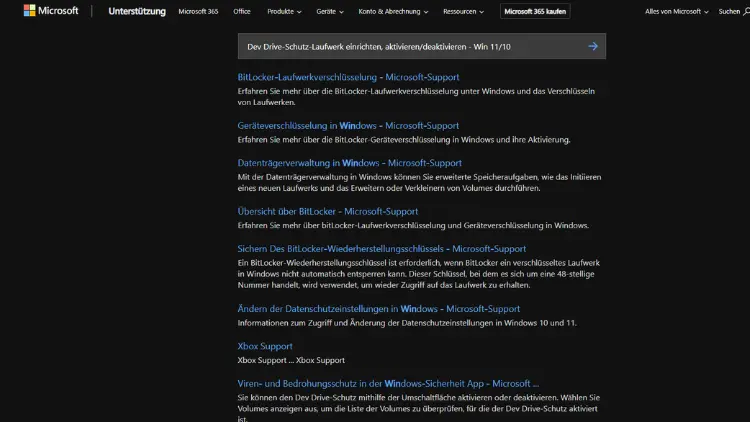
Das Dev Drive-Schutz-Laufwerk in Windows 11 und Windows 10 bietet Entwicklern eine moderne Möglichkeit, leistungsstarke Laufwerke speziell für Entwicklungsprojekte einzurichten und gleichzeitig optimalen Schutz zu gewährleisten.
In diesem Artikel erfahren Sie, wie Sie ein Dev Drive erstellen, konfigurieren sowie den integrierten Schutz aktivieren oder deaktivieren. Schritt-für-Schritt-Anleitungen, Tipps und Lösungen helfen Ihnen, die beste Performance und Sicherheit für Ihre Entwicklungsumgebung zu erzielen.
Was ist ein Dev Drive in Windows?
Ein Dev Drive ist ein spezieller Laufwerkstyp, der von Microsoft für Entwickler eingeführt wurde. Er basiert auf dem ReFS-Dateisystem (Resilient File System) und ist für hohe Leistung bei gleichzeitiger Nutzung moderner Sicherheitsfunktionen optimiert. Ziel ist es, Build-Prozesse, Paketverwaltung und Quellcodezugriffe deutlich zu beschleunigen.
Im Unterschied zu klassischen NTFS-Laufwerken bietet ein Dev Drive:
- Verbesserte Performance bei vielen kleinen Dateien
- Optimierung für Entwickler-Tools wie Visual Studio oder Git
- Integration mit Windows Defender im Leistungsmodus
- Höhere Stabilität durch ReFS
Gerade bei großen Projekten kann ein Dev Drive spürbare Vorteile bringen.
Voraussetzungen für ein Dev Drive
Bevor Sie ein Dev Drive einrichten, sollten Sie prüfen, ob Ihr System die Anforderungen erfüllt:
- Windows 11 ab Version 22H2 (für Windows 10 nur eingeschränkt verfügbar)
- Administratorrechte
- Freier Speicherplatz auf einer SSD oder NVMe (empfohlen)
- Mindestens 50 GB freier Platz für das Dev Drive
- Aktivierte Virtualisierung (bei bestimmten Konfigurationen)
Microsoft empfiehlt ausdrücklich schnelle SSDs, da der Leistungsgewinn dort am größten ist.
Vorteile des Dev Drive-Schutz-Laufwerks
Das Dev Drive ist nicht nur schnell, sondern auch sicher. Der integrierte Schutzmodus bietet mehrere Vorteile:
- Optimierte Virenprüfung: Windows Defender scannt intelligenter, um Performance nicht zu beeinträchtigen.
- Hohe Stabilität: ReFS schützt vor Datenbeschädigung.
- Gezielte Nutzung: Ideal für Quellcode, Builds und Abhängigkeiten.
- Trennung vom System: Entwicklungsdaten liegen getrennt vom Betriebssystem.
Diese Kombination sorgt für eine effiziente und sichere Entwicklungsumgebung.
Dev Drive in Windows 11 einrichten
Dev Drive über die Einstellungen erstellen
So richten Sie ein Dev Drive in Windows 11 ein:
- Öffnen Sie Einstellungen mit
Windows + I. - Navigieren Sie zu System > Speicher > Erweiterte Speichereinstellungen.
- Klicken Sie auf Datenträger & Volumes.
- Wählen Sie Dev Drive erstellen.
- Wählen Sie freien Speicherplatz oder eine vorhandene Partition.
- Legen Sie Größe und Laufwerksbuchstaben fest.
- Bestätigen Sie die Erstellung.
Windows formatiert das Laufwerk automatisch mit ReFS.
Dev Drive über die Datenträgerverwaltung
Alternativ können Sie die klassische Datenträgerverwaltung nutzen:
- Drücken Sie
Windows + Xund wählen Sie Datenträgerverwaltung. - Erstellen Sie ein neues Volume aus nicht zugeordnetem Speicherplatz.
- Wählen Sie als Dateisystem ReFS.
- Nach der Erstellung markieren Sie das Laufwerk später als Dev Drive in den Einstellungen.
Diese Methode ist hilfreich, wenn Sie bestehende Datenträger verwalten möchten.
Dev Drive unter Windows 10
Windows 10 unterstützt Dev Drives offiziell nicht in vollem Umfang. Einige Insider-Versionen oder spezielle Konfigurationen ermöglichen jedoch ReFS-Laufwerke. Die Dev Drive-Funktion inklusive Schutzmodus ist primär für Windows 11 vorgesehen. Unter Windows 10 können Sie zwar ReFS nutzen, profitieren jedoch nicht von allen Optimierungen.
Dev Drive-Schutz aktivieren
Der Schutz für Dev Drives ist eng mit Microsoft Defender verbunden und sorgt dafür, dass Ihr Laufwerk sicher bleibt, ohne die Performance unnötig zu belasten.
Schutz über Windows-Sicherheit aktivieren
- Öffnen Sie Windows-Sicherheit.
- Gehen Sie zu Viren- & Bedrohungsschutz.
- Klicken Sie auf Einstellungen verwalten.
- Aktivieren Sie den Leistungsmodus für Dev Drives, falls verfügbar.
Windows erkennt automatisch Dev Drives und wendet angepasste Scan-Routinen an.
Schutz über die Einstellungen prüfen
Zusätzlich können Sie prüfen:
- Öffnen Sie Einstellungen > Datenschutz & Sicherheit.
- Wählen Sie Windows-Sicherheit.
- Öffnen Sie den Virenschutz und stellen Sie sicher, dass Echtzeitschutz aktiv ist.
Damit ist Ihr Dev Drive geschützt und dennoch performant.
Dev Drive-Schutz deaktivieren
In manchen Fällen möchten Sie den Schutz temporär deaktivieren, etwa bei sehr großen Builds oder Performance-Tests.
Echtzeitschutz deaktivieren
- Öffnen Sie Windows-Sicherheit.
- Gehen Sie zu Viren- & Bedrohungsschutz.
- Klicken Sie auf Einstellungen verwalten.
- Deaktivieren Sie den Echtzeitschutz.
Beachten Sie: Diese Einstellung wirkt systemweit und nicht nur auf das Dev Drive.
Ausnahmen für Dev Drive festlegen
Sicherer ist es, das Dev Drive als Ausnahme hinzuzufügen:
- In Windows-Sicherheit zu Ausschlüsse wechseln.
- Klicken Sie auf Ausschluss hinzufügen.
- Wählen Sie Ordner oder Laufwerk.
- Wählen Sie Ihr Dev Drive aus.
So bleibt der restliche Schutz aktiv.
Dev Drive wieder deaktivieren oder entfernen
Wenn Sie das Dev Drive nicht mehr benötigen, können Sie es entfernen:
- Öffnen Sie Einstellungen > System > Speicher.
- Wählen Sie Datenträger & Volumes.
- Klicken Sie auf Ihr Dev Drive.
- Wählen Sie Volume löschen.
Achtung: Dabei werden alle Daten auf dem Laufwerk gelöscht. Sichern Sie wichtige Dateien vorher.
Typische Einsatzszenarien
Ein Dev Drive eignet sich besonders für:
- Große Softwareprojekte
- Container-Umgebungen wie Docker
- Node.js- oder .NET-Entwicklung
- Build-Server auf lokalen Maschinen
- Datenbanken für Tests
Durch die optimierte Struktur profitieren Sie von schnelleren Lese- und Schreibzugriffen.
Unterschiede zwischen NTFS und ReFS
| Merkmal | NTFS | ReFS |
|---|---|---|
| Stabilität | Gut | Sehr hoch |
| Performance bei vielen Dateien | Mittel | Sehr gut |
| Kompatibilität | Sehr hoch | Eingeschränkt |
| Systemlaufwerk möglich | Ja | Nein |
| Dev Drive geeignet | Nein | Ja |
ReFS ist speziell für Datenintegrität und Performance ausgelegt, eignet sich aber nicht als Systemlaufwerk.
Sicherheit und Datenschutz
Der Dev Drive-Schutz sorgt dafür, dass:
- Schadsoftware erkannt wird
- Ihr System nicht unnötig belastet wird
- Kritische Dateien geschützt bleiben
Dennoch gilt: Halten Sie Windows und Defender stets aktuell und vermeiden Sie das dauerhafte Deaktivieren des Schutzes.
Häufige Probleme und Lösungen
Dev Drive lässt sich nicht erstellen
Mögliche Ursachen:
- Nicht genügend freier Speicherplatz
- Falsche Windows-Version
- Fehlende Administratorrechte
Prüfen Sie die Systemanforderungen und starten Sie die Einrichtung erneut.
ReFS nicht verfügbar
In manchen Editionen ist ReFS deaktiviert. Stellen Sie sicher, dass Sie Windows 11 Pro, Enterprise oder Education nutzen.
Performance geringer als erwartet
Ursachen können sein:
- Langsame HDD statt SSD
- Hintergrundprogramme
- Aktiver Vollscan von Defender
Nutzen Sie SSDs und prüfen Sie die Defender-Einstellungen.
Best Practices für den Einsatz
- Nutzen Sie ausschließlich SSD- oder NVMe-Laufwerke.
- Speichern Sie nur Entwicklungsdaten auf dem Dev Drive.
- Erstellen Sie regelmäßige Backups.
- Kombinieren Sie Dev Drive mit Versionskontrolle.
- Halten Sie das System aktuell.
So holen Sie das Maximum aus Ihrem Dev Drive heraus.
Dev Drive im Alltag verwalten
Sie können Ihr Dev Drive wie jedes andere Laufwerk nutzen:
- Ordner für Projekte anlegen
- Bibliotheken einbinden
- In Entwicklungsumgebungen als Standardpfad setzen
Viele IDEs lassen sich so konfigurieren, dass sie Projekte direkt auf dem Dev Drive speichern.
Kompatibilität mit Entwickler-Tools
Die meisten gängigen Tools funktionieren problemlos:
- Visual Studio und VS Code
- Git und GitHub Desktop
- Node.js, Python, Java
- Docker Desktop
- WSL (Windows Subsystem for Linux)
Besonders bei Quellcodeverwaltung und Builds sind die Vorteile deutlich spürbar.
Dev Drive und WSL
Wenn Sie WSL nutzen, können Sie Ihre Projekte ebenfalls auf dem Dev Drive speichern und von dort in Linux-Distributionen zugreifen. Das kann die Performance im Vergleich zu herkömmlichen NTFS-Laufwerken verbessern.
Datensicherung für Dev Drives
Auch wenn ReFS hohe Stabilität bietet, ersetzt es kein Backup. Empfohlen sind:
- Windows-Sicherung
- Externe Laufwerke
- Cloud-Backups
- Versionskontrolle als zusätzliche Sicherheit
So sind Ihre Projekte im Ernstfall geschützt.
Für wen lohnt sich ein Dev Drive?
Ein Dev Drive lohnt sich vor allem für:
- Softwareentwickler
- IT-Administratoren
- DevOps-Engineers
- Studierende in technischen Fächern
- Power-User mit großen Projekten
Für normale Office- oder Multimedia-Nutzung bringt es kaum Vorteile.
Fazit
Das Dev Drive-Schutz-Laufwerk in Windows 11 ist eine leistungsstarke Lösung für alle, die regelmäßig mit großen Entwicklungsprojekten arbeiten.
Durch die Kombination aus ReFS, optimierter Virenprüfung und einfacher Verwaltung erhalten Sie ein schnelles und sicheres Laufwerk speziell für Ihre Entwicklungsumgebung.
Mit den richtigen Einstellungen und Best Practices profitieren Sie langfristig von höherer Produktivität und stabilen Systemen.