
Dieser PC auf dem Desktop anzeigen – so geht’s in Windows 11 und Windows 10: Wir zeigen Ihnen Schritt für Schritt, wie Sie das Desktop-Symbol einblenden.
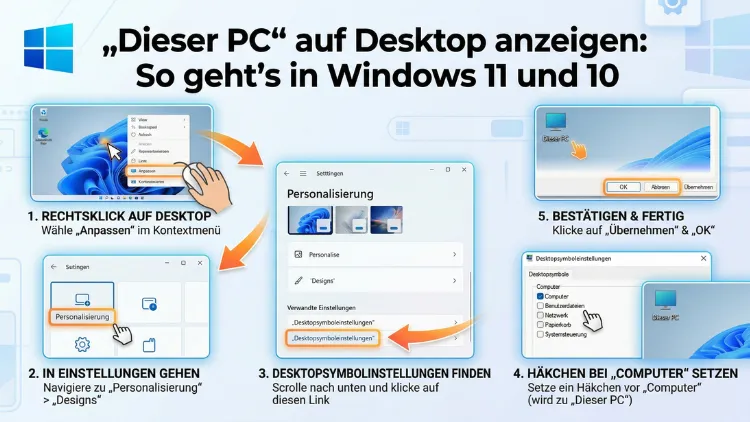
Möchten Sie das Symbol „Dieser PC“ auf Ihrem Desktop anzeigen, finden es aber nicht mehr? Das ist ein häufiges Problem nach einer Neuinstallation oder einem Update. Windows 11 und Windows 10 blenden Desktop-Symbole standardmäßig aus. Glücklicherweise lässt sich das Symbol in wenigen Klicks wiederherstellen.
In diesem Artikel erfahren Sie, wie Sie „Dieser PC“ dauerhaft auf dem Desktop einblenden – Schritt für Schritt.
Warum fehlt „Dieser PC“ auf dem Desktop?
Viele Nutzer bemerken nach einem frischen Windows-Setup oder einem großen Update, dass der Desktop auffällig leer wirkt. Microsoft blendet klassische Desktop-Symbole wie „Dieser PC“, „Netzwerk“ oder den Papierkorb seit Windows 10 standardmäßig aus. Das Ziel dahinter ist ein aufgeräumter, moderner Desktop. Allerdings vermissen erfahrene Nutzer den schnellen Zugriff auf Laufwerke, Systemordner und Computereigenschaften, den „Dieser PC“ bietet.
Außerdem kann es vorkommen, dass das Symbol nach einem Windows-Update oder einer Systemwiederherstellung erneut verschwindet. Deshalb lohnt es sich, die Einstellung zu kennen – und sie bei Bedarf jederzeit wiederherstellen zu können. Zudem ist der Direktzugriff auf „Dieser PC“ für viele Arbeitsprozesse schlicht effizienter als der Umweg über den Datei-Explorer.
„Dieser PC“ in Windows 11 auf dem Desktop anzeigen
Windows 11 hat die Desktop-Symboleinstellungen an einer neuen Stelle untergebracht. Dennoch ist der Weg dorthin simpel, sobald man ihn kennt.
Methode 1: Über die Desktopsymbol-Einstellungen (empfohlene Vorgehensweise)
Diese Methode ist die zuverlässigste und funktioniert ohne Drittanbieter-Software.
- Rechtsklicken Sie auf eine freie Stelle des Desktops.
- Wählen Sie im Kontextmenü „Anpassen“.
- Es öffnet sich die Einstellungs-App. Klicken Sie dort auf „Designs“.
- Scrollen Sie nach unten und klicken Sie auf „Desktopsymboleinstellungen“.
- Es öffnet sich ein kleines Fenster mit Kontrollkästchen. Setzen Sie ein Häkchen bei „Computer“ (das entspricht „Dieser PC“).
- Klicken Sie auf „Übernehmen“ und dann auf „OK“.
Das Symbol erscheint sofort auf dem Desktop. Außerdem können Sie in demselben Fenster weitere klassische Symbole wie „Netzwerk“, „Papierkorb“, „Benutzer“ oder „Systemsteuerung“ aktivieren.
Methode 2: Über die Windows-Suche
Wer den obigen Weg als zu viele Klicks empfindet, kann die Windows-Suche nutzen.
- Drücken Sie Windows-Taste + S oder klicken Sie auf das Suchsymbol in der Taskleiste.
- Tippen Sie „Desktopsymbole anzeigen oder ausblenden“ ein.
- Klicken Sie auf das angezeigte Ergebnis.
- Setzen Sie im folgenden Fenster den Haken bei „Computer“.
- Bestätigen Sie mit „Übernehmen“ und „OK“.
Ebenso öffnet sich dasselbe Dialogfenster, das bereits aus Methode 1 bekannt ist. Deshalb sind beide Wege gleichwertig.
Methode 3: Per Registrierungs-Editor (für Fortgeschrittene)
Sollte das Dialogfenster aus unerklärlichen Gründen keine Wirkung zeigen, kann die Einstellung auch direkt in der Windows-Registrierung (Regedit) vorgenommen werden.
- Drücken Sie Windows-Taste + R, tippen Sie
regeditein und bestätigen Sie mit Enter. - Navigieren Sie zum folgenden Pfad:
HKEY_CURRENT_USER\Software\Microsoft\Windows\CurrentVersion\Explorer\HideDesktopIcons\NewStartPanel - Suchen Sie den Wert
{20D04FE0-3AEA-1069-A2D8-08002B30309D}. - Doppelklicken Sie darauf und setzen Sie den Wert auf
0(Null = Symbol anzeigen). - Klicken Sie auf „OK“ und starten Sie den Explorer neu (Taskmanager → Windows-Explorer → Neustart).
Wichtig: Erstellen Sie vor Änderungen in der Registrierung immer ein Backup. Dazu wählen Sie in Regedit Datei → Exportieren und speichern die Sicherungskopie an einem sicheren Ort.
„Dieser PC“ in Windows 10 auf dem Desktop anzeigen
Auch in Windows 10 ist das Vorgehen unkompliziert. Zusätzlich gilt: Die Einstellung ist nahezu identisch mit Windows 11, sitzt jedoch in leicht abweichend gestalteten Menüs.
Methode 1: Über Personalisierung und Designs (empfohlene Vorgehensweise)
- Rechtsklicken Sie auf den Desktop und wählen Sie „Anpassen“.
- Klicken Sie im linken Menü auf „Designs“.
- Wählen Sie auf der rechten Seite „Desktopsymboleinstellungen“.
- Setzen Sie den Haken bei „Computer“.
- Klicken Sie auf „Übernehmen“ und „OK“.
Das Symbol erscheint unmittelbar auf dem Desktop. Außerdem lassen sich hier weitere klassische Symbole aktivieren oder deaktivieren, je nach persönlichem Bedarf.
Methode 2: Über die Einstellungen-App
Ebenso können Sie den Umweg über die Windows-Einstellungen nehmen:
- Drücken Sie Windows-Taste + I, um die Einstellungen zu öffnen.
- Navigieren Sie zu „Personalisierung“.
- Klicken Sie links auf „Designs“.
- Wählen Sie auf der rechten Seite „Desktopsymboleinstellungen“.
- Aktivieren Sie „Computer“ und bestätigen Sie mit „Übernehmen“ und „OK“.
Methode 3: Per Registrierungs-Editor
Der Weg über den Registrierungs-Editor funktioniert in Windows 10 identisch wie in Windows 11. Jedoch sollten Sie diesen Weg nur wählen, wenn die grafischen Methoden nicht erfolgreich waren. Der relevante Registrierungspfad lautet:
HKEY_CURRENT_USER\Software\Microsoft\Windows\CurrentVersion\Explorer\HideDesktopIcons\NewStartPanel
Setzen Sie den Wert {20D04FE0-3AEA-1069-A2D8-08002B30309D} auf 0, um das Symbol einzublenden.
„Dieser PC“ als Verknüpfung manuell auf dem Desktop anlegen
Wer keine Einstellungen ändern möchte oder kann, kann stattdessen eine manuelle Verknüpfung auf dem Desktop erstellen. Diese Methode unterscheidet sich geringfügig vom „echten“ Symbol, bietet jedoch denselben Funktionsumfang.
- Rechtsklicken Sie auf den Desktop.
- Wählen Sie „Neu“ → „Verknüpfung“.
- Geben Sie als Zielort
%windir%\explorer.exe ::{20D04FE0-3AEA-1069-A2D8-08002B30309D}ein. - Klicken Sie auf „Weiter“.
- Benennen Sie die Verknüpfung „Dieser PC“ und klicken Sie auf „Fertig stellen“.
Zudem können Sie das Symbol der Verknüpfung anpassen: Rechtsklick auf die Verknüpfung → „Eigenschaften“ → „Anderes Symbol“ → Symbol aus imageres.dll oder shell32.dll wählen.
Desktopsymbole verschwinden immer wieder – Ursachen und Lösungen
Einige Nutzer berichten, dass das Symbol nach jedem Neustart oder Update erneut verschwindet. Deshalb ist es wichtig, die häufigsten Ursachen zu kennen.
Ursache 1: Windows-Update hat Einstellungen zurückgesetzt
Große Windows-Updates (sogenannte Feature-Updates) können Desktop-Einstellungen gelegentlich zurücksetzen. Deshalb sollten Sie nach jedem größeren Update prüfen, ob Ihre Symbole noch vorhanden sind. Außerdem empfiehlt es sich, die Einstellungen direkt nach einem Update erneut zu setzen, falls nötig.
Ursache 2: Tablet-Modus ist aktiv
Auf Geräten mit Touchscreen schaltet Windows unter Umständen automatisch in den Tablet-Modus. In diesem Modus werden Desktop-Symbole ausgeblendet. Überprüfen Sie deshalb im Info-Center (Windows-Taste + A), ob der Tablet-Modus aktiv ist, und deaktivieren Sie ihn bei Bedarf.
Ursache 3: Desktopsymbole wurden versehentlich ausgeblendet
Manchmal reicht ein unbedachter Rechtsklick. Wenn Sie mit der rechten Maustaste auf den Desktop klicken und dann „Ansicht“ → „Desktopsymbole anzeigen“ deaktiviert haben, verschwinden alle Symbole – einschließlich „Dieser PC“. Aktivieren Sie diese Option einfach erneut.
Ursache 4: Beschädigter Benutzerprofil-Cache
In seltenen Fällen kann ein beschädigter Profilcache dafür sorgen, dass Einstellungen nicht gespeichert werden. Dann hilft es, ein neues Benutzerprofil anzulegen oder den Befehl sfc /scannow in einer Administrator-Eingabeaufforderung auszuführen, um Systemdateien zu reparieren.
„Dieser PC“ umbenennen oder personalisieren
Viele Nutzer möchten „Dieser PC“ nicht nur anzeigen, sondern auch umbenennen. Das ist ebenfalls problemlos möglich.
Symbol umbenennen
- Klicken Sie einmal auf das Symbol „Dieser PC“ auf dem Desktop, um es auszuwählen.
- Drücken Sie F2.
- Geben Sie den neuen Namen ein, zum Beispiel den Computernamen oder Ihren Namen.
- Bestätigen Sie mit Enter.
Außerdem können Sie den Computernamen (den systemseitigen Namen Ihres PCs) in den Einstellungen ändern: Einstellungen → System → Info → PC umbenennen. Dieser Name erscheint dann auch im Netzwerk.
Symbol-Aussehen ändern
Das Standard-Symbol lässt sich ebenfalls anpassen:
- Öffnen Sie die Desktopsymboleinstellungen (wie oben beschrieben).
- Wählen Sie „Computer“ aus der Liste.
- Klicken Sie auf „Anderes Symbol“.
- Wählen Sie ein Symbol aus
imageres.dlloder einer anderen DLL-Datei. - Bestätigen Sie mit „OK“ und „Übernehmen“.
Zudem lässt sich über denselben Dialog das ursprüngliche Standard-Symbol jederzeit wiederherstellen, indem Sie auf „Standardsymbol“ klicken.
„Dieser PC“ per Gruppenrichtlinien-Editor verwalten (Windows 10/11 Pro und Enterprise)
Nutzer von Windows 10 Pro, Windows 11 Pro sowie den Enterprise-Editionen haben zusätzlich die Möglichkeit, Desktop-Symbole über den Gruppenrichtlinien-Editor (gpedit.msc) zu steuern. Das ist besonders in Unternehmensumgebungen nützlich.
- Drücken Sie Windows-Taste + R, tippen Sie
gpedit.mscein und bestätigen Sie. - Navigieren Sie zu: Benutzerkonfiguration → Administrative Vorlagen → Desktop.
- Doppelklicken Sie auf „Diese Computersymbole auf dem Desktop ausblenden“ (oder die entsprechende Richtlinie).
- Setzen Sie die Einstellung auf „Nicht konfiguriert“ oder „Deaktiviert“, damit das Symbol sichtbar bleibt.
- Klicken Sie auf „OK“.
Außerdem bietet der Gruppenrichtlinien-Editor die Möglichkeit, bestimmte Desktop-Symbole für alle Nutzer eines Systems zentral zu steuern. Deshalb ist er gerade für IT-Administratoren ein wertvolles Werkzeug.
Hinweis: Der Gruppenrichtlinien-Editor steht nur in den Pro- und Enterprise-Editionen von Windows zur Verfügung. Nutzer von Windows 10 Home oder Windows 11 Home müssen stattdessen die oben genannten Methoden über Einstellungen oder Regedit verwenden.
Alle wichtigen Desktop-Symbole auf einen Blick aktivieren
Neben „Dieser PC“ bietet das Desktopsymbol-Fenster weitere nützliche Symbole. Hier eine Übersicht, welche Symbole verfügbar sind und wofür sie sich eignen:
„Computer“ (Dieser PC)
Direktzugriff auf alle Laufwerke, USB-Geräte, Netzlaufwerke sowie Systemeigenschaften.
„Netzwerk“
Zeigt alle Geräte im lokalen Netzwerk an. Außerdem ermöglicht es den schnellen Zugriff auf Freigaben anderer Computer.
„Papierkorb“
Enthält gelöschte Dateien. Zudem lässt sich der Papierkorb direkt aus den Desktopsymbol-Einstellungen einblenden, wenn er fehlt.
„Benutzer“
Öffnet den persönlichen Benutzerordner (Dokumente, Bilder, Downloads usw.) mit einem Doppelklick.
„Systemsteuerung“
Bietet schnellen Zugang zur klassischen Windows-Systemsteuerung. Deshalb ist es besonders für ältere Nutzer praktisch, die die Systemsteuerung regelmäßig verwenden.
Empfehlenswert ist es, zumindest „Dieser PC“ und den „Papierkorb“ aktiv zu halten, da diese beiden Symbole am häufigsten benötigt werden.
Shortcuts und alternative Wege zu „Dieser PC“
Falls Sie das Desktop-Symbol aus bestimmten Gründen nicht dauerhaft einblenden möchten, gibt es ebenso schnelle Alternativen, um auf „Dieser PC“ zuzugreifen:
- Datei-Explorer öffnen: Drücken Sie Windows-Taste + E. Im linken Bereich sehen Sie sofort „Dieser PC“ oder „Computer“.
- Ausführen-Dialog: Drücken Sie Windows-Taste + R und tippen Sie
explorer.exe shell:::{20D04FE0-3AEA-1069-A2D8-08002B30309D}ein. - Taskleisten-Verknüpfung: Heften Sie den Datei-Explorer an die Taskleiste. Rechtsklicken Sie auf das Taskleisten-Symbol des Datei-Explorers → „An Schnellzugriff anheften“.
- Startmenü-Suche: Tippen Sie „Dieser PC“ in die Startmenü-Suche – Windows findet es sofort.
Zusätzlich lässt sich in Windows 11 im Startmenü über Einstellungen → Personalisierung → Start festlegen, welche Ordner neben der Ein/Aus-Schaltfläche erscheinen. Dort kann „Dieser PC“ (als „Datei-Explorer“-Verknüpfung) hinzugefügt werden.
„Dieser PC“ in Windows 10 und 11: Unterschiede im Überblick
Obwohl die Grundfunktion identisch ist, gibt es einige Unterschiede zwischen den beiden Windows-Versionen, die Sie kennen sollten:
| Merkmal | Windows 10 | Windows 11 |
|---|---|---|
| Menüpfad | Rechtsklick → Anpassen → Designs | Rechtsklick → Anpassen → Designs |
| Einstellungs-App-Design | Klassisches Windows-10-Layout | Neu gestaltete, modernere Oberfläche |
| Kontextmenü | Vollständiges Kontextmenü direkt sichtbar | Kompaktes Menü; „Weitere Optionen“ für altes Menü |
| Tablet-Modus | Explizit in den Einstellungen steuerbar | Weitgehend automatisch auf Hybrid-Geräten |
| Gruppenrichtlinien | Pro/Enterprise | Pro/Enterprise |
Außerdem hat Windows 11 das Kontextmenü des Desktops grundlegend überarbeitet. Deshalb müssen Nutzer, die das gewohnte Menü aus Windows 10 kennen, zunächst auf „Weitere Optionen anzeigen“ klicken – oder die Tastenkombination Umschalt + F10 nutzen, um das vollständige Kontextmenü zu öffnen.
Häufige Fragen zu „Dieser PC“ auf dem Desktop
Warum zeigt Windows 11 „Dieser PC“ standardmäßig nicht an?
Microsoft hat entschieden, klassische Desktop-Symbole ab Windows 10 standardmäßig auszublenden. Ziel ist ein aufgeräumter Desktop. Außerdem möchte Microsoft Nutzer dazu animieren, den Datei-Explorer oder die Suche zu verwenden. Dennoch lässt sich das Symbol jederzeit über die Desktopsymbol-Einstellungen wieder aktivieren.
Kann ich „Dieser PC“ dauerhaft anzeigen, ohne dass es nach Updates verschwindet?
Ja, das ist grundsätzlich möglich. Jedoch setzen einige große Feature-Updates von Windows die Desktop-Einstellungen gelegentlich zurück. Deshalb empfiehlt es sich, nach jedem größeren Update kurz zu prüfen, ob das Symbol noch vorhanden ist, und es bei Bedarf erneut zu aktivieren. Außerdem kann die Gruppenrichtlinien-Methode in Pro-Editionen helfen, die Einstellung stabiler zu fixieren.
Funktioniert die Methode auch auf Windows-10-Home-Systemen?
Ja, die Methode über Einstellungen → Personalisierung → Designs → Desktopsymboleinstellungen funktioniert sowohl auf Windows 10 Home als auch auf Windows 10 Pro und Windows 11 Home und Pro. Lediglich der Gruppenrichtlinien-Editor ist auf Home-Editionen nicht verfügbar.
Was ist der Unterschied zwischen „Dieser PC“ und dem „Datei-Explorer“-Symbol?
„Dieser PC“ öffnet direkt die Ansicht der angeschlossenen Laufwerke und Geräte. Der Datei-Explorer hingegen öffnet standardmäßig den Schnellzugriff oder den Startbereich. Außerdem bietet „Dieser PC“ per Rechtsklick direkten Zugang zu den Systemeigenschaften und zur Datenträgerverwaltung.
Warum sind alle Desktop-Symbole auf einmal verschwunden?
Höchstwahrscheinlich wurden die Desktopsymbole versehentlich ausgeblendet. Rechtsklicken Sie auf den Desktop und überprüfen Sie, ob „Ansicht“ → „Desktopsymbole anzeigen“ aktiviert ist. Ebenso kann der Tablet-Modus dafür sorgen, dass alle Symbole ausgeblendet werden.
Kann ich „Dieser PC“ auch an die Taskleiste anheften?
Das klassische „Dieser PC“-Symbol lässt sich nicht direkt an die Taskleiste anheften. Jedoch können Sie den Datei-Explorer an die Taskleiste heften und ihn so konfigurieren, dass er standardmäßig „Dieser PC“ öffnet: Datei-Explorer öffnen → Ansicht → Optionen → Allgemein → Datei-Explorer öffnen für: Dieser PC.
Ist es sicher, den Registrierungs-Editor zu verwenden, um das Symbol einzublenden?
Ja, die beschriebene Änderung ist sicher und risikoarm, da sie lediglich einen Anzeigewert im Benutzerprofil betrifft. Dennoch sollten Sie stets ein Backup der Registrierung erstellen, bevor Sie Änderungen vornehmen. Außerdem sollten unerfahrene Nutzer lieber die grafischen Methoden über die Einstellungen verwenden.
Warum sehe ich „Desktopsymboleinstellungen“ nicht in meinen Einstellungen?
Das kann passieren, wenn eine Gruppenrichtlinie diese Option deaktiviert hat – häufig in Unternehmensumgebungen. Außerdem kann eine beschädigte Windows-Installation dafür verantwortlich sein. Deshalb lohnt es sich, den Befehl sfc /scannow in einer Administrator-Eingabeaufforderung auszuführen, um Systemdateien zu überprüfen und zu reparieren.
Kann ich das Aussehen des „Dieser PC“-Symbols ändern?
Ja, das ist möglich. Öffnen Sie dazu die Desktopsymboleinstellungen, wählen Sie „Computer“ aus und klicken Sie auf „Anderes Symbol“. Dort können Sie aus einer Vielzahl von Systemsymbolen wählen oder eine eigene .ico-Datei angeben. Außerdem lässt sich das Standard-Symbol jederzeit über die Schaltfläche „Standardsymbol“ wiederherstellen.
Funktioniert das Einblenden von „Dieser PC“ auch über ein Skript oder automatisiert?
Ja. Über ein PowerShell-Skript oder ein Batch-Skript mit reg add-Befehlen lässt sich der Registrierungswert automatisiert setzen. Das ist besonders nützlich, wenn Sie mehrere PCs konfigurieren möchten. Deshalb ist die Registrierungsmethode vor allem für IT-Administratoren interessant, die eine konsistente Desktop-Konfiguration auf vielen Geräten sicherstellen wollen.
Fazit
Das Einblenden von „Dieser PC“ auf dem Desktop ist in Windows 10 und Windows 11 eine Sache von wenigen Klicks. Der schnellste Weg führt über Rechtsklick auf den Desktop → Anpassen → Designs → Desktopsymboleinstellungen. Dort genügt ein Häkchen bei „Computer“, um das Symbol sofort anzuzeigen.
Wer häufig mit Laufwerken, externen Geräten oder Systemeigenschaften arbeitet, profitiert täglich von diesem kleinen Handgriff. Zudem lässt sich das Symbol bei Bedarf jederzeit wieder entfernen – die Einstellung ist vollständig reversibel.