
Digitalen Stift einrichten in Windows 11 und 10: So verbinden und konfigurieren Sie Ihren Stylus oder Pen einfach und schnell – alle Funktionen optimal!
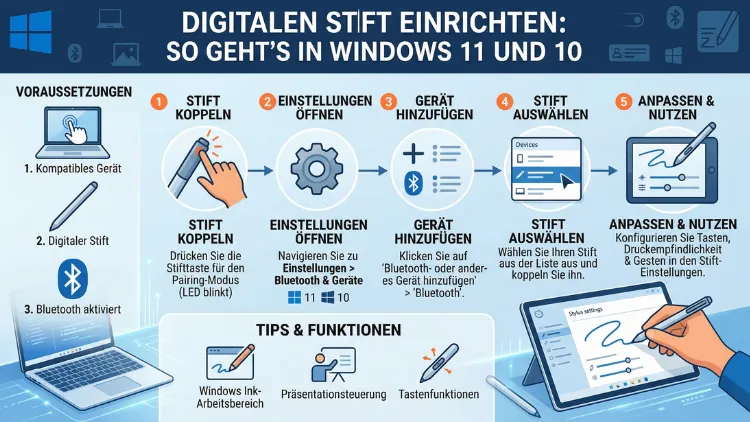
Ein digitaler Stift macht Ihr Windows-Gerät zum präzisen Zeichenbrett und Notizbuch. Ob Sie einen Surface Pen, einen Wacom-Stift oder ein anderes kompatibles Modell besitzen – die Einrichtung in Windows 11 und Windows 10 gelingt in wenigen Minuten.
In diesem Artikel erfahren Sie Schritt für Schritt, wie Sie Ihren Eingabestift verbinden, kalibrieren und optimal anpassen, damit Sie sofort loslegen können.
Was ist ein digitaler Stift – und warum lohnt er sich?
Ein digitaler Stift – auch als Stylus, Eingabestift oder Pen bezeichnet – ist ein stiftförmiges Eingabegerät für Touchscreens, Displays und Grafiktabletts. Im Vergleich zur Finger-Toucheingabe bietet er jedoch eine deutlich höhere Präzision. Außerdem erkennen viele Modelle verschiedene Druckstufen, sodass Sie beim Zeichnen oder Schreiben natürliche, unterschiedlich starke Linien erzeugen können – ähnlich wie mit einem echten Stift auf Papier.
Deshalb nutzen ihn nicht nur digitale Künstler und Illustratoren, sondern auch Studierende, Lehrer, Architekten und alle, die Notizen lieber handschriftlich festhalten. Zudem ist ein Stift besonders hilfreich bei der Bildbearbeitung, beim Annotieren von PDF-Dokumenten oder beim Präsentieren vor einem Publikum.
Windows bietet seit Jahren eine tiefe Integration für Stifteingaben. Diese Technologie trägt den Namen Windows Ink und ist in Windows 10 sowie Windows 11 standardmäßig integriert. Sie ermöglicht handschriftliche Eingaben, Skizzen und sogar Handschrift-zu-Text-Konvertierung – direkt im Betriebssystem, ohne zusätzliche Software.
Welche Arten von digitalen Stiften gibt es?
Bevor Sie Ihren digitalen Stift einrichten, sollten Sie wissen, welchen Typ Sie besitzen. Grundsätzlich unterscheidet man zwischen drei Hauptkategorien:
Aktive Bluetooth-Stifte (mit Batterie oder Akku)
Diese Stifte – darunter der Microsoft Surface Pen und der Surface Slim Pen 2 – verbinden sich über Bluetooth Low Energy (BLE) mit Ihrem Gerät. Außerdem enthalten sie elektronische Bauteile, die eine sehr präzise Eingabe ermöglichen. Typischerweise unterstützen sie Druckstufen, Neigungserkennung und Palm Rejection (Handflächenunterdrückung). Zudem können programmierbare Seitentasten bestimmte Aktionen auslösen, zum Beispiel das Öffnen von OneNote oder das Erstellen eines Bildschirmausschnitts.
Passive kapazitive Stifte (ohne Elektronik)
Passive Stifte ahmen lediglich die Berührung eines Fingers nach. Deshalb funktionieren sie auf jedem kapazitiven Touchscreen – jedoch ohne Druckstufen, ohne Neigungserkennung und ohne Palm Rejection. Sie sind günstiger und benötigen keine Batterie. Allerdings eignen sie sich kaum für präzises Zeichnen oder Handschrift, da sie zu ungenau sind.
Grafiktablett-Stifte (für aktive Digitalisierer)
Stifte für Grafiktabletts von Wacom, Huion oder XP-Pen kommunizieren über einen integrierten Empfänger im Tablett. Außerdem nutzen sie elektromagnetische Resonanz (EMR), sodass sie keine Batterie benötigen und trotzdem präzise Druckstufen liefern. Professionelle Modelle wie der Wacom Pro Pen 3 bieten bis zu 8.192 Druckstufen und eignen sich hervorragend für digitale Illustration, Foto-Retusche und Grafikdesign.
Voraussetzungen: Das brauchen Sie vor der Einrichtung
Damit die Einrichtung reibungslos klappt, sollten Sie vorab einige wichtige Punkte prüfen:
Hardwarekompatibilität: Ihr Display benötigt für aktive Stifte einen aktiven Digitalisierer oder einen MPP-kompatiblen Touchscreen (Microsoft Pen Protocol). Viele aktuelle Windows-Tablets und 2-in-1-Geräte – darunter alle Microsoft Surface-Modelle, aber auch Geräte von Lenovo, HP, Dell und Samsung – erfüllen diese Voraussetzung. Prüfen Sie die Produktseite Ihres Geräts, falls Sie unsicher sind.
Bluetooth: Für drahtlose Stifte benötigt Ihr PC oder Tablet Bluetooth 4.0 oder höher. Desktops ohne eingebautes Bluetooth können außerdem einen USB-Bluetooth-Adapter verwenden – zum Beispiel den TP-Link UB500.
Betriebssystem: Die folgende Anleitung gilt für Windows 11 (alle Versionen, einschließlich 24H2, Stand 2026) und Windows 10 (ab Version 1903). Ältere Windows-Versionen werden von den meisten modernen Stifttreibern nicht unterstützt.
Akku und Batterie: Stellen Sie sicher, dass Ihr Stift vollständig aufgeladen ist oder eine frische Batterie enthält. Der Surface Pen verwendet eine AAAA-Batterie, während der Surface Slim Pen 2 einen integrierten Akku besitzt, der über den Surface-Ladebereich aufgeladen wird.
Treiber: Für Grafiktablett-Stifte müssen Sie zusätzlich den Hersteller-Treiber installieren. Die genaue Anleitung dazu finden Sie weiter unten in diesem Artikel.
Digitalen Stift in Windows 11 einrichten
Windows 11 bietet eine besonders übersichtliche Oberfläche für die Stiftkonfiguration. Außerdem hat Microsoft die Windows Ink-Integration in Windows 11 erheblich verbessert. Deshalb finden Sie viele Einstellungen jetzt direkt in der modernen Einstellungs-App.
Bluetooth-Stift in Windows 11 koppeln
- Stift in den Kopplungsmodus versetzen: Halten Sie die Koppeltaste Ihres Stifts gedrückt, bis die LED-Anzeige blinkt. Beim Microsoft Surface Pen befindet sich diese Taste am oberen Ende des Stifts – halten Sie sie 5 bis 7 Sekunden gedrückt, bis die LED zweimal weiß aufleuchtet.
- Bluetooth-Einstellungen öffnen: Klicken Sie auf Start → Einstellungen → Bluetooth und Geräte. Alternativ drücken Sie Windows + I und navigieren direkt zu diesem Bereich. Außerdem gelangen Sie schnell über das Schnellzugriffs-Menü in der Taskleiste in die Bluetooth-Einstellungen – klicken Sie dazu auf das Bluetooth-Symbol im Infobereich.
- Gerät hinzufügen: Klicken Sie auf „Gerät hinzufügen“. Daraufhin öffnet sich ein Dialog.
- Bluetooth auswählen: Wählen Sie im Dialog „Bluetooth“ aus. Windows 11 sucht nun automatisch nach verfügbaren Bluetooth-Geräten in der Nähe.
- Stift aus der Liste auswählen: Sobald Ihr Stift in der Liste erscheint – zum Beispiel „Surface Pen“ oder „Microsoft Surface Pen“ –, klicken Sie darauf.
- Kopplung abschließen: Klicken Sie auf „Verbinden“. Nach wenigen Sekunden zeigt Windows „Verbunden“ an. Der Stift ist jetzt einsatzbereit.
Tipp: Falls der Stift nicht in der Liste erscheint, prüfen Sie, ob Bluetooth auf Ihrem Gerät aktiviert ist. Außerdem sollte der Stift nicht bereits mit einem anderen Gerät verbunden sein – trennen Sie ihn in diesem Fall zuerst vom anderen Gerät.
Surface Slim Pen 2 und aktive Digitalisierer ohne Bluetooth-Kopplung
Manche Stifte – insbesondere der Surface Slim Pen 2 für das Surface Pro 8, 9, 10 und spätere Modelle – verbinden sich automatisch über den im Display integrierten aktiven Digitalisierer. Deshalb benötigen Sie für die Grundfunktionen keine Bluetooth-Kopplung. Legen Sie den Stift einfach auf den Bildschirm und beginnen zu schreiben.
Allerdings empfehlen wir trotzdem die Bluetooth-Kopplung: Nur dann stehen Ihnen auch die programmierbaren Stifttasten und erweiterte Gesten zur Verfügung. Zum Aufladen legen Sie den Surface Slim Pen 2 außerdem einfach auf den magnetischen Ladebereich auf der Rückseite der Surface Pro Flex Keyboard-Tastatur.
Windows Ink Einstellungen in Windows 11 anpassen
Nachdem Sie den Stift verbunden haben, sollten Sie die Windows Ink-Einstellungen anpassen. Gehen Sie dazu zu Einstellungen → Bluetooth und Geräte → Stift und Windows Ink. Dort finden Sie folgende Optionen:
- „Mit welcher Hand schreiben Sie?“: Wählen Sie Rechts oder Links. Diese Einstellung sorgt dafür, dass Menüs und das Handschrift-Eingabefeld auf der richtigen Seite erscheinen, sodass Ihre Hand sie nicht verdeckt.
- Stifttasten konfigurieren: Legen Sie fest, was ein einfacher Druck, ein Doppeldruck oder das Gedrückthalten der hinteren Stifttaste auslöst. Zur Auswahl stehen Aktionen wie „Screenshot erstellen“, „OneNote öffnen“, „Bildschirm freischalten“ oder „Kein Vorgang“.
- Handschrift-Panel: Aktivieren oder deaktivieren Sie das Handschrift-Eingabefeld, das erscheint, wenn Sie in ein Textfeld tippen.
- Mauszeiger ausblenden: Aktivieren Sie die Option „Zeiger ausblenden, während ich mit dem Stift schreibe“, damit der Cursor beim Schreiben nicht ablenkt.
Zudem können Sie in Windows 11 über die Taskleisteneinstellungen das Symbol für den Windows Ink-Arbeitsbereich einblenden: Klicken Sie mit der rechten Maustaste auf die Taskleiste, wählen Sie „Taskleisteneinstellungen“ und aktivieren Sie „Stiftsymbol in der Taskleiste anzeigen“.
Digitalen Stift in Windows 10 einrichten
In Windows 10 unterscheidet sich die Benutzeroberfläche etwas von Windows 11. Allerdings sind die Grundfunktionen sehr ähnlich. Deshalb erläutern wir hier die spezifischen Schritte für Windows 10.
Bluetooth-Stift in Windows 10 koppeln
- Stift in den Kopplungsmodus versetzen: Halten Sie die Koppeltaste gedrückt, bis die LED blinkt – beim Surface Pen etwa 5 bis 7 Sekunden.
- Bluetooth-Einstellungen öffnen: Klicken Sie auf Start → Einstellungen → Geräte → Bluetooth und andere Geräte. Alternativ suchen Sie nach „Bluetooth“ in der Windows-Suche und wählen „Bluetooth und andere Geräteeinstellungen“.
- Gerät hinzufügen: Klicken Sie oben auf „Bluetooth oder anderes Gerät hinzufügen“.
- Bluetooth auswählen: Wählen Sie im Dialogfenster „Bluetooth“ aus. Windows 10 beginnt nun mit der Suche.
- Stift auswählen und koppeln: Klicken Sie auf Ihren Stift in der Liste – zum Beispiel „Surface Pen“ – und anschließend auf „Koppeln“.
- Fertigstellen: Nach wenigen Sekunden zeigt Windows 10 „Ihr Gerät kann jetzt verwendet werden“ an. Klicken Sie auf „Fertig“.
Windows Ink Einstellungen in Windows 10 aufrufen
In Windows 10 finden Sie die Stifteinstellungen unter Einstellungen → Geräte → Stift und Windows Ink. Außerdem können Sie den Windows Ink-Arbeitsbereich direkt über die Taskleiste öffnen: Klicken Sie mit der rechten Maustaste auf die Taskleiste und aktivieren Sie „Windows Ink-Arbeitsbereich anzeigen“. Daraufhin erscheint ein Stiftsymbol im Infobereich der Taskleiste.
Der Windows Ink-Arbeitsbereich bietet in Windows 10 Zugriff auf:
- Skizzenpad: Eine freie Zeichenfläche ohne Linien
- Bildschirmskizze: Zeichnen direkt auf einem Screenshot des aktuellen Bildschirms
- Haftnotizen: Digitale Post-its, die Sie handschriftlich beschriften können
Stifteingabe in Windows 10 über die Systemsteuerung aktivieren
Falls Ihr Gerät die Stifteingabe nicht automatisch erkennt, sollten Sie folgendes prüfen:
- Öffnen Sie die Systemsteuerung – suchen Sie danach in der Windows-Suche.
- Navigieren Sie zu „Hardware und Sound“ → „Stift- und Toucheingabe“.
- Überprüfen Sie, ob „Stifteingabe aktiviert“ eingestellt ist.
- Klicken Sie außerdem auf „Stiftoptionen“, um Einstellungen wie Doppelklickgeschwindigkeit und den Abstand zwischen Stift und Bildschirm für Mausklicks anzupassen.
Digitalen Stift kalibrieren – für maximale Präzision
Die Kalibrierung stellt sicher, dass der Cursor exakt an der Stelle erscheint, wo der Stift den Bildschirm berührt. Deshalb ist dieser Schritt besonders wichtig, wenn Sie gerade erst beginnen oder wenn die Eingabe ungenau wirkt. Außerdem empfehlen wir, nach jedem Windows- oder Treiberupdate erneut zu kalibrieren.
Kalibrierung in Windows 11 und Windows 10 – Schritt für Schritt:
- Geben Sie in der Windows-Suche (Windows + S) den Begriff „Tablet-PC-Einstellungen“ ein und öffnen Sie die entsprechende Systemsteuerung.
- Wechseln Sie zur Registerkarte „Bildschirm“.
- Klicken Sie auf „Kalibrieren…“ und wählen Sie „Stifteingabe“ aus.
- Windows zeigt Ihnen nun ein Fadenkreuz auf dem Bildschirm. Tippen Sie mit Ihrem Stift so präzise wie möglich in die Mitte des Fadenkreuzes. Halten Sie den Stift dabei senkrecht und in Ihrer gewohnten Schreibhaltung.
- Wiederholen Sie diesen Vorgang für alle angezeigten Positionen – standardmäßig sind das 16 Messpunkte, die gleichmäßig über den Bildschirm verteilt sind.
- Klicken Sie abschließend auf „Ja“ (um die Kalibrierungsdaten zu speichern) und dann auf „OK“.
Tipp für mehrdeutige Bildschirme: Falls Sie mehrere Monitore nutzen, wählen Sie in den Tablet-PC-Einstellungen zunächst den richtigen Bildschirm aus, bevor Sie kalibrieren. Außerdem sollten Sie die Kalibrierung stets in Ihrer normalen Sitzposition durchführen, da der Betrachtungswinkel die wahrgenommene Stiftposition beeinflusst.
Treiber für Grafiktablett-Stifte installieren
Für Stifte von Wacom, Huion oder XP-Pen ist ein Hersteller-Treiber zwingend erforderlich. Ohne diesen Treiber erkennt Windows den Stift zwar als einfaches Zeigegerät – Druckstufen, Neigungserkennung und programmierbare Tasten funktionieren dann jedoch nicht.
Wacom-Treiber installieren (Windows 11/10)
- Besuchen Sie wacom.com/de-de/support/product-support/drivers.
- Geben Sie Ihr Modell ein – zum Beispiel „Wacom Intuos Pro M“ oder „Wacom Cintiq 22″.
- Laden Sie den aktuellen Wacom-Treiber für Ihre Windows-Version herunter.
- Deinstallieren Sie zunächst alle alten Wacom-Treiber über Einstellungen → Apps.
- Starten Sie den Computer neu, bevor Sie den neuen Treiber installieren.
- Führen Sie die heruntergeladene Installationsdatei aus und folgen Sie dem Setup-Assistenten.
- Starten Sie den Computer nach der Installation erneut.
- Öffnen Sie anschließend die „Wacom Tablet Properties“, um Druckempfindlichkeit, Stiftspitzenverhalten und Tastenbelegungen anzupassen.
XP-Pen-Treiber installieren (Windows 11/10)
- Gehen Sie auf xp-pen.com/de und klicken Sie auf „Support“ → „Treiber“.
- Suchen Sie Ihr Modell – zum Beispiel „Deco 01 V2″ oder „Artist 16 Gen 2″.
- Laden Sie den Windows-Treiber herunter und deinstallieren Sie zunächst ältere Versionen.
- Installieren Sie den neuen Treiber und starten Sie den Computer neu.
- Öffnen Sie die „XP-Pen Treiber“-App und konfigurieren Sie dort Druckstufen, Stifttasten und den Tablettbereich.
Huion-Treiber installieren (Windows 11/10)
- Besuchen Sie huion.com/de und navigieren Sie zu „Kundendienst“ → „Treiber“.
- Wählen Sie Ihr Modell – beispielsweise „Kamvas 13 Gen 3″ oder „Inspiroy 2 M“.
- Laden Sie den Treiber herunter, schließen Sie alle anderen Programme und führen Sie die Installation aus.
- Starten Sie den Computer neu und öffnen Sie das „Huion Tablet“-Programm zur Konfiguration.
Wichtig: Installieren Sie Treiber ausschließlich von der offiziellen Herstellerwebsite. Außerdem sollten Sie nach der Installation immer prüfen, ob die Geräte-Manager-Einträge korrekt angezeigt werden: Öffnen Sie den Geräte-Manager (Windows + X → Geräte-Manager) und suchen Sie nach Einträgen unter „Human Interface Devices“ oder „Mäuse und andere Zeigegeräte“.
Stifteinstellungen und Druckempfindlichkeit anpassen
Nachdem Sie den Treiber installiert haben, können Sie den Stift detailliert an Ihren Arbeitsstil anpassen. Je nach Hersteller stehen dafür unterschiedliche Softwaretools bereit:
Surface-Stifte über die Surface-App konfigurieren
Die Surface-App (kostenlos im Microsoft Store) bietet für Surface-Stiftbesitzer erweiterte Einstellungen:
- Öffnen Sie den Microsoft Store und suchen nach „Surface“.
- Installieren und starten Sie die Surface-App.
- Klicken Sie im linken Menü auf „Zubehör“. Dort erscheint Ihr gekoppelter Surface Pen oder Surface Slim Pen 2.
- Passen Sie dort Stiftspitzendruckstufen, Seitentastenfunktionen und den Radiergummiknopf an.
Wacom-Stifteinstellungen anpassen
Nach der Treiberinstallation finden Sie in der Systemsteuerung (oder über das Wacom-Symbol in der Taskleiste) die Wacom Tablet Properties. Dort können Sie:
- Druckkurve: Passen Sie an, wie viel Druck nötig ist, um eine bestimmte Strichstärke zu erzeugen. Eine weichere Kurve eignet sich für Skizzen, eine härtere für präzise Linienarbeit.
- Stiftspitze kalibrieren: Falls die Stiftspitze leicht versetzt erscheint, kalibrieren Sie sie direkt in den Wacom-Einstellungen.
- Tastenbelegung: Belegen Sie die Seitentasten mit Tastaturkürzeln – zum Beispiel Strg + Z (Rückgängig) oder Leertaste (Hand-Werkzeug in Photoshop).
- Anwendungsspezifische Profile: Erstellen Sie unterschiedliche Profile für verschiedene Programme – so verhält sich Ihr Stift in Photoshop anders als in Clip Studio Paint.
Empfohlene Stifte und Software im Überblick
Damit Sie die richtige Wahl für Ihr Einsatzszenario treffen, finden Sie hier eine Übersicht bewährter Modelle und Programme:
Empfohlene Stifte für Windows
- Microsoft Surface Pen (9. Generation): Ideal für Surface-Gerätebesitzer. Unterstützt 4.096 Druckstufen, Tilt-Erkennung und Palm Rejection. Erhältlich in mehreren Farben, inklusive AAAA-Batterie.
- Microsoft Surface Slim Pen 2: Der flache, akkubetriebene Stift mit 4.096 Druckstufen und haptischem Feedback. Besonders für das Surface Pro 8, 9, 10 und das Surface Laptop Studio 2 geeignet.
- Wacom Intuos Pro M (PTH-660): Das empfohlene Grafiktablett für Illustratoren und Designer. Der mitgelieferte Wacom Pro Pen 2 bietet 8.192 Druckstufen und Neigungserkennung.
- XP-Pen Deco Pro SW Gen 2: Sehr gutes Preis-Leistungs-Verhältnis, 8.192 Druckstufen, kompatibel mit Windows 10 und 11.
- Huion Kamvas 13 Gen 3: Ein Stift-Display mit 8.192 Druckstufen und 60-Grad-Neigungserkennung – ideal für alle, die direkt auf dem Bildschirm zeichnen möchten.
Empfohlene Software für Stifteingabe
- Microsoft OneNote: Kostenlos, tief in Windows integriert und hervorragend für handschriftliche Notizen. Deshalb ist es die erste Empfehlung für Einsteiger.
- Adobe Fresco: Die führende App für digitale Illustration auf Windows-Tablets. Bietet eine kostenlose Basisversion und unterstützt alle gängigen Stifttreiber.
- Clip Studio Paint EX: Die empfohlene Software für Comic- und Manga-Zeichner. Unterstützt Druckstufen, Vektorfunktionen und Animationen. Erhältlich auf clipstudio.net/de.
- Concepts (Windows Store): Eine vektorbasierte Skizzen-App mit intuitivem Stiftgefühl – besonders für Architekten und Designer geeignet.
- Krita: Eine kostenlose, Open-Source-Zeichensoftware mit professionellen Funktionen. Außerdem unterstützt Krita alle gängigen Stifttreiber unter Windows.
Empfohlene Vorgehensweisen für die tägliche Stiftnutzung
Damit Sie langfristig Freude an Ihrem digitalen Stift haben, sollten Sie folgende empfohlene Vorgehensweisen berücksichtigen:
Palm Rejection aktivieren: Stellen Sie sicher, dass die Handflächenunterdrückung in Ihren Stifteinstellungen aktiv ist. Zudem unterstützen viele Apps – wie OneNote, Fresco und Clip Studio Paint – eine eigene Palm-Rejection-Funktion, die Sie zusätzlich aktivieren können.
Treiber regelmäßig aktualisieren: Halten Sie Ihren Stifttreiber stets auf dem neuesten Stand. Außerdem behebt Microsoft regelmäßig Fehler im Windows Ink-System über Windows Update – prüfen Sie deshalb auch Windows-Updates regelmäßig.
Stiftspitze kontrollieren: Die Stiftspitze nutzt sich mit der Zeit ab, besonders auf rauen Oberflächen. Deshalb sollten Sie sie ersetzen, sobald die Eingabe ungenau wird. Beim Surface Pen sind Ersatzspitzen im „Surface Pen Tip Kit“ erhältlich, das drei verschiedene Härtegrade enthält.
Energieeinstellungen optimieren: Deaktivieren Sie den USB-Selektiven Standbymodus für das Tablet-Gerät. Gehen Sie dazu zu Systemsteuerung → Energieoptionen → Planeinstellungen ändern → Erweiterte Energieeinstellungen → USB-Einstellungen → USB-Selektiver Standbymodus → Deaktiviert.
Bildschirmschutzfolie berücksichtigen: Herkömmliche Schutzfolien können die Stiftpräzision beeinträchtigen. Deshalb empfehlen wir speziell für Stifteingabe entwickelte Folien wie die Paperlike 2.1 (paperlike.com), die das Schreibgefühl auf Papier imitiert und gleichzeitig die Genauigkeit erhält.
Regelmäßig kalibrieren: Kalibrieren Sie Ihren Stift nach jedem größeren Windows-Update, nach einem Treiberupdate oder wenn Sie den Monitor in einer neuen Position verwenden. Außerdem kann sich die Kalibrierung durch Temperaturschwankungen verschieben.
Häufige Probleme und deren Lösung
Stift wird nicht erkannt
Prüfen Sie zunächst, ob Bluetooth aktiviert ist. Außerdem sollten Sie den Bluetooth-Unterstützungsdienst in den Windows-Diensten überprüfen: Drücken Sie Windows + R, geben Sie „services.msc“ ein und stellen Sie sicher, dass der Dienst „Bluetooth-Unterstützungsdienst“ auf „Automatisch“ eingestellt und gestartet ist.
Falls das nicht hilft, deaktivieren und reaktivieren Sie den Bluetooth-Adapter im Geräte-Manager (Windows + X → Geräte-Manager → Bluetooth → Adapter mit rechter Maustaste → Deaktivieren → nach 10 Sekunden erneut Aktivieren).
Stifteingabe ist ungenau oder versetzt
Führen Sie die Kalibrierung wie oben beschrieben erneut durch. Außerdem sollten Sie prüfen, ob die Stiftspitze locker sitzt oder abgenutzt ist. Ersetzen Sie sie bei Bedarf. Deshalb empfehlen wir, stets Ersatzspitzen griffbereit zu haben.
Druckstufen funktionieren nicht
Das liegt meistens an einem fehlenden oder veralteten Treiber. Deinstallieren Sie deshalb den alten Treiber vollständig und installieren Sie die neueste Version vom Hersteller. Außerdem sollten Sie prüfen, ob die verwendete App Druckstufen überhaupt unterstützt – nicht jede Software tut das.
Stift verliert häufig die Bluetooth-Verbindung
Eine häufige Ursache ist der Energiesparmodus für Bluetooth. Deaktivieren Sie ihn im Geräte-Manager: Doppelklicken Sie auf Ihren Bluetooth-Adapter, wechseln Sie zur Registerkarte „Energieverwaltung“ und deaktivieren Sie „Computer kann dieses Gerät ausschalten, um Energie zu sparen“.
Außerdem kann eine Bluetooth-Interferenz durch andere Geräte – WLAN-Router, Mikrowellen oder andere Bluetooth-Geräte – die Verbindung stören. Deshalb empfehlen wir, den Abstand zu möglichen Störquellen zu vergrößern.
Handschrifterkennung funktioniert nicht
Stellen Sie sicher, dass die Spracheinstellung in Windows auf Deutsch (Deutschland) gesetzt ist, da die Handschrifterkennung sprachabhängig arbeitet. Gehen Sie dazu zu Einstellungen → Zeit und Sprache → Sprache und Region und fügen Sie Deutsch (Deutschland) als Sprache hinzu, falls es noch nicht vorhanden ist.
Häufige Fragen zum digitalen Stift
Welche Stifte sind mit Windows 11 kompatibel?
Windows 11 unterstützt alle Stifte, die das Microsoft Pen Protocol (MPP 1.0 oder 2.0) verwenden, sowie Stifte über Bluetooth Low Energy. Dazu zählen der Surface Pen, der Surface Slim Pen 2 sowie Drittanbieterstifte von Lenovo, HP und Dell mit MPP-Zertifizierung. Außerdem funktionieren Grafiktablett-Stifte von Wacom, Huion und XP-Pen mit entsprechendem Treiber.
Funktioniert ein Surface Pen auch an Windows-10-Geräten fremder Hersteller?
Ja, der Surface Pen funktioniert an jedem Windows-10-Gerät mit einem MPP-kompatiblen Display – also nicht nur an Surface-Geräten. Allerdings sind Druckstufen und Neigungserkennung nur dann verfügbar, wenn das Display sie hardwareseitig unterstützt. Deshalb lohnt es sich, die technischen Daten Ihres Geräts vorab zu prüfen.
Wie viele Druckstufen sind für die tägliche Arbeit ausreichend?
Für Notizen und einfache Skizzen reichen 1.024 Druckstufen völlig aus. Für digitale Illustration und Bildbearbeitung empfehlen wir jedoch mindestens 4.096 Druckstufen – wie sie der Surface Pen bietet. Professionelle Anwender profitieren außerdem von den 8.192 Druckstufen eines Wacom Pro Pen 2 oder Huion PW600S.
Muss ich für jeden Windows-Stift einen Treiber installieren?
Surface-Stifte und andere MPP-kompatible Stifte funktionieren ohne zusätzlichen Treiber, da Windows die nötigen Komponenten bereits mitbringt. Allerdings benötigen Grafiktablett-Stifte von Wacom, Huion oder XP-Pen stets den Hersteller-Treiber, um alle Funktionen – besonders Druckstufen und programmierbare Tasten – nutzen zu können.
Was ist der Unterschied zwischen Windows Ink und einem normalen Maustreiber?
Windows Ink ist eine dedizierte Eingabe-Technologie für digitale Stifte, die weit über die Funktion einer Maus hinausgeht. Deshalb erkennt sie Druckstufen, Neigung, Schwebeerkennung (Hover) und Handflächenunterdrückung. Zudem ermöglicht sie Handschrift-zu-Text-Konvertierung und nahtlose Integration in Apps wie OneNote und Word. Ein normaler Maustreiber bietet diese Funktionen nicht.
Kann ich einen Apple Pencil unter Windows nutzen?
Nein. Der Apple Pencil ist ausschließlich für iPads entwickelt und kommuniziert über ein proprietäres Apple-Protokoll. Deshalb ist er mit Windows nicht kompatibel. Für Windows empfehlen wir stattdessen den Surface Pen oder – für Grafiktablett-Nutzer – den Wacom Pro Pen 2.
Warum reagiert mein Stift mit Verzögerung?
Verzögerungen können durch einen veralteten Treiber, Bluetooth-Interferenzen oder Energiespareinstellungen verursacht werden. Außerdem spielt die Leistung des Computers eine Rolle: Auf schwächeren Geräten kann die Stiftverarbeitung länger dauern. Deshalb empfehlen wir, zuerst Treiber und Energieeinstellungen zu überprüfen – und den Stift nach Möglichkeit per aktivem Digitalisierer statt Bluetooth zu betreiben, da dieser die geringere Latenz bietet.
Wie ersetze ich die Stiftspitze beim Surface Pen?
Beim Surface Pen ziehen Sie die alte Stiftspitze mit dem mitgelieferten Extraktor – einem kleinen Ring aus Metall – oder mit einer Pinzette heraus. Anschließend drücken Sie einfach eine neue Spitze fest in die Öffnung. Ersatzspitzen sind im „Surface Pen Tip Kit“ erhältlich, das Sie im Microsoft Store oder bei autorisierten Händlern kaufen. Das Kit enthält Spitzen in den Härten HB (Standard), H und 2H (härter, weniger Reibung).
Funktioniert ein Grafiktablett auch ohne Touchscreen?
Ja – das ist sogar einer der großen Vorteile von Grafiktabletts. Ein Wacom Intuos oder XP-Pen Deco funktioniert als eigenständige Eingabefläche, die an jeden PC per USB oder USB-Empfänger angeschlossen wird. Deshalb eignen sich Grafiktabletts auch für Desktop-PCs und Laptops ohne Touchscreen.
Wie wandle ich Handschrift in Windows in gedruckten Text um?
Windows bietet dafür das Handschrift-Eingabefeld: Klicken Sie in ein beliebiges Textfeld und öffnen Sie über das Stiftsymbol in der Taskleiste das Handschrift-Panel. Schreiben Sie mit dem Stift ins Feld – Windows wandelt Ihre Eingabe automatisch in Text um. Außerdem bietet Microsoft OneNote eine besonders zuverlässige Handschrifterkennung: Wählen Sie Text aus, klicken Sie auf „Zeichnen“ → „Freihand in Text“, und OneNote konvertiert Ihre handschriftlichen Notizen.
Fazit
Ein digitaler Stift in Windows 11 oder Windows 10 einzurichten ist unkompliziert, wenn man die richtigen Schritte kennt. Ob Bluetooth-Kopplung, Treiberinstallation oder Kalibrierung – mit dieser Anleitung sind Sie bestens vorbereitet.
Wählen Sie den Stift, der zu Ihrem Gerät und Ihren Anforderungen passt, halten Sie Treiber und Windows aktuell und passen Sie die Einstellungen an Ihren Arbeitsstil an. Dann wird der digitale Stift schnell zum unverzichtbaren Werkzeug in Ihrem Alltag.