
Display-Helligkeit automatisch einstellen: So aktivieren Sie in Windows 11 und 10 die adaptive Helligkeit auf Ihrem PC, Laptop oder Monitor ganz einfach.
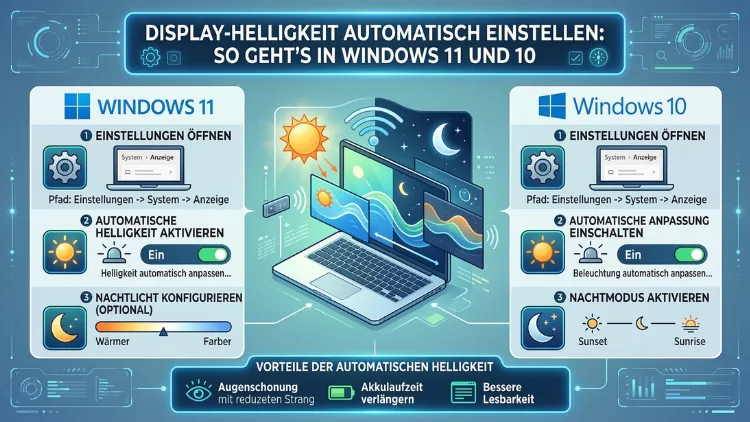
Die Display-Helligkeit automatisch einstellen zu lassen, schont Ihre Augen, spart Akkuenergie und erhöht den Lesekomfort – ganz ohne manuelles Nachregeln. Windows 11 und Windows 10 bieten dafür mehrere integrierte Funktionen, zum Beispiel die adaptive Helligkeit und den Nachtmodus.
In diesem Artikel erfahren Sie Schritt für Schritt, wie Sie diese Einstellungen aktivieren, anpassen und optimieren.
Warum die automatische Helligkeit sinnvoll ist
Viele Nutzer unterschätzen, wie stark die Bildschirmhelligkeit das tägliche Arbeiten beeinflusst. Ist der Bildschirm zu hell, ermüden die Augen schnell. Ist er hingegen zu dunkel, strengt das Lesen an – besonders bei längeren Arbeitssitzungen. Deshalb lohnt es sich, die automatische Helligkeitsanpassung zu aktivieren, anstatt den Wert manuell festzulegen.
Außerdem spielt der Energieverbrauch eine wichtige Rolle. Besonders bei Laptops und mobilen Geräten kann eine intelligent regulierte Helligkeit die Akkulaufzeit spürbar verlängern. Zum Beispiel verbraucht ein auf 100 % gedimmter OLED-Bildschirm deutlich mehr Energie als ein auf 50–60 % geregelter. Zudem empfehlen Augenärzte, die Helligkeit dem Umgebungslicht anzupassen, um das Risiko digitaler Augenermüdung zu reduzieren.
Windows 11 und Windows 10 bieten dazu verschiedene Werkzeuge:
- Adaptive Helligkeit (erfordert einen Helligkeitssensor)
- Akkusparmodus mit automatischer Helligkeitsreduzierung
- Nachtmodus/Nachtlicht für wärmeres Licht am Abend
- Manuelle Schnelleinstellung per Schieberegler
- Drittanbieter-Software für erweiterte Steuerung
Voraussetzungen: Was Ihr System braucht
Bevor Sie die automatische Helligkeitsregelung aktivieren, sollten Sie prüfen, ob Ihr Gerät die nötigen Voraussetzungen erfüllt. Denn nicht jedes System unterstützt alle Funktionen.
Helligkeitssensor (Umgebungslichtsensor): Die wichtigste Voraussetzung für die vollautomatische Anpassung ist ein eingebauter Ambient-Light-Sensor (ALS). Dieser Sensor ist vor allem in modernen Laptops, Surface-Geräten und All-in-One-PCs verbaut. Desktop-PCs hingegen besitzen ihn in der Regel nicht, weshalb die adaptive Helligkeit dort nicht verfügbar ist.
Aktueller Grafiktreiber: Ebenso wichtig ist ein aktueller Treiber für Ihre Grafikkarte. Veraltete Treiber können dazu führen, dass die Helligkeitsoptionen in den Einstellungen ausgegraut erscheinen. Deshalb empfiehlt es sich, vor der Einrichtung zunächst den Treiber zu aktualisieren – zum Beispiel über den Geräte-Manager oder die jeweilige Herstellersoftware (z. B. Intel Graphics Command Center, AMD Adrenalin oder NVIDIA GeForce Experience).
Windows-Version: Alle hier beschriebenen Funktionen stehen sowohl unter Windows 11 (ab Version 21H2) als auch unter Windows 10 (ab Version 1903) zur Verfügung. Zudem empfiehlt Microsoft, das System regelmäßig zu aktualisieren, um alle Funktionen vollständig nutzen zu können.
Adaptive Helligkeit in Windows 11 aktivieren
Windows 11 bietet eine besonders übersichtliche Oberfläche, um die Bildschirmhelligkeit automatisch zu regeln. Zusätzlich hat Microsoft in den letzten Updates die Bedienung weiter vereinfacht.
Schritt-für-Schritt-Anleitung für Windows 11
- Öffnen Sie die Einstellungen mit der Tastenkombination Windows + I.
- Klicken Sie links auf System, dann rechts auf Display (Anzeige).
- Suchen Sie den Abschnitt Helligkeit & Farbe.
- Aktivieren Sie den Schalter „Helligkeit automatisch ändern, wenn sich die Beleuchtung ändert“.
- Setzen Sie außerdem einen Haken bei „Inhalte beim Anzeigen optimieren helfen“, falls diese Option vorhanden ist – sie sorgt für eine noch bessere Anpassung bei hellen Bildinhalten.
Ist die Option ausgegraut, verfügt Ihr Gerät entweder über keinen Helligkeitssensor oder der Treiber ist nicht korrekt installiert. Deshalb lohnt sich in diesem Fall ein Blick in den Geräte-Manager unter Sensoren.
Zusatztipp: In Windows 11 können Sie die Helligkeit außerdem direkt über das Action Center (Benachrichtigungszentrum, erreichbar über Windows + A) per Schieberegler manuell nachjustieren – auch wenn die automatische Anpassung aktiv ist.
Adaptive Helligkeit in Windows 10 aktivieren
Auch unter Windows 10 lässt sich die automatische Helligkeitsanpassung einfach einrichten. Zudem ist der Weg ähnlich wie in Windows 11, jedoch mit leicht abweichenden Menübezeichnungen.
Schritt-für-Schritt-Anleitung für Windows 10
- Öffnen Sie die Einstellungen mit Windows + I.
- Klicken Sie auf System und dann auf Anzeige.
- Suchen Sie den Schieberegler für die Helligkeit.
- Aktivieren Sie darunter die Option „Helligkeit automatisch anpassen“.
- Passen Sie den Schieberegler nach Belieben an, um einen Basiswert festzulegen.
Ebenso wie in Windows 11 ist diese Option nur sichtbar, wenn ein kompatibler Sensor erkannt wird. Sollte die Funktion fehlen, empfiehlt sich die weiter unten beschriebene Drittanbieter-Software als Alternative.
Den Akkusparmodus für automatische Helligkeitsreduzierung nutzen
Windows bietet zusätzlich eine Möglichkeit, die Helligkeit beim Umschalten auf Akkubetrieb automatisch zu reduzieren. Das ist besonders praktisch für Laptops, da es die Laufzeit deutlich verlängert.
Akkusparmodus in Windows 11 konfigurieren
- Öffnen Sie Einstellungen → System → Energie & Akku.
- Scrollen Sie zum Abschnitt Akkusparmodus.
- Aktivieren Sie „Akkusparmodus aktivieren, wenn der Akkuladestand auf folgendes Level fällt“ – empfohlen sind 20 %.
- Setzen Sie außerdem ein Häkchen bei „Bildschirmhelligkeit im Akkusparmodus verringern“.
Akkusparmodus in Windows 10 konfigurieren
- Öffnen Sie Einstellungen → System → Akku.
- Aktivieren Sie „Akkuschonmodus automatisch aktivieren, wenn der Akku“ und wählen Sie einen Schwellenwert.
- Aktivieren Sie die Option „Wenn der Akkuschonmodus aktiv ist, Bildschirmhelligkeit verringern“.
Durch diese Einstellung reduziert Windows die Helligkeit automatisch, sobald der Akku einen bestimmten Stand unterschreitet – ganz ohne manuellen Eingriff. Deshalb eignet sich diese Funktion hervorragend als ergänzende Maßnahme zur adaptiven Helligkeit.
Nachtlicht (Nachtmodus) einrichten – für augenfreundliches Licht am Abend
Neben der reinen Helligkeitsanpassung ist das Nachtlicht (auch „Nachtmodus“ oder „Blaulichtfilter“ genannt) eine wichtige Funktion, um die Augen zu schonen. Es reduziert den Blauanteil im Bildschirmlicht, sodass warme, rötliche Töne dominieren – ähnlich dem natürlichen Abendlicht. Deshalb empfehlen Schlafforscher den Einsatz ab den Abendstunden.
Nachtlicht in Windows 11 automatisch planen
- Öffnen Sie Einstellungen → System → Anzeige.
- Klicken Sie auf Nachtlicht.
- Aktivieren Sie „Nachtlicht planen“.
- Wählen Sie entweder „Sonnenuntergang bis Sonnenaufgang“ (empfohlen, da Windows dann automatisch den Standort berücksichtigt) oder legen Sie feste Uhrzeit-Intervalle fest.
- Passen Sie außerdem die Stärke des Nachtlichts mit dem Schieberegler an – ein Wert zwischen 40 und 60 gilt als angenehm für die meisten Nutzer.
Nachtlicht in Windows 10 automatisch planen
- Öffnen Sie Einstellungen → System → Anzeige.
- Klicken Sie auf Nachtlichteinstellungen.
- Aktivieren Sie „Nachtlicht planen“ und wählen Sie Ihren bevorzugten Zeitplan.
- Stellen Sie die gewünschte Farbtemperatur ein.
Wichtig: Das Nachtlicht verändert die Farbtemperatur, nicht direkt die Helligkeit. Es handelt sich also um eine ergänzende Funktion, die jedoch ebenfalls zu einem entspannteren Seherlebnis beiträgt.
Helligkeitsoptionen in den Energieoptionen (Netzteil vs. Akku)
Windows ermöglicht es zudem, unterschiedliche Helligkeitswerte für Netzbetrieb und Akkubetrieb zu definieren. Dadurch erhalten Sie mehr Kontrolle darüber, wie hell der Bildschirm in verschiedenen Szenarien leuchtet.
Energieoptionen in Windows 10 und 11 anpassen
- Klicken Sie mit der rechten Maustaste auf das Akkusymbol in der Taskleiste und wählen Sie Energieoptionen (Windows 10) bzw. Energie- und Energiesparpläne (Windows 11).
- Klicken Sie auf „Energiesparplaneinstellungen ändern“.
- Wählen Sie „Erweiterte Energieeinstellungen ändern“.
- Suchen Sie den Eintrag Anzeige und erweitern Sie ihn.
- Dort finden Sie den Unterpunkt „Anzeigehelligkeit“. Legen Sie separate Werte für „Akku“ und „Netzbetrieb“ fest.
- Zusätzlich gibt es den Punkt „Gedimmte Anzeigehelligkeit“, der greift, wenn sich das Gerät im Leerlauf befindet.
Diese erweiterte Konfiguration empfiehlt sich besonders für Nutzer, die häufig zwischen Netzbetrieb und Akkubetrieb wechseln und eine klare Trennung wünschen.
Helligkeitsregelung mit Drittanbieter-Software
Falls die integrierten Windows-Funktionen nicht ausreichen oder Ihr System über keinen Helligkeitssensor verfügt, bieten Drittanbieter-Programme eine leistungsstarke Alternative. Ebenso sind diese Tools nützlich, wenn Sie mehrere externe Monitore gleichzeitig steuern möchten.
f.lux – der Klassiker für Farbtemperatur und Helligkeit
f.lux (kostenlos, erhältlich unter justgetflux.com) ist eines der bekanntesten Programme für die automatische Anpassung von Helligkeit und Farbtemperatur. Es analysiert Ihren Standort und den Sonnenstand, um die Bildschirmdarstellung im Tagesverlauf automatisch anzupassen.
Installation und Einrichtung von f.lux:
- Laden Sie f.lux von der offiziellen Website herunter und installieren Sie es.
- Geben Sie beim ersten Start Ihren Standort (oder Ihre PLZ) ein.
- Stellen Sie die gewünschten Farbtemperaturen für Tag, Sonnenuntergang und Nacht ein.
- Aktivieren Sie außerdem die Option „Transition Speed“, um weiche Übergänge zu ermöglichen.
Vorteil von f.lux: Das Programm bietet deutlich mehr Anpassungsmöglichkeiten als das integrierte Windows-Nachtlicht. Zudem lassen sich Programme wie Filmbearbeitungssoftware gezielt ausschließen, damit die Farbdarstellung dabei unverändert bleibt.
Monitorian – Helligkeit mehrerer Monitore steuern
Monitorian (kostenlos im Microsoft Store erhältlich) ist ideal für Nutzer mit mehreren Monitoren. Es ermöglicht die gleichzeitige oder individuelle Steuerung der Helligkeit aller angeschlossenen Displays über einen übersichtlichen Schieberegler in der Taskleiste.
Einrichtung von Monitorian:
- Installieren Sie Monitorian aus dem Microsoft Store.
- Starten Sie das Programm – es erscheint automatisch als Symbol in der Taskleiste.
- Klicken Sie auf das Symbol, um die Schieberegler für alle erkannten Monitore anzuzeigen.
- Koppeln Sie die Regler, um alle Displays gleichzeitig zu dimmen, oder passen Sie sie einzeln an.
Wichtig: Monitorian nutzt das DDC/CI-Protokoll, das vom Monitor selbst unterstützt werden muss. Deshalb sollten Sie prüfen, ob Ihr Monitor DDC/CI unterstützt – dies ist in der Monitorkonfiguration oder im OSD-Menü des Geräts einstellbar.
Twinkle Tray – kostenlose und vielseitige Alternative
Twinkle Tray (kostenlos, erhältlich im Microsoft Store und auf GitHub) bietet ähnliche Funktionen wie Monitorian, jedoch mit einer ansprechenderen Oberfläche und mehr Automatisierungsoptionen. Zum Beispiel können Sie Helligkeitsprofile erstellen, die sich je nach Tageszeit automatisch aktivieren.
Helligkeit über die Tastatur und das Action Center anpassen
Neben den Systemeinstellungen gibt es in Windows 11 und Windows 10 praktische Schnellwege, um die Helligkeit sofort zu ändern – ohne in die Einstellungen navigieren zu müssen.
Tastenkombinationen: Viele Laptops verfügen über dedizierte Helligkeitstasten, meist auf den Fn-Tasten (z. B. Fn+F5 und Fn+F6). Diese funktionieren unabhängig von den Windows-Einstellungen direkt über den Grafiktreiber.
Action Center in Windows 11: Öffnen Sie das Action Center mit Windows + A. Dort finden Sie einen Helligkeitsschieberegler, den Sie direkt bedienen können. Außerdem lässt sich dieser Schieberegler auch in der Schnelleinstellungen-Leiste am unteren Bildschirmrand fixieren.
Action Center in Windows 10: In Windows 10 öffnen Sie das Info-Center mit Windows + A oder einem Klick auf das Sprechblasensymbol in der Taskleiste. Auch dort ist ein Helligkeitsschieberegler vorhanden, sofern der Treiber ihn unterstützt.
Probleme beheben: Wenn die automatische Helligkeit nicht funktioniert
Manchmal funktioniert die automatische Helligkeitsanpassung trotz richtiger Einstellungen nicht. Deshalb finden Sie hier die häufigsten Ursachen und die empfohlenen Lösungsschritte.
Problem 1: Option ist ausgegraut
Ursache: Kein Helligkeitssensor erkannt oder fehlerhafter Treiber.
Lösung:
- Öffnen Sie den Geräte-Manager (Windows + X → Geräte-Manager).
- Suchen Sie unter Sensoren nach einem Eintrag wie „HID-kompatibler Sensor“ oder „Ambient Light Sensor“.
- Ist kein Sensor vorhanden oder mit einem Ausrufezeichen markiert, aktualisieren Sie den Treiber per Rechtsklick → „Treiber aktualisieren“.
- Alternativ laden Sie den Treiber direkt vom Hersteller-Support herunter (z. B. Dell, Lenovo, HP, ASUS).
Problem 2: Helligkeit ändert sich nicht trotz aktiver Einstellung
Ursache: Veralteter Grafiktreiber oder inkompatible Energieeinstellungen.
Lösung:
- Aktualisieren Sie den Grafiktreiber über den Geräte-Manager oder die Herstellersoftware.
- Überprüfen Sie die Energieoptionen, ob die Helligkeitswerte korrekt gesetzt sind.
- Starten Sie Windows neu, da manche Einstellungen erst nach einem Neustart greifen.
Problem 3: Helligkeit flackert oder springt unkontrolliert
Ursache: Zu empfindlicher Sensor oder fehlerhafte Kalibrierung.
Lösung:
- Deaktivieren Sie vorübergehend die adaptive Helligkeit und aktivieren Sie sie anschließend erneut.
- Aktualisieren Sie alle Treiber.
- Setzen Sie den Energiesparplan auf die Windows-Standardwerte zurück: Systemsteuerung → Energieoptionen → Standardeinstellungen für diesen Plan wiederherstellen.
Helligkeit bei externen Monitoren automatisch steuern
Externe Monitore stellen eine besondere Herausforderung dar, weil Windows die Helligkeit dort nicht direkt über die Systemeinstellungen regeln kann. Deshalb ist hier eine andere Herangehensweise nötig.
DDC/CI aktivieren: Stellen Sie zunächst sicher, dass DDC/CI im OSD-Menü (On-Screen Display) Ihres Monitors aktiviert ist. Diese Option findet sich in der Regel unter „Einstellungen“, „Erweitert“ oder „Sonstiges“ im Monitor-Menü.
Software nutzen: Installieren Sie anschließend Twinkle Tray oder Monitorian (wie oben beschrieben). Diese Programme greifen über das DDC/CI-Protokoll auf die Helligkeitssteuerung des Monitors zu und bieten außerdem Zeitpläne für automatische Anpassungen.
Alternativ: Manche Monitor-Hersteller bieten eigene Software an, zum Beispiel Dell Display Manager, LG OnScreen Control oder HP Display Center. Diese Tools sind oft noch besser auf das jeweilige Gerät abgestimmt und ermöglichen zum Teil sogar eine standortbasierte Helligkeitsanpassung.
Empfohlene Vorgehensweisen für optimalen Augenkomfort
Um dauerhaft augenfreundlich am Bildschirm zu arbeiten, empfehlen sich folgende Maßnahmen in Kombination:
1. Adaptive Helligkeit + Nachtlicht kombinieren: Aktivieren Sie beide Funktionen gleichzeitig. Dadurch passt sich die Helligkeit dem Umgebungslicht an, während das Nachtlicht ab dem Abend die Farbtemperatur wärmt.
2. Helligkeitswert als Basis festlegen: Auch wenn die Automatik aktiv ist, empfiehlt es sich, den Basis-Helligkeitswert auf etwa 50–70 % zu setzen. Dadurch verhindert man, dass der Bildschirm in hellen Umgebungen zu stark aufleuchtet.
3. 20-20-20-Regel anwenden: Alle 20 Minuten für 20 Sekunden auf ein Objekt in 20 Fuß Entfernung (ca. 6 Meter) schauen – so entspannen sich die Augen auch unabhängig von der Bildschirmhelligkeit.
4. Bildschirm kalibrieren: Nutzen Sie das integrierte Windows-Farbverwaltungs-Tool (Suchbegriff: „Farbe kalibrieren“) für eine präzise Grundeinstellung von Kontrast und Helligkeit.
5. Umgebungslicht optimieren: Platzieren Sie keine hellen Lichtquellen direkt hinter dem Bildschirm. Deshalb empfehlen Ergonomen, natürliches Licht von der Seite einfallen zu lassen.
Helligkeit in Windows 11/10 per PowerShell oder Eingabeaufforderung steuern
Fortgeschrittene Nutzer können die Bildschirmhelligkeit außerdem über die Eingabeaufforderung oder PowerShell steuern. Das ist besonders nützlich für automatisierte Skripte oder geplante Aufgaben.
Helligkeit per PowerShell setzen (Windows 10/11):
(Get-WmiObject -Namespace root/WMI -Class WmiMonitorBrightnessMethods).WmiSetBrightness(1,75)Der Wert 75 entspricht einer Helligkeit von 75 %. Ersetzen Sie diesen Wert durch die gewünschte Prozentzahl (0–100). Zusätzlich können Sie dieses Skript in der Aufgabenplanung (Task Scheduler) hinterlegen, um es zu bestimmten Zeiten automatisch auszuführen.
Hinweis: Diese Methode funktioniert nur bei integrierten Bildschirmen (Laptop-Displays). Für externe Monitore ist weiterhin die DDC/CI-Software erforderlich.
Helligkeit bei Surface-Geräten automatisch steuern
Microsoft Surface-Geräte (z. B. Surface Pro, Surface Laptop, Surface Book) unterstützen die adaptive Helligkeit besonders zuverlässig, da sie standardmäßig mit einem Helligkeitssensor ausgestattet sind. Ebenso bietet die Surface-Firmware eine tiefe Integration mit Windows.
Zusätzlich empfiehlt Microsoft für Surface-Geräte, die Surface-Treiberupdates über Windows Update stets aktuell zu halten, da diese regelmäßig Verbesserungen für die Sensorsteuerung enthalten. Unter Einstellungen → Windows Update → Erweiterte Optionen → Optionale Updates finden Sie die entsprechenden Treiberaktualisierungen.
FAQ – Häufige Fragen zur automatischen Display-Helligkeit
Warum ist die Option „Helligkeit automatisch anpassen“ bei mir ausgegraut?
Die Option ist ausgegraut, weil Ihr Gerät entweder keinen Helligkeitssensor besitzt oder der Sensor-Treiber nicht korrekt installiert ist. Deshalb empfiehlt es sich, im Geräte-Manager unter „Sensoren“ nachzusehen, ob ein Sensor erkannt wird. Desktop-PCs ohne integrierten Sensor unterstützen diese Funktion grundsätzlich nicht.
Funktioniert die adaptive Helligkeit auch bei externen Monitoren?
Nein, Windows kann externe Monitore nicht direkt über die Systemeinstellungen regeln. Deshalb benötigen Sie hierfür eine Drittanbieter-Software wie Twinkle Tray oder Monitorian, die das DDC/CI-Protokoll nutzt. Außerdem muss DDC/CI im Monitor-Menü aktiviert sein.
Verbraucht ein hellerer Bildschirm wirklich deutlich mehr Energie?
Ja, besonders bei OLED- und AMOLED-Displays ist der Unterschied erheblich. Bei LCD-Displays mit Hintergrundbeleuchtung ist der Unterschied etwas geringer, jedoch immer noch messbar. Deshalb empfiehlt es sich, die automatische Helligkeitsanpassung im Akkubetrieb zu aktivieren, um Energie zu sparen.
Kann ich unterschiedliche Helligkeitswerte für Netz- und Akkubetrieb festlegen?
Ja, das ist möglich. Öffnen Sie dazu die erweiterten Energieoptionen (Systemsteuerung → Energieoptionen → Einstellungen ändern → Erweiterte Energieeinstellungen), und passen Sie die Werte unter Anzeige → Anzeigehelligkeit separat für „Akku“ und „Netzbetrieb“ an.
Was ist der Unterschied zwischen Nachtlicht und adaptiver Helligkeit?
Die adaptive Helligkeit regelt die Stärke des Lichts anhand des Umgebungslichts. Das Nachtlicht hingegen verändert die Farbtemperatur – es macht das Bild wärmer und reduziert den Blaulichtanteil. Beide Funktionen können außerdem gleichzeitig aktiv sein und ergänzen sich sinnvoll.
Wie aktiviere ich die automatische Helligkeit bei einem Laptop ohne Sensorerkennung?
In diesem Fall können Sie die Akkusparmodus-Helligkeitsreduzierung nutzen oder auf f.lux bzw. Twinkle Tray zurückgreifen. Diese Programme ermöglichen zeitbasierte Helligkeitsanpassungen, die den fehlenden Sensor teilweise ersetzen. Zusätzlich lohnt sich ein Update des Sensor-Treibers vom Laptop-Hersteller.
Kann ich die Helligkeit automatisch nach Uhrzeit steuern, ohne Drittanbieter-Software?
Ja, allerdings nur indirekt. Nutzen Sie dazu die Aufgabenplanung (Task Scheduler) in Kombination mit einem PowerShell-Skript (wie oben beschrieben). Damit können Sie feste Helligkeitswerte zu bestimmten Tageszeiten automatisch setzen. Einfacher ist jedoch die Verwendung von Twinkle Tray, das diese Funktion direkt mitbringt.
Hat die automatische Helligkeit Einfluss auf die Bildqualität?
Die Helligkeitsanpassung beeinflusst grundsätzlich nur die Leuchtstärke, nicht Kontrast oder Schärfe. Deshalb leidet die Bildqualität bei normaler Nutzung nicht darunter. Bei extremen Helligkeitsreduzierungen (unter 20 %) kann es jedoch bei manchen Displays zu leichten Farbverfälschungen kommen.
Warum flackert mein Bildschirm, wenn die adaptive Helligkeit aktiv ist?
Flackern entsteht häufig durch einen zu empfindlich eingestellten Sensor oder durch schnelle Lichtwechsel in der Umgebung. Als Lösung empfiehlt sich zunächst ein Treiber-Update. Ebenso hilft es, die Helligkeit manuell leicht anzuheben, da manche Displays bei niedrigen Werten durch PWM-Steuerung flackern können.
Welche Software empfiehlt sich für mehrere externe Monitore?
Für mehrere externe Monitore empfiehlt sich Twinkle Tray (kostenlos im Microsoft Store), da es mehrere Displays gleichzeitig unterstützt, Zeitpläne erlaubt und eine intuitive Oberfläche bietet. Alternativ bieten Hersteller wie Dell mit dem Dell Display Manager oder LG mit LG OnScreen Control eigene, gerätespezifische Lösungen.
Fazit
Die automatische Helligkeitsanpassung in Windows 11 und Windows 10 lässt sich unkompliziert über die Systemeinstellungen aktivieren – vorausgesetzt, das Gerät verfügt über einen Helligkeitssensor. Ergänzend bieten der Akkusparmodus, das Nachtlicht und Programme wie Twinkle Tray oder f.lux flexible Lösungen für jeden Anwendungsfall.
Wer dauerhaft augenfreundlich arbeiten möchte, kombiniert am besten adaptive Helligkeit, Nachtlicht und eine ergonomisch angepasste Arbeitsumgebung. Deshalb lohnt sich die einmalige Einrichtung dieser Funktionen – sie zahlt sich täglich in mehr Komfort und weniger Augenermüdung aus.