
DKB Online-Banking Login: So melden Sie sich sicher an – per Browser, App oder Mobile-Banking. Schritt-für-Schritt-Anleitung für PC, Smartphone und Tablet.
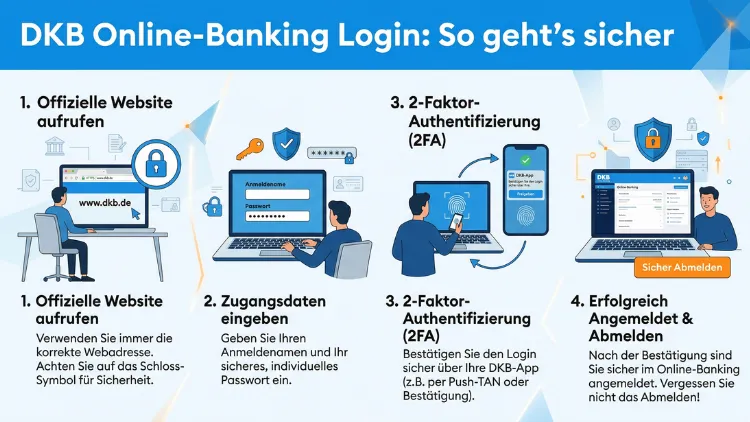
Das DKB Online-Banking ermöglicht es Ihnen, Bankgeschäfte jederzeit bequem von zu Hause oder unterwegs zu erledigen. Der Login bei der DKB funktioniert sowohl im Browser als auch in der App – jedoch nur dann wirklich sicher, wenn Sie die richtigen Schritte befolgen.
Dieser Artikel erklärt Ihnen deshalb Schritt für Schritt, wie die Anmeldung funktioniert, welche Sicherheitsverfahren die DKB einsetzt und wie Sie Ihr Konto zuverlässig schützen.
Was ist das DKB Online-Banking?
Die Deutsche Kreditbank AG (DKB) ist eine der größten Direktbanken in Deutschland. Anstelle von Filialen erledigen Kundinnen und Kunden ihre Bankgeschäfte ausschließlich digital – per Browser oder App. Deshalb ist der DKB-Login der zentrale Zugangspunkt zu allen Finanzdienstleistungen der Bank. Dazu gehören unter anderem:
- Kontostand und Umsätze einsehen
- Überweisungen und Daueraufträge durchführen
- Depot und Sparprodukte verwalten
- Kreditkarteneinstellungen anpassen
- Nachrichten und Dokumente abrufen
Weil die DKB kein Filialnetz betreibt, ist das sichere Einloggen ins Online-Banking besonders wichtig. Zusätzlich bietet die Bank deshalb mehrere Sicherheitsebenen an, die Ihr Konto vor unbefugtem Zugriff schützen.
Voraussetzungen für den Login
Bevor Sie sich zum ersten Mal einloggen können, müssen einige Voraussetzungen erfüllt sein. Zunächst benötigen Sie ein aktives DKB-Kundenkonto, das Sie online beantragen können. Die Identifizierung erfolgt dabei per Video-Ident-Verfahren mithilfe Ihres Personalausweises oder Reisepasses.
Nach der erfolgreichen Kontoeröffnung erhalten Sie Ihre Zugangsdaten per Post. Dieser Brief enthält:
- Ihren Anmeldenamen (eine feste Zeichenkombination, die die DKB vergibt)
- Ihre Start-PIN, die Sie beim ersten Login ändern müssen
Außerdem benötigen Sie für die Zwei-Faktor-Authentifizierung zwingend eines der folgenden Hilfsmittel:
- Ein Smartphone mit der installierten DKB-App (Android oder iOS)
- Alternativ einen chipTAN-Generator als Hardwaregerät
Ohne einen dieser zweiten Faktoren ist eine erfolgreiche Anmeldung nicht möglich. Das DKB-Web-Banking läuft zudem in den beiden neuesten Versionen von Google Chrome, Mozilla Firefox, Microsoft Edge (nur Windows), Safari (nur macOS) und dem Internet Explorer (nur Windows). Im Browser müssen außerdem Cookies und JavaScript aktiviert sein.
Schritt-für-Schritt: Login im Browser (Web-Banking)
Der Login über den Browser – also das sogenannte Web-Banking – funktioniert auf jedem Computer, Laptop oder Tablet. Gehen Sie dazu wie folgt vor:
Schritt 1: DKB-Website aufrufen
Öffnen Sie Ihren Browser und geben Sie manuell dkb.de in die Adresszeile ein. Suchen Sie die Seite niemals über eine Suchmaschine auf, da Kriminelle gefälschte Seiten in den Suchergebnissen platzieren könnten. Alternativ können Sie einen selbst angelegten Browser-Favoriten verwenden.
Schritt 2: Anmeldebutton klicken
Klicken Sie auf der Startseite rechts oben auf den Button „Anmelden“. Sie werden auf die Login-Seite weitergeleitet.
Schritt 3: Zugangsdaten eingeben
Tragen Sie Ihren Anmeldenamen sowie Ihr Passwort in die entsprechenden Felder ein. Achten Sie darauf, dass die Adresszeile mit ** beginnt und ein geschlossenes Schloss-Symbol angezeigt wird – das ist ein Zeichen für eine verschlüsselte, sichere Verbindung.
Schritt 4: Zweiten Faktor bestätigen
Nach der Eingabe Ihrer Zugangsdaten werden Sie aufgefordert, die Anmeldung mit einem zweiten Faktor zu bestätigen. Hierzu öffnen Sie die DKB-App auf Ihrem Smartphone und bestätigen die Push-Benachrichtigung. Alternativ erzeugen Sie mit Ihrem chipTAN-Generator eine TAN und geben diese ein.
Schritt 5: Banking nutzen
Nach erfolgreicher Anmeldung gelangen Sie direkt zu Ihrer Kontoübersicht. Von dort aus können Sie alle Bankgeschäfte bequem erledigen.
Schritt-für-Schritt: Login in der DKB-App
Die DKB-App ist für Android (Google Play Store) und iOS (Apple App Store) kostenlos verfügbar. Sie ist die komfortabelste Methode, um sich anzumelden, denn sie vereint Login und zweiten Faktor in einem einzigen Gerät.
Schritt 1: App herunterladen und einrichten
Installieren Sie die offizielle DKB-App aus dem Google Play Store oder dem Apple App Store. Öffnen Sie die App anschließend und melden Sie sich mit Ihrem Anmeldenamen und Ihrem Passwort an. Die erstmalige Einrichtung erfordert zusätzlich einen Code, den die DKB Ihnen per SMS zusendet.
Schritt 2: App-PIN festlegen
Vergeben Sie nach der ersten Anmeldung eine persönliche App-PIN. Diese PIN benötigen Sie für alle zukünftigen App-Logins. Optional legen Sie ebenfalls fest, ob Sie Transaktionen per Fingerabdruck oder Gesichtserkennung (Face ID) freigeben möchten.
Schritt 3: Tägliche Anmeldung
Bei jeder weiteren Anmeldung öffnen Sie einfach die DKB-App und geben Ihre App-PIN ein. Alternativ nutzen Sie den Fingerabdruckscanner oder Face ID, sofern Sie diese Funktion eingerichtet haben. Die App meldet Sie dann sicher und schnell an.
Schritt 4: Transaktionen freigeben
Jede Überweisung oder sicherheitsrelevante Aktion muss in der DKB-App zusätzlich bestätigt werden. Deshalb erhalten Sie eine Push-Benachrichtigung, die Sie mit Ihrer App-PIN, Ihrem Fingerabdruck oder Face ID freigeben.
Tipp: Mehrere eigene Banking-Zugänge fügen Sie in der App unter Profil > App-Einstellungen > weitere Zugänge hinzu. Zugänge anderer Personen – etwa von Ehepartnern – können jedoch nicht auf demselben Gerät verwaltet werden.
Die Zwei-Faktor-Authentifizierung (2FA) bei der DKB
Die Zwei-Faktor-Authentifizierung (2FA) ist beim DKB-Login verpflichtend. Sie besteht aus zwei unabhängigen Sicherheitsstufen:
- Erster Faktor: Ihr Passwort (etwas, das Sie wissen)
- Zweiter Faktor: Bestätigung per DKB-App, chipTAN oder TAN2go (etwas, das Sie besitzen)
Dieser doppelte Schutz stellt sicher, dass selbst dann kein Unbefugter auf Ihr Konto zugreifen kann, wenn Ihr Passwort in fremde Hände gerät. Zudem schützt die 2FA nicht nur den Login, sondern auch jede einzelne Transaktion – also jede Überweisung und jede Änderung Ihrer Kontodaten.
TAN-Verfahren im Überblick
Die DKB unterstützt in 2026 mehrere TAN-Verfahren. Wählen Sie dasjenige, das am besten zu Ihrem Alltag passt:
DKB-App (Push-TAN)
Das komfortabelste Verfahren. Die App sendet Ihnen eine Push-Benachrichtigung, die Sie direkt in der App bestätigen. Sie benötigen kein separates Gerät, da Smartphone und Banking in einer App vereint sind. Dieses Verfahren gilt als besonders sicher und ist zudem sehr schnell.
chipTAN (manuell)
Beim chipTAN-Verfahren verwenden Sie einen separaten TAN-Generator (ein kleines Hardwaregerät). Sie stecken Ihre Bankkarte ein, tippen die angezeigten Ziffern im Browser ab und erhalten dadurch eine einmalige TAN. Dieses hardwaregestützte Verfahren gilt als besonders zuverlässig, da der Generator vollständig offline arbeitet.
chipTAN QR
Eine Weiterentwicklung des chipTAN-Verfahrens: Statt Ziffern abzutippen, hält der TAN-Generator die Kamera an einen QR-Code im Browser. Er liest die Transaktionsdaten automatisch aus und generiert die TAN. Das ist deshalb komfortabler und fehlerunanfälliger.
Wichtiger Hinweis: Das ältere chipTAN grafisch (Flickercode) wird im neuen DKB-Banking nicht mehr unterstützt. Nutzen Sie stattdessen chipTAN manuell oder chipTAN QR.
TAN2go-App
Die TAN2go-App ist eine separate App der DKB, die ebenfalls TANs erzeugt. Sie eignet sich als Ergänzung oder Alternative zur DKB-App. Koppeln Sie die App mit Ihrem Konto über eine SMS-Verknüpfung. Bei einem Gerätewechsel müssen Sie die App neu koppeln – die Zugangsdaten erhalten Sie per SMS (bei gleicher Nummer) oder per Brief (bei neuer Nummer).
Biometrische Anmeldung: Fingerabdruck und Face ID
Neben der klassischen PIN-Eingabe bietet die DKB-App auch biometrische Authentifizierungsverfahren an. Diese ersetzen die manuelle Eingabe von Passwort und App-PIN und machen den Login dadurch noch komfortabler.
Fingerabdruck-Login (Touch ID)
Legen Sie Ihren Finger auf den Fingerabdruckscanner Ihres Smartphones. Die DKB-App erkennt Sie sofort und meldet Sie an. Dieses Verfahren funktioniert auf den meisten modernen Android- und iOS-Geräten.
Gesichtserkennung (Face ID)
Viele neuere iPhone-Modelle sowie einige Android-Geräte unterstützen Face ID. Halten Sie Ihr Gesicht einfach vor die Frontkamera – die App meldet Sie automatisch an. Auch Transaktionen können Sie so freigeben.
Beide biometrischen Verfahren gelten als sicher, weil sie lokal auf Ihrem Gerät gespeichert werden und die DKB selbst keinen Zugriff auf Ihre biometrischen Daten erhält. Aktivieren Sie diese Funktion in den App-Einstellungen der DKB-App.
Login-Probleme lösen: Passwort vergessen, Zugang gesperrt
Manchmal gelingt der DKB-Login nicht auf Anhieb. Hier sind die häufigsten Ursachen und die empfohlenen Vorgehensweisen:
Passwort vergessen
Klicken Sie auf der Anmeldeseite unter dem Passwortfeld auf „Passwort vergessen“. Folgen Sie den Anweisungen, um Ihr Passwort zurückzusetzen. Sie benötigen dafür Ihren Anmeldenamen sowie Zugang zu Ihrem hinterlegten Smartphone oder TAN-Generator.
Zugang gesperrt (nach 3 Fehleingaben)
Aus Sicherheitsgründen sperrt die DKB Ihren Zugang automatisch, wenn das Passwort dreimal hintereinander falsch eingegeben wird. Sie können den Zugang selbst entsperren, indem Sie das Passwort zurücksetzen. Sollte das nicht funktionieren, wenden Sie sich an den DKB-Kundendienst unter 030 120 300 00 (Montag bis Sonntag, 0 bis 24 Uhr).
TAN2go auf neuem Smartphone einrichten
Bei einem Gerätewechsel müssen Sie die TAN2go-App neu koppeln. Loggen Sie sich dazu zunächst im Web-Banking ein, navigieren Sie zu den TAN2go-Verwaltungseinstellungen und lassen Sie sich die Verknüpfungs-SMS auf Ihr neues Gerät senden. Ist die Rufnummer neu, erhalten Sie die Daten per Brief.
Anmeldename vergessen
Ihren Anmeldenamen finden Sie im Willkommensbrief der DKB. Alternativ hilft Ihnen der DKB-Kundenservice weiter. Beachten Sie, dass der Anmeldename keine E-Mail-Adresse ist, sondern eine individuelle Zeichenkombination.
Browser-Probleme
Falls die Login-Seite im Browser nicht geladen wird, prüfen Sie, ob Cookies und JavaScript in den Browser-Einstellungen aktiviert sind. Nutzen Sie außerdem eine der unterstützten Browser-Versionen: Chrome, Firefox, Edge oder Safari jeweils in der aktuellen oder vorletzten Version.
Sicherheit beim DKB-Login: Empfohlene Vorgehensweisen
Die DKB selbst setzt zahlreiche Sicherheitstechnologien ein. Dennoch können auch Sie selbst erheblich zur Sicherheit Ihres Kontos beitragen. Beachten Sie deshalb die folgenden empfohlenen Vorgehensweisen:
Starkes Passwort verwenden
Wählen Sie ein Passwort mit mindestens acht Zeichen, das Großbuchstaben, Kleinbuchstaben, Zahlen und Sonderzeichen enthält. Vermeiden Sie einfache Folgen wie „12345″ oder Tastaturmuster wie „QWERTZ“. Ein wirksamer Tipp der DKB: Leiten Sie Ihr Passwort aus einem Satz ab – zum Beispiel „Ich überprüfe täglich um 10 Uhr mein Konto auf Um$ätze!“ ergibt das Passwort „Iütu10UmKaU$!“. Außerdem sollten Sie das Passwort regelmäßig ändern und niemals für mehrere Dienste dasselbe Passwort verwenden.
Keine Zugangsdaten speichern
Speichern Sie Ihr Passwort und Ihre PIN niemals im Browser, als Foto auf dem Smartphone oder als handschriftliche Notiz in Ihrer Geldbörse. Das gilt ebenso für die App-PIN der DKB-App.
Gerät schützen
Sichern Sie Ihr Smartphone immer mit einer Displaysperre (PIN, Fingerabdruck oder Face ID). Schützen Sie Ihren Computer mit einem sicheren Benutzerpasswort, vor allem wenn mehrere Personen Zugang zu dem Gerät haben. Außerdem sollten Sie Betriebssystem, Browser und Apps stets aktuell halten, um Sicherheitslücken zu schließen.
Kein öffentliches WLAN nutzen
Vermeiden Sie Online-Banking in öffentlichen WLAN-Netzwerken, etwa in Cafés oder Bahnhöfen. Sie wissen schließlich nie, wer das Netzwerk tatsächlich betreibt. Nutzen Sie stattdessen Ihr mobiles Datennetz (LTE/5G) oder ein vertrauenswürdiges Heimnetzwerk.
URL manuell eingeben
Geben Sie die Adresse dkb.de immer manuell in die Browserzeile ein oder nutzen Sie einen selbst angelegten Favoriten. Verwenden Sie keine Links aus E-Mails oder Suchmaschinenergebnissen, um die DKB-Website aufzurufen.
Antivirenprogramm und Firewall aktivieren
Nutzen Sie auf Ihrem Computer ein aktuelles Antivirenprogramm und eine Firewall. Empfehlenswert sind zum Beispiel Bitdefender Total Security oder ESET Internet Security, beide verfügbar für Windows und macOS. So schützen Sie sich zuverlässig vor Viren, Trojanern und anderer Schadsoftware, die Passwörter und Kontonummern abfangen könnte.
Phishing und Betrug erkennen
Kriminelle versuchen immer wieder, DKB-Kunden mit gefälschten E-Mails, SMS oder Webseiten zu täuschen. Dieses Vorgehen wird als Phishing bezeichnet. Deshalb ist es wichtig, solche Versuche frühzeitig zu erkennen.
Sicherheitsnachweis in DKB-E-Mails
Echte E-Mails der DKB enthalten stets einen Sicherheitsnachweis mit zwei Ziffern Ihrer Postleitzahl. Fehlen diese Ziffern oder sind sie falsch, handelt es sich sehr wahrscheinlich um eine Phishing-E-Mail.
Keine PIN oder TAN per E-Mail, SMS oder Telefon
Die DKB wird Sie niemals per E-Mail, SMS oder Telefon auffordern, Ihre PIN, TAN oder andere Zugangsdaten preiszugeben. Das gilt ebenso für Behörden, Polizei und andere Institutionen – auch dann, wenn diese vermeintliche Sicherheitsgründe anführen.
Verdächtige E-Mails melden
Erhalten Sie eine verdächtige E-Mail, die vorgeblich von der DKB stammt, leiten Sie diese bitte als Anhang an phishingverdacht@dkb.de weiter. Klicken Sie dabei keinesfalls auf enthaltene Links und öffnen Sie keine Anhänge.
Auf das Schloss-Symbol achten
Prüfen Sie stets, ob die Adresszeile Ihres Browsers mit ** beginnt und ein geschlossenes Schloss-Symbol anzeigt. Das bestätigt, dass Ihre Verbindung mit SSL-Verschlüsselung (Secure Socket Layer) gesichert ist und Ihre Daten verschlüsselt übertragen werden.
Konto sperren bei Verdacht
Falls Sie einen Missbrauch vermuten oder Ihr Smartphone gestohlen wurde, sperren Sie Ihren Banking-Zugang sofort. Das geht direkt im Banking unter dem Bereich Sicherheit oder über den Kundenservice. Erstatten Sie außerdem umgehend Strafanzeige bei der Polizei.
Häufige Fragen zum DKB-Login
Wo finde ich den DKB-Login?
Den Login-Button für das Web-Banking finden Sie auf jeder Seite von dkb.de rechts oben unter dem Button „Anmelden“. Geben Sie die Adresse dkb.de immer manuell in die Browserleiste ein, anstatt sie über eine Suchmaschine zu suchen. Für die DKB-App laden Sie die offizielle App im Google Play Store (Android) oder im Apple App Store (iOS) herunter.
Was benötige ich für den ersten DKB-Login?
Für die erste Anmeldung benötigen Sie Ihren Anmeldenamen und Ihre Start-PIN, die Ihnen die DKB per Post zugeschickt hat. Außerdem brauchen Sie ein Smartphone mit der DKB-App oder einen chipTAN-Generator als zweiten Faktor. Nach dem ersten Login werden Sie aufgefordert, Ihre Start-PIN durch ein eigenes sicheres Passwort zu ersetzen.
Wie funktioniert die Zwei-Faktor-Authentifizierung bei der DKB?
Die 2FA bei der DKB kombiniert Ihr Passwort (erster Faktor) mit einem zweiten Faktor, der beweist, dass Sie physisch im Besitz eines bestimmten Geräts sind. Als zweiter Faktor dient entweder eine Bestätigung in der DKB-App (per Push, Fingerabdruck oder Face ID), eine chipTAN (über einen TAN-Generator) oder die TAN2go-App. Jede Transaktion muss zusätzlich einzeln bestätigt werden.
Was tue ich, wenn mein DKB-Passwort gesperrt ist?
Wenn Sie Ihr Passwort dreimal falsch eingegeben haben, wird Ihr Zugang automatisch gesperrt. Klicken Sie auf der Login-Seite auf „Passwort vergessen“ und folgen Sie den Schritten zur Entsperrung. Alternativ rufen Sie den DKB-Kundenservice unter 030 120 300 00 an (täglich von 0 bis 24 Uhr).
Kann ich die DKB-App auf einem Tablet nutzen?
Ja, die DKB-App lässt sich auch auf einem Tablet installieren – sowohl auf Android- als auch auf iOS-Tablets. Allerdings können Sie nicht zwei verschiedene Banking-Zugänge auf demselben Gerät gleichzeitig verwalten. Kinderkonten (Girokonto u18) müssen deshalb auf einem separaten Gerät eingerichtet werden.
Wie sicher ist der DKB-Login per Fingerabdruck oder Face ID?
Die biometrischen Verfahren Touch ID (Fingerabdruck) und Face ID (Gesichtserkennung) gelten als sehr sicher, da die biometrischen Daten ausschließlich lokal auf Ihrem Gerät gespeichert werden. Die DKB erhält keinen Zugriff darauf. Zudem ist Face ID auf aktuellen iPhones so präzise, dass die Wahrscheinlichkeit einer Fehlerkennung bei einer von einer Million liegt.
Was mache ich bei einem neuen Smartphone?
Beim Gerätewechsel müssen Sie die DKB-App neu installieren und erneut mit Ihrem Konto verknüpfen. Ebenso müssen Sie die TAN2go-App neu koppeln. Ist Ihre Handynummer gleich geblieben, erhalten Sie die Verknüpfungsdaten per SMS. Hat sich Ihre Nummer geändert, schickt Ihnen die DKB die Daten per Brief.
Welche Browser unterstützt das DKB Web-Banking?
Das DKB Web-Banking funktioniert zuverlässig in den beiden aktuellsten Versionen von Google Chrome, Mozilla Firefox, Microsoft Edge (nur Windows), Safari (nur macOS) sowie dem Internet Explorer (nur Windows). Im Browser müssen Cookies und JavaScript aktiviert sein. Außerdem muss die Internetverbindung über https gesichert sein.
Kann ich das DKB-Login auch ohne Smartphone nutzen?
Ja, das ist möglich. Als Alternative zum Smartphone können Sie einen chipTAN-Generator verwenden. Dieses Hardwaregerät erzeugt TANs ohne Internetverbindung und gilt als besonders sicher, da es vollständig offline arbeitet. Sie stecken Ihre DKB-Bankkarte ein, tippen die angezeigten Ziffern ab und erhalten sofort eine TAN für die Anmeldung oder Transaktion.
Was ist der Unterschied zwischen DKB-App-Login und Web-Banking-Login?
Das Web-Banking nutzen Sie über den Browser auf Computer, Laptop oder Tablet. Der DKB-App-Login erfolgt direkt auf dem Smartphone oder Tablet über die installierte App. In der App profitieren Sie zusätzlich von biometrischer Authentifizierung (Fingerabdruck, Face ID) und schnelleren Push-Bestätigungen. Beide Wege bieten identischen Funktionsumfang; die App ist jedoch in der Regel komfortabler im Alltag.
Fazit
Der DKB Online-Banking Login ist dank klarer Schritte und moderner Sicherheitstechnik einfach zu handhaben – sowohl im Browser als auch in der DKB-App. Entscheidend ist deshalb, die Zwei-Faktor-Authentifizierung konsequent zu nutzen und empfohlene Vorgehensweisen beim Passwortschutz einzuhalten.
Wer zusätzlich auf starke Passwörter, aktuelle Software und Vorsicht gegenüber Phishing setzt, schützt sein Konto zuverlässig. Das sichere DKB-Login-Erlebnis liegt somit zu einem großen Teil in Ihrer eigenen Hand.