
Dokument scannen und anzeigen in Windows 11 und 10: So digitalisieren und betrachten Sie Ihre Dokumente mit einem Scanner oder Drucker einfach und schnell.
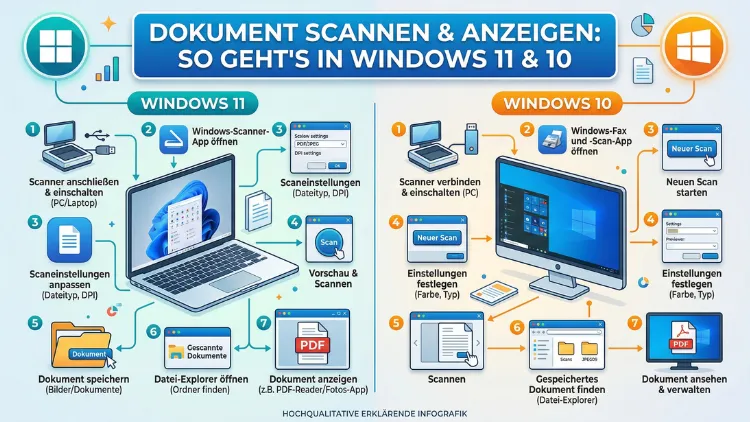
Wer ein Dokument scannen und direkt am PC anzeigen möchte, braucht dafür keinen Drittanbieter. Windows 11 und Windows 10 bieten bereits integrierte Werkzeuge, mit denen Sie Dokumente, Fotos und Belege einfach digitalisieren können. Zusätzlich gibt es kostenlose Programme, die den Vorgang noch komfortabler gestalten.
In diesem Artikel erfahren Sie Schritt für Schritt, wie das Scannen unter Windows funktioniert – inklusive Tipps zur Anzeige, Speicherung und Fehlerbehebung.
Was Sie vor dem Scannen wissen sollten
Bevor Sie loslegen, sollten Sie sicherstellen, dass Ihr Scanner oder Multifunktionsgerät korrekt mit dem Computer verbunden ist. Dabei spielt es keine Rolle, ob Sie einen USB-Scanner, ein WLAN-fähiges Multifunktionsgerät oder einen Netzwerkscanner nutzen – Windows erkennt die meisten Geräte automatisch.
Zudem ist es wichtig zu wissen, dass Windows 11 und Windows 10 prinzipiell dieselben Scan-Werkzeuge mitbringen. Der Unterschied liegt hauptsächlich in der Benutzeroberfläche und der Platzierung der Einstellungen. Deshalb gelten die folgenden Anleitungen für beide Betriebssystemversionen, sofern nicht anders angegeben.
Treiber installieren oder aktualisieren
Damit Ihr Scanner erkannt wird, benötigt Windows den passenden Treiber. Viele moderne Scanner und Drucker-Scanner-Kombinationen werden jedoch direkt über Windows Update mit Treibern versorgt. So gehen Sie vor:
- Schließen Sie den Scanner per USB an oder stellen Sie sicher, dass er im selben WLAN-Netzwerk ist.
- Öffnen Sie die Einstellungen (Windows-Taste + I).
- Navigieren Sie zu „Bluetooth und Geräte“ → „Drucker und Scanner“.
- Klicken Sie auf „Gerät hinzufügen“ und warten Sie, bis Windows den Scanner findet.
- Wählen Sie Ihr Gerät aus und folgen Sie den Anweisungen.
Falls Windows das Gerät nicht automatisch erkennt, empfiehlt sich ein Besuch auf der Herstellerwebsite – zum Beispiel Canon, HP, Epson oder Brother – um den aktuellen Treiber manuell herunterzuladen und zu installieren.
Dokumente scannen mit Windows Fax und Scan
Windows Fax und Scan ist das klassische, in Windows integrierte Scan-Programm. Es ist sowohl in Windows 10 als auch in Windows 11 enthalten und eignet sich besonders gut für einfache Scan-Aufgaben.
So öffnen Sie Windows Fax und Scan
Drücken Sie die Windows-Taste, tippen Sie „Windows Fax und Scan“ in die Suchleiste und öffnen Sie das Programm. Alternativ finden Sie es unter Start → Alle Apps → Windows-Tools.
Schritt-für-Schritt-Anleitung zum Scannen
- Legen Sie das Dokument auf die Glasfläche des Scanners oder in den automatischen Einzug (ADF), falls vorhanden.
- Klicken Sie in Windows Fax und Scan oben links auf „Neuer Scan“.
- Wählen Sie im Dropdown-Menü Ihr Scangerät aus, falls mehrere verfügbar sind.
- Stellen Sie folgende Parameter ein:
- Profil: Dokument oder Foto – je nach Vorlage
- Quelle: Flachbett (für einzelne Seiten) oder Automatischer Einzug (für mehrseitige Dokumente)
- Farbformat: Farbe, Graustufen oder Schwarz-Weiß
- Dateiformat: PNG, JPG, BMP oder TIFF
- Auflösung: Für Dokumente reichen 150–300 dpi, für Fotos empfehlen sich 300–600 dpi
- Klicken Sie auf „Vorschau“, um das Ergebnis vorab zu prüfen.
- Passen Sie den Scanbereich bei Bedarf an und klicken Sie anschließend auf „Scannen“.
Das gescannte Dokument wird danach automatisch im Ordner „Gescannte Dokumente“ gespeichert. Diesen Ordner finden Sie unter C:\Benutzer\\Dokumente\Gescannte Dokumente.
Dokumente scannen mit der Windows-App „Scan“
Seit Windows 10 bietet Microsoft zusätzlich die moderne App „Scan“ (auch „Windows Scan“ genannt) im Microsoft Store an. Diese App ist besonders einfach zu bedienen und eignet sich hervorragend für den schnellen Einstieg.
Installation und Start der Scan-App
Falls die App noch nicht installiert ist, öffnen Sie den Microsoft Store, suchen Sie nach „Windows Scan“ und installieren Sie sie kostenlos. In Windows 11 ist sie häufig bereits vorinstalliert.
Scannen mit der Scan-App
- Öffnen Sie die Scan-App über das Startmenü.
- Wählen Sie auf der linken Seite Ihren Scanner aus.
- Stellen Sie die Quelle ein: Flachbett oder automatischer Einzug.
- Wählen Sie das Dateiformat: PNG, JPEG oder PDF.
- Bestimmen Sie den Speicherort: Standardmäßig werden Scans im Ordner „Bilder“ gespeichert, jedoch können Sie einen anderen Ordner wählen.
- Klicken Sie auf „Scan“ und warten Sie, bis der Vorgang abgeschlossen ist.
Besonders praktisch: Die Scan-App ermöglicht es, Dokumente direkt als PDF zu speichern – ohne zusätzliche Konvertierungsschritte. Außerdem zeigt sie nach dem Scan eine Vorschau an, sodass Sie das Ergebnis sofort beurteilen können.
Dokumente scannen mit NAPS2 – die empfohlene kostenlose Alternative
Für anspruchsvollere Scan-Aufgaben empfiehlt sich NAPS2 (Not Another PDF Scanner 2). Dabei handelt es sich um ein kostenloses Open-Source-Programm, das unter Windows 10 und Windows 11 hervorragend funktioniert und deutlich mehr Funktionen bietet als die Bordmittel.
Warum NAPS2?
NAPS2 überzeugt durch folgende Eigenschaften:
- Mehrseitiges Scannen in einem einzigen PDF
- OCR-Funktion (Texterkennung) für durchsuchbare PDFs
- Stapelscanning für viele Seiten auf einmal
- Unterstützung für zahlreiche Scanner-Protokolle (WIA, TWAIN, SANE)
- Portabler Modus ohne Installation
Installation von NAPS2
Besuchen Sie die offizielle Website naps2.com und laden Sie die aktuelle Version herunter. Führen Sie die Installationsdatei aus und folgen Sie dem Setup-Assistenten. Die Installation ist in wenigen Minuten abgeschlossen.
Scannen mit NAPS2
- Öffnen Sie NAPS2 nach der Installation.
- Klicken Sie auf „Neues Profil“ und wählen Sie Ihren Scanner aus.
- Stellen Sie Auflösung, Farbmodus und Quelle ein.
- Speichern Sie das Profil und klicken Sie auf „Scannen“.
- Die gescannten Seiten erscheinen als Vorschau im Hauptfenster.
- Klicken Sie auf „Speichern als PDF“ oder wählen Sie ein anderes Format.
Zusätzlich bietet NAPS2 die Möglichkeit, Seiten zu drehen, zuzuschneiden oder in der Reihenfolge zu ändern – bevor Sie die Datei speichern. Deshalb ist NAPS2 besonders für Nutzer geeignet, die regelmäßig viele Dokumente digitalisieren.
Gescannte Dokumente direkt als PDF speichern
In vielen Fällen möchten Nutzer gescannte Dokumente nicht nur als Bild, sondern als PDF speichern. Das ist verständlich, denn PDFs lassen sich einfacher weiterleiten, ausdrucken und archivieren.
Methode 1: Über die Scan-App
Wie bereits beschrieben, unterstützt die Windows-Scan-App das direkte Speichern als PDF. Wählen Sie einfach „PDF“ als Dateiformat, bevor Sie den Scan starten.
Methode 2: Über NAPS2
NAPS2 erlaubt ebenfalls den direkten PDF-Export – sogar mit mehreren Seiten in einem Dokument. Außerdem können Sie mit der integrierten OCR-Funktion ein durchsuchbares PDF erstellen, in dem sich Text markieren und kopieren lässt.
Methode 3: Drucken als PDF unter Windows
Falls Sie bereits ein gescanntes Bild vorliegen haben und es in ein PDF umwandeln möchten, nutzen Sie den integrierten „Microsoft Print to PDF“-Drucker:
- Öffnen Sie das Bild mit einem beliebigen Programm, z. B. der Fotos-App.
- Drücken Sie Strg + P, um den Druckdialog zu öffnen.
- Wählen Sie als Drucker „Microsoft Print to PDF“ aus.
- Klicken Sie auf „Drucken“ und wählen Sie einen Speicherort.
Dabei entsteht eine PDF-Datei, die Sie einfach weiterverarbeiten können. Ebenso funktioniert diese Methode in jedem anderen Programm, das eine Druckfunktion besitzt.
Gescannte Dokumente anzeigen und öffnen
Nachdem der Scan abgeschlossen ist, möchten Sie das Ergebnis selbstverständlich anzeigen. Unter Windows stehen dafür verschiedene Programme zur Verfügung.
Bilder anzeigen mit der Windows-Fotos-App
Die vorinstallierte Fotos-App in Windows 10 und 11 eignet sich hervorragend zur Anzeige gescannter Bilder in Formaten wie JPG, PNG, TIFF oder BMP. Doppelklicken Sie einfach auf die Datei im Datei-Explorer, und die Fotos-App öffnet sie automatisch.
Zudem bietet die Fotos-App einfache Bearbeitungsfunktionen: Sie können das Bild zuschneiden, drehen, Helligkeit anpassen oder Filter anwenden. Deshalb ist sie nicht nur zum Anzeigen, sondern auch zur einfachen Nachbearbeitung geeignet.
PDFs anzeigen mit Microsoft Edge
Gescannte PDFs öffnen Sie in Windows 11 und 10 am einfachsten mit Microsoft Edge. Der Browser ist als Standard-PDF-Viewer eingerichtet und zeigt PDFs sofort und ohne zusätzliche Software an. Ebenso ermöglicht Edge das Markieren, Kommentieren und Drehen von PDF-Seiten direkt im Browser.
Falls Sie einen leistungsfähigeren PDF-Viewer bevorzugen, empfiehlt sich Adobe Acrobat Reader DC. Dieser ist kostenlos erhältlich und bietet erweiterte Funktionen wie:
- Textsuche innerhalb des Dokuments
- Zoom mit hoher Genauigkeit
- Kommentarfunktionen
- Seitenvorschau für schnelle Navigation
Weitere empfohlene Programme
- IrfanView: Sehr schneller, kostenloser Bildbetrachter für Windows. Unterstützt nahezu alle Bildformate und zeigt auch mehrseitige TIFF-Dateien korrekt an.
- SumatraPDF: Schlanker, kostenloser PDF-Betrachter für Windows. Öffnet PDFs blitzschnell und ohne Werbung.
Mehrere Seiten zu einem Dokument zusammenfügen
Häufig besteht die Anforderung, mehrere gescannte Seiten in einem einzigen PDF zusammenzufassen. Dafür bieten sich folgende Methoden an:
Mit NAPS2
NAPS2 ist auch hier die einfachste Lösung: Scannen Sie alle Seiten nacheinander, und NAPS2 zeigt sie im Hauptfenster als einzelne Seiten an. Anschließend klicken Sie auf „Speichern als PDF“, und alle Seiten werden automatisch in einem Dokument zusammengefasst.
Mit dem Microsoft Print to PDF-Drucker und Word
Alternativ können Sie mehrere Bildateien in Microsoft Word (falls vorhanden) einfügen und das Dokument anschließend als PDF drucken:
- Öffnen Sie ein leeres Word-Dokument.
- Gehen Sie auf „Einfügen“ → „Bilder“ und wählen Sie alle gescannten Seiten aus.
- Positionieren Sie die Bilder auf separaten Seiten.
- Klicken Sie auf „Datei“ → „Speichern unter“ und wählen Sie PDF als Format.
Dabei entsteht ein vollständiges mehrseitiges Dokument. Zudem bleibt die Bildqualität erhalten, sofern Sie keine starke Komprimierung wählen.
Texterkennung (OCR) für gescannte Dokumente
Ein gescanntes Dokument ist zunächst nur ein Bild. Das bedeutet, dass der enthaltene Text nicht markier- oder durchsuchbar ist. Mithilfe von OCR (Optical Character Recognition, auf Deutsch: optische Zeichenerkennung) lässt sich das ändern.
OCR mit NAPS2
NAPS2 bietet eine integrierte OCR-Funktion. Gehen Sie so vor:
- Öffnen Sie NAPS2 und klicken Sie auf „Tools“ → „OCR herunterladen“.
- Wählen Sie die gewünschte Sprache (z. B. Deutsch) und laden Sie das Sprachpaket herunter.
- Aktivieren Sie die Option „OCR“ im Scan-Dialog.
- Starten Sie den Scan und speichern Sie das Ergebnis als PDF.
Das resultierende PDF enthält durchsuchbaren Text, sodass Sie mithilfe von Strg + F nach bestimmten Wörtern suchen können.
OCR mit Microsoft OneNote
Überraschenderweise bietet auch Microsoft OneNote eine OCR-Funktion:
- Fügen Sie das gescannte Bild in eine OneNote-Seite ein.
- Klicken Sie mit der rechten Maustaste auf das Bild.
- Wählen Sie „Text aus Bild kopieren“.
OneNote analysiert das Bild daraufhin und extrahiert den enthaltenen Text. Dieser lässt sich anschließend in jedes andere Dokument einfügen. Allerdings ist die Erkennungsqualität bei schlechter Scan-Qualität eingeschränkt.
Scannen über das Smartphone und Übertragung auf den PC
Wer keinen Scanner besitzt, kann sein Smartphone als Scanner nutzen. Unter Android und iOS gibt es hierfür ausgezeichnete Apps, die sich nahtlos in die Windows-Umgebung integrieren.
Empfehlung: Microsoft Lens
Microsoft Lens (kostenlos für Android und iOS) ist eine hervorragende Scan-App. Außerdem synchronisiert sie sich direkt mit OneDrive, sodass gescannte Dokumente sofort auf Ihrem Windows-PC verfügbar sind.
So funktioniert es:
- Installieren Sie Microsoft Lens auf Ihrem Smartphone.
- Fotografieren Sie das Dokument – Microsoft Lens erkennt automatisch die Ränder und korrigiert die Perspektive.
- Wählen Sie das Format (PDF, Word, PowerPoint oder Bild) und speichern Sie in OneDrive.
- Öffnen Sie auf Ihrem Windows-PC den OneDrive-Ordner und greifen Sie auf das gescannte Dokument zu.
Alternativ funktioniert auch Adobe Scan (kostenlos, Android und iOS) sehr zuverlässig und liefert ebenfalls durchsuchbare PDFs dank integrierter OCR-Funktion.
Verbindung per „Ihr Smartphone“ unter Windows
Ebenso können Sie die Windows-App „Ihr Smartphone“ (auch „Phone Link“ genannt) nutzen, um Bilder direkt vom Smartphone an den PC zu übertragen. Öffnen Sie dazu unter Windows 10/11 die App „Ihr Smartphone“, verbinden Sie Ihr Android-Gerät und greifen Sie auf die Fotos in der App zu.
Häufige Probleme beim Scannen und deren Lösung
Manchmal verläuft der Scan-Vorgang nicht reibungslos. Deshalb finden Sie hier die häufigsten Probleme und deren Lösungen.
Problem 1: Scanner wird nicht erkannt
Lösung: Prüfen Sie zunächst die physische Verbindung (USB-Kabel oder WLAN). Starten Sie anschließend den Scanner und den PC neu. Falls das Problem anhält, deinstallieren Sie den Treiber über den Geräte-Manager und installieren Sie ihn erneut.
Problem 2: Scan-Qualität ist schlecht oder verschwommen
Lösung: Erhöhen Sie die Auflösung im Scan-Dialog (mindestens 300 dpi für Dokumente). Reinigen Sie außerdem die Glasfläche des Scanners mit einem weichen, trockenen Tuch. Drücken Sie das Dokument beim Scannen flach auf die Scheibe.
Problem 3: „Windows Fax und Scan“ findet keinen Scanner
Lösung: Stellen Sie sicher, dass der Scanner als WIA-Gerät (Windows Image Acquisition) installiert ist. Öffnen Sie dazu den Geräte-Manager (Windows-Taste + X → Geräte-Manager), suchen Sie unter „Bild“ nach dem Scanner und prüfen Sie, ob ein Fehler angezeigt wird.
Problem 4: Scan dauert sehr lange
Lösung: Reduzieren Sie die Auflösung – 600 dpi oder mehr führen bei großen Formaten zu sehr langen Scan-Zeiten und großen Dateien. Für Textdokumente genügen in der Regel 150–200 dpi.
Problem 5: Gescanntes Dokument ist zu groß
Lösung: Wählen Sie beim Scannen ein komprimiertes Format wie JPEG statt TIFF. Außerdem können Sie mit NAPS2 die Komprimierungsstärke manuell einstellen. Falls das Dokument bereits als PDF vorliegt, komprimieren Sie es mit dem kostenlosen Tool PDF24 Creator.
Empfohlene Vorgehensweisen beim Scannen unter Windows
Damit Sie stets optimale Ergebnisse erzielen, sollten Sie folgende Punkte berücksichtigen:
Auflösung richtig wählen: Für reine Textdokumente reichen 150–200 dpi. Für Dokumente mit Logos oder Grafiken empfehlen sich 300 dpi. Fotos und Kunstwerke scannen Sie am besten mit 600 dpi oder mehr.
Dateiformat bewusst wählen: Für die langfristige Archivierung eignet sich das PDF/A-Format, das speziell für die Langzeitarchivierung entwickelt wurde. Für den schnellen Austausch per E-Mail ist ein komprimiertes PDF praktischer.
Ordnerstruktur anlegen: Speichern Sie gescannte Dokumente in einer sinnvollen Ordnerstruktur, z. B. nach Jahr, Monat und Kategorie. Dadurch finden Sie wichtige Dokumente später schnell wieder.
Dateinamen aussagekräftig vergeben: Benennen Sie Dateien so, dass der Inhalt aus dem Namen hervorgeht – zum Beispiel 2026-04-Rechnung-Telefonvertrag.pdf. Das erleichtert die spätere Suche erheblich.
Regelmäßige Backups machen: Gescannte Dokumente sind oft wichtige Originale. Sichern Sie diese deshalb regelmäßig – entweder in der Cloud (z. B. OneDrive, Google Drive) oder auf einer externen Festplatte.
Glasfläche sauber halten: Staub und Fingerabdrücke auf der Glasscheibe des Scanners führen zu sichtbaren Streifen und Flecken auf dem Scan. Reinigen Sie die Oberfläche daher regelmäßig mit einem Mikrofasertuch.
Häufige Fragen zum Scannen unter Windows
Häufige Fragen rund ums Scannen in Windows 10 und 11
Welches Programm eignet sich am besten zum Scannen unter Windows?
Für einfache Scans reicht die vorinstallierte Windows-Scan-App aus dem Microsoft Store völlig aus. Wer hingegen regelmäßig viele Seiten scannt oder OCR-Funktion benötigt, sollte NAPS2 verwenden. Dieses kostenlose Open-Source-Programm bietet deutlich mehr Einstellmöglichkeiten und unterstützt mehrseitiges Scannen als PDF.
Wie scanne ich ein Dokument ohne separaten Scanner?
Ohne Scanner nutzen Sie am besten Ihr Smartphone. Microsoft Lens (kostenlos für Android und iOS) macht aus dem Handy einen vollwertigen Scanner. Die gescannten Dokumente synchronisieren sich außerdem automatisch über OneDrive mit Ihrem Windows-PC.
Warum erkennt Windows meinen Scanner nicht?
Häufig fehlt der passende Treiber. Besuchen Sie die Webseite des Herstellers und laden Sie den aktuellen Treiber für Ihr Gerät und Ihre Windows-Version herunter. Alternativ prüfen Sie unter Einstellungen → Windows Update → Optionale Updates, ob dort ein Treiber für Ihren Scanner bereitsteht.
Wie speichere ich ein gescanntes Dokument als PDF?
Nutzen Sie entweder die Windows-Scan-App, die PDFs direkt unterstützt, oder NAPS2 für mehrseitige PDFs. Alternativ öffnen Sie das gescannte Bild in einem beliebigen Programm und drucken es über den virtuellen Drucker „Microsoft Print to PDF“ als PDF-Datei aus.
Wie verbessere ich die Qualität meiner Scans?
Erhöhen Sie zunächst die Auflösung auf mindestens 300 dpi. Außerdem reinigen Sie die Glasfläche des Scanners regelmäßig. Legen Sie das Dokument möglichst flach auf die Scheibe und vermeiden Sie Lichtreflexe durch das Schließen des Scanner-Deckels.
Kann ich mehrere Seiten zu einem PDF zusammenfassen?
Ja, das ist einfach möglich. Nutzen Sie dazu NAPS2: Scannen Sie alle Seiten nacheinander, und das Programm fügt sie automatisch zu einem Dokument zusammen, das Sie als mehrseitiges PDF speichern können.
Was bedeutet OCR beim Scannen?
OCR steht für „Optical Character Recognition“ (optische Zeichenerkennung). Diese Funktion analysiert das gescannte Bild und erkennt den enthaltenen Text, sodass er durchsuchbar und kopierbar wird. Unter Windows nutzen Sie dafür NAPS2 (mit OCR-Sprachpaket) oder Microsoft OneNote.
Wie groß sollte die Auflösung für ein gescanntes Dokument sein?
Für reine Textdokumente reichen 150–200 dpi. Für Dokumente mit Grafiken oder Logos empfehlen sich 300 dpi. Fotos und detailreiche Vorlagen scannen Sie am besten mit 600 dpi oder mehr. Beachten Sie jedoch, dass eine höhere Auflösung auch größere Dateien bedeutet.
Wo werden gescannte Dokumente in Windows gespeichert?
Standardmäßig speichert Windows Fax und Scan im Ordner Dokumente\Gescannte Dokumente. Die Windows-Scan-App speichert standardmäßig im Ordner Bilder\Scans. Mit NAPS2 wählen Sie den Speicherort bei jedem Scan selbst aus.
Ist es möglich, ohne Internetverbindung zu scannen?
Ja, das Scannen funktioniert vollständig offline. Weder Windows Fax und Scan noch NAPS2 benötigen eine Internetverbindung für den Scan-Vorgang. Lediglich für das Herunterladen von Treibern oder OCR-Sprachpaketen ist eine Verbindung erforderlich.
Fazit
Dokumente scannen unter Windows 10 und 11 ist dank integrierter Tools wie der Scan-App und Windows Fax und Scan auch ohne Zusatzsoftware möglich. Für anspruchsvollere Aufgaben – etwa mehrseitiges Scannen, OCR oder individuelle Einstellungen – empfiehlt sich das kostenlose Programm NAPS2.
Wer keinen Scanner besitzt, nutzt alternativ Microsoft Lens auf dem Smartphone, um Dokumente bequem zu digitalisieren und über OneDrive auf dem PC zu öffnen. Mit den richtigen Einstellungen und einer klaren Ordnerstruktur gelingt das papierlose Büro einfacher als gedacht.