
Erfahren Sie, wie Sie Downloads unter Windows 11 und 10 schnell anzeigen, verwalten und wiederfinden – mit einfachen Schritten für mehr Übersicht.
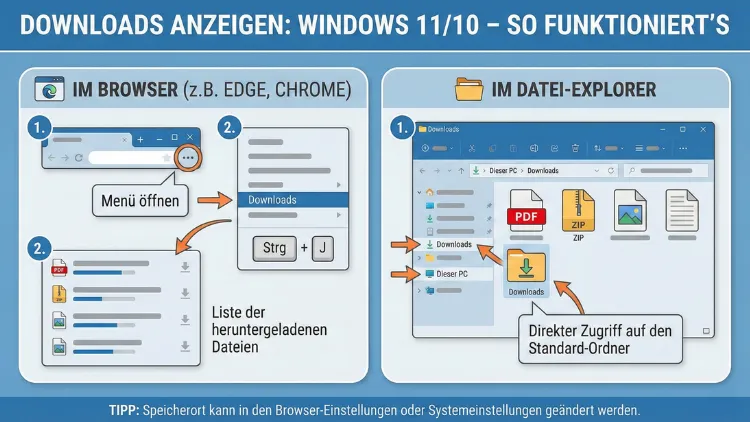
Die Anzeige Ihrer Downloads unter Windows 11 und Windows 10 gelingt schnell, wenn Sie die richtigen Wege kennen. In diesem Leitfaden erfahren Sie, wie Sie den Download-Ordner öffnen, kürzlich geladene Dateien finden, Browser-Downloads anzeigen und typische Probleme beheben.
Schritt-für-Schritt-Anleitungen sorgen dafür, dass Sie jederzeit den Überblick über Ihre heruntergeladenen Dateien behalten.
Downloads anzeigen unter Windows 11 und Windows 10
Standardmäßig speichert Windows alle heruntergeladenen Dateien im Ordner „Downloads“ Ihres Benutzerprofils. Sie können diesen Ordner auf mehreren Wegen öffnen und die zuletzt geladenen Dateien direkt einsehen. Die folgenden Methoden funktionieren sowohl unter Windows 11 als auch unter Windows 10.
Methode 1: Downloads über den Datei-Explorer öffnen
- Drücken Sie die Tastenkombination Windows-Taste + E, um den Datei-Explorer zu öffnen.
- Klicken Sie links in der Navigationsleiste auf Downloads.
- Der Ordner zeigt alle heruntergeladenen Dateien in chronologischer Reihenfolge an.
Wenn der Eintrag „Downloads“ nicht sichtbar ist, klicken Sie links auf Dieser PC und wählen Sie anschließend den Ordner Downloads.
Methode 2: Downloads per Schnellzugriff anzeigen
Der Schnellzugriff im Datei-Explorer zeigt häufig genutzte Ordner an.
- Öffnen Sie den Datei-Explorer mit Windows-Taste + E.
- Klicken Sie links auf Schnellzugriff.
- Wählen Sie dort den Ordner Downloads aus.
Empfehlung: Falls der Ordner nicht im Schnellzugriff erscheint, klicken Sie im Explorer mit der rechten Maustaste auf „Downloads“ und wählen An Schnellzugriff anheften. So greifen Sie künftig schneller darauf zu.
Methode 3: Downloads über die Suche finden
- Drücken Sie Windows-Taste + S.
- Geben Sie „Downloads“ ein.
- Klicken Sie auf den Ordner „Downloads“ in den Suchergebnissen.
Diese Methode ist besonders praktisch, wenn der Explorer angepasst wurde oder der Ordner nicht direkt sichtbar ist.
Download-Ordner-Pfad unter Windows anzeigen
Der Standardpfad für Downloads lautet:C:\Benutzer\IhrName\Downloads
So prüfen Sie den genauen Speicherort:
- Öffnen Sie den Datei-Explorer.
- Klicken Sie mit der rechten Maustaste auf „Downloads“.
- Wählen Sie Eigenschaften.
- Unter Pfad sehen Sie den aktuellen Speicherort.
Empfehlung: Wenn Sie Downloads auf eine andere Festplatte verschieben möchten, klicken Sie auf Verschieben, wählen ein neues Laufwerk aus und bestätigen mit Übernehmen. Dadurch vermeiden Sie Speicherprobleme auf der Systempartition.
Downloads nach Datum sortieren
Um kürzlich heruntergeladene Dateien schnell zu finden:
- Öffnen Sie den Ordner „Downloads“.
- Klicken Sie oben auf Datum.
- Wählen Sie die Sortierung „Absteigend“.
So werden die neuesten Downloads ganz oben angezeigt.
Downloads anzeigen in Microsoft Edge, Chrome und Firefox
Neben dem Windows-Ordner können Sie Downloads direkt im Browser einsehen.
Downloads in Microsoft Edge anzeigen
- Öffnen Sie Microsoft Edge.
- Drücken Sie Strg + J.
- Es erscheint die Download-Liste mit allen kürzlich geladenen Dateien.
Empfehlung: Klicken Sie neben einer Datei auf das Ordnersymbol, um den Speicherort direkt im Explorer zu öffnen.
Downloads in Google Chrome anzeigen
- Öffnen Sie Chrome.
- Drücken Sie Strg + J.
- Die Seite „Downloads“ zeigt alle heruntergeladenen Dateien chronologisch an.
So öffnen Sie eine Datei: Klicken Sie auf den Dateinamen oder wählen Sie „Im Ordner anzeigen“.
Downloads in Mozilla Firefox anzeigen
- Öffnen Sie Firefox.
- Drücken Sie Strg + J.
- Die Download-Bibliothek listet alle geladenen Dateien auf.
Empfehlung: Nutzen Sie das Lupensymbol, um den Speicherort im Explorer zu öffnen.
Zuletzt heruntergeladene Dateien schnell finden
Wenn Sie nicht wissen, wo eine Datei gespeichert wurde, hilft die Windows-Suche:
- Drücken Sie Windows-Taste + S.
- Geben Sie einen Teil des Dateinamens ein.
- Klicken Sie auf die gefundene Datei.
Alternativ können Sie im Explorer oben rechts im Suchfeld „*“ eingeben und nach „Änderungsdatum“ sortieren, um die neuesten Dateien zu sehen.
Download-Speicherort ändern unter Windows 11/10
Sie können festlegen, wohin Downloads standardmäßig gespeichert werden.
- Öffnen Sie den Datei-Explorer.
- Klicken Sie mit der rechten Maustaste auf „Downloads“.
- Wählen Sie Eigenschaften → Pfad → Verschieben.
- Wählen Sie einen neuen Ordner, z. B. auf Laufwerk D:.
- Bestätigen Sie mit Übernehmen und OK.
Empfehlung: Verwenden Sie ein separates Laufwerk oder eine zweite Partition, wenn Sie große Dateien laden. So bleibt die Systemfestplatte performant.
Downloads werden nicht angezeigt – Ursachen und Lösungen
Manchmal fehlen Downloads im Ordner oder werden nicht gespeichert. Prüfen Sie die folgenden Punkte systematisch.
Falscher Speicherort im Browser
Viele Browser erlauben eigene Downloadpfade.
- Edge: Einstellungen → Downloads → Speicherort prüfen
- Chrome: Einstellungen → Downloads → Pfad anzeigen
- Firefox: Einstellungen → Allgemein → Dateien und Anwendungen
Empfehlung: Aktivieren Sie die Option „Vor dem Download nachfragen“, damit Sie den Speicherort bewusst auswählen.
Download-Ordner wurde verschoben oder gelöscht
Wenn der Ordner fehlt:
- Öffnen Sie den Datei-Explorer.
- Navigieren Sie zu
C:\Benutzer\IhrName. - Falls „Downloads“ fehlt, erstellen Sie einen neuen Ordner mit dem Namen „Downloads“.
- Öffnen Sie Eigenschaften → Pfad und setzen Sie ihn wieder als Standardordner fest.
OneDrive synchronisiert Downloads
Wenn OneDrive aktiv ist, können Downloads automatisch in die Cloud verschoben werden.
Empfehlung: Öffnen Sie OneDrive-Einstellungen → Sicherung → Ordnersicherung verwalten und prüfen Sie, ob „Downloads“ synchronisiert wird. Deaktivieren Sie dies bei Bedarf.
Antivirus blockiert Downloads
Manche Sicherheitsprogramme verschieben verdächtige Dateien in Quarantäne. Prüfen Sie die Quarantäne Ihres Antivirus-Programms, wenn eine Datei nicht erscheint.
Downloads per PowerShell anzeigen
Für fortgeschrittene Nutzer bietet PowerShell eine schnelle Übersicht:
- Drücken Sie Windows-Taste + X.
- Wählen Sie Windows-Terminal oder PowerShell.
- Geben Sie folgenden Befehl ein:
Get-ChildItem "$env:USERPROFILE\Downloads" | Sort-Object LastWriteTime -Descending- Drücken Sie Enter.
Der Befehl listet alle Downloads nach Datum sortiert auf.
Downloads automatisch organisieren
Mit Bordmitteln können Sie Downloads effizient strukturieren.
Ordnerstruktur anlegen
Empfehlung: Erstellen Sie Unterordner wie „Dokumente“, „Programme“, „Bilder“ und „Videos“.
So gehen Sie vor:
- Öffnen Sie „Downloads“.
- Rechtsklick → Neu → Ordner.
- Benennen Sie die Ordner passend.
Dateien automatisch sortieren
- Öffnen Sie den Download-Ordner.
- Klicken Sie auf Ansicht → Gruppieren nach → Typ.
- Windows sortiert Dateien nach Dateityp.
Downloads an Taskleiste oder Startmenü anheften
Für schnelleren Zugriff können Sie den Ordner anheften.
An Taskleiste anheften
- Öffnen Sie „Downloads“.
- Ziehen Sie den Ordner mit gedrückter Maustaste auf die Taskleiste.
An Startmenü anheften
- Rechtsklick auf „Downloads“.
- Wählen Sie An Start anheften.
So öffnen Sie Downloads künftig mit einem Klick.
Downloads löschen oder bereinigen
Ein voller Download-Ordner verlangsamt die Suche nach Dateien. Regelmäßiges Aufräumen ist sinnvoll.
- Öffnen Sie den Ordner „Downloads“.
- Sortieren Sie nach „Datum“.
- Löschen Sie alte oder unnötige Dateien mit Entf.
Empfehlung: Leeren Sie zusätzlich den Papierkorb, um Speicherplatz freizugeben.
Downloads anzeigen mit Suchfiltern
Sie können gezielt nach Dateitypen suchen:
- PDFs:
*.pdf - Bilder:
*.jpgoder*.png - Programme:
*.exe
Geben Sie den Filter im Suchfeld des Explorers ein, während Sie sich im Download-Ordner befinden.
Sicherheit: Downloads überprüfen
Nicht jede heruntergeladene Datei ist sicher. Prüfen Sie Downloads sorgfältig:
- Rechtsklick auf die Datei → Eigenschaften.
- Prüfen Sie Herausgeber und Dateigröße.
- Scannen Sie die Datei mit Ihrem Antivirus-Programm.
Empfehlung: Öffnen Sie ausführbare Dateien nur, wenn Sie die Quelle kennen und vertrauen.
Häufig gestellte Fragen (FAQ)
Wo finde ich meine Downloads unter Windows 11?
Öffnen Sie den Datei-Explorer mit Windows-Taste + E und klicken Sie links auf „Downloads“. Alternativ nutzen Sie die Windows-Suche und geben „Downloads“ ein.
Warum werden Downloads nicht im Ordner angezeigt?
Mögliche Ursachen sind ein geänderter Speicherort im Browser, eine OneDrive-Synchronisierung oder ein verschobener Download-Ordner. Prüfen Sie die Einstellungen systematisch.
Wie kann ich den Download-Speicherort ändern?
Öffnen Sie die Eigenschaften des Ordners „Downloads“, wechseln Sie zum Reiter „Pfad“ und klicken Sie auf „Verschieben“. Wählen Sie anschließend einen neuen Ordner aus.
Wie sehe ich meine letzten Downloads im Browser?
Drücken Sie Strg + J in Edge, Chrome oder Firefox. Dort wird die Download-Liste mit allen kürzlich geladenen Dateien angezeigt.
Kann ich Downloads automatisch sortieren lassen?
Ja. Öffnen Sie den Download-Ordner und wählen Sie „Gruppieren nach“ → „Typ“ oder „Datum“. So behalten Sie den Überblick über neue und alte Dateien.
Fazit
Downloads unter Windows 11 und Windows 10 lassen sich auf mehreren Wegen anzeigen: über den Datei-Explorer, die Windows-Suche oder direkt im Browser. Durch das Anpassen des Speicherorts, Sortieren nach Datum und regelmäßiges Bereinigen behalten Sie jederzeit den Überblick.
Prüfen Sie zusätzlich Browser-Einstellungen und Sicherheitssoftware, wenn Downloads fehlen. Mit diesen Schritten finden Sie Ihre heruntergeladenen Dateien schnell, sicher und zuverlässig.