
Erfahren Sie, wie Sie unter Windows 11 und 10 Ihren Drahtlosnetzwerktreiber aktualisieren, Probleme beheben und die WLAN-Leistung verbessern.
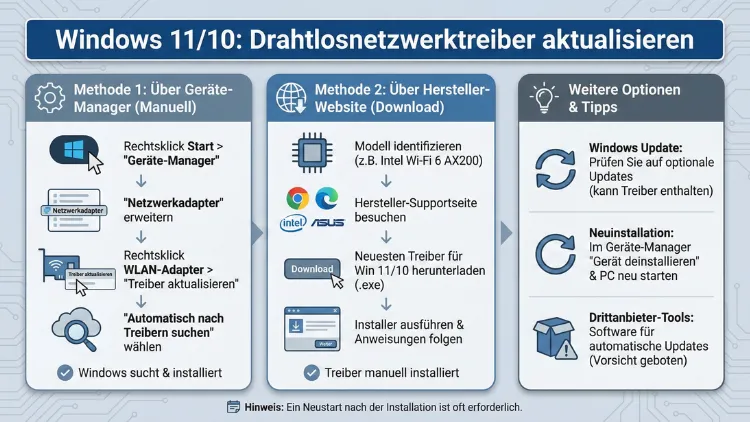
Aktuelle Drahtlosnetzwerktreiber sorgen in Windows 11 und Windows 10 für stabile WLAN-Verbindungen, höhere Geschwindigkeit und bessere Sicherheit. Veraltete oder fehlerhafte Treiber verursachen häufig Abbrüche, langsames Internet oder gar keine Verbindung.
In diesem Leitfaden erfahren Sie Schritt für Schritt, wie Sie Ihren WLAN-Treiber prüfen, aktualisieren, neu installieren und typische Probleme dauerhaft beheben.
Warum ein aktueller WLAN-Treiber wichtig ist
Der Drahtlosnetzwerktreiber ist die Schnittstelle zwischen Ihrem WLAN-Adapter und dem Betriebssystem. Er steuert, wie Windows mit der Funkhardware kommuniziert. Ist dieser Treiber beschädigt, veraltet oder inkompatibel, können folgende Probleme auftreten:
- WLAN wird nicht angezeigt
- Verbindung bricht ständig ab
- Sehr langsame Übertragungsrate
- „Kein Internet, gesichert“
- Fehlercode im Geräte-Manager
- Nach Windows-Update kein WLAN mehr
Treiberupdates beheben nicht nur Fehler, sondern verbessern oft auch Stabilität, Energieverwaltung und Unterstützung neuer WLAN-Standards wie Wi-Fi 6 oder WPA3.
Welche Windows-Version verwenden Sie?
Die Schritte sind in Microsoft Windows 11 und Windows 10 nahezu identisch. Die Menüführung unterscheidet sich nur leicht. Beide Systeme bieten mehrere Wege zur Treiberaktualisierung:
- Über Windows Update
- Über den Geräte-Manager
- Über die Herstellerseite
- Manuelle Installation per Treiberdatei
Methode 1: WLAN-Treiber über Windows Update aktualisieren
Windows lädt viele Treiber automatisch über optionale Updates.
So gehen Sie vor
- Öffnen Sie die Einstellungen mit Windows-Taste + I
- Klicken Sie auf Windows Update
- Wählen Sie Erweiterte Optionen
- Öffnen Sie Optionale Updates
- Suchen Sie nach Einträgen wie
- „WLAN“
- „Wireless“
- „Network Adapter“
- Setzen Sie ein Häkchen und klicken Sie auf Herunterladen und installieren
Starten Sie den PC danach neu.
Vorteile dieser Methode
- Offiziell geprüfte Treiber
- Geringes Risiko für Inkompatibilitäten
- Schnell und einfach
Nachteile
- Nicht immer die neueste Version
- Manche Hersteller liefern Treiber nur über ihre eigene Seite
Methode 2: Treiber im Geräte-Manager aktualisieren
Der Geräte-Manager ist das wichtigste Werkzeug zur Treiberverwaltung.
Geräte-Manager öffnen
Drücken Sie Windows-Taste + X und wählen Sie Geräte-Manager.
WLAN-Adapter finden
- Öffnen Sie den Bereich Netzwerkadapter
- Suchen Sie Einträge wie:
- Wireless
- Wi-Fi
- WLAN
- 802.11
Typische Hersteller sind Intel, Realtek, Qualcomm oder Broadcom.
Treiber automatisch aktualisieren
- Rechtsklick auf den WLAN-Adapter
- Treiber aktualisieren wählen
- Automatisch nach Treibern suchen
Windows durchsucht nun das System und Windows Update.
Methode 3: Treiber manuell vom Hersteller installieren
Wenn Windows keinen passenden Treiber findet oder Probleme bestehen bleiben, ist die manuelle Installation oft die beste Lösung.
Schritt 1: Exaktes WLAN-Modell herausfinden
- Geräte-Manager öffnen
- WLAN-Adapter doppelklicken
- Reiter Details
- Im Dropdown Hardware-IDs auswählen
- Notieren Sie die Bezeichnung
Schritt 2: Treiber herunterladen
Besuchen Sie die Support-Seite Ihres Notebook- oder Mainboard-Herstellers. Suchen Sie nach:
- Modellnummer Ihres Geräts
- Betriebssystem (Windows 10 oder 11)
- Kategorie WLAN/Wireless/Network
Laden Sie die neueste Treiberversion herunter.
Schritt 3: Treiber installieren
- Doppelklick auf die heruntergeladene Datei (EXE)
- Oder im Geräte-Manager → Treiber aktualisieren → Auf dem Computer nach Treibern suchen → Ordner auswählen
Methode 4: Alten Treiber vollständig entfernen
Manchmal hilft nur eine saubere Neuinstallation.
Treiber deinstallieren
- Geräte-Manager öffnen
- Rechtsklick auf WLAN-Adapter
- Gerät deinstallieren
- Häkchen setzen bei Treibersoftware löschen (falls verfügbar)
- PC neu starten
Windows installiert nun automatisch einen Basistreiber.
WLAN-Treiber per Kommandozeile installieren
Fortgeschrittene Nutzer können Treiber auch über die Eingabeaufforderung installieren.
Treiberliste anzeigen
pnputil /enum-driversTreiber hinzufügen
pnputil /add-driver C:\Treiber\wifi.inf /installDies ist besonders hilfreich bei Offline-Installationen.
Häufige WLAN-Probleme nach Treiberupdates
WLAN ist komplett verschwunden
- Flugmodus prüfen
- BIOS/UEFI prüfen, ob WLAN aktiviert ist
- Funktionstaste (Fn + WLAN-Symbol) testen
Fehlercode 10 oder 43
- Treiber erneut deinstallieren
- Ältere Treiberversion installieren
- Windows-Update zurücksetzen
Sehr langsame Verbindung
- Router neu starten
- 5-GHz-Band nutzen
- Treiberoptionen im Geräte-Manager prüfen
Erweiterte Treibereinstellungen anpassen
- Geräte-Manager öffnen
- WLAN-Adapter → Eigenschaften
- Reiter Erweitert
Wichtige Optionen:
- Roaming-Aggressivität → Mittel
- Kanalbreite → Automatisch
- Energiesparmodus → Aus
Energieoptionen überprüfen
Windows kann WLAN abschalten, um Strom zu sparen.
- Geräte-Manager
- WLAN-Adapter → Eigenschaften
- Reiter Energieverwaltung
- Häkchen bei „Computer kann Gerät ausschalten“ entfernen
Netzwerk vollständig zurücksetzen
Wenn alles fehlschlägt:
- Einstellungen öffnen
- Netzwerk und Internet
- Erweiterte Netzwerkeinstellungen
- Netzwerk zurücksetzen
Der PC startet neu und installiert alle Netzwerkadapter neu.
WLAN-Treiber und Windows-Updates
Große Funktionsupdates können Treiber überschreiben. Wenn WLAN nach einem Update nicht mehr funktioniert:
- Alten Treiber erneut installieren
- Optionales Update prüfen
- Rollback durchführen
Treiber-Rollback durchführen
- Geräte-Manager
- WLAN-Adapter → Eigenschaften
- Reiter Treiber
- Vorheriger Treiber
Hilft, wenn ein neues Update Probleme verursacht.
Unterschiede zwischen Chipsatz- und WLAN-Treiber
Viele übersehen, dass auch der Chipsatztreiber Einfluss auf Netzwerkstabilität hat. Installieren Sie daher:
- Chipsatztreiber
- WLAN-Treiber
- Bluetooth-Treiber (falls kombiniert)
Integrierte Module teilen sich oft Ressourcen.
WLAN-Adapter wird als „Unbekanntes Gerät“ angezeigt
- Geräte-Manager
- Rechtsklick → Treiber aktualisieren
- Hardware-ID kopieren
- Passenden Treiber beim Hersteller suchen
BIOS-Update als letzte Lösung
Selten liegt das Problem an veralteter Firmware. Prüfen Sie auf der Herstellerseite Ihres Mainboards oder Notebooks, ob ein BIOS-Update WLAN-Probleme behebt.
⚠ BIOS-Updates nur durchführen, wenn nötig.
Externer USB-WLAN-Adapter als Testlösung
Funktioniert ein USB-WLAN-Stick problemlos, liegt wahrscheinlich ein Hardwaredefekt des internen Moduls vor.
WLAN-Standards und Treiberkompatibilität
Moderne Treiber unterstützen:
- 802.11ac (Wi-Fi 5)
- 802.11ax (Wi-Fi 6)
- WPA3-Verschlüsselung
- MU-MIMO
Veraltete Treiber können neue Routerfunktionen blockieren.
Sicherheitsaspekte aktueller WLAN-Treiber
Treiberupdates schließen auch Sicherheitslücken. Angreifer können veraltete Netzwerktreiber ausnutzen, um:
- Datenverkehr mitzulesen
- Verbindungen zu stören
- Schadcode einzuschleusen
Regelmäßige Updates erhöhen daher die Systemsicherheit.
Offline-Treiberinstallation ohne Internet
- Treiber auf anderem PC herunterladen
- Per USB-Stick übertragen
- Geräte-Manager → Treiber manuell installieren
So stellen Sie auch ohne WLAN eine Verbindung wieder her.
Treiberaktualisierung per PowerShell
Get-PnpDevice -Class Net
Update-PnpDevice -InstanceId "PCI\VEN_XXXX"
Nur für erfahrene Nutzer geeignet.
Wann ein Hardwaredefekt vorliegt
Hinweise auf Defekt:
- WLAN verschwindet zufällig
- Adapter wird extrem heiß
- Verbindung nur bei Druck auf Gehäuse
Dann hilft meist nur Austausch des WLAN-Moduls.
Zusammenfassung
Ein aktueller Drahtlosnetzwerktreiber ist entscheidend für stabile und schnelle WLAN-Verbindungen unter Windows 10 und 11. Nutzen Sie zuerst Windows Update, danach den Geräte-Manager und schließlich die Herstellerseite.
Bei hartnäckigen Problemen helfen Neuinstallation, Netzwerkreset oder Rollback. Mit den hier gezeigten Schritten lassen sich die meisten WLAN-Probleme zuverlässig beheben.