
Druckaufträge anzeigen in Windows 11 und 10: So öffnen Sie die Druckwarteschlange, verwalten alle Aufträge und beheben Probleme schnell mit dem Drucker.
Wenn der Drucker nicht reagiert oder ein Dokument einfach nicht erscheint, liegt die Ursache häufig in der Druckwarteschlange. Dort sammelt Windows alle aktiven und ausstehenden Druckaufträge.
Dieser Artikel zeigt Ihnen Schritt für Schritt, wie Sie unter Windows 11 und Windows 10 Druckaufträge anzeigen, verwalten, abbrechen und typische Probleme dauerhaft lösen – schnell und ohne technische Vorkenntnisse.
Was ist die Druckwarteschlange?
Die Druckwarteschlange (englisch: Print Queue) ist eine systemseitige Liste aller Druckaufträge, die an einen bestimmten Drucker gesendet wurden. Windows verwaltet diese Aufträge über den sogenannten Druckspooler (Print Spooler), einen Systemdienst, der automatisch startet. Dabei werden Dokumente zunächst zwischengespeichert und anschließend nacheinander an den Drucker weitergeleitet.
Außerdem spielt die Warteschlange eine zentrale Rolle bei der Fehlerdiagnose. Wenn ein Drucker plötzlich nicht mehr reagiert, ist ein fehlerhafter oder hängender Druckauftrag häufig der Grund. Deshalb ist es sinnvoll zu wissen, wie Sie die Druckerwarteschlange schnell öffnen und den aktuellen Status aller Druckjobs einsehen können. So erkennen Sie sofort, welches Dokument den gesamten Druckprozess blockiert – und können gezielt eingreifen.
Druckaufträge anzeigen in Windows 11
Methode 1: Über die Einstellungen
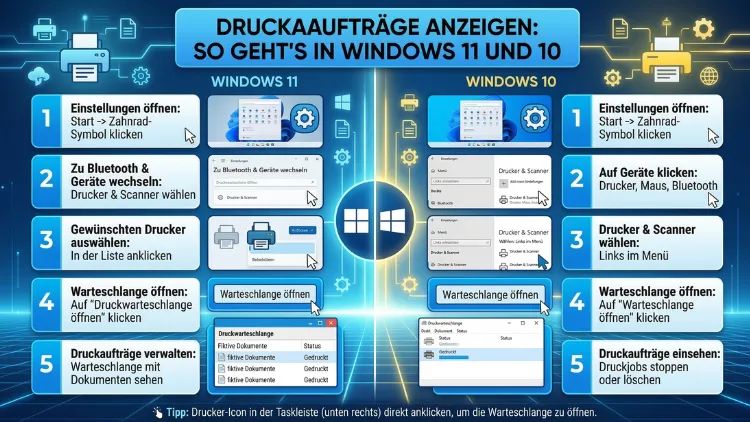
Dies ist der einfachste und schnellste Weg unter Windows 11. Gehen Sie wie folgt vor:
- Klicken Sie mit der rechten Maustaste auf das Startmenü.
- Wählen Sie Einstellungen.
- Gehen Sie zu Bluetooth & Geräte → Drucker & Scanner.
- Klicken Sie auf den gewünschten Drucker.
- Wählen Sie Druckwarteschlange öffnen.
Das Fenster der Druckwarteschlange öffnet sich daraufhin und zeigt Ihnen alle aktiven sowie ausstehenden Druckaufträge in Echtzeit an. Zudem sehen Sie in der Tabelle den Dokumentnamen, den Status (z. B. „Druckt“, „Fehler“, „Gelöscht“), den Besitzer (bei Netzwerkdruckern), die Seitenzahl und die Uhrzeit des Auftrags.
Tipp: Wenn Sie mehrere Drucker eingerichtet haben, prüfen Sie im Dropdown-Menü oben im Warteschlangenfenster, ob der richtige Drucker ausgewählt ist. So wechseln Sie außerdem bequem zwischen verschiedenen Druckerwarteschlangen.
Methode 2: Über die Taskleiste
Besonders praktisch ist der Weg über das Drucker-Symbol in der Taskleiste. Sobald ein Druckauftrag aktiv ist, erscheint dort automatisch ein Druckersymbol. Doppelklicken Sie darauf, um die Warteschlange sofort zu öffnen. Diese Methode ist allerdings nur dann verfügbar, wenn gerade ein aktiver Druckauftrag läuft.
Methode 3: Über den Ausführen-Dialog (schnell für Fortgeschrittene)
Alternativ können Sie die Warteschlange auch per Tastaturbefehl öffnen:
- Drücken Sie Windows + R, um das Ausführen-Fenster zu öffnen.
- Geben Sie control printers ein und bestätigen Sie mit Enter.
- Sie gelangen direkt zu „Geräte und Drucker“.
- Doppelklicken Sie auf den gewünschten Drucker.
Ebenso funktioniert der Befehl shell:PrintersFolder im Ausführen-Dialog, der Sie direkt zur Druckerübersicht führt.
Druckaufträge anzeigen in Windows 10
Methode 1: Über die Einstellungen
Auch unter Windows 10 ist der Weg über die Einstellungen unkompliziert:
- Klicken Sie mit der rechten Maustaste auf das Startmenü.
- Wählen Sie Einstellungen.
- Navigieren Sie zu Geräte → Drucker & Scanner.
- Klicken Sie auf den gewünschten Drucker.
- Wählen Sie Warteschlange öffnen.
Nun sehen Sie alle aktuellen und wartenden Druckaufträge. Diese Methode ist besonders nützlich, wenn Sie klassische Verwaltungsansichten bevorzugen.
Wichtiger Hinweis: Microsoft hat den offiziellen Support für Windows 10 im Oktober 2025 beendet. Deshalb empfiehlt Microsoft, auf Windows 11 zu wechseln, wenn möglich. Der Drucker und die Druckerwarteschlange funktionieren unter Windows 10 jedoch weiterhin – auch ohne Sicherheitsupdates. Es ist allerdings ratsam, das Betriebssystem zeitnah zu aktualisieren.
Methode 2: Über die Systemsteuerung
Die klassische Systemsteuerung funktioniert sowohl unter Windows 10 als auch unter Windows 11 zuverlässig:
- Öffnen Sie das Suchfeld (Windows-Taste drücken) und geben Sie Systemsteuerung ein.
- Klicken Sie auf Geräte und Drucker.
- Klicken Sie mit der rechten Maustaste auf den gewünschten Drucker.
- Wählen Sie Druckaufträge anzeigen.
Die Druckerwarteschlange öffnet sich daraufhin in einem separaten Fenster. Zudem bietet diese Ansicht einen direkten Zugriff auf weitere Druckeroptionen wie Eigenschaften oder Druckereinstellungen.
Methode 3: Per Datei-Explorer
Zusätzlich können Sie die Druckwarteschlange auch über den Datei-Explorer aufrufen:
- Öffnen Sie den Datei-Explorer mit der Tastenkombination Windows + E.
- Geben Sie in die Adressleiste folgendes ein: Control Panel\Hardware and Sound\Devices and Printers
- Bestätigen Sie mit Enter.
- Doppelklicken Sie auf Ihren Drucker.
Diese Methode ist besonders dann hilfreich, wenn Windows-Updates oder Treiberprobleme die neue Einstellungs-Oberfläche beeinträchtigen.
Druckauftrag abbrechen, anhalten und neu starten
Sobald Sie die Warteschlange geöffnet haben, stehen Ihnen verschiedene Verwaltungsoptionen zur Verfügung. Ebenso wichtig wie das Anzeigen der Aufträge ist das gezielte Eingreifen.
Druckauftrag abbrechen
- Klicken Sie in der Druckwarteschlange mit der rechten Maustaste auf den Druckauftrag.
- Wählen Sie Abbrechen.
- Bestätigen Sie den Vorgang mit Ja.
Deshalb empfiehlt es sich, Aufträge einzeln abzubrechen, statt alle gleichzeitig zu löschen – so behalten Sie den Überblick, falls nur ein bestimmtes Dokument das Problem verursacht.
Druckauftrag anhalten und fortsetzen
Manchmal möchten Sie einen Auftrag vorübergehend pausieren, zum Beispiel um die Druckreihenfolge zu ändern:
- Anhalten: Rechtsklick auf den Auftrag → Anhalten
- Fortsetzen: Rechtsklick auf den Auftrag → Fortsetzen oder Neu starten
Alle Druckaufträge auf einmal löschen
Wenn Sie sämtliche Aufträge gleichzeitig entfernen möchten, gehen Sie so vor:
- Klicken Sie in der Druckwarteschlange auf Drucker (Menüleiste oben).
- Wählen Sie Alle Dokumente abbrechen.
- Bestätigen Sie mit Ja.
Druckwarteschlange leeren – wenn Aufträge hängen bleiben
Manchmal lassen sich Druckaufträge über die normale Oberfläche nicht entfernen. Deshalb ist es sinnvoll, die Warteschlange manuell über den Druckspooler zu leeren. Es gibt dafür zwei zuverlässige Methoden.
Methode 1: Über den Dienste-Manager (services.msc)
- Drücken Sie Windows + R, geben Sie services.msc ein und bestätigen Sie mit Enter.
- Suchen Sie in der Liste den Dienst Druckwarteschlange (Print Spooler).
- Klicken Sie mit der rechten Maustaste darauf und wählen Sie Beenden.
- Öffnen Sie nun den Datei-Explorer und navigieren Sie zu folgendem Pfad: C:\Windows\System32\spool\PRINTERS
- Löschen Sie alle Dateien in diesem Ordner (jedoch nicht den Ordner selbst!).
- Kehren Sie zu services.msc zurück.
- Klicken Sie mit der rechten Maustaste auf Druckwarteschlange und wählen Sie Starten.
Danach ist die Druckwarteschlange vollständig geleert. Außerdem können Sie anschließend neue Druckaufträge problemlos senden.
Hinweis: Falls sich Dateien nicht löschen lassen, ist der Dienst meist noch nicht vollständig gestoppt. Warten Sie deshalb 5–10 Sekunden und versuchen Sie es erneut. Notfalls starten Sie den PC neu und wiederholen Sie die Schritte.
Methode 2: Über die Eingabeaufforderung (schnell und effektiv)
Ebenso effektiv ist der Weg über die Eingabeaufforderung:
- Öffnen Sie die Eingabeaufforderung als Administrator (Suche nach „cmd“ → rechte Maustaste → „Als Administrator ausführen“).
- Geben Sie nacheinander folgende Befehle ein und bestätigen Sie jeweils mit Enter:
net stop spooler
del /Q /F /S "%systemroot%\System32\spool\PRINTERS\*.*"
net start spooler
Damit stoppen Sie zunächst den Druckspooler, löschen alle gespeicherten Druckjobs und starten den Dienst anschließend automatisch wieder. Zudem ist diese Methode besonders zeitsparend, da Sie alle Schritte in wenigen Sekunden erledigen.
Druckaufträge über PowerShell verwalten
Für fortgeschrittene Anwender bietet Windows außerdem die Möglichkeit, Druckaufträge direkt über die Windows PowerShell einzusehen und zu verwalten. Öffnen Sie dazu die PowerShell als Administrator und nutzen Sie folgende Befehle:
- Alle Druckaufträge anzeigen:
Get-PrintJob -PrinterName "DruckerName" - Einzelnen Druckauftrag löschen:
Remove-PrintJob -PrinterName "DruckerName" -ID - Alle Druckaufträge löschen:
Get-PrintJob -PrinterName "DruckerName" | Remove-PrintJob
Ersetzen Sie dabei „DruckerName“ durch den tatsächlichen Namen Ihres Druckers, den Sie in den Einstellungen unter „Drucker & Scanner“ finden. Deshalb ist diese Methode vor allem für Administratoren in Netzwerkumgebungen interessant, da mehrere Drucker damit gleichzeitig verwaltet werden können.
Desktop-Verknüpfung zur Druckerwarteschlange erstellen
Wenn Sie regelmäßig auf die Druckwarteschlange zugreifen möchten, empfiehlt sich eine Desktop-Verknüpfung. Gehen Sie dazu wie folgt vor:
- Klicken Sie mit der rechten Maustaste auf den Desktop.
- Wählen Sie Neu → Verknüpfung.
- Geben Sie als Speicherort folgenden Pfad ein:
rundll32.exe printui.dll,PrintUIEntry /o /n "DruckerName" - Ersetzen Sie „DruckerName“ durch den Namen Ihres Druckers.
- Vergeben Sie der Verknüpfung einen Namen, zum Beispiel „Druckerwarteschlange“.
- Bestätigen Sie mit Fertig stellen.
Außerdem können Sie das Symbol der Verknüpfung anpassen, indem Sie mit der rechten Maustaste darauf klicken und „Eigenschaften → Anderes Symbol“ wählen. Damit öffnen Sie die Druckwarteschlange künftig mit nur einem Doppelklick.
Druckaufträge protokollieren: Gedruckte Dokumente nachverfolgen
Standardmäßig löscht Windows abgeschlossene Druckaufträge automatisch aus der Warteschlange. Allerdings können Sie die Protokollierung gedruckter Dokumente aktivieren, um einen Verlauf zu behalten. Gehen Sie dafür so vor:
- Öffnen Sie die Ereignisanzeige (Suche nach „Ereignisanzeige“ im Startmenü).
- Navigieren Sie zu Anwendungs- und Dienstprotokolle → Microsoft → Windows → PrintService.
- Klicken Sie mit der rechten Maustaste auf Betriebsbereit und wählen Sie Protokoll aktivieren.
Danach werden alle Druckaufträge mit Uhrzeit, Dokumentname und Benutzerkonto protokolliert. Zudem können Sie alternativ in den Druckereigenschaften unter „Erweitert“ die Option „Gedruckte Dokumente behalten“ aktivieren, sodass abgeschlossene Aufträge sichtbar bleiben.
Ebenso nützlich ist der Dateipfad C:\Windows\System32\spool\PRINTERS, über den Sie bereits gesendete Aufträge im Spool-Format einsehen können – allerdings nur solange der Spooler-Dienst läuft und die Aufträge noch nicht abgeschlossen sind.
Fehlerbehebung: Druckaufträge hängen oder verschwinden nicht
Wenn Druckaufträge dauerhaft in der Warteschlange hängen, gibt es mehrere bewährte Lösungsansätze.
Häufige Ursachen
- Veraltete oder fehlerhafte Druckertreiber: Deshalb sollten Sie regelmäßig prüfen, ob aktualisierte Treiber vom Hersteller verfügbar sind.
- Netzwerkprobleme: Bei Netzwerkdruckern kann eine instabile Verbindung dazu führen, dass Druckaufträge hängen bleiben.
- Falsche Papierformate: Wenn das eingestellte Papierformat nicht mit dem Fach übereinstimmt, blockiert Windows den Druckauftrag.
- Sicherheitssoftware: Manche Antivirenprogramme können den Druckspooler irrtümlich blockieren.
Empfohlene Vorgehensweisen zur Fehlerbehebung
1. Druckertreiber aktualisieren:
Besuchen Sie die offizielle Website des Druckerherstellers (z. B. HP, Canon, Brother, Epson) und laden Sie den aktuellen Treiber für Ihr Windows-Betriebssystem herunter. Installieren Sie ihn anschließend und starten Sie den PC neu.
2. Drucker neu starten:
Schalten Sie den Drucker aus, trennen Sie ihn kurzzeitig (10–20 Sekunden) vom Strom und schalten Sie ihn danach wieder ein. Zusätzlich können Sie das USB-Kabel oder die WLAN-Verbindung erneut herstellen.
3. Druckspooler neu starten:
Öffnen Sie services.msc, suchen Sie den Dienst Druckwarteschlange und klicken Sie mit der rechten Maustaste auf Neu starten. Dieser Schritt behebt viele Probleme schnell und unkompliziert.
4. Windows-Druckerproblembehandlung nutzen:
Windows 11 und Windows 10 verfügen über eine integrierte Problembehandlung. Gehen Sie dazu unter Windows 11 zu Einstellungen → System → Problembehandlung → Weitere Problembehandlungen → Drucker und starten Sie die automatische Diagnose. Unter Windows 10 finden Sie diese unter Einstellungen → Update & Sicherheit → Problembehandlung → Drucker.
5. Spool-Einstellungen anpassen:
Öffnen Sie die Druckereigenschaften (Rechtsklick auf Drucker → Druckereigenschaften → Reiter „Erweitert“) und aktivieren Sie „Druckaufträge zuerst spulen“. Die Option „Erst nach letzter Seite beginnen“ kann außerdem helfen, wenn Aufträge regelmäßig vorzeitig abbrechen.
Druckerwarteschlange bei Netzwerkdruckern und freigegebenen Druckern
Wenn mehrere Computer einen gemeinsamen Drucker nutzen, sendet jeder Nutzer seine Druckjobs an dieselbe Warteschlange. Deshalb kann es dort schnell zu Staus kommen. Wichtig zu wissen: Bei freigegebenen Druckern müssen Sie die Warteschlange auf dem freigebenden PC (dem Hostgerät) leeren – nicht auf Ihrem eigenen Computer. Zudem empfiehlt sich in solchen Umgebungen ein regelmäßiger Blick in die Warteschlange, um blockierte Aufträge anderer Benutzer zu erkennen.
Außerdem gibt es für professionelle Netzwerkumgebungen spezialisierte Software wie Print Manager Plus, mit der sich Druckaufträge netzwerkweit überwachen, protokollieren und verwalten lassen. Diese Lösung ist vor allem dann empfehlenswert, wenn viele Benutzer gleichzeitig auf denselben Drucker zugreifen.
Häufige Fragen zu Druckaufträgen in Windows
Wo finde ich meine Druckaufträge unter Windows 11?
Unter Windows 11 finden Sie Ihre Druckaufträge, indem Sie mit der rechten Maustaste auf das Startmenü klicken, dann Einstellungen → Bluetooth & Geräte → Drucker & Scanner wählen, Ihren Drucker anklicken und anschließend auf Druckwarteschlange öffnen klicken. Dort sehen Sie alle aktiven und ausstehenden Druckaufträge in einer übersichtlichen Liste.
Wie öffne ich die Druckwarteschlange in Windows 10?
Unter Windows 10 öffnen Sie die Druckwarteschlange über Einstellungen → Geräte → Drucker & Scanner, indem Sie Ihren Drucker auswählen und auf Warteschlange öffnen klicken. Alternativ können Sie auch die Systemsteuerung nutzen: Öffnen Sie sie, gehen Sie zu Geräte und Drucker und klicken Sie mit der rechten Maustaste auf Ihren Drucker, um Druckaufträge anzeigen zu wählen.
Warum lässt sich ein Druckauftrag nicht löschen?
Ein Druckauftrag lässt sich häufig dann nicht löschen, wenn der Druckspooler-Dienst hängt oder den Auftrag bereits verarbeitet. Deshalb empfiehlt es sich, den Spooler-Dienst über services.msc zunächst zu beenden, danach die Dateien im Ordner C:\Windows\System32\spool\PRINTERS manuell zu löschen und den Dienst anschließend neu zu starten.
Wie kann ich alle Druckaufträge auf einmal löschen?
Um alle Druckaufträge gleichzeitig zu löschen, öffnen Sie die Druckwarteschlange und klicken Sie in der Menüleiste auf Drucker → Alle Dokumente abbrechen. Alternativ können Sie den Befehl net stop spooler gefolgt von del /Q /F /S "%systemroot%\System32\spool\PRINTERS\*.*" und anschließend net start spooler in der Eingabeaufforderung als Administrator ausführen.
Wie kann ich sehen, was früher gedruckt wurde?
Standardmäßig speichert Windows keine abgeschlossenen Druckaufträge. Allerdings können Sie die Protokollierung in der Ereignisanzeige unter Anwendungs- und Dienstprotokolle → Microsoft → Windows → PrintService → Betriebsbereit aktivieren. Zudem lässt sich in den Druckereigenschaften unter „Erweitert“ die Option „Gedruckte Dokumente behalten“ einschalten.
Was bedeutet der Status „Fehler“ in der Druckwarteschlange?
Der Status „Fehler“ zeigt an, dass der Drucker den Auftrag nicht verarbeiten konnte. Ursachen sind häufig ein fehlendes Papier, ein Papierstau, eine unterbrochene Verbindung oder ein veralteter Treiber. Deshalb sollten Sie zunächst den Drucker überprüfen, ihn neu starten und den fehlerhaften Auftrag anschließend erneut senden oder löschen.
Wie starte ich den Druckspooler-Dienst neu?
Öffnen Sie den Ausführen-Dialog mit Windows + R, geben Sie services.msc ein und drücken Sie Enter. Suchen Sie in der Liste den Dienst Druckwarteschlange, klicken Sie mit der rechten Maustaste darauf und wählen Sie Neu starten. Damit werden alle aktiven Druckjobs kurz unterbrochen und der Dienst startet sauber neu.
Kann ich die Druckwarteschlange per Tastaturkürzel öffnen?
Ja, das geht schnell: Drücken Sie Windows + R, geben Sie control printers ein und bestätigen Sie mit Enter. Sie gelangen direkt zu „Geräte und Drucker“. Doppelklicken Sie dort auf Ihren Drucker, um die Warteschlange sofort zu öffnen. Alternativ funktioniert auch der Befehl shell:PrintersFolder im selben Dialog.
Wie verwalte ich Druckaufträge bei einem Netzwerkdrucker?
Bei freigegebenen Netzwerkdruckern müssen Sie die Druckerwarteschlange auf dem Host-PC verwalten, der den Drucker freigibt – nicht auf Ihrem eigenen Gerät. Deshalb benötigen Sie entweder physischen Zugang zum Hostgerät oder entsprechende Administratorrechte im Netzwerk. Zudem können Druckaufträge über PowerShell mit Get-PrintJob netzwerkweit eingesehen werden.
Gibt es eine schnelle Tastenkombination für die Druckerwarteschlange?
Eine direkte globale Tastenkombination für die Druckerwarteschlange gibt es in Windows nicht. Allerdings können Sie sich eine Desktop-Verknüpfung anlegen und diese mit einer Tastenkombination verknüpfen: Rechtsklick auf die Verknüpfung → Eigenschaften → Feld „Tastenkombination“ → gewünschte Tastenkombination eingeben und mit OK bestätigen.
Fazit
Druckaufträge unter Windows 11 und Windows 10 anzuzeigen ist einfach und dauert wenige Sekunden. Über die Einstellungen, die Systemsteuerung oder den Ausführen-Dialog gelangen Sie schnell zur Druckerwarteschlange – und können dort Aufträge abbrechen, anhalten oder die gesamte Warteschlange leeren.
Bei hartnäckigen Problemen hilft der manuelle Neustart des Druckspooler-Dienstes zuverlässig weiter. Zusätzlich sollten Sie regelmäßig Druckertreiber aktualisieren, um typische Fehlerquellen dauerhaft zu vermeiden.