
Erfahren Sie, wie Sie Druckprobleme in bestimmten Anwendungen unter Windows 11/10 schnell beheben und wieder problemlos drucken.
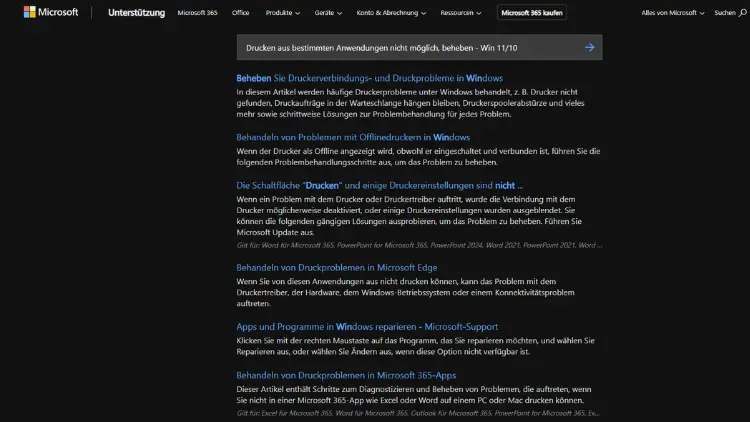
Wenn unter Windows 11 oder Windows 10 das Drucken aus bestimmten Programmen nicht funktioniert, kann das die tägliche Arbeit erheblich stören. Oft drucken andere Anwendungen problemlos, während einzelne Programme Fehlermeldungen anzeigen oder gar keinen Druckauftrag senden.
In diesem Artikel erfahren Sie, welche Ursachen dahinterstecken und wie Sie das Problem Schritt für Schritt beheben. Mit praxisnahen Anleitungen, bewährten Tipps und klaren Lösungswegen bringen Sie Ihren Drucker schnell wieder zum Laufen.
Typische Symptome des Problems
Bevor Sie mit der Fehlersuche beginnen, sollten Sie die Anzeichen richtig einordnen. Häufig treten folgende Symptome auf:
- Drucken aus Word, Excel oder PDF funktioniert, aber nicht aus einer speziellen Anwendung.
- Der Druckdialog öffnet sich, aber der Auftrag bleibt in der Warteschlange hängen.
- Es erscheint eine Fehlermeldung wie „Drucker nicht verfügbar“ oder „Dokument konnte nicht gedruckt werden“.
- Der Druckauftrag verschwindet, ohne dass etwas gedruckt wird.
- Nur ein bestimmter Drucker ist betroffen, andere funktionieren.
Diese Hinweise helfen dabei, die Ursache einzugrenzen.
Mögliche Ursachen
Dass nur bestimmte Anwendungen nicht drucken können, hat meist softwareseitige Gründe. Zu den häufigsten Ursachen gehören:
- Beschädigte oder veraltete Druckertreiber
- Fehler im Windows-Druckdienst
- Falscher Standarddrucker
- Inkompatible App-Versionen
- Berechtigungsprobleme
- Defekte Druckerwarteschlange
- Fehlerhafte Updates von Windows oder der Anwendung
- Probleme mit PDF- oder speziellen Druckformaten
Im Folgenden gehen wir diese Punkte systematisch durch.
Schritt 1: Funktion des Druckers grundsätzlich prüfen
Bevor Sie tiefer einsteigen, sollten Sie sicherstellen, dass der Drucker generell funktioniert.
Testseite drucken
- Öffnen Sie Einstellungen > Bluetooth und Geräte > Drucker & Scanner.
- Wählen Sie Ihren Drucker aus.
- Klicken Sie auf Testseite drucken.
Wird die Seite korrekt gedruckt, ist der Drucker selbst funktionsfähig.
Aus anderer Anwendung testen
Öffnen Sie beispielsweise den Editor oder ein Textdokument in Word und versuchen Sie zu drucken. Funktioniert dies, liegt das Problem sehr wahrscheinlich bei der betroffenen Anwendung.
Schritt 2: Standarddrucker überprüfen
Manchmal versucht Windows, an einen falschen oder nicht mehr vorhandenen Drucker zu senden.
- Öffnen Sie Einstellungen > Bluetooth und Geräte > Drucker & Scanner.
- Prüfen Sie, welcher Drucker als Standard festgelegt ist.
- Deaktivieren Sie ggf. die Option Windows verwaltet Standarddrucker, um selbst einen festen Drucker zu definieren.
- Wählen Sie Ihren gewünschten Drucker und klicken Sie auf Als Standard festlegen.
Starten Sie danach die betroffene Anwendung neu und testen Sie erneut.
Schritt 3: Druckerwarteschlange leeren
Eine blockierte Warteschlange kann verhindern, dass neue Aufträge verarbeitet werden.
- Öffnen Sie Einstellungen > Drucker & Scanner.
- Wählen Sie den Drucker aus und klicken Sie auf Druckerwarteschlange öffnen.
- Löschen Sie alle vorhandenen Aufträge.
- Starten Sie den Drucker neu.
Versuchen Sie anschließend erneut zu drucken.
Schritt 4: Windows-Druckdienst neu starten
Der sogenannte Druckspooler verwaltet alle Druckaufträge. Fehler darin wirken sich oft nur auf bestimmte Programme aus.
- Drücken Sie Windows + R, geben Sie
services.mscein und bestätigen Sie. - Suchen Sie den Dienst Druckwarteschlange.
- Klicken Sie mit der rechten Maustaste darauf und wählen Sie Neu starten.
- Stellen Sie sicher, dass der Starttyp auf Automatisch steht.
Testen Sie danach den Druck erneut.
Schritt 5: Druckertreiber aktualisieren oder neu installieren
Veraltete oder beschädigte Treiber sind eine der häufigsten Ursachen.
Treiber aktualisieren
- Öffnen Sie den Geräte-Manager.
- Klappen Sie Drucker oder Druckwarteschlangen auf.
- Klicken Sie mit der rechten Maustaste auf Ihren Drucker und wählen Sie Treiber aktualisieren.
- Wählen Sie Automatisch nach Treibern suchen.
Treiber neu installieren
Falls die Aktualisierung nicht hilft:
- Entfernen Sie den Drucker unter Drucker & Scanner.
- Laden Sie den aktuellen Treiber direkt von der Herstellerseite herunter.
- Installieren Sie den Treiber neu und fügen Sie den Drucker wieder hinzu.
Ein Neustart des Systems danach ist empfehlenswert.
Schritt 6: Anwendung als Administrator starten
Manche Programme benötigen erhöhte Rechte, um auf den Drucker zuzugreifen.
- Schließen Sie die betroffene Anwendung.
- Klicken Sie mit der rechten Maustaste auf das Programmsymbol.
- Wählen Sie Als Administrator ausführen.
- Versuchen Sie zu drucken.
Hilft dies, können Sie die Option dauerhaft aktivieren, indem Sie in den Eigenschaften der Verknüpfung die Ausführung als Administrator festlegen.
Schritt 7: Anwendung aktualisieren oder reparieren
Fehlerhafte Programmversionen können Druckprobleme verursachen.
- Prüfen Sie in der Anwendung, ob Updates verfügbar sind.
- Bei Programmen aus dem Microsoft Store können Sie unter Einstellungen > Apps > Installierte Apps die Anwendung auswählen und über Erweiterte Optionen eine Reparatur oder Zurücksetzung durchführen.
- Bei klassischen Programmen hilft oft eine Neuinstallation.
Nach dem Update oder der Reparatur testen Sie den Druck erneut.
Schritt 8: Kompatibilitätsmodus nutzen
Ältere Anwendungen haben manchmal Probleme unter Windows 10 oder 11.
- Klicken Sie mit der rechten Maustaste auf die Programmdatei.
- Wählen Sie Eigenschaften > Kompatibilität.
- Aktivieren Sie Programm im Kompatibilitätsmodus ausführen für und wählen Sie z. B. Windows 8 oder 7.
- Übernehmen Sie die Einstellung und testen Sie.
Schritt 9: Druck über alternative Formate testen
Gerade bei PDF-Dateien oder speziellen Formaten treten oft Probleme auf.
- Speichern Sie das Dokument als PDF und drucken Sie es mit einem anderen PDF-Reader.
- Nutzen Sie den Druck auf Microsoft Print to PDF, um zu prüfen, ob der Fehler schon beim Erstellen des Druckdokuments entsteht.
- Probieren Sie einen anderen Druckdialog, falls die Anwendung mehrere Optionen bietet.
So lässt sich feststellen, ob das Problem beim Programm oder beim eigentlichen Druck liegt.
Schritt 10: Windows-Problembehandlung verwenden
Windows bringt eine integrierte Drucker-Problembehandlung mit.
- Öffnen Sie Einstellungen > System > Problembehandlung > Weitere Problembehandlungen.
- Wählen Sie Drucker und klicken Sie auf Ausführen.
- Folgen Sie den Anweisungen.
Windows versucht automatisch, typische Fehler zu erkennen und zu beheben.
Schritt 11: Letzte Windows-Updates prüfen
Manchmal verursachen Updates Probleme, manchmal beheben sie sie.
- Öffnen Sie Einstellungen > Windows Update.
- Installieren Sie alle verfügbaren Updates.
- Falls das Problem nach einem Update aufgetreten ist, können Sie unter Updateverlauf prüfen, ob eine Deinstallation möglich und sinnvoll ist.
Ein aktuelles System ist jedoch in den meisten Fällen die bessere Wahl.
Schritt 12: Druckeranschluss und Netzwerk prüfen
Bei Netzwerkdruckern kann eine fehlerhafte Verbindung der Auslöser sein.
- Prüfen Sie die IP-Adresse des Druckers.
- Entfernen Sie den Drucker und fügen Sie ihn erneut mit korrektem Anschluss hinzu.
- Stellen Sie sicher, dass PC und Drucker im selben Netzwerk sind.
- Testen Sie einen Ping auf die Drucker-IP über die Eingabeaufforderung.
Auch USB-Drucker sollten an einem anderen Port getestet werden.
Schritt 13: Benutzerprofil testen
Manchmal ist das Windows-Benutzerprofil beschädigt.
- Erstellen Sie ein neues Benutzerkonto.
- Melden Sie sich mit diesem Konto an.
- Installieren Sie den Drucker und testen Sie die betroffene Anwendung.
Funktioniert der Druck hier, liegt das Problem sehr wahrscheinlich im ursprünglichen Profil.
Schritt 14: Sicherheitssoftware überprüfen
Antivirenprogramme oder Firewalls können den Druckvorgang blockieren.
- Deaktivieren Sie testweise die Sicherheitssoftware.
- Versuchen Sie erneut zu drucken.
- Falls es funktioniert, legen Sie Ausnahmen für die Anwendung oder den Druckdienst an.
Vergessen Sie nicht, die Sicherheitssoftware danach wieder zu aktivieren.
Häufige Sonderfälle
Drucken aus Browsern funktioniert nicht
Wenn nur der Druck aus Chrome, Edge oder Firefox nicht klappt:
- Browser neu starten oder aktualisieren
- Druck im Inkognito-Modus testen
- Erweiterungen deaktivieren
- Anderen Browser testen
Drucken aus PDF-Programmen nicht möglich
- Anderen PDF-Reader verwenden
- Datei neu speichern
- Option Als Bild drucken aktivieren
- Schriftarten einbetten
Drucken aus ERP- oder Spezialsoftware
Hier hilft oft:
- Hersteller-Support kontaktieren
- Aktuelle Patches installieren
- Druck auf Standarddrucker wie „Microsoft Print to PDF“ testen
Wann ist eine Neuinstallation sinnvoll?
Wenn alle Maßnahmen scheitern, kann eine Neuinstallation der Anwendung oder des Druckersystems helfen. In seltenen Fällen ist auch eine Reparaturinstallation von Windows sinnvoll, insbesondere wenn mehrere Druckprobleme gleichzeitig auftreten.
Prävention: So vermeiden Sie Druckprobleme in Zukunft
- Halten Sie Windows und Anwendungen aktuell.
- Installieren Sie Druckertreiber immer direkt vom Hersteller.
- Nutzen Sie stabile Netzwerkverbindungen.
- Vermeiden Sie mehrere Treiber für denselben Drucker.
- Leeren Sie regelmäßig die Druckerwarteschlange.
- Erstellen Sie Wiederherstellungspunkte vor größeren Updates.
So reduzieren Sie das Risiko zukünftiger Störungen deutlich.
Fazit
Wenn das Drucken aus bestimmten Anwendungen unter Windows 11 oder Windows 10 nicht möglich ist, liegt die Ursache meist in fehlerhaften Treibern, blockierten Diensten oder Problemen innerhalb der betroffenen Software.
Mit einer systematischen Vorgehensweise – von der Überprüfung des Druckers über die Warteschlange bis hin zur Neuinstallation von Treibern und Programmen – lassen sich die meisten Fehler schnell beheben.
Nutzen Sie die hier beschriebenen Schritte, um gezielt vorzugehen und Ihren Drucker wieder zuverlässig in allen Anwendungen einsetzen zu können.