
Drucker hinzufügen und einrichten in Windows 11 und 10: So installieren Sie Ihren Drucker einfach Schritt für Schritt – lokal, per WLAN oder Netzwerk.
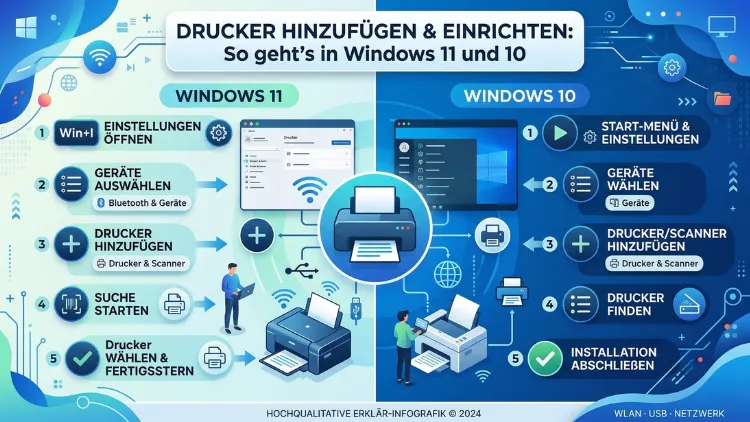
Einen Drucker in Windows einzurichten ist einfacher als viele denken. Ob Sie ein neues Gerät per USB-Kabel anschließen, einen WLAN-Drucker im Netzwerk verbinden oder einen Netzwerkdrucker im Büro einrichten möchten – Windows 10 und Windows 11 erkennen die meisten Drucker automatisch.
Dieser Ratgeber zeigt Ihnen Schritt für Schritt, wie Sie jeden Druckertyp schnell und zuverlässig hinzufügen, Treiber installieren und häufige Probleme lösen.
Vorbereitung: Was Sie vor dem Einrichten wissen sollten
Bevor Sie Ihren Drucker mit Windows 10 oder Windows 11 verbinden, sollten Sie einige wichtige Punkte klären. Zunächst ist es hilfreich zu wissen, ob Ihr Drucker über USB, WLAN (Wi-Fi), LAN (Ethernet) oder Bluetooth angeschlossen werden soll. Außerdem sollten Sie prüfen, ob aktuelle Druckertreiber für Ihr Betriebssystem vorliegen.
Die wichtigsten Vorbereitungsschritte im Überblick:
- Druckermodell notieren: Schauen Sie auf das Typenschild des Geräts, zum Beispiel „HP LaserJet Pro MFP M428fdw“ oder „Brother HL-L2350DW“.
- Betriebssystemversion prüfen: Öffnen Sie dazu Einstellungen > System > Info. Dort sehen Sie, ob Windows 10 oder Windows 11 sowie die genaue Buildversion installiert ist.
- WLAN-Passwort bereithalten: Wenn Sie einen kabellosen Drucker einrichten möchten, benötigen Sie das Passwort Ihres WLAN-Netzwerks.
- Internetverbindung sicherstellen: Windows lädt Treiber in der Regel automatisch aus dem Windows Update-Dienst herunter, deshalb ist eine stabile Verbindung hilfreich.
Zudem empfiehlt es sich, den Drucker vor dem Verbinden mit dem Computer vollständig einzurichten – also Papier einzulegen, Tinte oder Toner zu installieren und das Gerät einzuschalten.
Drucker per USB-Kabel hinzufügen
Die Verbindung per USB-Kabel ist die einfachste Methode, einen Drucker einzurichten. Windows 10 und Windows 11 erkennen USB-Drucker in der Regel sofort nach dem Anschließen automatisch.
So gehen Sie vor:
- Schalten Sie den Drucker ein.
- Verbinden Sie das USB-Kabel mit dem Drucker und einem freien USB-Anschluss am Computer.
- Windows erkennt das neue Gerät automatisch und installiert die notwendigen Treiber. Unten rechts in der Taskleiste erscheint dabei eine Benachrichtigung.
- Warten Sie, bis der Installationsvorgang abgeschlossen ist. Dies dauert üblicherweise zwischen 30 Sekunden und 2 Minuten.
- Öffnen Sie anschließend Einstellungen > Bluetooth und Geräte > Drucker und Scanner (Windows 11) bzw. Einstellungen > Geräte > Drucker und Scanner (Windows 10), um zu bestätigen, dass der Drucker korrekt erkannt wurde.
Sollte Windows den Drucker nicht automatisch erkennen, klicken Sie auf „Drucker oder Scanner hinzufügen“. Windows sucht dann aktiv nach verfügbaren Geräten. Wird der Drucker weiterhin nicht gefunden, können Sie außerdem auf „Der gewünschte Drucker ist nicht aufgeführt“ klicken und den Drucker manuell hinzufügen.
WLAN-Drucker einrichten: Kabellos drucken leicht gemacht
Kabellose Drucker sind heute weit verbreitet, weil sie flexibel aufgestellt werden können. Damit Windows 10 oder Windows 11 einen WLAN-Drucker findet, muss sich das Gerät jedoch zuerst im selben WLAN-Netzwerk wie der Computer befinden.
Schritt 1: Drucker mit dem WLAN verbinden
Zunächst müssen Sie den Drucker selbst mit Ihrem Heimnetzwerk verbinden. Bei den meisten modernen Druckern gelingt das über das Display des Druckers:
- Navigieren Sie am Druckerdisplay zu Einstellungen > Netzwerk oder WLAN-Einrichtung.
- Wählen Sie Ihr WLAN-Netzwerk (SSID) aus der Liste.
- Geben Sie das WLAN-Passwort ein und bestätigen Sie die Verbindung.
- Der Drucker verbindet sich nun mit dem Netzwerk. Eine Bestätigung erscheint auf dem Display.
Alternativ unterstützen viele Drucker die WPS-Methode (Wi-Fi Protected Setup). Dabei drücken Sie gleichzeitig die WPS-Taste am Router und die entsprechende Taste am Drucker – eine manuelle Passworteingabe entfällt dabei vollständig.
Schritt 2: Drucker in Windows hinzufügen
Sobald der Drucker mit dem WLAN verbunden ist, können Sie ihn in Windows einrichten:
- Öffnen Sie Einstellungen > Bluetooth und Geräte > Drucker und Scanner (Windows 11) bzw. Einstellungen > Geräte > Drucker und Scanner (Windows 10).
- Klicken Sie auf „Gerät hinzufügen“ oder „Drucker oder Scanner hinzufügen“.
- Windows sucht nun automatisch nach verfügbaren Druckern. Ihr WLAN-Drucker erscheint nach kurzer Zeit in der Liste.
- Klicken Sie auf den Drucker und anschließend auf „Gerät hinzufügen“.
- Windows installiert die Treiber automatisch. Danach ist der Drucker einsatzbereit.
Empfehlenswert ist es, nach der Installation eine Testseite zu drucken. Öffnen Sie dazu die Druckereigenschaften und wählen Sie „Testseite drucken“.
Netzwerkdrucker hinzufügen: Im Büro und Heimnetzwerk
Ein Netzwerkdrucker ist über ein LAN-Kabel oder WLAN mit dem Router verbunden und kann von mehreren Computern gleichzeitig genutzt werden. Deshalb ist er besonders in Büros und Haushalten mit mehreren Geräten beliebt.
Drucker über IP-Adresse hinzufügen
Wenn Windows den Netzwerkdrucker nicht automatisch findet, können Sie ihn manuell über seine IP-Adresse einrichten:
- Ermitteln Sie zunächst die IP-Adresse des Druckers. Diese finden Sie in der Regel im Druckermenü unter Netzwerkeinstellungen oder durch einen Konfigurationsausdruck (halten Sie die Taste am Drucker gedrückt, bis eine Seite gedruckt wird).
- Öffnen Sie Einstellungen > Drucker und Scanner > Drucker oder Scanner hinzufügen.
- Klicken Sie auf „Der gewünschte Drucker ist nicht aufgeführt“.
- Wählen Sie „Drucker über TCP/IP-Adresse oder Hostname hinzufügen“.
- Geben Sie die IP-Adresse des Druckers ein, zum Beispiel
192.168.1.100. - Folgen Sie dem Assistenten und wählen Sie den passenden Treiber aus.
Diese Methode funktioniert zuverlässig, auch wenn der Drucker von einem anderen Hersteller als üblich stammt. Zudem bleibt die Verbindung stabil, da die IP-Adresse dauerhaft verwendet wird – sofern Sie im Router eine feste IP-Adresse (DHCP-Reservierung) für den Drucker eingerichtet haben.
Bluetooth-Drucker verbinden
Bluetooth-Drucker werden seltener eingesetzt, sind jedoch praktisch für den mobilen Einsatz. Windows 10 und Windows 11 unterstützen beide das Verbinden von Bluetooth-Druckern.
So verbinden Sie einen Bluetooth-Drucker:
- Schalten Sie den Drucker ein und aktivieren Sie den Bluetooth-Pairing-Modus am Gerät (schauen Sie dazu in die Bedienungsanleitung Ihres Druckermodells).
- Öffnen Sie auf Ihrem PC Einstellungen > Bluetooth und Geräte und stellen Sie sicher, dass Bluetooth aktiviert ist.
- Klicken Sie auf „Gerät hinzufügen“ und wählen Sie „Bluetooth“.
- Windows sucht nun nach verfügbaren Bluetooth-Geräten. Wählen Sie Ihren Drucker aus der Liste.
- Bestätigen Sie ggf. den Pairing-Code auf beiden Geräten.
Nach der Verbindung erscheint der Bluetooth-Drucker ebenfalls unter Drucker und Scanner und steht für den Druck zur Verfügung.
Druckertreiber manuell installieren
Manchmal erkennt Windows einen Drucker zwar, kann jedoch keinen passenden Treiber automatisch finden. In solchen Fällen müssen Sie den Druckertreiber manuell installieren.
Treiber von der Hersteller-Website herunterladen
Die zuverlässigste Methode ist der direkte Download vom Hersteller. Empfohlene Vorgehensweisen für bekannte Hersteller:
- HP: Besuchen Sie support.hp.com, geben Sie Ihr Druckermodell ein und laden Sie den aktuellen Treiber für Windows 10/11 herunter. HP bietet außerdem die Software „HP Smart“ an, die den gesamten Einrichtungsprozess automatisiert.
- Canon: Unter support.usa.canon.com finden Sie Treiber für alle aktuellen Canon-Drucker. Die Software „Canon PRINT“ unterstützt zusätzlich WLAN-Einrichtung.
- Brother: Auf support.brother.com stellt Brother vollständige Treiberpakete bereit. Für viele Modelle gibt es zudem den „Brother iPrint&Scan“-Assistenten.
- Epson: Unter epson.com/support sind Treiber und die Einrichtungssoftware „Epson Connect“ verfügbar.
So installieren Sie den Treiber manuell:
- Laden Sie das Treiberpaket vom Hersteller herunter (meist eine
.exe– oder.inf-Datei). - Starten Sie die Installationsdatei als Administrator (Rechtsklick > „Als Administrator ausführen“).
- Folgen Sie dem Installationsassistenten und schließen Sie ggf. das USB-Kabel an, wenn Sie dazu aufgefordert werden.
- Starten Sie den Computer nach der Installation neu.
Treiber über den Geräte-Manager aktualisieren
Alternativ können Sie Treiber auch über den Geräte-Manager aktualisieren:
- Drücken Sie Windows-Taste + X und wählen Sie „Geräte-Manager“.
- Erweitern Sie die Kategorie „Drucker“ oder „Druckwarteschlangen“.
- Machen Sie einen Rechtsklick auf Ihren Drucker und wählen Sie „Treiber aktualisieren“.
- Wählen Sie entweder „Automatisch nach Treibern suchen“ oder „Auf dem Computer nach Treibern suchen“, wenn Sie die Treiberdatei bereits heruntergeladen haben.
Standarddrucker in Windows festlegen
Wenn Sie mehrere Drucker installiert haben, können Sie einen davon als Standarddrucker festlegen. Dieser wird dann automatisch bei jedem Druckauftrag vorausgewählt.
So legen Sie den Standarddrucker fest:
- Öffnen Sie Einstellungen > Bluetooth und Geräte > Drucker und Scanner (Windows 11) bzw. Einstellungen > Geräte > Drucker und Scanner (Windows 10).
- Klicken Sie auf den gewünschten Drucker.
- Wählen Sie „Als Standard festlegen“.
Außerdem sollten Sie in Windows 10 darauf achten, die Option „Windows verwaltet Standarddrucker“ zu deaktivieren, wenn Sie den Standarddrucker dauerhaft festlegen möchten. Diese Einstellung befindet sich ebenfalls unter Drucker und Scanner.
Drucker im Heimnetzwerk freigeben
Mit der Druckerfreigabe können andere Computer im Heimnetzwerk denselben Drucker verwenden, ohne dass jeder PC ein eigenes Gerät benötigt.
So richten Sie die Druckerfreigabe ein:
- Öffnen Sie auf dem PC, an dem der Drucker direkt angeschlossen ist, die Systemsteuerung > Geräte und Drucker.
- Machen Sie einen Rechtsklick auf den Drucker und wählen Sie „Druckereigenschaften“.
- Wechseln Sie zur Registerkarte „Freigabe“.
- Aktivieren Sie die Option „Drucker freigeben“ und vergeben Sie einen Freigabenamen.
- Klicken Sie auf „OK“.
Damit andere Computer im Netzwerk auf diesen Drucker zugreifen können, muss auf dem Hostcomputer außerdem die Netzwerkerkennung und Datei-/Druckerfreigabe aktiviert sein. Diese Einstellung finden Sie unter Systemsteuerung > Netzwerk- und Freigabecenter > Erweiterte Freigabeeinstellungen.
Drucker entfernen und neu hinzufügen
Manchmal ist es notwendig, einen Drucker zu entfernen und neu einzurichten – zum Beispiel nach einer Treiberaktualisierung oder bei anhaltenden Druckproblemen.
So entfernen Sie einen Drucker:
- Öffnen Sie Einstellungen > Drucker und Scanner.
- Klicken Sie auf den Drucker, den Sie entfernen möchten.
- Wählen Sie „Gerät entfernen“ und bestätigen Sie den Vorgang.
Empfehlenswert ist es, nach dem Entfernen außerdem die zugehörigen Druckertreiber vollständig zu deinstallieren. Öffnen Sie dazu Druckverwaltung (über die Windows-Suche) und löschen Sie den Treiber unter Treiber. Danach können Sie den Drucker wie beschrieben neu hinzufügen.
Häufige Probleme beim Drucker einrichten – und wie Sie sie lösen
Windows erkennt den Drucker nicht
Wenn Windows den Drucker nicht automatisch erkennt, sollten Sie zunächst folgende Punkte prüfen:
- USB-Kabel tauschen: Defekte oder minderwertige Kabel sind eine häufige Fehlerquelle.
- Anderen USB-Anschluss verwenden: Manchmal ist ein einzelner USB-Port fehlerhaft.
- Drucker aus- und einschalten: Ein einfacher Neustart des Druckers behebt viele Erkennungsprobleme.
- Windows aktualisieren: Öffnen Sie Einstellungen > Windows Update und installieren Sie alle verfügbaren Updates, da diese häufig aktualisierte Treiberdatenbanken enthalten.
Drucker offline – obwohl er eingeschaltet ist
Dieses häufige Problem lässt sich oft schnell beheben:
- Öffnen Sie Einstellungen > Drucker und Scanner und klicken Sie auf den betroffenen Drucker.
- Wählen Sie „Druckerwarteschlange öffnen“.
- Klicken Sie im Menü auf „Drucker“ und deaktivieren Sie die Option „Drucker offline verwenden“, falls diese aktiviert ist.
- Löschen Sie außerdem alle hängenden Druckaufträge in der Warteschlange.
Schlechte Druckqualität
Bei verschwommenen Ausdrucken oder fehlenden Farben empfiehlt es sich, zunächst die Druckkopfreinigung über das Druckermenü oder die Druckersoftware durchzuführen. Zusätzlich sollten Sie prüfen, ob die Tintenpatronen oder Tonerkartusche ausreichend gefüllt sind. Bei HP-Druckern bietet die HP Smart App eine integrierte Diagnosefunktion, die häufige Druckqualitätsprobleme automatisch erkennt und behebt.
Der Drucker druckt nicht, obwohl kein Fehler angezeigt wird
In diesem Fall ist oft der Druckerspooler-Dienst das Problem. So starten Sie ihn neu:
- Drücken Sie Windows-Taste + R, geben Sie
services.mscein und drücken Sie Enter. - Suchen Sie den Eintrag „Druckwarteschlange“ (Print Spooler).
- Machen Sie einen Rechtsklick und wählen Sie „Neu starten“.
- Versuchen Sie anschließend erneut zu drucken.
Drucker mit der Problembehandlung automatisch reparieren
Windows 10 und Windows 11 bieten eine integrierte Problembehandlung für Drucker, die viele gängige Fehler automatisch erkennt und behebt.
So starten Sie die Problembehandlung:
- Windows 11: Einstellungen > System > Problembehandlung > Andere Problembehandlungen > Drucker > „Ausführen“
- Windows 10: Einstellungen > Update und Sicherheit > Problembehandlung > Drucker > „Problembehandlung ausführen“
Die Problembehandlung prüft automatisch den Druckerspooler, die Treiberinstallation, die Netzwerkkonfiguration und weitere häufige Fehlerquellen. Deshalb ist es empfehlenswert, dieses Tool bei jedem unerklärlichen Druckerproblem als ersten Schritt zu verwenden.
Drucker über die Systemsteuerung hinzufügen (ältere Methode)
Zusätzlich zur Einstellungen-App können Sie Drucker auch über die klassische Systemsteuerung einrichten. Diese Methode ist besonders nützlich, wenn Sie erweiterte Druckeroptionen benötigen oder ältere Drucker einrichten möchten.
- Öffnen Sie die Systemsteuerung (über die Windows-Suche).
- Wechseln Sie zu „Geräte und Drucker“.
- Klicken Sie auf „Drucker hinzufügen“ in der oberen Menüleiste.
- Folgen Sie dem Assistenten zum Hinzufügen von Druckern.
Außerdem finden Sie in der Systemsteuerung unter „Druckereigenschaften“ weitergehende Einstellungen wie Papierformate, Druckauflösung, Farbverwaltung und Sicherheitseinstellungen, die in der modernen Einstellungen-App nicht immer vollständig zugänglich sind.
Druckeinstellungen anpassen: Papierformat, Qualität und mehr
Nach dem Einrichten des Druckers lohnt sich ein Blick auf die Druckeinstellungen, um optimale Ergebnisse zu erzielen.
Wichtige Einstellungen, die Sie kennen sollten:
- Papierformat: Stellen Sie sicher, dass das Papierformat in Windows mit dem tatsächlich eingelegten Papier übereinstimmt (zum Beispiel DIN A4 oder Letter).
- Druckqualität: Für den Alltagsdruck reicht oft „Entwurf“ oder „Normal“ aus, was zudem Tinte oder Toner spart. Für wichtige Dokumente empfiehlt sich dagegen „Hoch“ oder „Beste Qualität“.
- Doppelseitiger Druck (Duplex): Viele moderne Drucker unterstützen automatisches beidseitiges Drucken. Aktivieren Sie diese Funktion in den Druckereigenschaften, um Papier zu sparen.
- Farbprofil: Wenn Farben auf dem Ausdruck nicht mit dem Bildschirm übereinstimmen, können Sie unter Druckereigenschaften > Farbverwaltung ein angepasstes ICC-Farbprofil zuweisen.
Mobile Drucklösungen: Von Smartphone und Tablet drucken
Windows 11 und Windows 10 unterstützen außerdem das Drucken von mobilen Geräten. Viele Drucker sind kompatibel mit:
- HP ePrint / HP Smart: Ermöglicht das Drucken per E-Mail oder über die App direkt vom Smartphone.
- Canon PRINT Inkjet/SELPHY: Für Android und iOS, unterstützt WLAN-Druck.
- Epson iPrint: Drucken von iOS und Android über das heimische WLAN.
- AirPrint (Apple): Für Apple-Geräte, funktioniert ohne zusätzliche App mit kompatiblen Druckern.
- Mopria Print Service (Android): Standardmäßig auf vielen Android-Geräten vorinstalliert, unterstützt alle Mopria-zertifizierten Drucker.
Zudem können Sie in Windows 11 über „Einstellungen > Bluetooth und Geräte > Drucker und Scanner“ auch mobile Druckdienste verwalten.
FAQ – Häufige Fragen zum Drucker einrichten
Warum erkennt Windows 11 meinen Drucker nicht automatisch?
Windows 11 erkennt viele Drucker automatisch, sobald sie per USB angeschlossen oder im selben WLAN-Netzwerk sind. Falls dies jedoch nicht funktioniert, liegt es häufig an fehlenden oder veralteten Treibern. Öffnen Sie zunächst Windows Update und installieren Sie alle ausstehenden Updates. Wenn das Problem weiterhin besteht, laden Sie den Treiber direkt von der Website des Druckerherstellers herunter und installieren Sie ihn manuell.
Wie finde ich die IP-Adresse meines Netzwerkdruckers heraus?
Die IP-Adresse eines Netzwerkdruckers finden Sie am einfachsten im Druckermenü unter Netzwerkeinstellungen oder durch einen Konfigurationsausdruck. Alternativ können Sie sich auf der Benutzeroberfläche Ihres Routers (in der Regel unter 192.168.1.1 oder 192.168.0.1 erreichbar) anmelden und dort unter „Verbundene Geräte“ oder „DHCP-Tabelle“ nachsehen, welche IP-Adresse dem Drucker zugewiesen wurde.
Kann ich einen alten Drucker ohne CD-Treiber unter Windows 10/11 einrichten?
Ja, das ist in vielen Fällen möglich. Windows Update enthält eine umfangreiche Treiberdatenbank, die viele ältere Drucker abdeckt. Zusätzlich bieten die meisten Hersteller auf ihren Websites Treiber zum Download an, auch für ältere Modelle. Suchen Sie einfach nach dem genauen Modellnamen Ihres Druckers auf der Hersteller-Website und laden Sie den passenden Treiber für Windows 10 oder Windows 11 herunter.
Wie drucke ich von mehreren Computern auf denselben Drucker?
Dafür gibt es zwei Möglichkeiten: Entweder verbinden Sie den Drucker direkt per WLAN oder LAN mit dem Router, sodass alle Geräte im Netzwerk darauf zugreifen können. Oder Sie richten auf einem Computer eine Druckerfreigabe ein (wie oben beschrieben) und fügen den freigegebenen Drucker auf den anderen Computern über Einstellungen > Drucker und Scanner > Drucker oder Scanner hinzufügen hinzu.
Was tun, wenn der Drucker ständig „offline“ angezeigt wird?
Ständige Offline-Meldungen haben häufig eine der folgenden Ursachen: Eine instabile WLAN-Verbindung des Druckers, ein hängender Druckauftrag in der Warteschlange oder ein deaktivierter Druckerspooler-Dienst. Überprüfen Sie zunächst, ob der Drucker korrekt mit dem Netzwerk verbunden ist. Starten Sie anschließend den Druckerspooler-Dienst neu (wie oben beschrieben) und löschen Sie alle ausstehenden Druckaufträge. Zudem empfiehlt es sich, dem Drucker im Router eine feste IP-Adresse zuzuweisen, um Verbindungsabbrüche zu vermeiden.
Wie installiere ich einen Drucker ohne Internetverbindung?
Falls keine Internetverbindung verfügbar ist, können Sie Druckertreiber von einem USB-Stick oder einer CD installieren. Laden Sie die Treiberdateien vorab auf einem anderen Computer mit Internetverbindung von der Hersteller-Website herunter und speichern Sie sie auf einem USB-Stick. Führen Sie dann die Installationsdatei auf dem Zielcomputer aus. Alternativ können Sie unter Geräte-Manager > Treiber aktualisieren > Auf dem Computer nach Treibern suchen manuell auf die gespeicherten Treiberdateien verweisen.
Wie kann ich einen Drucker unter Windows 11 als Standard festlegen?
Öffnen Sie Einstellungen > Bluetooth und Geräte > Drucker und Scanner. Deaktivieren Sie zunächst die Option „Windows verwaltet meinen Standarddrucker“, falls diese aktiv ist. Klicken Sie anschließend auf den gewünschten Drucker und wählen Sie „Als Standard festlegen“. Ab sofort wird dieser Drucker bei jedem Druckauftrag automatisch vorausgewählt, sofern Sie keinen anderen Drucker im Druckdialog auswählen.
Warum werden meine Druckaufträge nicht ausgeführt, obwohl kein Fehler erscheint?
Dieses Problem tritt häufig auf, wenn der Druckerspooler hängt oder die Druckwarteschlange blockiert ist. Öffnen Sie zunächst die Druckerwarteschlange (Doppelklick auf das Druckersymbol in der Taskleiste) und löschen Sie alle vorhandenen Aufträge. Starten Sie danach den Druckerspooler-Dienst über services.msc neu. Außerdem hilft es manchmal, den Drucker vollständig auszuschalten, den PC neu zu starten und den Drucker danach wieder einzuschalten.
Kann ich in Windows 11 auch ohne Treiber drucken?
In bestimmten Fällen ist das möglich. Windows 11 unterstützt den IPP-Standard (Internet Printing Protocol) und kann kompatible Drucker ohne herstellerspezifische Treiber verwenden. Diese Funktion nennt sich „Mopria“ oder „IPP-Everywhere“ und wird von vielen neueren Druckern unterstützt. Dabei erkennt Windows den Drucker automatisch und verwendet einen generischen Treiber. Die volle Funktionalität – wie Duplexdruck oder Farbverwaltung – ist jedoch häufig nur mit dem original Herstellertreiber verfügbar.
Wie entferne ich einen Drucker vollständig aus Windows?
Um einen Drucker vollständig zu entfernen, reicht es nicht aus, ihn nur unter Drucker und Scanner zu löschen. Öffnen Sie zusätzlich die Druckverwaltung (über die Windows-Suche) und entfernen Sie dort den zugehörigen Druckertreiber unter „Treiber“. Starten Sie danach den Computer neu. Falls der Treiber sich nicht löschen lässt, nutzen Sie das Tool „PrintUI“: Drücken Sie Windows + R, geben Sie printui /s /t2 ein und entfernen Sie den Treiber von dort aus.
Fazit
Einen Drucker in Windows 10 oder Windows 11 einzurichten gelingt in wenigen Minuten – ob per USB, WLAN oder Netzwerk. Für die meisten modernen Drucker übernimmt Windows die Treiberinstallation automatisch. Bei älteren Geräten oder Verbindungsproblemen helfen die offiziellen Hersteller-Tools wie HP Smart, Canon PRINT oder Brother iPrint&Scan zuverlässig weiter.
Sollten trotz aller Schritte Probleme auftreten, bieten die integrierte Windows-Problembehandlung sowie ein Neustart des Druckerspoolers in den meisten Fällen schnelle Abhilfe. Wer diese empfohlenen Vorgehensweisen befolgt, hat seinen Drucker dauerhaft und stabil eingerichtet.