
Drucker und Scanner öffnen in Windows 11 und 10: Hier erfahren Sie, wie Sie die Einstellungen aufrufen, Geräte hinzufügen und Probleme schnell beheben.
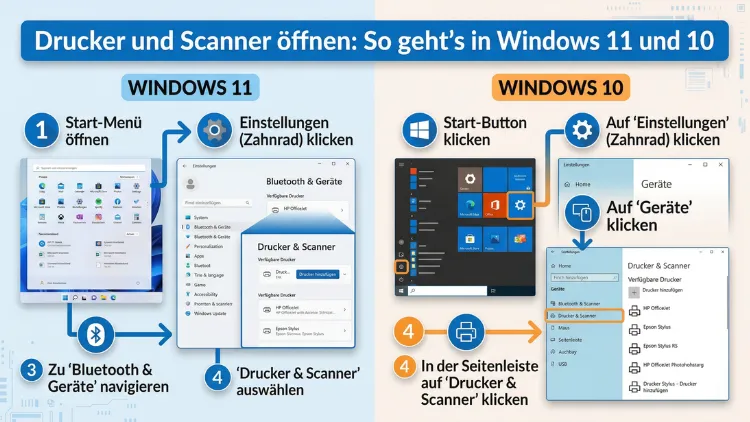
Die Einstellungen für Drucker und Scanner in Windows zu öffnen, ist einfacher als viele denken. Ob in Windows 11 oder Windows 10 – Sie finden die entsprechenden Menüs über die Einstellungen, die Systemsteuerung oder die Windows-Suche.
In diesem Artikel erklären wir Ihnen alle gängigen Methoden Schritt für Schritt, damit Sie schnell und gezielt auf Ihre Druckergeräte zugreifen können.
Warum Sie auf Drucker und Scanner zugreifen müssen
Wer regelmäßig druckt oder scannt, kennt die Situation: Der Drucker wird nicht erkannt, ein Gerät soll neu eingerichtet werden, oder man möchte den Standarddrucker wechseln. Außerdem gibt es Situationen, in denen man die Druckerwarteschlange leeren, Treiber aktualisieren oder einen Scanner manuell ansprechen möchte. Deshalb ist es wichtig, zu wissen, wie und wo man in Windows die entsprechenden Einstellungen findet.
Windows 11 und Windows 10 bieten dabei jeweils unterschiedliche Benutzeroberflächen, führen jedoch im Grunde zu denselben Funktionen. Zudem unterscheiden sich die Pfade je nach Windows-Version leicht. Im Folgenden finden Sie deshalb alle Methoden übersichtlich aufgelistet – von der schnellsten bis zur detailliertesten.
Methode 1: Drucker und Scanner über die Windows-Einstellungen öffnen
Die einfachste und modernste Methode ist der Weg über die Windows-Einstellungen. Diese Methode funktioniert sowohl unter Windows 11 als auch unter Windows 10, unterscheidet sich jedoch leicht in der Benutzeroberfläche.
Windows 11: Drucker und Scanner in den Einstellungen finden
- Drücken Sie die Windows-Taste + I, um die Einstellungen zu öffnen.
- Klicken Sie links auf „Bluetooth und Geräte“.
- Wählen Sie anschließend „Drucker und Scanner“.
Sie sehen nun eine Liste aller installierten Drucker und Scanner. Außerdem können Sie von hier aus einen neuen Drucker oder Scanner hinzufügen, indem Sie auf die Schaltfläche „Drucker oder Scanner hinzufügen“ klicken. Zudem lässt sich jedes Gerät einzeln anklicken, um Optionen wie „Druckerwarteschlange öffnen“, „Druckereigenschaften“ oder „Drucker entfernen“ aufzurufen.
Windows 10: Drucker und Scanner in den Einstellungen finden
- Öffnen Sie die Einstellungen mit Windows-Taste + I.
- Klicken Sie auf „Geräte“.
- Wählen Sie im linken Bereich „Drucker und Scanner“.
Auch hier sehen Sie sofort alle verbundenen Geräte. Jedoch ist die Benutzeroberfläche unter Windows 10 etwas älter und kompakter gestaltet. Dennoch bietet sie dieselben Grundfunktionen wie unter Windows 11.
Methode 2: Drucker und Scanner über die Windows-Suche öffnen
Eine besonders schnelle Methode ist die direkte Suche über die Taskleiste. Diese Vorgehensweise eignet sich hervorragend, wenn Sie keine Zeit verlieren möchten.
- Klicken Sie auf das Suchsymbol in der Taskleiste (oder drücken Sie Windows-Taste + S).
- Tippen Sie „Drucker und Scanner“ ein.
- Klicken Sie auf das erscheinende Ergebnis „Drucker und Scanner – Systemeinstellung“.
Windows öffnet daraufhin direkt die entsprechende Einstellungsseite. Zusätzlich schlägt die Suche manchmal weitere verwandte Einstellungen vor, zum Beispiel „Druckverwaltung“ oder „Scannen“. Diese Methode funktioniert sowohl unter Windows 10 als auch unter Windows 11 zuverlässig und schnell.
Methode 3: Mit dem Ausführen-Dialog direkt zu Drucker und Scanner springen
Erfahrene Benutzer schätzen den Ausführen-Dialog, weil er ohne Umwege direkt zum Ziel führt. Deshalb ist diese Methode besonders effizient.
- Drücken Sie gleichzeitig Windows-Taste + R.
- Geben Sie folgenden Befehl ein:
ms-settings:printers - Bestätigen Sie mit Enter oder klicken Sie auf „OK“.
Windows öffnet anschließend unmittelbar die Seite „Drucker und Scanner“ in den Einstellungen. Alternativ können Sie auch den älteren Befehl control printers eingeben, der direkt die Systemsteuerung mit der Druckerübersicht öffnet. Beide Befehle sind unter Windows 10 und Windows 11 gültig.
Methode 4: Drucker und Scanner über die Systemsteuerung öffnen
Die Systemsteuerung ist zwar eine ältere Oberfläche, bietet jedoch erweiterte Optionen, die die modernen Einstellungen nicht immer zeigen. Deshalb greifen Profis und IT-Administratoren häufig auf diesen Weg zurück.
Systemsteuerung unter Windows 11 öffnen
- Drücken Sie Windows-Taste + R und geben Sie
controlein, dann drücken Sie Enter. - Klicken Sie auf „Hardware und Sound“.
- Wählen Sie „Geräte und Drucker“.
Systemsteuerung unter Windows 10 öffnen
- Öffnen Sie ebenfalls mit Windows-Taste + R und
controldie Systemsteuerung. - Navigieren Sie zu „Hardware und Sound“.
- Klicken Sie auf „Geräte und Drucker“.
In der Ansicht „Geräte und Drucker“ sehen Sie außerdem nicht nur Drucker und Scanner, sondern auch andere verbundene Geräte wie Tastaturen, Mäuse oder USB-Hubs. Zudem können Sie hier mit einem Rechtsklick auf einen Drucker erweiterte Optionen aufrufen, zum Beispiel „Als Standarddrucker festlegen“, „Druckereigenschaften“ oder „Druckeinstellungen“.
Methode 5: Über den Geräte-Manager auf Drucker und Scanner zugreifen
Der Geräte-Manager zeigt alle angeschlossenen Hardwarekomponenten – einschließlich Drucker und Scanner. Jedoch dient er weniger der allgemeinen Verwaltung, sondern vielmehr der Treiberdiagnose und -aktualisierung.
- Drücken Sie Windows-Taste + X und wählen Sie „Geräte-Manager“.
- Suchen Sie in der Liste nach „Druckwarteschlangen“ für Drucker oder „Bildverarbeitungsgeräte“ für Scanner.
- Klappen Sie die jeweilige Kategorie auf, indem Sie auf den Pfeil klicken.
Von hier aus können Sie außerdem den Treiberstatus überprüfen, Treiber deinstallieren oder aktualisieren. Deshalb ist der Geräte-Manager besonders hilfreich, wenn ein Drucker oder Scanner nicht erkannt wird oder mit einem gelben Ausrufezeichen markiert ist.
Methode 6: Drucker und Scanner über die Druckverwaltung öffnen (nur Windows Pro/Enterprise)
Die Druckverwaltung ist ein erweitertes Verwaltungswerkzeug, das ausschließlich in Windows 10 Pro, Windows 10 Enterprise, Windows 11 Pro und Windows 11 Enterprise verfügbar ist. Deshalb steht es Nutzern der Home-Editionen leider nicht zur Verfügung.
- Drücken Sie Windows-Taste + R und geben Sie
printmanagement.mscein. - Bestätigen Sie mit Enter.
Die Druckverwaltung zeigt eine strukturierte Übersicht aller lokalen und Netzwerkdrucker, ihrer Ports, Treiber und Formulare. Außerdem ermöglicht sie das zentrale Verwalten mehrerer Drucker in einer Unternehmensumgebung. Jedoch ist dieses Tool für Heimanwender in den meisten Fällen nicht notwendig.
Einen neuen Drucker oder Scanner hinzufügen
Nachdem Sie die Druckereinstellungen geöffnet haben, möchten Sie vielleicht ein neues Gerät hinzufügen. Deshalb erklären wir auch diesen Schritt.
Drucker oder Scanner automatisch hinzufügen
- Öffnen Sie Einstellungen → Bluetooth und Geräte → Drucker und Scanner (Windows 11) bzw. Einstellungen → Geräte → Drucker und Scanner (Windows 10).
- Klicken Sie auf „Drucker oder Scanner hinzufügen“.
- Windows sucht automatisch nach verfügbaren Geräten. Wählen Sie Ihren Drucker/Scanner aus und klicken Sie auf „Gerät hinzufügen“.
Außerdem sollten Sie sicherstellen, dass der Drucker oder Scanner eingeschaltet und mit demselben Netzwerk oder per USB verbunden ist. Zusätzlich sollten die Treiber auf dem neuesten Stand sein.
Drucker oder Scanner manuell hinzufügen
Falls Windows das Gerät nicht automatisch erkennt, klicken Sie auf „Der gesuchte Drucker ist nicht in der Liste“ (Windows 10) bzw. auf „Manuell hinzufügen“ (Windows 11). Anschließend können Sie folgende Optionen wählen:
- Nach einem Drucker suchen anhand von Name oder IP-Adresse
- TCP/IP-Port hinzufügen, wenn Sie die IP-Adresse des Netzwerkdruckers kennen
- Einen lokalen oder Netzwerkdrucker mit manuellen Einstellungen hinzufügen
- Drucker über Bluetooth, WLAN oder andere Technologien hinzufügen
Deshalb empfehlen wir, für Netzwerkdrucker die IP-Adresse des Druckers bereit zu haben. Diese finden Sie in der Regel im Druckermenü oder dem Router.
Den Standarddrucker unter Windows festlegen
Ein häufiger Wunsch ist es, den Standarddrucker zu ändern. Außerdem kann Windows unter Umständen automatisch wechseln, was viele Nutzer als störend empfinden.
Standarddrucker manuell festlegen
- Öffnen Sie Einstellungen → Bluetooth und Geräte → Drucker und Scanner.
- Deaktivieren Sie unter Windows 11 zunächst die Option „Windows verwaltet meinen Standarddrucker“.
- Klicken Sie auf den gewünschten Drucker.
- Wählen Sie „Als Standard festlegen“.
Unter Windows 10 finden Sie die entsprechende Option ebenfalls in Einstellungen → Geräte → Drucker und Scanner. Außerdem gibt es dort einen Schalter mit der Beschriftung „Windows verwaltet meinen Standarddrucker“, den Sie deaktivieren sollten, damit Ihre Auswahl dauerhaft gespeichert bleibt.
Alternativ können Sie den Standarddrucker auch über die Systemsteuerung festlegen: Klicken Sie mit der rechten Maustaste auf den gewünschten Drucker und wählen Sie „Als Standarddrucker festlegen“.
Die Druckerwarteschlange öffnen und verwalten
Die Druckerwarteschlange zeigt alle aktuellen Druckaufträge. Deshalb ist sie besonders nützlich, wenn ein Auftrag feststeckt oder Sie einen Druckjob abbrechen möchten.
Druckerwarteschlange öffnen
- Navigieren Sie zu Einstellungen → Drucker und Scanner.
- Klicken Sie auf den betreffenden Drucker.
- Wählen Sie „Druckerwarteschlange öffnen“.
Alternativ können Sie auch mit der rechten Maustaste auf das Druckersymbol in der Taskleiste klicken, falls dort ein Druck aktiv ist. Außerdem erscheint das Symbol automatisch, sobald ein Druckauftrag gestartet wird.
Druckerwarteschlange leeren
Falls ein Druckjob feststeckt, empfehlen wir folgende Vorgehensweise:
- Öffnen Sie die Druckerwarteschlange.
- Klicken Sie auf „Drucker“ in der Menüleiste.
- Wählen Sie „Alle Dokumente abbrechen“.
Sollte das nicht funktionieren, können Sie den Druckspooler-Dienst neu starten:
- Drücken Sie Windows-Taste + R, geben Sie
services.mscein und drücken Sie Enter. - Suchen Sie den Dienst „Druckspooler“.
- Klicken Sie mit der rechten Maustaste darauf und wählen Sie „Neu starten“.
Außerdem können Sie den Druckerspooler auch über die Eingabeaufforderung (als Administrator) neu starten:
net stop spooler
net start spooler
Scanner verwenden: Windows Fax und Scan sowie die Fotos-App
Neben den Druckereinstellungen interessiert viele Nutzer auch, wie sie den Scanner tatsächlich bedienen. Unter Windows 10 und 11 gibt es dafür mehrere Möglichkeiten.
Windows Scan (empfohlene App)
Wir empfehlen die App „Windows Scan“ aus dem Microsoft Store. Diese App ist kostenlos, modern und einfach zu bedienen.
- Öffnen Sie den Microsoft Store und suchen Sie nach „Windows Scan“.
- Installieren Sie die App und öffnen Sie sie.
- Wählen Sie Ihren Scanner aus dem Dropdown-Menü.
- Legen Sie das Dokument oder Foto in den Scanner ein.
- Wählen Sie das Dateiformat (z. B. PDF, JPEG, PNG) und den Speicherort.
- Klicken Sie auf „Scannen“.
Die App unterstützt außerdem mehrere Seiten und bietet Optionen zur Farbtiefe, Auflösung (DPI) und zum Zuschneidebereich.
Windows Fax und Scan (vorinstalliert)
Alternativ ist Windows Fax und Scan bereits in Windows 10 und Windows 11 integriert.
- Drücken Sie Windows-Taste + S und suchen Sie nach „Windows Fax und Scan“.
- Öffnen Sie die Anwendung.
- Klicken Sie auf „Neue Scanaufgabe“.
- Wählen Sie Ihren Scanner, stellen Sie die Optionen ein und klicken Sie auf „Scannen“.
Jedoch ist diese Anwendung etwas älter in der Bedienung. Deshalb empfehlen wir für den Alltag eher die modernere „Windows Scan“-App.
Fotos-App für einfaches Scannen
Außerdem kann die integrierte Fotos-App unter Windows 10 und 11 zum Scannen verwendet werden:
- Öffnen Sie die Fotos-App.
- Klicken Sie oben rechts auf die drei Punkte (weitere Optionen).
- Wählen Sie „Importieren → Von USB oder Kamera“ oder „Importieren → Vom Scanner“.
- Folgen Sie den Anweisungen, um das gescannte Bild direkt in Ihrer Fotobibliothek zu speichern.
Druckertreiber aktualisieren
Veraltete Treiber sind häufig die Ursache für Probleme mit Druckern und Scannern. Deshalb sollten Sie regelmäßig prüfen, ob aktualisierte Treiber verfügbar sind.
Empfohlene Vorgehensweise zur Treiberaktualisierung
Wir empfehlen folgendes Vorgehen:
- Öffnen Sie den Geräte-Manager (Windows-Taste + X → Geräte-Manager).
- Klappen Sie „Druckwarteschlangen“ auf.
- Klicken Sie mit der rechten Maustaste auf Ihren Drucker.
- Wählen Sie „Treiber aktualisieren“.
- Klicken Sie auf „Automatisch nach Treibern suchen“.
Außerdem können Sie den Treiber direkt von der Herstellerwebseite herunterladen. Bekannte Hersteller und ihre Treiberportale sind:
- HP: support.hp.com
- Canon: canon.de
- Epson: epson.de
- Brother: brother.de
- Lexmark: lexmark.com
Deshalb empfehlen wir, bei Problemen zuerst die Herstellerseite zu besuchen und den neuesten Treiber manuell herunterzuladen und zu installieren. Zusätzlich bietet Windows Update gelegentlich auch Druckertreiber an.
Drucker und Scanner über die Eingabeaufforderung verwalten
Erfahrene Nutzer und Administratoren können Drucker außerdem über die Eingabeaufforderung oder PowerShell verwalten. Dies ist besonders nützlich für automatisierte Abläufe oder Fernwartungen.
Alle Drucker auflisten (PowerShell)
Öffnen Sie PowerShell als Administrator und geben Sie ein:
Get-PrinterDieser Befehl listet alle installierten Drucker mit Name, Status und Port auf. Zudem können Sie mit folgendem Befehl den Standarddrucker festlegen:
Set-Printer -Name "DruckerName" -Shared $trueDrucker über die Eingabeaufforderung hinzufügen
Außerdem lässt sich ein Netzwerkdrucker per Befehlszeile hinzufügen:
rundll32 printui.dll,PrintUIEntry /in /n "\\ServerName\DruckerName"Deshalb ist die Befehlszeile besonders in Unternehmensnetzwerken wertvoll, wo viele Drucker automatisiert eingerichtet werden sollen.
Häufige Probleme und Lösungen
Drucker wird nicht angezeigt
Falls Ihr Drucker in der Übersicht nicht erscheint, empfehlen wir folgende Schritte:
- Prüfen Sie, ob der Drucker eingeschaltet und korrekt verbunden ist (USB oder Netzwerk).
- Starten Sie den Druckspooler-Dienst neu.
- Entfernen Sie den Drucker und fügen Sie ihn erneut hinzu.
- Aktualisieren Sie den Treiber.
- Führen Sie die Windows-Drucker-Problembehandlung aus: Einstellungen → System → Problembehandlung → Weitere Problembehandlungen → Drucker.
Scanner wird nicht erkannt
Falls der Scanner nicht erkannt wird, prüfen Sie zunächst, ob der Hersteller einen separaten Scanner-Treiber oder eine Verwaltungssoftware bereitstellt. Außerdem sollten Sie prüfen, ob der Scanner als „Bildverarbeitungsgerät“ im Geräte-Manager erscheint. Zudem hilft oft ein Neustart des Scanners und des Computers.
Drucker druckt nicht, obwohl er angezeigt wird
In diesem Fall empfehlen wir, zunächst die Druckerwarteschlange zu leeren. Außerdem sollten Sie prüfen, ob der Drucker „Offline“ angezeigt wird. Wenn ja:
- Klicken Sie in den Druckereinstellungen auf den Drucker.
- Wählen Sie „Druckerwarteschlange öffnen“.
- Klicken Sie auf „Drucker“ und deaktivieren Sie „Drucker offline verwenden“.
Drucker und Scanner über Netzwerk einrichten
In vielen Haushalten und Büros sind Drucker nicht direkt per USB angeschlossen, sondern über das WLAN/LAN-Netzwerk verbunden. Deshalb ist das Einrichten von Netzwerkdruckern ein wichtiges Thema.
WLAN-Drucker verbinden
- Verbinden Sie den Drucker zunächst über sein eigenes Bedienfeld mit dem WLAN.
- Öffnen Sie anschließend auf dem PC Einstellungen → Drucker und Scanner.
- Klicken Sie auf „Drucker oder Scanner hinzufügen“ und warten Sie, bis der Drucker erkannt wird.
Außerdem unterstützen viele moderne Drucker Wi-Fi Direct, sodass eine direkte Verbindung ohne Router möglich ist. Zudem funktioniert AirPrint (Apple-Geräte) und Mopria Print Service (Android) ebenfalls über das Netzwerk.
Drucker im Netzwerk freigeben
Wenn Sie einen USB-Drucker im Heimnetzwerk mit anderen PCs teilen möchten:
- Öffnen Sie Systemsteuerung → Geräte und Drucker.
- Klicken Sie mit der rechten Maustaste auf den Drucker.
- Wählen Sie „Druckereigenschaften“.
- Klicken Sie auf das Register „Freigabe“.
- Aktivieren Sie „Diesen Drucker freigeben“ und vergeben Sie einen Namen.
Deshalb können anschließend andere PCs im selben Netzwerk auf diesen Drucker zugreifen, indem sie über „Drucker und Scanner“ nach Netzwerkdruckern suchen.
Häufige Fragen zu Drucker und Scanner in Windows
Wo finde ich Drucker und Scanner in Windows 11?
In Windows 11 finden Sie die Druckereinstellungen unter Einstellungen → Bluetooth und Geräte → Drucker und Scanner. Alternativ können Sie auch die Tastenkombination Windows-Taste + R drücken, ms-settings:printers eingeben und mit Enter bestätigen. Außerdem führt die Windows-Suche nach „Drucker und Scanner“ direkt dorthin.
Warum wird mein Drucker in Windows nicht angezeigt?
Häufige Ursachen sind ein nicht erkannter Treiber, ein Verbindungsproblem (USB oder Netzwerk) oder ein fehlerhafter Druckspooler-Dienst. Deshalb empfehlen wir, den Drucker aus- und wieder einzustecken, den Spooler-Dienst neu zu starten und gegebenenfalls den Treiber neu zu installieren.
Wie öffne ich die Druckerwarteschlange in Windows 10?
Öffnen Sie Einstellungen → Geräte → Drucker und Scanner, klicken Sie auf Ihren Drucker und wählen Sie „Druckerwarteschlange öffnen“. Alternativ klicken Sie bei einem laufenden Druckauftrag mit der rechten Maustaste auf das Druckersymbol in der Taskleiste.
Wie ändere ich den Standarddrucker in Windows 11?
Navigieren Sie zu Einstellungen → Bluetooth und Geräte → Drucker und Scanner und deaktivieren Sie die Option „Windows verwaltet meinen Standarddrucker“. Klicken Sie anschließend auf den gewünschten Drucker und wählen Sie „Als Standard festlegen“.
Warum wird mein Scanner nicht erkannt?
Häufig liegt das Problem an einem fehlenden oder veralteten Treiber. Außerdem sollten Sie prüfen, ob der Scanner korrekt angeschlossen und eingeschaltet ist. Zudem empfehlen wir, die Herstellersoftware zu installieren, da diese oft einen eigenständigen Scantreiber enthält.
Wie scanne ich ein Dokument unter Windows 11?
Wir empfehlen die App „Windows Scan“ aus dem Microsoft Store. Öffnen Sie die App, wählen Sie Ihren Scanner, legen Sie das Dokument ein und klicken Sie auf „Scannen“. Alternativ können Sie auch Windows Fax und Scan (bereits vorinstalliert) verwenden.
Kann ich einen Drucker ohne Treiber-CD installieren?
Ja, denn Windows 10 und Windows 11 erkennen viele Drucker automatisch und laden den passenden Treiber über Windows Update herunter. Deshalb reicht es in den meisten Fällen, den Drucker anzuschließen und unter „Drucker und Scanner“ auf „Drucker oder Scanner hinzufügen“ zu klicken.
Was ist der Druckspooler und warum ist er wichtig?
Der Druckspooler ist ein Windows-Dienst, der Druckaufträge verwaltet und an den Drucker weiterleitet. Falls er abstürzt, können keine Druckaufträge mehr ausgeführt werden. Deshalb kann ein Neustart des Spooler-Dienstes viele Druckprobleme beheben.
Wie kann ich einen Drucker über das Netzwerk mit anderen PCs teilen?
Öffnen Sie die Systemsteuerung → Geräte und Drucker, klicken Sie mit der rechten Maustaste auf Ihren Drucker und wählen Sie „Druckereigenschaften → Freigabe“. Aktivieren Sie dort „Diesen Drucker freigeben“. Außerdem müssen die anderen PCs im selben Netzwerk sein und die Datei- und Druckerfreigabe in der Windows-Firewall erlaubt sein.
Wie entferne ich einen Drucker aus Windows?
Öffnen Sie Einstellungen → Drucker und Scanner, klicken Sie auf den zu entfernenden Drucker und wählen Sie „Entfernen“ (Windows 11) bzw. „Gerät entfernen“ (Windows 10). Zudem können Sie in der Systemsteuerung → Geräte und Drucker mit einem Rechtsklick auf den Drucker die Option „Gerät entfernen“ wählen.
Fazit
Drucker und Scanner in Windows 10 und 11 öffnen Sie am schnellsten über Einstellungen → Drucker und Scanner oder den Befehl ms-settings:printers im Ausführen-Dialog. Für erweiterte Funktionen steht außerdem die Systemsteuerung zur Verfügung.
Mit den beschriebenen Methoden lösen Sie zudem die häufigsten Probleme wie fehlende Geräte, hängende Druckaufträge oder veraltete Treiber – schnell, gezielt und ohne Umwege.