
Druckerspooler stürzt immer ab? Erfahren Sie, wie Sie den Druckerspooler-Dienst in Windows 11 und Windows 10 schnell reparieren und Druckprobleme beheben.
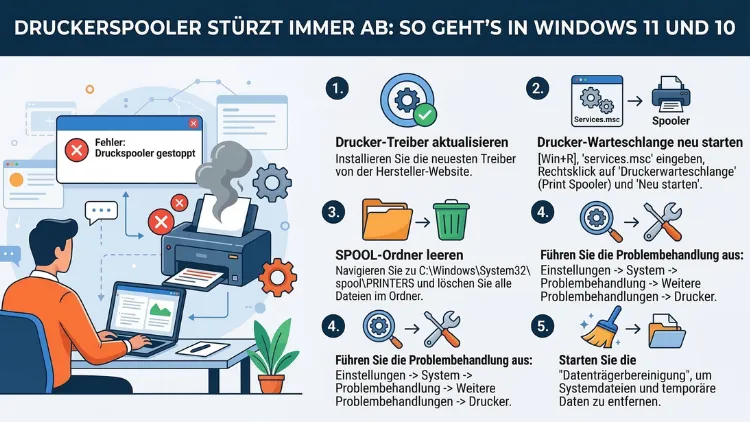
Wenn der Druckerspooler abstürzt, ist kein Drucken mehr möglich – weder lokal noch im Netzwerk. Dieses Problem betrifft zahlreiche Windows-10- und Windows-11-Nutzer, besonders nach Updates oder bei veralteten Treibern. Zum Glück lässt sich der Fehler in den meisten Fällen schnell und ohne Fachkenntnisse beheben.
Dieser Leitfaden zeigt Ihnen Schritt für Schritt alle bewährten Lösungen – vom einfachen Neustart bis zur vollständigen Reparatur des Drucksystems.
Was ist der Druckerspooler und warum stürzt er ab?
Der Druckerspooler (englisch: „Print Spooler“) ist ein zentraler Hintergrunddienst von Microsoft Windows. Er nimmt alle Druckaufträge entgegen, speichert sie temporär zwischen und leitet sie der Reihe nach an den angeschlossenen Drucker weiter. Ohne diesen Dienst ist es schlicht unmöglich, Dokumente zu drucken – egal ob über USB, WLAN oder im Firmennetzwerk.
Der Dienst läuft unter dem Namen spooler und ist standardmäßig auf den Starttyp „Automatisch“ gesetzt. Solange er stabil arbeitet, bemerken Sie seine Existenz kaum. Sobald er jedoch abstürzt, hängen Druckaufträge in der Warteschlange fest, der Drucker reagiert nicht mehr, oder es erscheint die Fehlermeldung „Fehler 0x000006ba – Verbindung zum Druckerspooler nicht möglich“.
Besonders seit dem Update auf Windows 11 24H2 berichten viele Nutzer, dass der Spooler beim kleinsten Kontakt mit dem Druckdialog zusammenbricht. Zudem endet der kostenlose Support für Windows 10 seit Oktober 2025, weshalb ein Wechsel zu Windows 11 empfehlenswert ist – falls Sie diesen noch nicht vollzogen haben.
Häufige Ursachen für Abstürze des Druckerspoolers
Bevor Sie mit der Fehlersuche beginnen, ist es sinnvoll, die häufigsten Ursachen zu kennen. Dadurch sparen Sie Zeit und gehen gezielter vor.
Beschädigte oder hängengebliebene Druckaufträge sind in den meisten Fällen der Auslöser. Wenn ein Druckauftrag unterbrochen wurde – zum Beispiel durch einen Stromausfall oder ein Programmabsturz – blockiert er alle nachfolgenden Aufträge und bringt den Spooler zum Stillstand.
Fehlerhafte oder veraltete Druckertreiber sind ebenfalls eine sehr häufige Ursache. Insbesondere nach einem Windows-Update können bestehende Treiber inkompatibel werden und den Dienst zum Absturz bringen. Außerdem können beschädigte DLL-Dateien innerhalb des Treiberpakets Spooler-Crashes verursachen.
Konflikte mit anderen Diensten spielen zudem eine wichtige Rolle. Der Druckerspooler hängt von den Diensten RPC (Remote Procedure Call) und DCOM Server Process Launcher ab. Sind diese gestoppt oder fehlerhaft konfiguriert, funktioniert auch der Spooler nicht.
Beschädigte Windows-Systemdateien können darüber hinaus Abstürze verursachen. Deshalb ist es ratsam, nach einem fehlgeschlagenen Update oder einer unsauberen Installation die Systemintegrität zu prüfen. Schließlich können auch Malware und Viren den Spooler-Dienst gezielt blockieren oder manipulieren, weshalb ein aktueller Virenscan immer zur Fehlerdiagnose gehört.
Schritt-für-Schritt-Lösungen für Windows 11 und Windows 10
Im Folgenden finden Sie alle Lösungen in der empfohlenen Reihenfolge. Beginnen Sie stets mit der einfachsten Methode und arbeiten Sie sich schrittweise vor.
Lösung 1: Den Druckerspooler-Dienst neu starten
Dies ist der schnellste erste Schritt. Außerdem behebt ein einfacher Neustart in vielen Fällen temporäre Fehler sofort.
So gehen Sie vor:
- Drücken Sie gleichzeitig Windows-Taste + R, um das Ausführen-Fenster zu öffnen.
- Geben Sie
services.mscein und bestätigen Sie mit Enter. - Suchen Sie in der Liste den Eintrag „Druckwarteschlange“ (in manchen Versionen auch „Druckerspooler“ oder englisch „Print Spooler“).
- Klicken Sie mit der rechten Maustaste darauf und wählen Sie „Neu starten“.
- Prüfen Sie anschließend, ob der Dienst läuft. Der Status sollte „Wird ausgeführt“ anzeigen.
Sollte der Dienst nicht starten lassen, öffnen Sie die Eigenschaften des Dienstes per Doppelklick. Stellen Sie dort sicher, dass der Starttyp auf „Automatisch“ gesetzt ist. Klicken Sie danach auf „Starten“ und bestätigen Sie mit „OK“.
Lösung 2: Die Druckwarteschlange leeren
Hängengebliebene Druckaufträge sind häufig die eigentliche Ursache. Deshalb sollten Sie die Warteschlange vollständig leeren, bevor Sie weitere Schritte unternehmen.
Methode A – Über die Benutzeroberfläche (Windows 11):
- Öffnen Sie Einstellungen (Windows-Taste + I).
- Gehen Sie zu Bluetooth & Geräte → Drucker & Scanner.
- Wählen Sie Ihren Drucker aus und klicken Sie auf „Druckwarteschlange öffnen“.
- Klicken Sie mit der rechten Maustaste auf jeden Auftrag und wählen Sie „Abbrechen“.
Methode B – Über den Datei-Explorer und die Eingabeaufforderung (Windows 10 und 11):
- Öffnen Sie das Ausführen-Fenster (Windows-Taste + R), geben Sie
cmdein und führen Sie die Eingabeaufforderung als Administrator aus. - Geben Sie nacheinander folgende Befehle ein und bestätigen Sie jeweils mit Enter:
net stop spooler
del /Q /F %systemroot%\System32\spool\PRINTERS\*
net start spooler
Der erste Befehl stoppt den Dienst, der zweite löscht alle temporären Druckdateien im Ordner C:\Windows\System32\spool\PRINTERS, und der dritte startet den Dienst neu. Wichtig: Löschen Sie nur die Dateien innerhalb des Ordners, nicht den Ordner selbst.
Lösung 3: Den Windows-Drucker-Problembehandler ausführen
Windows bietet einen integrierten Problembehandler, der viele Druckfehler automatisch erkennt und behebt. Zudem spart dieses Tool Zeit, weil es manuelle Diagnoseschritte übernimmt.
In Windows 11:
- Öffnen Sie Einstellungen → Bluetooth & Geräte → Drucker & Scanner.
- Scrollen Sie nach unten und klicken Sie auf „Problembehandlung ausführen“ neben dem Drucker-Abschnitt.
- Folgen Sie den Anweisungen auf dem Bildschirm.
Alternativ öffnen Sie die Einstellungen, geben in der Suchleiste „Problembehandlung“ ein und wählen „Andere Probleme beheben“. Dort finden Sie den Eintrag „Drucker“ und können die automatische Reparatur starten.
In Windows 10:
- Öffnen Sie Einstellungen → Update und Sicherheit → Problembehandlung → Weitere Problembehandlungen.
- Klicken Sie auf „Drucker“ und dann auf „Problembehandlung ausführen“.
Lösung 4: Druckertreiber deinstallieren und neu installieren
Fehlerhafte Treiber sind eine der häufigsten Ursachen für dauerhaft abstürzende Spooler-Dienste. Deshalb ist eine saubere Neuinstallation des Treibers oft die wirksamste Lösung.
So entfernen Sie den Treiber vollständig:
- Öffnen Sie den Geräte-Manager (rechte Maustaste auf das Startmenü → „Geräte-Manager“).
- Klappen Sie den Abschnitt „Drucker“ auf.
- Klicken Sie mit der rechten Maustaste auf Ihren Drucker und wählen Sie „Gerät deinstallieren“.
- Aktivieren Sie die Option „Treibersoftware für dieses Gerät löschen“ und bestätigen Sie.
Außerdem empfiehlt es sich, verbleibende Treiberpakete über die Druckerverwaltung zu entfernen:
- Geben Sie im Ausführen-Fenster
printmanagement.mscein und drücken Sie Enter. - Gehen Sie zu „Alle Treiber“ und löschen Sie den betroffenen Treiber per Rechtsklick.
Laden Sie anschließend den aktuellen Treiber direkt von der offiziellen Herstellerseite herunter – zum Beispiel von hp.com für HP-Drucker, support.brother.com für Brother oder epson.de für Epson. Installieren Sie den Treiber nach dem Neustart Ihres PCs neu.
Lösung 5: Systemdateien reparieren mit SFC und DISM
Beschädigte Windows-Systemdateien können den Spooler-Dienst dauerhaft destabilisieren. Deshalb empfiehlt Microsoft in solchen Fällen den Einsatz der eingebauten Reparaturwerkzeuge SFC (System File Checker) und DISM (Deployment Image Servicing and Management).
So führen Sie SFC aus:
- Öffnen Sie die Eingabeaufforderung als Administrator.
- Geben Sie folgenden Befehl ein und drücken Sie Enter:
sfc /scannow- Warten Sie, bis der Scan abgeschlossen ist. Der Vorgang kann 10 bis 20 Minuten dauern.
- Starten Sie Ihren PC anschließend neu.
Falls SFC Fehler meldet, führen Sie zusätzlich DISM aus:
DISM /Online /Cleanup-Image /RestoreHealthDieser Befehl lädt fehlende oder beschädigte Systemkomponenten automatisch aus dem Internet herunter und ersetzt sie. Starten Sie danach den PC erneut neu und wiederholen Sie den SFC-Scan zur Kontrolle.
Lösung 6: Abhängige Dienste prüfen und konfigurieren
Der Druckerspooler setzt voraus, dass bestimmte Basisdienste korrekt laufen. Deshalb sollten Sie diese gezielt prüfen, wenn alle bisherigen Lösungen ohne Erfolg geblieben sind.
Folgende Dienste müssen aktiv sein:
- Remote Procedure Call (RPC) – Dieser Dienst ist die wichtigste Abhängigkeit des Spoolers.
- DCOM Server Process Launcher – Er ist für die Kommunikation zwischen Prozessen zuständig.
So prüfen Sie diese Dienste:
- Öffnen Sie
services.mscwie oben beschrieben. - Suchen Sie den Dienst „Remoteprozeduraufruf (RPC)“ und prüfen Sie, ob er auf „Wird ausgeführt“ und Starttyp „Automatisch“ gesetzt ist.
- Wiederholen Sie dies für „DCOM-Server-Prozessstart“.
Sollten Sie Probleme mit den Spooler-Abhängigkeiten vermuten, können Sie diese per Eingabeaufforderung (Administrator) mit folgendem Befehl zurücksetzen:
sc config spooler depend= RPCSSDieser Befehl stellt sicher, dass der Spooler korrekt auf den RPC-Dienst verweist.
Lösung 7: Windows-Update prüfen und aktualisieren
Insbesondere nach dem Wechsel auf Windows 11 24H2 und bei bestimmten kumulativen Updates können Druckerspooler-Fehler auftreten. Microsoft veröffentlicht jedoch regelmäßig Patches, die bekannte Fehler beheben.
So prüfen Sie auf verfügbare Updates:
- Öffnen Sie Einstellungen → Windows Update.
- Klicken Sie auf „Nach Updates suchen“.
- Installieren Sie alle verfügbaren Updates, einschließlich optionaler Treiber-Updates.
- Starten Sie Ihren PC anschließend neu.
Wenn das Problem erst nach einem bestimmten Update aufgetreten ist, können Sie dieses Update außerdem rückgängig machen. Gehen Sie dazu zu Einstellungen → Windows Update → Updateverlauf → Updates deinstallieren und entfernen Sie das betreffende Update.
Lösung 8: Druckkomponenten über Windows-Funktionen zurücksetzen
Wenn der Spooler trotz aller bisherigen Maßnahmen immer wieder abstürzt, ist möglicherweise das gesamte Drucksystem beschädigt. In diesem Fall hilft das vollständige Zurücksetzen der Druckkomponenten.
So gehen Sie vor:
- Öffnen Sie Einstellungen → Apps → Optionale Features.
- Klicken Sie auf „Windows-Features aktivieren oder deaktivieren“ (unten auf der Seite).
- Entfernen Sie die Häkchen bei „Microsoft Print to PDF“ und „XPS Document Writer“.
- Bestätigen Sie und starten Sie den PC neu.
- Aktivieren Sie anschließend beide Funktionen erneut auf demselben Weg.
Dadurch werden zentrale Druckkomponenten – einschließlich der Spooler-Abhängigkeiten – neu installiert. Dies ist besonders nach fehlgeschlagenen Updates oder unsauberen Installationen hilfreich.
Lösung 9: Fehlerursache in der Ereignisanzeige identifizieren
Die Windows-Ereignisanzeige ist ein mächtiges Diagnosewerkzeug, das genaue Informationen über den Absturzgrund des Spoolers liefert. Deshalb lohnt sich ein Blick in dieses Tool, bevor Sie zu drastischeren Maßnahmen greifen.
So öffnen Sie die Ereignisanzeige:
- Drücken Sie Windows-Taste + R, geben Sie
eventvwr.mscein und drücken Sie Enter. - Navigieren Sie zu Windows-Protokolle → System.
- Suchen Sie nach Einträgen mit der Quelle „Spooler“ oder dem Typ „Fehler“ und „Kritisch“.
- Klicken Sie auf einen Eintrag, um die genaue Fehlerbeschreibung und den Zeitstempel zu sehen.
Häufig finden Sie dort Hinweise auf einen bestimmten fehlerhaften Treiber oder eine DLL-Datei, die den Absturz verursacht. Notieren Sie den Ereignis-ID-Code und suchen Sie ihn anschließend auf der Microsoft-Supportseite oder im offiziellen Windows-Forum, um eine gezielte Lösung zu finden.
Lösung 10: Windows zurücksetzen oder neu installieren
Diese Methode sollte nur als letzte Maßnahme eingesetzt werden, wenn alle anderen Lösungen erfolglos geblieben sind. Außerdem sollten Sie zuvor unbedingt eine vollständige Datensicherung durchführen.
Option A – Windows reparieren (ohne Datenverlust):
- Öffnen Sie Einstellungen → System → Wiederherstellung.
- Klicken Sie auf „PC zurücksetzen“.
- Wählen Sie die Option „Eigene Dateien behalten“ und folgen Sie den Anweisungen.
Option B – Windows neu installieren:
Laden Sie das Media Creation Tool von der offiziellen Microsoft-Website herunter. Erstellen Sie damit einen bootfähigen USB-Stick und installieren Sie Windows 11 oder Windows 10 vollständig neu. Dieser Schritt stellt das Drucksystem garantiert wieder her, erfordert jedoch die anschließende Neuinstallation aller Programme und Treiber.
Druckerspooler dauerhaft stabilisieren
Damit der Spooler nach der Reparatur stabil läuft, empfehlen sich einige zusätzliche Konfigurationen. Zudem können Sie mit einer automatischen Wiederherstellungsoption dafür sorgen, dass der Dienst sich bei einem künftigen Absturz selbst neu startet.
Automatischen Neustart des Dienstes konfigurieren:
- Öffnen Sie
services.msc. - Doppelklicken Sie auf „Druckwarteschlange“.
- Wechseln Sie zur Registerkarte „Wiederherstellung“.
- Stellen Sie für „Erster Fehler“, „Zweiter Fehler“ und „Nachfolgende Fehler“ jeweils die Option „Dienst neu starten“ ein.
- Bestätigen Sie mit „OK“.
Außerdem können Sie die regelmäßige Leerung der Druckwarteschlange mit einer kleinen Batch-Datei automatisieren. Erstellen Sie dazu eine Textdatei mit folgendem Inhalt und speichern Sie sie als spooler-reset.bat:
net stop spooler
del /Q /F %systemroot%\System32\spool\PRINTERS\*
net start spooler
Führen Sie diese Datei bei Bedarf als Administrator aus – zum Beispiel nach großen Druckjobs oder bei den ersten Anzeichen von Problemen.
Empfohlene Vorgehensweisen zur Vorbeugung
Damit der Druckerspooler dauerhaft stabil bleibt, sind einige Maßnahmen sinnvoll, die Sie regelmäßig durchführen sollten.
Treiber aktuell halten: Prüfen Sie mindestens alle drei Monate, ob der Hersteller Ihrer Druckers neue Treiber veröffentlicht hat. Veraltete Treiber sind die häufigste Ursache für Spooler-Abstürze. Laden Sie Treiber grundsätzlich von der offiziellen Herstellerseite herunter – niemals von Drittanbieter-Websites.
Windows-Updates nicht ignorieren: Installieren Sie kumulative Updates zeitnah. Deshalb empfiehlt es sich, unter Einstellungen → Windows Update die Option „Updates automatisch herunterladen und installieren“ zu aktivieren.
Druckwarteschlange regelmäßig leeren: Besonders nach umfangreichen Druckaufgaben sollten Sie die Warteschlange manuell prüfen und steckengebliebene Aufträge entfernen. Dadurch verhindern Sie, dass sich Probleme anstauen.
Systemscans durchführen: Führen Sie monatlich einen vollständigen Scan mit Windows Defender oder einem alternativen Virenschutzprogramm durch. Ein Virenbefall kann den Spooler gezielt angreifen.
Ereignisanzeige im Blick behalten: Prüfen Sie gelegentlich die Systemprotokolle in der Ereignisanzeige. So erkennen Sie erste Warnzeichen eines instabilen Spoolers, bevor er ganz abstürzt.
Häufige Fragen zum Druckerspooler
Was ist der Druckerspooler und wozu dient er?
Der Druckerspooler ist ein Windows-Systemdienst, der alle Druckaufträge entgegennimmt, zwischenspeichert und in einer Warteschlange sortiert an den Drucker weiterleitet. Ohne diesen Dienst ist kein Drucken unter Windows möglich – er ist das Herzstück der gesamten Druckverwaltung.
Warum stürzt der Druckerspooler immer wieder ab?
Meistens liegen beschädigte Druckaufträge, fehlerhafte Druckertreiber oder beschädigte Windows-Systemdateien als Ursache vor. Außerdem können Konflikte mit Windows-Updates, insbesondere bei Windows 11 24H2, dauerhaft wiederkehrende Abstürze verursachen.
Wie starte ich den Druckerspooler unter Windows 11 neu?
Öffnen Sie services.msc über das Ausführen-Fenster (Windows + R), suchen Sie den Dienst „Druckwarteschlange“, klicken Sie mit der rechten Maustaste darauf und wählen Sie „Neu starten“.
Wie leere ich die Druckwarteschlange, wenn Aufträge feststecken?
Stoppen Sie zunächst den Spooler-Dienst, löschen Sie dann alle Dateien im Ordner C:\Windows\System32\spool\PRINTERS und starten Sie den Dienst anschließend neu. Alternativ funktioniert auch die direkte Stornierung über Einstellungen → Drucker & Scanner → Druckwarteschlange öffnen.
Kann ein veralteter Treiber den Druckerspooler zum Absturz bringen?
Ja, definitiv. Veraltete oder inkompatible Druckertreiber sind eine der häufigsten Ursachen für Spooler-Abstürze. Deshalb empfiehlt es sich, den Treiber vollständig zu deinstallieren und anschließend die aktuelle Version vom Hersteller herunterzuladen.
Was bedeutet der Fehlercode 0x000006ba beim Drucken?
Dieser Fehlercode bedeutet, dass keine Verbindung zum Druckerspooler-Dienst hergestellt werden konnte. Meistens ist der Dienst abgestürzt oder wurde gestoppt. Starten Sie den Spooler neu und prüfen Sie, ob der Starttyp auf „Automatisch“ gesetzt ist.
Kann Malware den Druckerspooler blockieren?
Ja, das ist möglich. Bestimmte Schadprogramme greifen gezielt Windows-Systemdienste an, darunter auch den Spooler. Deshalb gehört ein vollständiger Virenscan immer zur Fehlerdiagnose bei dauerhaften Spooler-Problemen. Verwenden Sie dazu Windows Defender oder ein alternatives, aktuelles Antivirenprogramm.
Hilft der Windows-Problembehandler bei Druckerspooler-Fehlern?
In vielen Fällen ja. Der integrierte Drucker-Problembehandler erkennt häufige Fehler automatisch und behebt sie ohne manuelle Eingriffe. Er ist daher immer der empfohlene erste Schritt nach einem einfachen Neustart des Dienstes.
Was soll ich tun, wenn der Spooler nach dem Windows-11-Update abstürzt?
Prüfen Sie zunächst, ob ein neueres Update das Problem behebt. Falls nicht, können Sie das fehlerhafte Update unter Einstellungen → Windows Update → Updateverlauf → Updates deinstallieren entfernen. Außerdem hilft es, den Treiber neu zu installieren und die Systemdateien mit SFC und DISM zu reparieren.
Wann ist eine Neuinstallation von Windows die richtige Lösung?
Eine Neuinstallation sollte nur dann in Betracht gezogen werden, wenn alle anderen Maßnahmen erfolglos geblieben sind und der Spooler auch nach einer Reparatur des Betriebssystems nicht stabil läuft. Sichern Sie vor diesem Schritt unbedingt alle wichtigen Daten.
Fazit
Ein abstürzender Druckerspooler ist ärgerlich, aber in aller Regel lösbar. Die häufigste Ursache sind fehlerhafte Treiber oder steckengebliebene Druckaufträge – beides lässt sich mit den beschriebenen Schritten schnell beheben.
Beginnen Sie stets mit dem Neustart des Dienstes und der Leerung der Warteschlange. Führen Sie anschließend eine Treiberaktualisierung und eine Systemdateiprüfung durch. So bleiben Sie auch in Zukunft druckbereit.