
Erfahren Sie, wie Sie Druckertreiber unter Windows 11/10 installieren und Fehler beheben, damit Ihr Drucker schnell wieder läuft.
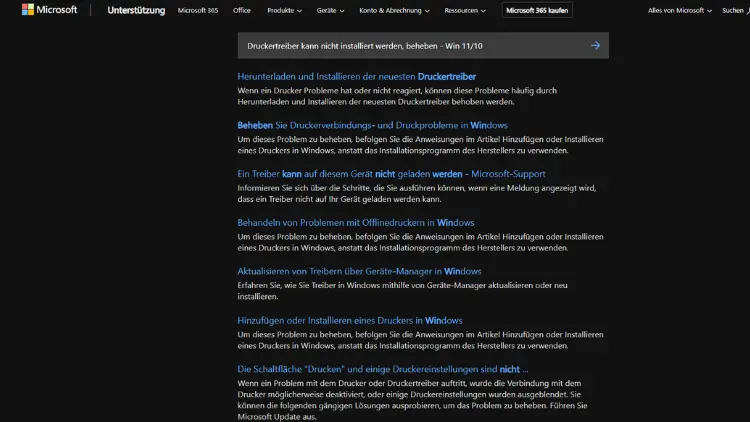
Ein nicht installierbarer Druckertreiber unter Windows 11 oder Windows 10 sorgt schnell für Frust, wenn wichtige Dokumente nicht gedruckt werden können. Häufig sind fehlerhafte Treiberreste, Windows-Updates, Berechtigungen oder inkompatible Software die Ursache.
In diesem Ratgeber erfahren Sie Schritt für Schritt, wie Sie den Fehler „Druckertreiber kann nicht installiert werden“ beheben, typische Ursachen erkennen und Ihren Drucker zuverlässig wieder zum Laufen bringen.
Ursachen: Warum lässt sich der Druckertreiber nicht installieren?
Bevor Sie mit der Fehlerbehebung beginnen, ist es hilfreich, die häufigsten Gründe zu kennen, warum Windows die Installation eines Druckertreibers verweigert:
- Beschädigte oder alte Treiberreste früherer Installationen
- Fehlende Administratorrechte
- Inkompatibler Treiber für Windows 10 oder 11
- Probleme mit dem Druckerspooler-Dienst
- Blockade durch Antivirus- oder Sicherheitssoftware
- Nicht aktuelle Windows-Updates
- Defekte Systemdateien
- Fehlerhafte USB- oder Netzwerkverbindung
Je nach Ursache unterscheiden sich die Lösungswege. Im Folgenden finden Sie bewährte Methoden, mit denen Sie den Fehler in den meisten Fällen beheben können.
Grundlegende Vorbereitungen
Bevor Sie tiefere Systemeingriffe vornehmen, sollten Sie diese einfachen Schritte durchführen:
Windows neu starten
Ein Neustart kann blockierte Dienste freigeben und temporäre Fehler beheben.
Drucker trennen
Ziehen Sie das USB-Kabel ab oder trennen Sie die Netzwerkverbindung, bis der Treiber korrekt installiert ist.
Administratorrechte nutzen
Melden Sie sich mit einem Konto an, das über Administratorrechte verfügt, oder starten Sie Installationsdateien per Rechtsklick als Administrator.
Methode 1: Aktuellen Treiber vom Hersteller installieren
Die sicherste Variante ist immer der Treiber direkt vom Hersteller.
- Besuchen Sie die Support-Seite des Druckerherstellers.
- Suchen Sie Ihr Modell und wählen Sie Windows 10 oder Windows 11 aus.
- Laden Sie den neuesten Treiber herunter.
- Starten Sie die Installation per Rechtsklick als Administrator.
Achten Sie darauf, keine generischen Treiber aus inoffiziellen Quellen zu verwenden.
Methode 2: Alte Druckertreiber vollständig entfernen
Reste alter Treiber verursachen häufig Konflikte.
Über die Druckerverwaltung:
- Drücken Sie Windows + R, geben Sie
printmanagement.mscein. - Öffnen Sie Druckserver → Treiber.
- Klicken Sie mit Rechtsklick auf alte oder doppelte Einträge und wählen Sie Entfernen.
- Starten Sie den PC neu.
Über die Systemsteuerung:
- Öffnen Sie Geräte und Drucker.
- Entfernen Sie den betroffenen Drucker.
- Gehen Sie auf Druckerservereigenschaften → Treiber und löschen Sie die Einträge.
Methode 3: Druckerspooler neu starten
Der Druckerspooler ist für die Verwaltung von Druckaufträgen zuständig.
- Drücken Sie Windows + R und geben Sie
services.mscein. - Suchen Sie Druckwarteschlange.
- Rechtsklick → Neu starten.
Falls der Dienst nicht startet:
- Starttyp auf „Automatisch“ setzen
- PC neu starten
Methode 4: Treiber manuell installieren
Wenn die automatische Installation fehlschlägt, hilft oft die manuelle Methode.
- Öffnen Sie Geräte-Manager.
- Klicken Sie auf Aktion → Nach geänderter Hardware suchen.
- Falls der Drucker angezeigt wird:
- Rechtsklick → Treiber aktualisieren
- Auf dem Computer nach Treibern suchen
- Pfad zum entpackten Treiberordner angeben
Methode 5: Windows Update ausführen
Microsoft liefert über Windows Update oft passende Treiber.
- Öffnen Sie Einstellungen → Windows Update.
- Klicken Sie auf Nach Updates suchen.
- Installieren Sie alle verfügbaren Updates inklusive optionaler Treiber.
- Starten Sie den PC neu.
Methode 6: Treibersignaturprüfung deaktivieren
Manche ältere Treiber sind nicht digital signiert und werden blockiert.
Hinweis: Nur vorübergehend und nur bei vertrauenswürdigen Treibern anwenden.
- Öffnen Sie Einstellungen → System → Wiederherstellung.
- Unter „Erweiterter Start“ auf „Jetzt neu starten“ klicken.
- Wählen Sie Problembehandlung → Erweiterte Optionen → Starteinstellungen.
- Nach dem Neustart Taste 7 drücken für „Erzwingen der Treibersignatur deaktivieren“.
- Treiber installieren und danach normal neu starten.
Methode 7: Antivirus-Software vorübergehend deaktivieren
Sicherheitsprogramme können Treiberinstallationen blockieren.
- Deaktivieren Sie den Echtzeitschutz kurzzeitig.
- Installieren Sie den Druckertreiber.
- Aktivieren Sie den Schutz danach wieder.
Methode 8: Systemdateien prüfen
Beschädigte Windows-Dateien können Installationen verhindern.
- Öffnen Sie die Eingabeaufforderung als Administrator.
- Geben Sie ein:
sfc /scannow- Nach Abschluss ggf. diesen Befehl ausführen:
DISM /Online /Cleanup-Image /RestoreHealth- PC neu starten.
Methode 9: Drucker als lokales Gerät hinzufügen
Gerade bei Netzwerkdruckern hilft diese Methode.
- Öffnen Sie Einstellungen → Bluetooth & Geräte → Drucker & Scanner.
- Klicken Sie auf Gerät hinzufügen.
- Wenn der Drucker nicht erscheint: Manuell hinzufügen.
- Wählen Sie „Lokalen Drucker mit manuellen Einstellungen hinzufügen“.
- Port auswählen oder neu erstellen.
- Treiber manuell aus Liste oder über Datenträger installieren.
Methode 10: USB- und Netzwerkverbindungen prüfen
Fehlerhafte Verbindungen können die Installation verhindern.
- Verwenden Sie ein anderes USB-Kabel.
- Stecken Sie den Drucker an einen anderen USB-Port.
- Bei Netzwerkdruckern:
- Prüfen Sie IP-Adresse
- Testen Sie die Verbindung per Ping
- Stellen Sie sicher, dass Drucker und PC im gleichen Netzwerk sind.
Methode 11: Gruppenrichtlinien prüfen
In Unternehmensumgebungen kann die Installation blockiert sein.
- Drücken Sie Windows + R, geben Sie
gpedit.mscein. - Navigieren Sie zu:
Computerkonfiguration → Administrative Vorlagen → Drucker - Deaktivieren Sie Richtlinien, die die Treiberinstallation verhindern.
- PC neu starten.
Methode 12: Kompatibilitätsmodus verwenden
Für ältere Drucker kann der Kompatibilitätsmodus helfen.
- Rechtsklick auf die Treiber-Set-up-Datei.
- Eigenschaften → Kompatibilität.
- Aktivieren Sie „Programm im Kompatibilitätsmodus ausführen“.
- Wählen Sie Windows 8 oder 7.
- Installation starten.
Typische Fehlermeldungen und ihre Bedeutung
„Der Treiber ist nicht verfügbar“
Der passende Treiber fehlt oder ist inkompatibel.
„Zugriff verweigert“
Installation ohne Administratorrechte oder blockiert durch Richtlinien.
„Windows konnte den Treiber nicht installieren“
Oft verursacht durch alte Treiberreste oder defekte Systemdateien.
„Der Vorgang kann nicht abgeschlossen werden (Fehler 0x00000002)“
Hinweis auf Probleme mit dem Spooler oder Treiberkonflikte.
Sonderfall: Netzwerkdrucker in Domänen
In Firmennetzwerken gelten oft zusätzliche Einschränkungen:
- Nur signierte Treiber erlaubt
- Installation nur durch Administratoren
- Zentrale Treiberverteilung über Server
In diesem Fall wenden Sie sich an den zuständigen Administrator, falls die oben genannten Methoden nicht helfen.
Tipps für eine dauerhaft stabile Druckerinstallation
- Halten Sie Windows stets aktuell.
- Verwenden Sie nur Originaltreiber vom Hersteller.
- Entfernen Sie alte Drucker, die nicht mehr genutzt werden.
- Vermeiden Sie parallele Installationen mehrerer Treiberversionen.
- Erstellen Sie bei funktionierendem System einen Wiederherstellungspunkt.
Wann ist eine Neuinstallation von Windows sinnvoll?
Wenn:
- Mehrere Drucker nicht mehr funktionieren
- Systemdateien stark beschädigt sind
- Auch andere Treiber Probleme verursachen.
In solchen Fällen kann eine Windows-Reparatur oder Neuinstallation langfristig die stabilste Lösung sein.
Häufige Fragen zum Problem
Funktionieren Windows-Standardtreiber?
Für einfache Druckfunktionen ja, jedoch fehlen oft Zusatzfunktionen wie Scannen oder Duplex.
Kann ein falscher Treiber Schaden anrichten?
Im schlimmsten Fall kann er Systeminstabilität verursachen. Nutzen Sie daher nur geprüfte Quellen.
Sind Treiber-Update-Tools sinnvoll?
Davon ist meist abzuraten, da sie oft falsche oder veraltete Treiber installieren.
Fazit
Wenn sich ein Druckertreiber unter Windows 11 oder Windows 10 nicht installieren lässt, liegt die Ursache vorwiegend in alten Treiberresten, fehlenden Rechten, Systemfehlern oder inkompatibler Software.
Mit den hier vorgestellten Methoden – vom vollständigen Entfernen alter Treiber über das Neustarten des Spoolers bis zur manuellen Installation – lassen sich die meisten Probleme zuverlässig beheben.
Arbeiten Sie die Schritte systematisch ab, und in den meisten Fällen wird Ihr Drucker schnell wieder einsatzbereit sein.