
Druckspoolerdienst reparieren in Windows 11 und 10: Mit unserer Schritt-für-Schritt-Anleitung beheben Sie den Fehler schnell und drucken wieder problemlos.
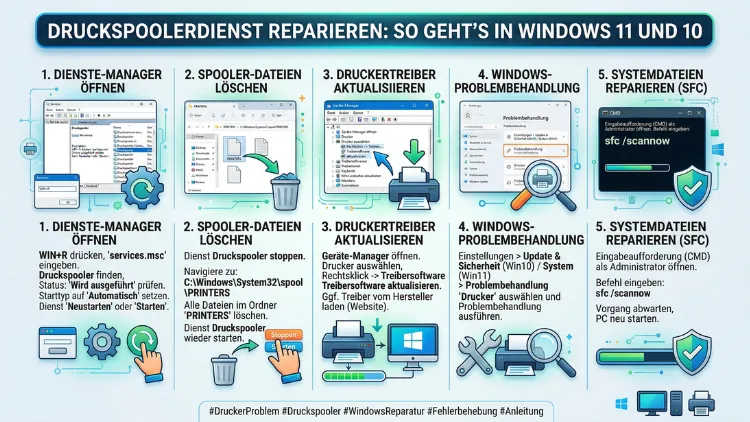
Wenn der Druckspoolerdienst nicht mehr funktioniert, lassen sich keine Dokumente drucken – Aufträge frieren ein, die Warteschlange hängt oder der Dienst startet erst gar nicht.
Dieser Artikel zeigt Ihnen Schritt für Schritt, wie Sie den Druckspoolerdienst in Windows 11 und Windows 10 reparieren, neu starten, zurücksetzen und dauerhaft stabilisieren – ohne technische Vorkenntnisse.
Was ist der Druckspoolerdienst und warum ist er wichtig?
Der Druckspooler (englisch: „Print Spooler“) ist ein zentraler Windows-Systemdienst, der sämtliche Druckaufträge verwaltet und koordiniert. Sobald Sie ein Dokument drucken, nimmt der Spooler den Auftrag entgegen, speichert ihn vorübergehend im sogenannten Spool-Ordner (C:\Windows\System32\spool\PRINTERS) und sendet ihn anschließend geordnet an den Drucker. Ohne diesen Dienst können Windows 11 und Windows 10 keine Druckaufträge verarbeiten.
Typischerweise startet der Druckspoolerdienst automatisch mit Windows und läuft dauerhaft im Hintergrund. Tritt jedoch ein Fehler auf, zeigt Windows verschiedene Symptome: Druckaufträge bleiben in der Warteschlange stecken, Apps hängen beim Öffnen des Druckdialogs, oder Sie erhalten Fehlermeldungen wie „Fehler 0x000006ba“, „Druckspoolerdienst wird nicht ausgeführt“ oder „Der lokale Druckspoolerdienst wird nicht ausgeführt“. Deshalb ist es wichtig, die Ursache schnell zu erkennen und gezielt zu beheben.
Häufige Ursachen für einen defekten Druckspoolerdienst
Bevor Sie mit der Reparatur beginnen, lohnt es sich, die wahrscheinliche Ursache zu kennen. Dadurch sparen Sie Zeit und wählen die richtige Methode.
Typische Ursachen sind:
- Beschädigte oder blockierte Druckaufträge in der Warteschlange, die den Dienst zum Absturz bringen
- Veraltete oder fehlerhafte Druckertreiber, die den Spooler instabil machen
- Konflikte mit Antivirensoftware, die Spooler-Dateien irrtümlich blockiert
- Beschädigte Systemdateien, etwa nach einem fehlerhaften Windows-Update
- Falsche Diensteabhängigkeiten, bei denen ein benötigter Hintergrundprozess nicht läuft
- Gruppenrichtlinien in Unternehmensumgebungen, die den Dienst deaktivieren
- Zu viele oder veraltete Druckertreiber, die sich gegenseitig beeinflussen
Sobald Sie die Ursache eingegrenzt haben, können Sie die passende Lösung aus den folgenden Methoden auswählen.
Methode 1: Druckspoolerdienst über die Dienste-Konsole neu starten
Dies ist der schnellste und einfachste erste Schritt bei Problemen mit dem Druckspooler. Diese Methode funktioniert sowohl unter Windows 11 als auch unter Windows 10.
Vorgehen:
- Drücken Sie gleichzeitig Windows-Taste + R, um den „Ausführen“-Dialog zu öffnen.
- Geben Sie
services.mscein und drücken Sie Enter. - Suchen Sie in der Liste nach dem Eintrag „Druckspooler“.
- Klicken Sie mit der rechten Maustaste darauf und wählen Sie zunächst „Beenden“.
- Warten Sie einige Sekunden, dann klicken Sie erneut mit der rechten Maustaste und wählen „Starten“.
- Prüfen Sie außerdem, ob der Starttyp auf „Automatisch“ gesetzt ist. Klicken Sie dazu doppelt auf den Eintrag, wechseln Sie zur Registerkarte „Allgemein“ und stellen Sie den Starttyp entsprechend ein.
Zusätzlich empfiehlt es sich, nach dem Neustart des Dienstes einen Testdruck durchzuführen, um zu prüfen, ob das Problem behoben ist.
Methode 2: Druckwarteschlange leeren und Spooler zurücksetzen
Häufig blockieren fehlerhafte oder hängen gebliebene Druckaufträge den Spooler dauerhaft. Deshalb ist es sinnvoll, die Warteschlange vollständig zu leeren, bevor der Dienst neu gestartet wird.
Option A: Über die Einstellungen (Windows 11)
- Öffnen Sie Einstellungen (Windows-Taste + I).
- Gehen Sie zu Bluetooth & Geräte → Drucker & Scanner.
- Wählen Sie Ihren Drucker aus und klicken Sie auf „Druckwarteschlange öffnen“.
- Klicken Sie mit der rechten Maustaste auf jeden Auftrag und wählen Sie „Abbrechen“, bis die Warteschlange leer ist.
Option B: Über die Einstellungen (Windows 10)
- Öffnen Sie Einstellungen → Geräte → Drucker & Scanner.
- Klicken Sie auf Ihren Drucker und anschließend auf „Warteschlange öffnen“.
- Brechen Sie alle Aufträge über das Menü „Drucker → Alle Dokumente abbrechen“ ab.
Option C: Manuell über den Datei-Explorer
Wenn sich die Warteschlange nicht über die Einstellungen leeren lässt, gehen Sie folgendermaßen vor:
- Stoppen Sie zunächst den Druckspoolerdienst über
services.msc(siehe Methode 1). - Öffnen Sie den Datei-Explorer und navigieren Sie zu
C:\Windows\System32\spool\PRINTERS. - Löschen Sie alle Dateien in diesem Ordner. Beachten Sie dabei: Löschen Sie nur die Dateien, nicht den Ordner selbst.
- Starten Sie anschließend den Druckspoolerdienst über
services.mscwieder neu.
Dadurch wird der Spooler-Zwischenspeicher vollständig geleert, ohne dass Ihre Druckereinstellungen verloren gehen.
Methode 3: Druckspoolerdienst per Eingabeaufforderung reparieren
Für alle, die lieber mit Befehlen arbeiten, bietet die Windows-Eingabeaufforderung (CMD) eine schnelle Alternative. Zudem eignet sich diese Methode gut, wenn grafische Oberflächen nicht reagieren.
Vorgehen:
- Drücken Sie Windows-Taste, geben Sie
cmdein und wählen Sie „Als Administrator ausführen“. - Geben Sie nacheinander folgende Befehle ein und bestätigen Sie jeweils mit Enter:
net stop spooler
del /Q /F /S "%systemroot%\System32\spool\PRINTERS\*.*"
net start spooler
Diese drei Befehle stoppen den Dienst, leeren den Spool-Ordner und starten den Dienst neu. Außerdem können Sie mit folgendem Befehl prüfen, ob der Dienst läuft:
sc query spoolerZeigt Windows den Status „RUNNING“ an, funktioniert der Dienst wieder ordnungsgemäß.
Methode 4: Automatische Druckerproblembehandlung nutzen
Windows 11 und Windows 10 verfügen über eine integrierte Drucker-Problembehandlung, die viele häufige Fehler automatisch erkennt und behebt. Diese empfohlene Vorgehensweise ist besonders geeignet für Einsteiger.
Windows 11:
- Öffnen Sie Einstellungen → System → Problembehandlung → Andere Problembehandlungen.
- Suchen Sie den Eintrag „Drucker“ und klicken Sie auf „Ausführen“.
- Folgen Sie den Anweisungen des Assistenten und warten Sie, bis die Analyse abgeschlossen ist.
Windows 10:
- Öffnen Sie Einstellungen → Update & Sicherheit → Problembehandlung → Zusätzliche Problembehandlungen.
- Wählen Sie „Drucker“ und klicken Sie auf „Problembehandlung ausführen“.
Die Problembehandlung überprüft automatisch, ob der Druckspoolerdienst läuft, ob Treiber korrekt installiert sind und ob die Warteschlange blockiert ist. Viele Probleme lassen sich dadurch beheben, ohne dass weitere manuelle Eingriffe nötig sind.
Methode 5: Systemdateien reparieren mit SFC und DISM
Sind Systemdateien beschädigt, kann der Druckspoolerdienst nicht korrekt starten. Deshalb empfiehlt es sich in solchen Fällen, die Windows-Systemintegritätsprüfung durchzuführen. Die beiden Tools SFC (System File Checker) und DISM (Deployment Image Servicing and Management) sind dafür die empfohlenen Werkzeuge.
Vorgehen:
- Öffnen Sie die Eingabeaufforderung als Administrator (siehe Methode 3).
- Führen Sie zunächst den SFC-Scan aus:
sfc /scannow- Warten Sie, bis der Scan abgeschlossen ist. Dieser Vorgang kann mehrere Minuten dauern.
- Falls SFC Fehler meldet, führen Sie zusätzlich DISM aus:
DISM /Online /Cleanup-Image /RestoreHealth- Starten Sie Ihren Computer anschließend neu.
Nach dem Neustart überprüft Windows 11 bzw. Windows 10 automatisch, ob der Druckspoolerdienst nun fehlerfrei läuft. Durch diese Methode werden beschädigte Systemdateien durch korrekte Kopien aus dem Windows-Komponentenspeicher ersetzt.
Methode 6: Druckertreiber aktualisieren oder neu installieren
Veraltete oder fehlerhafte Druckertreiber sind eine der häufigsten Ursachen für Spooler-Abstürze. Deshalb sollten Sie die Treiber regelmäßig auf dem neuesten Stand halten.
Treiber über den Geräte-Manager aktualisieren:
- Drücken Sie Windows-Taste + X und wählen Sie „Geräte-Manager“.
- Erweitern Sie die Kategorie „Drucker“.
- Klicken Sie mit der rechten Maustaste auf Ihren Drucker und wählen Sie „Treiber aktualisieren“.
- Wählen Sie „Automatisch nach Treibern suchen“ und folgen Sie den Anweisungen.
Treiber manuell neu installieren:
Wenn der automatische Update nicht hilft, empfiehlt es sich, den Treiber vollständig zu entfernen und neu zu installieren:
- Öffnen Sie den Geräte-Manager, klicken Sie mit der rechten Maustaste auf den Drucker und wählen Sie „Gerät deinstallieren“.
- Aktivieren Sie dabei die Option „Treibersoftware für dieses Gerät löschen“.
- Besuchen Sie anschließend die offizielle Webseite des Druckerherstellers – beispielsweise HP Support (support.hp.com), Canon Support (support.canon.de) oder Epson Support (support.epson.de) – und laden Sie den aktuellen Treiber für Ihr Modell herunter.
- Installieren Sie den Treiber und starten Sie den Computer neu.
Zudem sollten Sie darauf achten, unbenutzte Druckertreiber zu entfernen. Zu viele installierte Treiber können den Spooler destabilisieren.
Methode 7: Druckspooler-Abhängigkeiten überprüfen
Der Druckspoolerdienst ist auf bestimmte andere Windows-Dienste angewiesen. Laufen diese nicht, startet auch der Spooler nicht korrekt. Deshalb sollten Sie die Diensteabhängigkeiten kontrollieren.
Vorgehen:
- Öffnen Sie
services.msc(Windows-Taste + R →services.msc). - Doppelklicken Sie auf „Druckspooler“.
- Wechseln Sie zur Registerkarte „Abhängigkeiten“.
- Prüfen Sie, ob alle aufgelisteten Abhängigkeiten – in der Regel Remote Procedure Call (RPC) und DCOM Server Process Launcher – ebenfalls gestartet und auf „Automatisch“ eingestellt sind.
Besonders der Dienst „Remote Procedure Call (RPC)“ ist entscheidend. Ohne ihn kann der Druckspooler nicht starten. Stellen Sie deshalb sicher, dass dieser Dienst aktiv ist.
Methode 8: Antivirensoftware temporär prüfen
In manchen Fällen blockiert Antivirensoftware den Druckspoolerdienst irrtümlich. Dies tritt vor allem dann auf, wenn die Sicherheitssoftware den Spool-Ordner oder zugehörige DLL-Dateien als verdächtig einstuft.
Empfohlene Vorgehensweise:
- Öffnen Sie die Einstellungen Ihrer Antivirussoftware – zum Beispiel Windows Defender (integriert), ESET NOD32, Kaspersky oder Bitdefender.
- Fügen Sie den Ordner
C:\Windows\System32\spoolals Ausnahme/Ausschluss hinzu. - Fügen Sie außerdem die Datei
C:\Windows\System32\spoolsv.exeals Ausnahme ein. - Starten Sie danach den Druckspoolerdienst neu (siehe Methode 1).
Beachten Sie jedoch: Deaktivieren Sie Ihre Antivirussoftware niemals dauerhaft. Ausnahmen für vertrauenswürdige Windows-Systemordner reichen aus.
Methode 9: Spooler-Einstellungen per Registrierungseditor zurücksetzen
Falls alle vorherigen Methoden keinen Erfolg zeigen, kann ein Eintrag in der Windows-Registrierung (Registry) beschädigt sein. Diese Methode erfordert etwas mehr Vorsicht, ist jedoch sehr effektiv.
Wichtig: Erstellen Sie vor jeder Änderung in der Registrierung eine Sicherungskopie – entweder durch Export des betroffenen Schlüssels oder durch einen kompletten Registrierungs-Export.
Vorgehen:
- Drücken Sie Windows-Taste + R, geben Sie
regeditein und bestätigen Sie mit Enter. - Navigieren Sie zum folgenden Pfad:
HKEY_LOCAL_MACHINE\SYSTEM\CurrentControlSet\Services\Spooler - Prüfen Sie, ob der Wert „Start“ auf „2″ (automatisch) gesetzt ist. Ist er auf „3″ (manuell) oder „4″ (deaktiviert) gesetzt, ändern Sie ihn auf „2″.
- Schließen Sie den Registrierungseditor und starten Sie Windows neu.
Zusätzlich kann es helfen, den Wert „ImagePath“ zu überprüfen. Dieser sollte auf %SystemRoot%\System32\spoolsv.exe zeigen.
Methode 10: Druckspooler per PowerShell reparieren
PowerShell bietet in Windows 11 und Windows 10 eine weitere leistungsstarke Möglichkeit, den Druckspoolerdienst zu verwalten. Zudem lassen sich mit PowerShell alle Druckertreiber auf einmal auflisten und defekte Treiber gezielt entfernen.
Spooler neu starten:
- Öffnen Sie PowerShell als Administrator (Windows-Taste → „PowerShell“ → Rechtsklick → „Als Administrator ausführen“).
- Geben Sie folgende Befehle ein:
Stop-Service -Name Spooler -Force
Start-Service -Name Spooler
Get-Service -Name Spooler
Alle installierten Druckertreiber anzeigen:
Get-PrinterDriverEinen bestimmten Druckertreiber entfernen:
Remove-PrinterDriver -Name "Name des Treibers"Ersetzen Sie dabei „Name des Treibers“ durch den tatsächlichen Namen des Treibers aus der Liste. Diese Methode eignet sich besonders dann, wenn ein bestimmter Treiber den Spooler wiederholt zum Absturz bringt.
Windows 11 24H2: Bekannte Probleme mit dem Druckspooler
Mit dem Windows 11 Update 24H2 traten 2025 bei einigen Nutzern gehäufte Abstürze des Druckspoolerdiensts auf. Besonders betroffen waren Geräte wie das Surface Pro 10, aber auch andere Modelle mit bestimmten Druckertreibern. Der Dienst stürzte dabei ab, sobald der Druckdialog geöffnet oder die Seite „Drucker & Scanner“ aufgerufen wurde.
Empfohlene Vorgehensweise bei 24H2-Problemen:
- Prüfen Sie zunächst, ob aktuelle Windows-Updates installiert sind: Einstellungen → Windows Update → Nach Updates suchen. Microsoft veröffentlicht regelmäßig Patches, die bekannte Spooler-Fehler beheben.
- Überprüfen Sie außerdem in der Ereignisanzeige (Windows-Taste → „Ereignisanzeige“), ob konkrete Fehlermeldungen im Zusammenhang mit dem Druckspooler vorliegen. Diese geben wichtige Hinweise auf die eigentliche Ursache.
- Sollte das Problem nach dem 24H2-Update aufgetreten sein, können Sie das Update unter Einstellungen → Windows Update → Updateverlauf → Updates deinstallieren temporär zurücksetzen.
Beachten Sie außerdem: Windows 10 erhält seit Oktober 2025 keine kostenlosen Sicherheitsupdates mehr von Microsoft. Deshalb empfiehlt es sich dringend, auf Windows 11 zu wechseln, um weiterhin mit Sicherheitspatches versorgt zu werden.
Methode 11: Windows-Installation reparieren (als letzter Ausweg)
Lassen sich alle Probleme durch die bisherigen Methoden nicht lösen, hilft als letzter Schritt eine In-Place-Reparaturinstallation von Windows. Dabei werden alle Systemdateien erneuert, ohne dass persönliche Daten verloren gehen.
Vorgehen für Windows 11:
- Laden Sie das offizielle Windows 11-Installationsmedium von der Microsoft-Webseite herunter.
- Starten Sie das Setup und wählen Sie „Windows 11 installieren“.
- Wählen Sie die Option „Persönliche Dateien und Apps behalten“.
- Schließen Sie die Installation ab.
Dadurch werden alle Systemdateien – einschließlich der Spooler-Komponenten – erneuert. Zudem bleiben Ihre Programme und Daten vollständig erhalten.
Empfohlene Vorgehensweisen: So bleibt der Druckspooler dauerhaft stabil
Damit der Druckspoolerdienst langfristig zuverlässig läuft, sollten Sie einige grundlegende Punkte beachten:
- Treiber aktuell halten: Installieren Sie regelmäßig die neuesten Druckertreiber von der Herstellerwebseite.
- Warteschlange regelmäßig prüfen: Brechen Sie hängen gebliebene Aufträge zeitnah ab.
- Windows-Updates installieren: Halten Sie Ihr Betriebssystem auf dem aktuellen Stand, da Microsoft häufig Spooler-Patches veröffentlicht.
- Nicht benötigte Drucker entfernen: Deinstallieren Sie Drucker, die Sie nicht mehr verwenden, um Treiberkonflikte zu vermeiden.
- Spooler automatisch neustarten lassen: Richten Sie in der Dienste-Konsole (
services.msc) unter den Eigenschaften des Druckspoolers auf der Registerkarte „Wiederherstellung“ ein, dass der Dienst bei einem Fehler automatisch neu gestartet wird.
Häufige Fragen zum Druckspoolerdienst
Was bedeutet „Druckspoolerdienst wird nicht ausgeführt“?
Diese Meldung zeigt an, dass der Windows-Systemdienst „Druckspooler“ aktuell nicht aktiv ist. Ohne diesen Dienst können keine Druckaufträge verarbeitet werden. Starten Sie den Dienst über services.msc neu oder führen Sie die automatische Drucker-Problembehandlung aus.
Wie starte ich den Druckspoolerdienst in Windows 11 neu?
Öffnen Sie services.msc über die Windows-Taste + R, suchen Sie den Eintrag „Druckspooler“, klicken Sie mit der rechten Maustaste darauf und wählen Sie „Neu starten“. Alternativ funktioniert dies auch per CMD mit den Befehlen net stop spooler und net start spooler.
Kann das Leeren der Druckwarteschlange meine Druckereinstellungen löschen?
Nein, durch das Leeren der Druckwarteschlange werden ausschließlich die wartenden Druckaufträge entfernt. Ihre Druckereinstellungen, Treiber und Verbindungen bleiben vollständig erhalten.
Warum stürzt der Druckspoolerdienst immer wieder ab?
Wiederholte Abstürze sind häufig auf fehlerhafte Druckertreiber, beschädigte Systemdateien oder blockierte Spooler-Dateien durch Antivirussoftware zurückzuführen. Aktualisieren Sie zunächst alle Treiber und führen Sie einen SFC-Scan (sfc /scannow) durch.
Welche Dateien liegen im Spool-Ordner und kann ich sie löschen?
Im Ordner C:\Windows\System32\spool\PRINTERS liegen temporäre Druckauftragsdateien mit den Endungen .SPL und .SHD. Diese Dateien sind temporär und können gefahrlos gelöscht werden, nachdem der Druckspoolerdienst gestoppt wurde.
Warum lässt sich der Druckspoolerdienst nicht starten?
Häufige Ursachen sind beschädigte Systemdateien, fehlende Diensteabhängigkeiten wie RPC oder ein falscher Registrierungseintrag. Führen Sie SFC und DISM aus, prüfen Sie die Abhängigkeiten in services.msc und kontrollieren Sie den Registrierungswert unter HKEY_LOCAL_MACHINE\SYSTEM\CurrentControlSet\Services\Spooler.
Hilft ein Neustart des Computers, wenn der Druckspooler hängt?
Ja, ein einfacher Neustart beendet und startet alle Systemdienste neu – also auch den Druckspooler. Allerdings löst ein Neustart das eigentliche Problem oft nur vorübergehend, wenn hängen gebliebene Aufträge oder fehlerhafte Treiber die Ursache sind.
Wie repariere ich den Druckspooler ohne Administratorrechte?
Ohne Administratorrechte sind die meisten Reparaturmethoden nicht möglich. Bitten Sie deshalb Ihren Administrator, den Dienst neu zu starten oder wenden Sie sich an den IT-Support. Die automatische Drucker-Problembehandlung in den Einstellungen kann jedoch auch ohne volle Administratorrechte ausgeführt werden.
Kann Antivirussoftware den Druckspoolerdienst blockieren?
Ja, das kommt vor. Sicherheitssoftware kann den Spool-Ordner oder die Datei spoolsv.exe irrtümlich als Bedrohung einstufen. Fügen Sie deshalb den Ordner C:\Windows\System32\spool und die Datei spoolsv.exe als Ausnahme in Ihrer Antivirussoftware hinzu.
Sollte ich für Windows 10 noch Druckspooler-Reparaturen durchführen?
Grundsätzlich sind alle Methoden auch unter Windows 10 anwendbar. Beachten Sie jedoch, dass Microsoft den offiziellen Support für Windows 10 im Oktober 2025 beendet hat. Deshalb empfiehlt es sich dringend, auf Windows 11 umzusteigen, um weiterhin mit Sicherheitsupdates und Fehlerbehebungen versorgt zu werden.
Fazit
Der Druckspoolerdienst lässt sich in Windows 11 und Windows 10 mit überschaubarem Aufwand reparieren. In den meisten Fällen reichen ein Neustart des Dienstes, das Leeren der Warteschlange oder ein Treiberupdate aus, um das Problem dauerhaft zu beheben.
Bleiben die Probleme nach allen Methoden bestehen, empfiehlt sich eine Reparaturinstallation von Windows 11. Halten Sie außerdem Treiber und Betriebssystem stets aktuell – das beugt künftigen Spooler-Fehlern wirkungsvoll vor.