
Erfahren Sie, wie Sie das Durchmesserzeichen (Ø) schnell per Tastatur eingeben – mit Shortcuts für Windows, Mac und Sonderzeichen-Menüs.
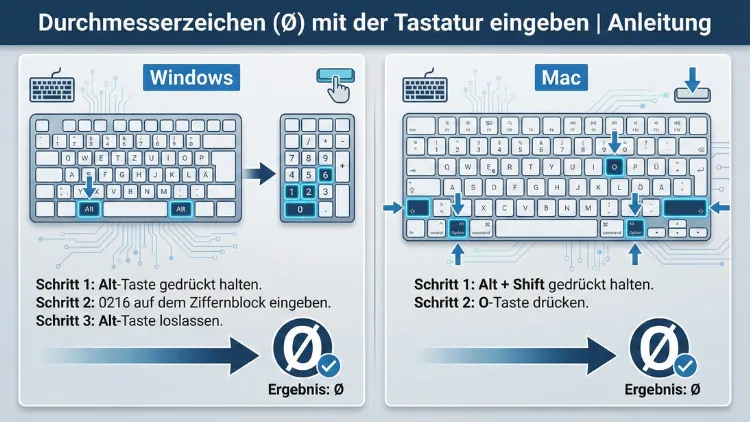
Das Durchmesserzeichen (Ø) wird in Technik, Handwerk und Dokumentation häufig benötigt. Viele Tastaturen besitzen jedoch keine direkte Taste dafür.
Dieser Leitfaden zeigt Ihnen Schritt für Schritt, wie Sie Ø auf Windows, macOS, Linux, iOS und Android zuverlässig eingeben, eigene Tastenkombinationen anlegen und typische Probleme vermeiden – schnell, präzise und ohne Umwege.
Bedeutung und Einsatz des Durchmesserzeichens (Ø)
Das Zeichen Ø steht für den Durchmesser eines Kreises und wird vor allem in technischen Zeichnungen, Maschinenbau, Architektur, Mathematik, CAD-Dokumenten sowie Produktbeschreibungen verwendet. Es ist kein gewöhnliches Sonderzeichen, sondern ein genormtes Symbol. Deshalb sollte es korrekt eingegeben werden und nicht durch ein einfaches „O“ oder „0“ ersetzt werden, um Missverständnisse zu vermeiden.
Typische Anwendungsbereiche:
- Technische Zeichnungen und CAD-Software
- Stücklisten und Fertigungsunterlagen
- Tabellen in Excel oder Datenblättern
- Wissenschaftliche Dokumente und Formeln
- Produktbeschreibungen im E-Commerce
Ø unter Windows eingeben (alle Methoden)
Methode 1: Alt-Code mit dem Ziffernblock
Die schnellste Methode unter Windows ist der Alt-Code. Voraussetzung ist ein aktiver Ziffernblock auf Ihrer Tastatur.
So geben Sie Ø ein:
- Aktivieren Sie die Num-Taste (Num Lock).
- Halten Sie die Taste Alt gedrückt.
- Geben Sie auf dem Ziffernblock 0216 ein.
- Lassen Sie Alt los → Ø erscheint.
Für das kleine Zeichen:
- Alt + 0248 → ø
Diese Methode funktioniert in Word, Excel, Browsern und den meisten Programmen.
Methode 2: Zeichentabelle verwenden
Falls kein Ziffernblock vorhanden ist, nutzen Sie die Windows-Zeichentabelle.
Schritt-für-Schritt:
- Drücken Sie Windows-Taste + R.
- Geben Sie
charmapein und bestätigen Sie. - Wählen Sie eine Standardschrift wie Arial oder Calibri.
- Suchen Sie nach „Ø“.
- Markieren Sie das Zeichen und klicken Sie auf „Kopieren“.
- Fügen Sie es mit Strg + V ein.
Methode 3: Unicode in Microsoft Word
In Word lässt sich das Zeichen direkt über Unicode erzeugen.
So geht es:
- Schreiben Sie
00D8. - Drücken Sie Alt + X → Ø erscheint.
Für das kleine Zeichen:
00F8+ Alt + X → ø
Diese Methode ist besonders zuverlässig für wissenschaftliche Dokumente.
Methode 4: Benutzerdefinierte Tastenkombination mit AutoHotkey
Wenn Sie Ø regelmäßig benötigen, erstellen Sie eine eigene Tastenkombination.
Empfohlene Lösung mit AutoHotkey:
- Installieren Sie AutoHotkey.
- Erstellen Sie eine neue Textdatei und benennen Sie sie
durchmesser.ahk. - Fügen Sie folgenden Code ein:
   ::;d::Ø
::;do::ø- Datei speichern und doppelklicken.
- Tippen Sie nun
;d→ Ø erscheint automatisch.
Damit sparen Sie dauerhaft Zeit bei der Eingabe.
Ø auf macOS eingeben
Auf Apple-Tastaturen ist das Durchmesserzeichen direkt integriert.
Großes Durchmesserzeichen:
- Option (Alt) + Shift + O → Ø
Kleines Durchmesserzeichen:
- Option (Alt) + O → ø
Diese Kombination funktioniert systemweit, z. B. in Pages, Word, Mail und Browsern.
Alternative über Zeichenübersicht
- Drücken Sie Ctrl + Cmd + Leertaste.
- Suchen Sie nach „Durchmesser“ oder „O mit Schrägstrich“.
- Doppelklicken Sie auf Ø.
Ø unter Linux eingeben
Unter Linux stehen mehrere Wege zur Verfügung, abhängig von Distribution und Tastaturlayout.
Methode 1: Unicode-Eingabe
- Drücken Sie Strg + Shift + U.
- Tippen Sie
00D8. - Drücken Sie Enter → Ø erscheint.
Für klein:
00F8+ Enter → ø
Methode 2: Compose-Taste verwenden
Wenn die Compose-Taste aktiviert ist:
- Compose + O + / → Ø
- Compose + o + / → ø
Diese Methode ist ideal für Entwickler und Vielschreiber.
Ø auf Smartphone und Tablet eingeben
Android
- Öffnen Sie die Tastatur.
- Halten Sie die Taste O gedrückt.
- Wählen Sie im Popup Ø oder ø aus.
Diese Funktion funktioniert mit Gboard und den meisten Standardtastaturen.
iOS (iPhone & iPad)
- Öffnen Sie die Bildschirmtastatur.
- Halten Sie die Taste O gedrückt.
- Ziehen Sie den Finger auf Ø.
Die Auswahl erscheint automatisch im Sonderzeichenmenü.
Ø in Excel, Word und CAD-Programmen
Microsoft Excel
Nutzen Sie dieselben Methoden wie unter Windows:
- Alt + 0216
- Unicode: 00D8 + Alt + X (nur in Excel mit aktivierter Unicode-Umwandlung)
Alternativ können Sie eine Formel verwenden:
=UNICHAR(216)Diese erzeugt automatisch Ø in einer Zelle.
Microsoft Word
Die zuverlässigsten Varianten:
- Alt + 0216
- 00D8 + Alt + X
- Einfügen → Symbol → Ø auswählen
CAD-Software (AutoCAD, SolidWorks, Fusion 360)
In vielen CAD-Programmen funktioniert die direkte Eingabe:
- Alt + 0216
- oder Eingabe von
%%c(AutoCAD-spezifisch)
So wird das Durchmesserzeichen korrekt in technischen Bemaßungen dargestellt.
Tastaturbelegung (Deutsch, Schweiz, International)
Je nach Tastaturlayout unterscheidet sich die Eingabe:
- Deutsche Tastatur: kein direkter Shortcut → Alt-Code nutzen
- Schweizer Tastatur: oft über Option/Alt-Varianten erreichbar
- Internationale Layouts: Compose-Taste oder Unicode empfohlen
Wenn Sie regelmäßig technische Dokumente erstellen, empfiehlt sich ein angepasstes Layout oder eine benutzerdefinierte Tastenkombination.
Häufige Probleme und Lösungen
Problem: Alt-Code funktioniert nicht
Ursache: Ziffernblock ist deaktiviert.
Lösung: Num Lock einschalten oder Zeichentabelle verwenden.
Problem: Statt Ø erscheint ein anderes Zeichen
Ursache: Falscher Code oder fehlender Numpad.
Lösung: Nur die Ziffern des Ziffernblocks verwenden, nicht die Zahlenreihe oben.
Problem: Zeichen wird falsch angezeigt
Ursache: Schriftart unterstützt Ø nicht korrekt.
Lösung: Schriftarten wie Arial, Calibri, Times New Roman verwenden.
Problem: Copy & Paste funktioniert nicht korrekt
Ursache: Unterschiedliche Zeichencodierung (ASCII vs. Unicode).
Lösung: Unicode-Eingabe (00D8) nutzen statt Kopieren aus fremden Quellen.
Effiziente Workflows für Vielnutzer
Wenn Sie das Durchmesserzeichen häufig einsetzen, sollten Sie einen festen Workflow definieren:
- In Windows: AutoHotkey-Kürzel einrichten.
- In Word: Unicode 00D8 + Alt + X verwenden.
- In CAD: programmspezifische Platzhalter (z. B. %%c) nutzen.
- Auf Mobilgeräten: O-Taste gedrückt halten und Ø auswählen.
So vermeiden Sie wiederholtes Suchen nach Sonderzeichen und arbeiten deutlich schneller.
Typografische Unterschiede: Ø vs. Ø-Symbol vs. O
Verwechseln Sie das Durchmesserzeichen nicht mit ähnlichen Zeichen:
- Ø → offizielles Durchmesserzeichen
- O → Buchstabe, keine technische Bedeutung
- 0 → Zahl Null, technisch falsch
- ⌀ → alternatives Durchmessersymbol (Unicode U+2300)
Für technische Dokumentation ist Ø die gängigste und normgerechte Variante.
Häufig gestellte Fragen (FAQ)
Wie gebe ich das Durchmesserzeichen ohne Ziffernblock ein?
Nutzen Sie die Zeichentabelle (charmap), Unicode-Eingabe (00D8 + Alt + X in Word) oder erstellen Sie eine benutzerdefinierte Tastenkombination mit AutoHotkey.
Welche Alt-Codes gibt es für Ø?
Alt + 0216 erzeugt Ø, Alt + 0248 erzeugt ø. Beide funktionieren nur mit aktiviertem Ziffernblock.
Kann ich Ø direkt auf der Mac-Tastatur eingeben?
Ja. Option + Shift + O ergibt Ø, Option + O ergibt ø.
Wie füge ich das Durchmesserzeichen in Excel ein?
Entweder über Alt + 0216 oder mit der Formel =UNICHAR(216), die das Zeichen automatisch erzeugt.
Gibt es Unterschiede zwischen Ø und ⌀?
Ja. Ø ist der Buchstabe O mit Schrägstrich, ⌀ ist ein spezielles Durchmessersymbol. In technischen Dokumenten wird meist Ø verwendet.
Wie speichere ich eine eigene Tastenkombination dauerhaft?
Installieren Sie AutoHotkey, erstellen Sie ein Skript mit ::;d::Ø und starten Sie es beim Systemstart. So steht das Kürzel jederzeit zur Verfügung.
Fazit
Das Durchmesserzeichen (Ø) lässt sich auf jeder Plattform schnell eingeben, wenn Sie die passenden Methoden kennen. Unter Windows sind Alt-Codes und Unicode die effizientesten Wege, während macOS eine direkte Tastenkombination bietet. Auf Mobilgeräten genügt das Gedrückthalten der O-Taste.
Für häufige Nutzung empfiehlt sich eine eigene Tastenkombination oder ein automatisches Kürzel. So stellen Sie sicher, dass technische Angaben korrekt, normgerecht und professionell dargestellt werden.