
Erfahren Sie, wie Sie Schritt für Schritt einen eigenen Teamspeak-Server erstellen, konfigurieren und sicher betreiben – erklärt für Einsteiger.
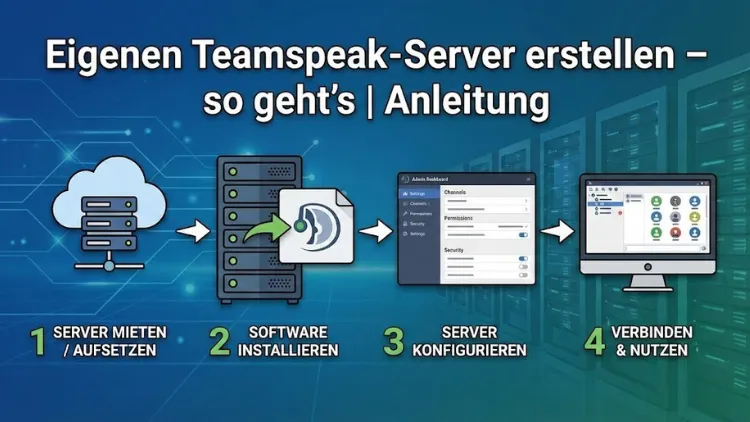
Ein eigener Teamspeak-Server ermöglicht stabile Sprachkommunikation, volle Kontrolle über Rechte und Datenschutz sowie maximale Flexibilität für Gaming, Communitys oder Arbeitsgruppen.
Diese Anleitung zeigt Schritt für Schritt, wie Sie einen Teamspeak-Server einrichten, absichern und optimieren – von den Systemvoraussetzungen über Installation und Konfiguration bis hin zu Verwaltung, Fehlerbehebung und Performance-Tuning. So betreiben Sie Ihren Server zuverlässig und professionell.
Was ist Teamspeak und wofür eignet sich ein eigener Server?
TeamSpeak ist eine bewährte Voice-over-IP-Lösung, die vor allem bei Gamern, E-Sport-Teams, Clans und Online-Communitys eingesetzt wird. Im Vergleich zu browserbasierten Sprachdiensten überzeugt Teamspeak durch geringe Latenz, hohe Audioqualität, detaillierte Rechteverwaltung und geringe Systemlast.
Ein eigener Server bietet entscheidende Vorteile: Sie behalten die vollständige Kontrolle über Nutzer, Daten und Einstellungen. Zudem können Sie Kanäle, Rollen und Sicherheitsmaßnahmen exakt auf Ihre Anforderungen zuschneiden. Ob private Gesprächsrunden, große Communitys oder professionelle Meetings – mit einem eigenen Server sind Sie unabhängig von Drittanbietern.
Voraussetzungen für einen eigenen Teamspeak-Server
Hardware-Anforderungen
Die benötigte Leistung hängt von der Nutzerzahl ab. Für kleine Gruppen genügen bereits geringe Ressourcen:
- CPU: 1 Kern ab 2 GHz
- RAM: 512 MB bis 1 GB (für bis zu 30 Nutzer)
- Speicher: Wenige hundert MB freier Speicher
- Netzwerk: Stabile Internetverbindung mit niedriger Latenz
Für größere Server mit 100 oder mehr gleichzeitigen Nutzern empfiehlt sich mehr Arbeitsspeicher und eine leistungsfähigere CPU.
Betriebssysteme
Der Teamspeak-Server ist für mehrere Plattformen verfügbar:
- Linux (Ubuntu, Debian, CentOS)
- Windows Server oder Windows Desktop
- macOS (eingeschränkt)
Linux wird aufgrund der Stabilität und Performance am häufigsten eingesetzt.
Netzwerk und Ports
Standardmäßig nutzt Teamspeak folgende Ports:
- UDP 9987: Sprachkommunikation
- TCP 10011: ServerQuery
- TCP 30033: Dateiübertragung
Diese Ports müssen in der Firewall freigegeben sein.
Lizenzmodell verstehen
Teamspeak verwendet ein Lizenzsystem, das sich nach der maximalen Nutzerzahl richtet:
- Kostenlose Lizenz: Bis zu 32 gleichzeitige Nutzer
- Non-Profit-Lizenz: Für Communitys mit größerem Bedarf
- Commercial-Lizenz: Für Unternehmen und kommerzielle Nutzung
Für die meisten privaten Anwendungen reicht die kostenlose Variante vollkommen aus.
Teamspeak-Server unter Linux installieren
Schritt 1: System aktualisieren
Aktualisieren Sie zunächst Ihr System:
sudo apt update && sudo apt upgrade -ySchritt 2: Benutzer anlegen
Aus Sicherheitsgründen sollte der Server nicht als Root laufen:
sudo adduser teamspeakSchritt 3: Serverdateien herunterladen
Laden Sie die aktuelle Serverversion herunter und entpacken Sie sie:
wget https://files.teamspeak-services.com/releases/server/
tar xvf teamspeak3-server_linux_amd64.tar.bz2
Schritt 4: Lizenz akzeptieren
Erstellen Sie die Lizenzdatei:
touch .ts3server_license_acceptedSchritt 5: Server starten
./ts3server_startscript.sh startBeim ersten Start erhalten Sie einen ServerAdmin-Token, der für die Erstkonfiguration benötigt wird.
Installation unter Windows
Vorbereitung
- Laden Sie die Windows-Version des Servers herunter.
- Entpacken Sie die Dateien in ein eigenes Verzeichnis, z. B.
C:\Teamspeak.
Start des Servers
- Starten Sie die
ts3server.exeals Administrator. - Notieren Sie sich den Admin-Token aus dem Konsolenfenster.
Firewall konfigurieren
Öffnen Sie die erforderlichen Ports in der Windows-Firewall, damit externe Nutzer eine Verbindung herstellen können.
Erster Login und Grundkonfiguration
Verbindung herstellen
- Installieren Sie den Teamspeak-Client.
- Geben Sie die IP-Adresse oder Domain Ihres Servers ein.
- Verwenden Sie beim ersten Verbinden den Admin-Token.
Servername und Willkommensnachricht
Über die Servereinstellungen können Sie:
- Den Servernamen festlegen
- Eine Willkommensnachricht definieren
- Maximale Nutzerzahl einstellen
Benutzer- und Rechteverwaltung
Benutzergruppen
Teamspeak arbeitet mit einem flexiblen Rechtesystem:
- Servergruppen: Administrator, Moderator, Gast
- Channelgruppen: Channel-Admin, Operator, Voice
Weisen Sie Rechte gezielt zu, um Missbrauch zu vermeiden.
Wichtige Rechte
- Kick- und Bannrechte
- Channel erstellen und bearbeiten
- Servereinstellungen ändern
Ein durchdachtes Rechtemanagement erhöht Sicherheit und Übersichtlichkeit.
Channels erstellen und strukturieren
Channel-Typen
- Permanent: Bleiben auch nach Neustarts bestehen
- Semi-permanent: Werden gelöscht, wenn leer
- Temporär: Verschwinden nach Verlassen
Struktur-Tipps
- Klare Hauptkategorien
- Einheitliche Namen
- Separate Bereiche für AFK, Support oder private Gespräche
Eine saubere Struktur verbessert die Nutzererfahrung erheblich.
Sicherheit und Datenschutz
Server absichern
- Admin-Rechte sparsam vergeben
- Standard-Servergruppe einschränken
- Unnötige Ports schließen
Anti-Spam-Maßnahmen
- Flood-Schutz aktivieren
- Maximale Verbindungsversuche begrenzen
- Gäste-Rechte stark einschränken
Datenschutz
Betreiben Sie den Server gemäß geltender Datenschutzbestimmungen. Informieren Sie Nutzer über Logdateien und gespeicherte Daten.
Domain und DNS einrichten
Vorteile einer Domain
- Leicht merkbar
- Professioneller Eindruck
- Flexibilität bei Serverwechseln
Richten Sie einen A-Record auf die IP-Adresse Ihres Servers ein. Optional können Sie einen SRV-Record nutzen, um den Port zu verschleiern.
Backups und Wartung
Regelmäßige Sicherungen
Sichern Sie folgende Daten:
- Serverdatenbank
- Konfigurationsdateien
- Channel-Struktur
Updates einspielen
Halten Sie den Server aktuell, um Sicherheitslücken zu schließen und neue Funktionen zu nutzen. Testen Sie Updates idealerweise vorab.
Performance optimieren
Ressourcen überwachen
- CPU- und RAM-Auslastung prüfen
- Netzwerk-Latenz messen
Optimierungstipps
- Unnötige Plugins vermeiden
- Maximalen Codec sinnvoll wählen
- Große Channel begrenzen
Ein gut konfigurierter Server läuft auch mit vielen Nutzern stabil.
Häufige Probleme und Lösungen
Verbindung nicht möglich
- Ports prüfen
- Firewall-Einstellungen kontrollieren
- Richtige IP-Adresse verwenden
Schlechte Sprachqualität
- Codec anpassen
- Bandbreite prüfen
- Hintergrundprogramme schließen
Server stürzt ab
- Logdateien analysieren
- Systemressourcen erweitern
- Aktuelle Version installieren
Erweiterte Funktionen
ServerQuery nutzen
Mit ServerQuery können Sie den Server automatisiert verwalten, z. B. für:
- Bots
- Statistiken
- Automatische Channel-Erstellung
Bots und Tools
Es existieren zahlreiche Tools für Musikbots, Begrüßungsnachrichten oder Moderation. Achten Sie auf seriöse Quellen und Kompatibilität.
Teamspeak im Vergleich zu Alternativen
Ein eigener Teamspeak-Server punktet durch Kontrolle, Stabilität und Datenschutz. Im Vergleich zu cloudbasierten Lösungen profitieren Sie von geringerer Abhängigkeit, besserer Rechteverwaltung und hoher Anpassbarkeit – besonders bei langfristiger Nutzung.
Fazit
Einen eigenen Teamspeak-Server zu erstellen, ist mit der richtigen Anleitung problemlos möglich. Nach der Installation profitieren Sie von stabiler Sprachqualität, umfassender Kontrolle und hoher Sicherheit.
Ob für private Runden, Gaming-Communitys oder professionelle Teams – mit sorgfältiger Konfiguration, regelmäßiger Wartung und klaren Strukturen betreiben Sie einen leistungsfähigen und zuverlässigen Sprachserver.