
Energiesparmodus ändern in Windows 11 und 10: So passen Sie Ihre Energieeinstellungen ganz einfach an – für mehr Leistung oder eine längere Akkulaufzeit.
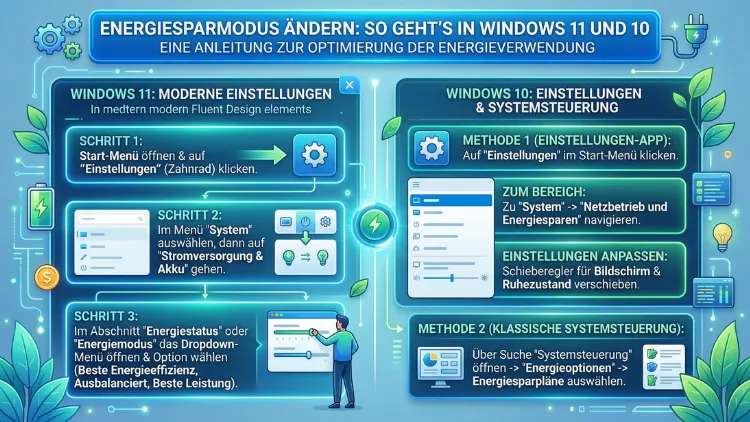
Den Energiesparmodus in Windows 11 und Windows 10 zu ändern, ist einfacher als viele denken. Ob Sie den Standbymodus, den Ruhezustand oder den Energiesparplan anpassen möchten – diese Schritt-für-Schritt-Anleitung zeigt Ihnen alle Wege.
Zudem erfahren Sie, welche Einstellungen für Laptops und Desktop-PCs sinnvoll sind, wie Sie den Energiesparmodus deaktivieren und wie Sie Ihre Akkulaufzeit spürbar verlängern.
Was ist der Energiesparmodus in Windows?
Der Energiesparmodus ist eine integrierte Funktion in Windows, die den Stromverbrauch Ihres Computers gezielt reduziert. Dabei senkt das Betriebssystem die Leistung einzelner Komponenten – zum Beispiel des Prozessors, des Bildschirms oder der Festplatte. Auf diese Weise schont Windows den Akku bei Laptops und spart gleichzeitig Strom bei Desktop-PCs.
Generell unterscheidet Windows zwischen mehreren Energiezuständen. Deshalb ist es wichtig, die Unterschiede zu kennen, bevor Sie Änderungen vornehmen. Grundsätzlich gibt es in Windows drei zentrale Modi:
Standbymodus (Schlafmodus/Energiesparmodus): Der Computer bleibt eingeschaltet, verbraucht jedoch nur sehr wenig Strom. Alle geöffneten Dokumente und Anwendungen bleiben im Arbeitsspeicher erhalten. Zudem können Sie den normalen Betrieb innerhalb weniger Sekunden wieder aufnehmen. Deshalb eignet sich dieser Modus besonders für kurze Pausen.
Ruhezustand: Windows speichert den aktuellen Zustand des Computers auf der Festplatte oder SSD. Anschließend fährt das System vollständig herunter und verbraucht nahezu keinen Strom. Das Wiederaufwachen dauert jedoch etwas länger als beim Standbymodus. Außerdem ist der Ruhezustand ideal, wenn Sie Ihr Gerät über Nacht nicht nutzen.
Battery Saver (Stromsparmodus/Akkuschoner): Dieser Modus reduziert aktiv die Bildschirmhelligkeit, schränkt Hintergrundaktivitäten ein und drosselt die CPU-Leistung. Er ist vor allem für Laptops gedacht und verlängert die Akkulaufzeit spürbar. Zusätzlich begrenzt er Push-Benachrichtigungen und die E-Mail-Synchronisierung.
Darüber hinaus bietet Windows sogenannte Energiesparpläne, die eine Sammlung von Einstellungen darstellen. Zum Beispiel legen diese Pläne fest, wann der Bildschirm ausgeschaltet wird und wann der Computer in den Standbymodus wechselt.
Die Energiesparpläne in Windows: Ausgewogen, Energiesparen und Höchstleistung
Windows bietet standardmäßig mindestens drei Energiesparpläne an. Zusätzlich legen viele Hersteller eigene Varianten an, die speziell auf die Hardware abgestimmt sind.
1. Ausgewogen (empfohlene Vorgehensweise für den Alltag)
Dieser Plan gleicht Leistung und Stromverbrauch aus. Deshalb ist er für alltägliche Aufgaben wie Surfen, Textverarbeitung und Videostreaming gut geeignet. Grundsätzlich ist „Ausgewogen“ der Standardplan in Windows 10 und Windows 11 und für die meisten Nutzer die richtige Wahl.
2. Energiesparen
Dieser Plan schränkt die Prozessorleistung ein und verlängert so die Akkulaufzeit. Allerdings kann die Reaktionsgeschwindigkeit des Systems dadurch merklich sinken. Deshalb eignet er sich besonders dann, wenn Sie unterwegs sind und keine Steckdose in der Nähe haben.
3. Höchstleistung/Beste Leistung
Dieser Plan maximiert die Systemleistung und ist daher ideal für Grafik-, Video- oder Spielanwendungen. Jedoch verbraucht er deutlich mehr Strom und Akku. Insbesondere für Desktop-PCs, die dauerhaft am Netz hängen, ist dieser Plan eine sinnvolle Wahl.
Hinweis für Windows 11: In Windows 11 heißen die Energiemodi „Beste Energieeinsparung“, „Ausbalanciert“ und „Beste Leistung“. Sie finden diese Optionen unter Einstellungen → System → Strom & Akku → Energiemodus.
Energiesparmodus in Windows 11 ändern
In Windows 11 haben Sie mehrere Möglichkeiten, den Energiesparmodus zu ändern. Außerdem hat Microsoft die Energieeinstellungen in der modernen Einstellungen-App deutlich übersichtlicher gestaltet als in früheren Windows-Versionen. Nachfolgend finden Sie alle Wege im Überblick.
Weg 1: Energiemodus über die Einstellungen-App ändern (empfohlene Vorgehensweise)
Dies ist der schnellste und einfachste Weg, den Energiemodus in Windows 11 zu wechseln. Zudem ist er auf allen Windows-11-Geräten verfügbar – sowohl auf Laptops als auch auf Desktop-PCs.
- Drücken Sie die Tastenkombination Windows-Taste + I, um die Einstellungen-App zu öffnen.
- Klicken Sie im linken Menü auf „System“.
- Wählen Sie anschließend „Strom & Akku“ aus.
- Scrollen Sie zum Abschnitt „Energiemodus“ und klicken Sie auf das Dropdown-Menü.
- Wählen Sie zwischen „Beste Energieeinsparung“, „Ausbalanciert“ und „Beste Leistung“.
Die Änderung wird sofort übernommen. Zusätzlich finden Sie in diesem Bereich auch die Energieempfehlungen von Microsoft. Klicken Sie dort auf „Alle übernehmen“, um grundlegende Optimierungen in einem einzigen Schritt durchzuführen.
Weg 2: Energiesparmodus über die Schnelleinstellungen in der Taskleiste ändern (nur Laptops)
Auf Laptops funktioniert dieser Weg besonders schnell und unkompliziert:
- Klicken Sie in der Taskleiste unten rechts auf das Akkusymbol.
- Dadurch öffnen sich die Schnelleinstellungen. Dort sehen Sie einen Schieberegler für den Energiemodus.
- Ziehen Sie den Schieberegler nach links für mehr Akkulaufzeit oder nach rechts für mehr Leistung.
Wichtig: Diese Option ist ausschließlich im Akkubetrieb verfügbar. Sobald das Netzkabel angeschlossen ist, ist der Schieberegler ausgegraut.
Weg 3: Energiesparplan über die Systemsteuerung ändern
Die klassische Systemsteuerung bietet zusätzlich mehr Detailoptionen. Deshalb ist dieser Weg empfehlenswert, wenn Sie tiefer in die Energieeinstellungen eingreifen möchten.
- Drücken Sie Windows-Taste + R, geben Sie
controlein und bestätigen Sie mit der Eingabetaste. - Stellen Sie die Anzeige auf „Große Symbole“ oder „Kleine Symbole“ um.
- Klicken Sie auf „Energieoptionen“.
- Wählen Sie anschließend einen der angezeigten Energiesparpläne aus: „Ausgewogen“, „Energiesparen“ oder „Höchstleistung“.
- Um einen Plan anzupassen, klicken Sie auf „Planeinstellungen ändern“.
Über die Systemsteuerung können Sie außerdem die Timeouts für Bildschirmabschaltung und Standbymodus individuell einstellen. Zudem finden Sie dort den Zugang zu den erweiterten Energieeinstellungen.
Weg 4: Energieoptionen direkt über das Suchfeld öffnen
Alternativ können Sie in der Taskleisten-Suche einfach nach „Energieoptionen“ suchen und das entsprechende Systemsteuerungsfenster direkt öffnen. Dieser Weg ist besonders praktisch, wenn Sie schnell auf die Einstellungen zugreifen möchten, ohne mehrere Menüs durchzuklicken.
Bildschirm-Timeout und Standby-Timer in Windows 11 einstellen
Neben dem Energiemodus können Sie in Windows 11 außerdem genau steuern, wann der Bildschirm ausgeschaltet wird und wann der Computer in den Standbymodus wechselt.
- Öffnen Sie Einstellungen → System → Strom & Akku.
- Klicken Sie auf „Bildschirm, Standbymodus & Ruhezustandstimeouts“, um den Abschnitt aufzuklappen.
- Stellen Sie separat ein, wann der Bildschirm ausgeschaltet werden soll – jeweils für Akkubetrieb und Netzbetrieb.
- Legen Sie außerdem fest, wann das Gerät in den Standbymodus wechseln soll.
- Zusätzlich können Sie einstellen, wann der Ruhezustand aktiviert werden soll.
Für Laptops empfiehlt sich im Akkubetrieb eine kürzere Zeitspanne – zum Beispiel 5 Minuten bis zur Bildschirmabschaltung und 15 Minuten bis zum Standbymodus. Im Netzbetrieb hingegen können Sie längere Zeiten oder „Nie“ einstellen.
Energiesparmodus in Windows 10 ändern
Auch in Windows 10 stehen Ihnen mehrere Wege offen, um den Energiesparmodus zu ändern. Allerdings unterscheidet sich die Benutzeroberfläche deutlich von Windows 11, weshalb die Schritte hier separat beschrieben sind.
Hinweis: Microsoft hat den offiziellen Support für Windows 10 am 14. Oktober 2025 eingestellt. Dennoch funktioniert das Betriebssystem weiterhin, und die hier beschriebenen Energieeinstellungen sind unverändert nutzbar. Es wird jedoch empfohlen, auf Windows 11 umzusteigen.
Weg 1: Energiemodus über das Akkusymbol in der Taskleiste ändern (nur Laptops)
- Klicken Sie in der Taskleiste unten rechts auf das Akkusymbol.
- Daraufhin erscheint ein Schieberegler. Ziehen Sie ihn nach links in Richtung „Beste Akkulaufzeit“ oder nach rechts in Richtung „Beste Leistung“.
Dieser Weg ist in Windows 10 ausschließlich auf Laptops verfügbar und funktioniert nur im Akkubetrieb. Zudem ist er nicht auf allen Windows-10-Geräten vorhanden, da er von der Hardware und dem PC-Hersteller abhängt.
Weg 2: Standby-Einstellungen über die Einstellungen-App anpassen
- Öffnen Sie die Einstellungen mit der Tastenkombination Windows-Taste + I.
- Wählen Sie „System“ aus.
- Klicken Sie im linken Menü auf „Netzbetrieb und Energiesparen“.
- Hier können Sie separat für Akkubetrieb und Netzbetrieb einstellen, wann der Bildschirm ausgeschaltet und wann der PC in den Standbymodus versetzt werden soll.
- Scrollen Sie nach unten und klicken Sie auf „Zusätzliche Energieeinstellungen“, um zur Systemsteuerung zu gelangen.
Weg 3: Energiesparplan über die Systemsteuerung wählen (empfohlene Vorgehensweise für Windows 10)
- Klicken Sie mit der rechten Maustaste auf das Startmenü und wählen Sie „Ausführen“ – oder drücken Sie Windows-Taste + R, geben Sie
controlein und drücken Sie Enter. - Navigieren Sie zu Hardware und Sound → Energieoptionen.
- Wählen Sie einen Energiesparplan: „Ausgewogen“, „Energiesparen“ oder „Höchstleistung“.
- Klicken Sie auf „Planeinstellungen ändern“, um die Details anzupassen.
Über diesen Weg können Sie in Windows 10 außerdem eigene Energiesparpläne erstellen, Timeouts anpassen und die erweiterten Energieeinstellungen aufrufen.
Weg 4: Energieoptionen in Windows 10 über die Suchleiste öffnen
Alternativ können Sie im Suchfeld der Taskleiste einfach „Energiesparplan“ oder „Energieoptionen“ eingeben. Windows 10 zeigt Ihnen daraufhin direkt die passenden Ergebnisse an, sodass Sie ohne Umwege zu den Einstellungen gelangen.
Eigenen Energiesparplan erstellen und anpassen
Sowohl in Windows 11 als auch in Windows 10 können Sie einen eigenen Energiesparplan erstellen. Dabei legen Sie alle Einstellungen nach Ihren persönlichen Bedürfnissen fest. Diese Möglichkeit ist besonders nützlich, wenn Sie zum Beispiel unterschiedliche Profile für die Arbeit, das Gaming oder unterwegs benötigen.
Energiesparplan in Windows 10 und Windows 11 erstellen
In Windows 10 ist die Option direkt in der Systemsteuerung zugänglich. In Windows 11 ist sie ebenfalls nur noch über den klassischen Weg erreichbar, da die moderne Einstellungen-App diese Funktion nicht enthält.
- Öffnen Sie die Systemsteuerung (Windows-Taste + R →
control→ Enter). - Navigieren Sie zu Energieoptionen.
- Klicken Sie im linken Bereich auf „Energiesparplan erstellen“.
- Wählen Sie einen bestehenden Plan als Grundlage aus, zum Beispiel „Ausgewogen“.
- Geben Sie dem neuen Plan einen aussagekräftigen Namen, zum Beispiel „Arbeit – mobil“ oder „Gaming – Netz“.
- Klicken Sie auf „Weiter“, passen Sie die Timeouts an und klicken Sie auf „Plan erstellen“.
Erweiterte Energieeinstellungen nutzen
Die erweiterten Energieeinstellungen bieten Ihnen noch mehr Möglichkeiten zur Feinabstimmung. Um darauf zuzugreifen, gehen Sie wie folgt vor:
- Öffnen Sie die Systemsteuerung → Energieoptionen.
- Klicken Sie auf „Planeinstellungen ändern“ neben Ihrem aktiven Plan.
- Wählen Sie anschließend „Erweiterte Energieeinstellungen ändern“.
Es öffnet sich ein Fenster mit zahlreichen Optionen, darunter:
- Festplatte: Ab wann wird die Festplatte abgeschaltet?
- Drahtloser Adapter: Energiesparmodus für WLAN-Verbindungen
- Standbymodus: Wann wechselt der PC in den Schlaf?
- Ruhezustand: Wann wird der Ruhezustand aktiviert?
- Prozessorenergieverwaltung: Minimale und maximale Prozessorleistung in Prozent
- Anzeige: Helligkeit und Abschaltzeit des Bildschirms
Besonders interessant ist dabei die Prozessorenergieverwaltung: Wenn Sie das Prozessor-Maximum auf 90–95 Prozent begrenzen, reduzieren Sie damit die Wärmeentwicklung und verlängern die Akkulaufzeit, ohne die Systemleistung merklich zu beeinträchtigen.
Ruhezustand in Windows 11 und Windows 10 aktivieren und deaktivieren
Der Ruhezustand ist in Windows 11 und Windows 10 manchmal standardmäßig deaktiviert. Deshalb zeigen wir Ihnen, wie Sie ihn aktivieren oder deaktivieren können.
Ruhezustand über die Systemsteuerung aktivieren
- Öffnen Sie die Systemsteuerung → Energieoptionen.
- Klicken Sie links auf „Auswählen, was beim Drücken von Netzschaltern geschehen soll“.
- Klicken Sie oben auf „Einige Einstellungen sind momentan nicht verfügbar“, um die Optionen freizuschalten.
- Setzen Sie im Abschnitt „Einstellungen für das Herunterfahren“ einen Haken bei „Ruhezustand“.
- Klicken Sie auf „Änderungen speichern“.
Anschließend erscheint der Ruhezustand als Option im Startmenü unter dem Ein/Aus-Symbol.
Ruhezustand per Eingabeaufforderung aktivieren oder deaktivieren
Für technisch versierte Nutzer gibt es außerdem eine schnelle Methode über die Eingabeaufforderung:
- Aktivieren: Öffnen Sie die Eingabeaufforderung als Administrator (Suchfeld →
cmd→ „Als Administrator ausführen“) und geben Siepowercfg /hibernate onein. - Deaktivieren: Geben Sie entsprechend
powercfg /hibernate offein.
Wichtig: Das Deaktivieren des Ruhezustands gibt Speicherplatz frei, da Windows die Datei hiberfil.sys löscht. Diese Datei ist normalerweise so groß wie der installierte RAM. Deshalb kann das Deaktivieren auf Geräten mit wenig Speicherplatz besonders sinnvoll sein.
Energiesparmodus automatisch aktivieren: Battery Saver in Windows 11 und Windows 10
Der Battery Saver (Stromsparmodus) ist eine eigenständige Funktion, die sich von den Energiesparplänen grundlegend unterscheidet. Er reduziert aktiv den Akkuverbrauch, indem er unter anderem Hintergrundaktivitäten, E-Mail-Synchronisierung und Push-Benachrichtigungen einschränkt. Zudem senkt er standardmäßig die Bildschirmhelligkeit.
Battery Saver in Windows 11 konfigurieren
- Öffnen Sie Einstellungen → System → Strom & Akku.
- Scrollen Sie zum Abschnitt „Stromsparmodus“.
- Klicken Sie auf „Jetzt aktivieren“, um den Modus sofort einzuschalten.
- Außerdem können Sie festlegen, ab welchem Akkustand der Stromsparmodus automatisch aktiviert werden soll – zwischen 10 und 50 Prozent.
- Standardmäßig aktiviert Windows den Battery Saver automatisch, wenn der Akkustand 20 Prozent erreicht.
Battery Saver in Windows 10 konfigurieren
- Gehen Sie zu Einstellungen → System → Akku.
- Setzen Sie einen Haken bei „Akkuschoner automatisch aktivieren, wenn Akkustand auf folgenden Wert fällt“.
- Legen Sie den gewünschten Prozentwert fest.
- Zudem können Sie einstellen, ob die Bildschirmhelligkeit dabei automatisch reduziert werden soll.
Einstellung für Laptop-Deckel und Netzschalter in Windows 10 und Windows 11
In Windows 10 und Windows 11 können Sie außerdem festlegen, was passiert, wenn Sie den Laptop-Deckel schließen oder den Netzschalter drücken. Diese Funktion ist besonders nützlich, wenn Sie den Deckel schließen möchten, ohne den Standbymodus zu aktivieren – zum Beispiel beim Arbeiten mit einem externen Monitor.
- Öffnen Sie die Systemsteuerung → Energieoptionen.
- Klicken Sie links auf „Auswählen, was beim Zuklappen des Laptops geschehen soll“ (Laptops) oder „Auswählen, was beim Drücken von Netzschaltern geschehen soll“ (alle Geräte).
- Wählen Sie für den Akkubetrieb und den Netzbetrieb jeweils eine der folgenden Optionen:
- Nichts tun (der Computer läuft unverändert weiter)
- Standbymodus (Energiesparmodus/Schlafmodus)
- Ruhezustand
- Herunterfahren
- Klicken Sie anschließend auf „Änderungen speichern“.
Empfehlung: Für Laptops, die mit geschlossenem Deckel an einem externen Monitor betrieben werden, wählen Sie im Netzbetrieb die Option „Nichts tun“. Im Akkubetrieb hingegen ist „Standbymodus“ sinnvoll, um unbeabsichtigten Stromverbrauch zu vermeiden.
Hersteller-Software für Energieeinstellungen: ASUS, Lenovo, Dell, HP und andere
Viele Laptops werden mit eigener Hersteller-Software ausgeliefert, die zusätzliche Energieprofile bereitstellt. Deshalb sollten Sie diese Tools kennen, da sie manchmal Windows-Einstellungen übersteuern können. Falls Ihre Windows-Energieeinstellungen keine Wirkung zeigen, liegt das häufig genau hier.
- ASUS: Das Tool „MyASUS“ bietet eigene Energiemodi wie „Leise“, „Leistung“, „Turbo“ und „Windows“. Zudem ermöglicht es die Begrenzung der maximalen Akkuladekapazität auf 60–80 Prozent für eine längere Akkulebensdauer.
- Lenovo: Die „Lenovo Vantage“-App erlaubt es, zwischen Energieplänen zu wechseln, die Lüfterkurve anzupassen und die maximale Akku-Ladekapazität zu begrenzen.
- Dell: Die „Dell Power Manager“-Software bietet ähnliche Funktionen und ermöglicht detaillierte Akku-Konfigurationen, zum Beispiel den „Angepasster Lademodus“.
- HP: Das „HP Command Center“ oder der „HP Omen Gaming Hub“ steuern je nach Gerätemodell die Energieprofile und Lüftereinstellungen.
Wichtig: Wenn Sie bemerken, dass Ihre Windows-Energieeinstellungen keine Wirkung zeigen, überprüfen Sie zunächst, ob eine dieser Hersteller-Anwendungen aktiv ist und ein abweichendes Profil erzwingt. In diesem Fall passen Sie die Einstellungen direkt in der jeweiligen Software an.
Häufige Probleme beim Energiesparmodus und deren Lösung
Problem 1: Der Computer wacht aus dem Standbymodus nicht mehr auf
Dieses Problem tritt manchmal aufgrund veralteter Treiber auf. Deshalb empfehlen wir zunächst, die Grafikkartentreiber und Chipsatz-Treiber über den Geräte-Manager oder die Hersteller-Website zu aktualisieren. Außerdem können Sie prüfen, welche Geräte den Standbymodus beenden dürfen: Geben Sie dazu in der Eingabeaufforderung als Administrator den Befehl powercfg /devicequery wake_armed ein. Anschließend können Sie die Aufweckrechte einzelner Geräte in den Geräteeigenschaften unter dem Reiter „Energieverwaltung“ einschränken.
Problem 2: Der Energiesparmodus oder Battery Saver lässt sich nicht aktivieren
Falls die Schaltfläche „Jetzt aktivieren“ ausgegraut ist, liegt das häufig daran, dass das Netzkabel angeschlossen ist. Trennen Sie daher zunächst das Ladekabel und versuchen Sie es erneut. Zusätzlich kann eine Gruppenrichtlinie in Unternehmensumgebungen den Modus gesperrt haben – in diesem Fall wenden Sie sich an die IT-Abteilung.
Problem 3: Windows ignoriert die eingestellten Energietimeouts
Falls Windows die eingestellten Timeouts nicht einhält, kann das an laufenden Prozessen liegen, die den Standbymodus aktiv verhindern. Geben Sie dazu in der Eingabeaufforderung als Administrator powercfg /requests ein. Dieser Befehl zeigt, welche Prozesse oder Geräte den Standbymodus blockieren. Häufige Verursacher sind zum Beispiel Mediaplayer, Videokonferenzanwendungen oder bestimmte Browserprozesse.
Problem 4: Der Energiesparplan wird nach dem Neustart zurückgesetzt
Falls Ihr Energiesparplan nach dem Neustart nicht gespeichert bleibt, liegt das oft an einer Hersteller-Software oder einer Gruppenrichtlinie, die beim Start einen bestimmten Plan erzwingt. Überprüfen Sie deshalb, ob eine Anwendung wie MyASUS, Lenovo Vantage oder Dell Power Manager aktiv ist und Windows-Einstellungen überschreibt.
Problem 5: Ruhezustand ist nicht im Startmenü verfügbar
In diesem Fall ist der Ruhezustand möglicherweise deaktiviert. Aktivieren Sie ihn über die Systemsteuerung wie oben beschrieben oder geben Sie in der Eingabeaufforderung als Administrator den Befehl powercfg /hibernate on ein. Falls der Ruhezustand danach immer noch fehlt, überprüfen Sie außerdem die BIOS/UEFI-Einstellungen, da einige Geräte den Ruhezustand dort deaktivieren.
Energiespar-Tipps für mehr Akkulaufzeit in Windows 11 und Windows 10
Zusätzlich zu den Energiesparplänen gibt es weitere Maßnahmen, die die Akkulaufzeit spürbar verlängern. Diese Tipps ergänzen die Energieplan-Einstellungen sinnvoll.
Bildschirmhelligkeit reduzieren: Eine Helligkeit von 40–60 Prozent spart erheblich Strom, ohne den Komfort stark zu beeinträchtigen. Deshalb ist dies eine der wirksamsten Sofortmaßnahmen.
Hintergrund-Apps einschränken: Gehen Sie in Windows 11 zu Einstellungen → Apps → Installierte Apps → gewünschte App auswählen → Erweiterte Optionen → Hintergrundaktivitäten auf „Nie“ stellen. Dadurch verhindern Sie, dass nicht benötigte Anwendungen im Hintergrund Strom verbrauchen.
WLAN und Bluetooth deaktivieren: Wenn Sie diese Verbindungen nicht benötigen, schalten Sie sie über die Schnelleinstellungen aus. Obwohl das nur wenige Prozent spart, macht es in der Summe einen Unterschied.
Dunklen Modus nutzen: Auf Geräten mit OLED-Display spart der dunkle Modus tatsächlich Energie, da dunkle Pixel bei OLED-Bildschirmen nicht aktiv leuchten müssen.
Akkubericht erstellen: Geben Sie in der Eingabeaufforderung als Administrator powercfg /batteryreport ein. Den erstellten Bericht finden Sie unter dem Pfad C:\Windows\System32\battery-report.html. Dabei zeigt er Ihnen die Kapazitätsentwicklung, den Ladezyklus-Verlauf und den aktuellen Gesundheitszustand des Akkus.
Empfehlung: Liegt die aktuelle Kapazität des Akkus mehr als 30–40 Prozent unter der ursprünglichen Designkapazität, sollten Sie einen Akkutausch in Betracht ziehen. Ebenso können Sie bei diesem Befund beim Hersteller oder einem autorisierten Servicepartner anfragen.
Häufige Fragen zum Energiesparmodus
Wie ändere ich den Energiesparmodus in Windows 11?
In Windows 11 öffnen Sie die Einstellungen mit Windows-Taste + I, gehen zu System → Strom & Akku und wählen unter „Energiemodus“ zwischen „Beste Energieeinsparung“, „Ausbalanciert“ und „Beste Leistung“. Alternativ klicken Sie im Akkubetrieb auf das Akkusymbol in der Taskleiste und verschieben den Schieberegler in die gewünschte Richtung. Beide Methoden werden sofort wirksam.
Wie deaktiviere ich den Energiesparmodus in Windows 10?
Um den Standbymodus in Windows 10 zu deaktivieren, öffnen Sie Einstellungen → System → Netzbetrieb und Energiesparen und stellen Sie die Standby-Zeit sowohl für Akku- als auch für Netzbetrieb auf „Nie“. Den Battery Saver deaktivieren Sie unter Einstellungen → System → Akku, indem Sie den Haken bei der automatischen Aktivierung entfernen.
Was ist der Unterschied zwischen Standbymodus und Ruhezustand?
Im Standbymodus bleibt der Computer eingeschaltet und speichert alle Daten im Arbeitsspeicher. Dadurch können Sie das Gerät innerhalb weniger Sekunden wieder nutzen, verbraucht dabei jedoch geringfügig Strom. Im Ruhezustand hingegen werden alle Daten auf die Festplatte gespeichert und der Computer fährt vollständig herunter. Deshalb verbraucht der Ruhezustand kaum Strom, das Aufwachen dauert jedoch etwas länger.
Warum ist der Energiesparmodus ausgegraut?
Falls der Battery Saver oder der Energiesparmodus ausgegraut ist, liegt das meistens daran, dass das Netzkabel angeschlossen ist. Trennen Sie daher das Ladekabel und versuchen Sie es erneut. Zusätzlich kann eine Gruppenrichtlinie in Unternehmensumgebungen den Modus gesperrt haben – in diesem Fall wenden Sie sich an Ihre IT-Abteilung.
Welcher Energiesparplan ist für Gaming empfehlenswert?
Für Gaming empfehlen wir den Energieplan „Beste Leistung“ in Windows 11 bzw. „Höchstleistung“ in Windows 10. Dabei wird die CPU-Leistung nicht gedrosselt, und das System reagiert mit maximaler Geschwindigkeit. Allerdings verbraucht dieser Plan deutlich mehr Strom, weshalb er für Desktop-PCs am Netz besonders gut geeignet ist.
Wie stelle ich ein, dass der Laptop beim Zuklappen nicht in den Schlafmodus geht?
Öffnen Sie dazu die Systemsteuerung → Energieoptionen → Auswählen, was beim Zuklappen des Laptops geschehen soll. Stellen Sie dort für den Netzbetrieb die Option „Nichts tun“ ein und klicken Sie auf „Änderungen speichern“. Anschließend bleibt der Laptop beim Schließen des Deckels im Netzbetrieb aktiv.
Kann ich in Windows 11 einen eigenen Energiesparplan erstellen?
In Windows 11 ist die Option zur Erstellung eigener Energiesparpläne ausschließlich über die klassische Systemsteuerung zugänglich. Gehen Sie dazu zu Systemsteuerung → Energieoptionen → „Energiesparplan erstellen“ und folgen Sie dem Assistenten. Die moderne Einstellungen-App bietet diese Funktion hingegen nicht an.
Was macht der Battery Saver in Windows genau?
Der Battery Saver in Windows reduziert die Bildschirmhelligkeit, schränkt Hintergrundaktivitäten ein und begrenzt Push-Benachrichtigungen sowie die E-Mail-Synchronisierung im Hintergrund. Dadurch verlängert sich die Akkulaufzeit spürbar. Standardmäßig aktiviert sich der Battery Saver automatisch bei 20 Prozent Restakku, lässt sich jedoch auch manuell jederzeit einschalten.
Warum wacht mein PC aus dem Standbymodus zufällig auf?
Das liegt häufig an geplanten Windows-Aufgaben, dem WLAN-Adapter oder angeschlossenen Geräten wie Maus und Tastatur, die Aufweckrechte besitzen. Geben Sie in der Eingabeaufforderung als Administrator powercfg /devicequery wake_armed ein, um zu sehen, welche Geräte den Computer aufwecken dürfen. Anschließend können Sie die Aufweckrechte in den Geräteeigenschaften unter dem Reiter „Energieverwaltung“ gezielt einschränken.
Wie erstelle ich einen Akkubericht in Windows 10 und Windows 11?
Öffnen Sie die Eingabeaufforderung als Administrator (Suchfeld → cmd → rechte Maustaste → „Als Administrator ausführen“) und geben Sie den Befehl powercfg /batteryreport ein. Den erstellten Bericht finden Sie anschließend unter dem Pfad C:\Windows\System32\battery-report.html. Dabei zeigt er Ihnen die Kapazitätsentwicklung, die Ladezyklen und den aktuellen Zustand des Akkus im Detail.
Fazit
Den Energiesparmodus in Windows 11 und Windows 10 zu ändern gelingt mit wenigen Klicks. Der schnellste Weg führt in Windows 11 über Einstellungen → System → Strom & Akku und in Windows 10 über die Systemsteuerung → Energieoptionen.
Für den Alltag ist „Ausbalanciert“ die richtige Wahl. Wer unterwegs maximale Laufzeit benötigt, wählt hingegen „Beste Energieeinsparung“ und aktiviert zusätzlich den Battery Saver. Desktop-Nutzer profitieren dagegen von „Beste Leistung“.