
ESU-Registrierung geht nicht? Wir zeigen Ihnen, wie Sie das Problem in Windows 11 und Windows 10 Schritt für Schritt beheben und erfolgreich registrieren.
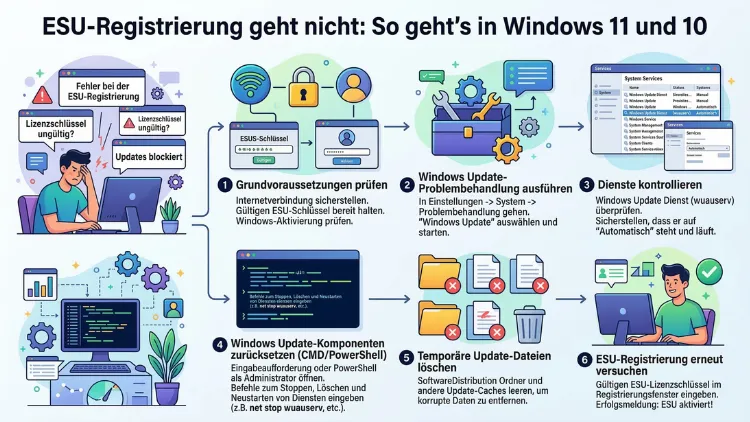
Die ESU-Registrierung klappt nicht, und Sie erhalten keine erweiterten Sicherheitsupdates für Windows 10? Das ist ein weitverbreitetes Problem, das tausende Nutzer in Deutschland betrifft.
Dieser Artikel erklärt Ihnen, warum die Registrierung scheitert, welche Fehlermeldungen was bedeuten und wie Sie das Problem Schritt für Schritt lösen – mit konkreten Anleitungen für jeden Fehlerfall.
Was sind Extended Security Updates – und warum sind sie so wichtig?
Seit dem 14. Oktober 2025 stellt Microsoft keine regulären Sicherheitsupdates mehr für Windows 10 bereit. Deshalb hat Microsoft das sogenannte ESU-Programm (Extended Security Updates) eingeführt. Dieses Programm verlängert den Schutz von Windows-10-Geräten um ein weiteres Jahr – bis zum 13. Oktober 2026.
Für Privatnutzer im Europäischen Wirtschaftsraum (EWR), also auch in Deutschland, Österreich und der Schweiz, ist die ESU-Teilnahme kostenlos. Microsoft ist aufgrund europäischer Regulierungsanforderungen verpflichtet, diesen Dienst im EWR ohne Entgelt anzubieten. Außerhalb des EWR ist das Programm hingegen kostenpflichtig – in den USA etwa über den Microsoft Store erhältlich.
Das ESU-Programm liefert dabei ausschließlich kritische und wichtige Sicherheitsupdates gemäß der Definition des Microsoft Security Response Center (MSRC). Funktionsupdates, neue Features oder technischen Support erhalten Sie dadurch jedoch nicht.
Wichtig zu wissen: Für Windows 11-Nutzer ist das ESU-Programm nicht relevant. Windows 11 erhält weiterhin reguläre Sicherheitsupdates, solange die jeweilige Version im Supportzeitraum liegt. Deshalb richtet sich dieser Artikel in erster Linie an Windows-10-Nutzer. Wer Windows 11 nutzt und fragt, ob er ebenfalls eine ESU-Registrierung benötigt, kann beruhigt sein: Das ist nicht der Fall.
Voraussetzungen für die ESU-Registrierung in Windows 10
Bevor Sie mit der Fehlerbehebung beginnen, sollten Sie prüfen, ob Ihr System überhaupt die Grundvoraussetzungen erfüllt. Denn oft scheitert die Registrierung genau deshalb, weil eine dieser Bedingungen nicht erfüllt ist.
Diese Voraussetzungen müssen zwingend erfüllt sein:
- Ihr PC läuft mit Windows 10 Version 22H2 (Home, Professional, Pro Education oder Pro for Workstations)
- Das System ist vollständig aktiviert
- Sie sind mit einem Microsoft-Konto angemeldet, das über Administratorrechte verfügt
- Das Konto ist kein Kinderkonto und kein Schulkonto
- Alle aktuellen Windows-Updates sind installiert, mindestens das kumulative Update KB5066791 (Oktober 2025) oder höher
- Ihr PC ist mit dem Internet verbunden
- Die Systemregion ist korrekt auf ein EWR-Land eingestellt
Außerdem ist zu beachten: Windows 10 LTSB- und LTSC-Editionen sind vom Consumer-ESU-Programm ausgeschlossen und werden über separate Lifecycle-Programme abgedeckt. Ebenso fallen Enterprise- und Education-Editionen nicht unter das kostenlose Consumer-ESU-Angebot; hier ist das Programm kostenpflichtig.
So läuft die ESU-Registrierung im Normalfall ab
Wenn alles korrekt eingerichtet ist, sollte die Registrierung folgendermaßen funktionieren:
- Öffnen Sie Einstellungen → Update & Sicherheit → Windows Update
- Dort erscheint die Meldung „Ihre Version von Windows wird nicht länger unterstützt„
- Klicken Sie auf den Link „Weitere Informationen zum Ende des Supports„
- Es öffnet sich ein Browser mit der Microsoft-Seite zu Extended Security Updates
- Klicken Sie dort auf „Erweiterte Sicherheitsupdates erhalten„
- Ein Windows-Fenster öffnet sich mit dem Titel „Registrieren Sie sich für Extended Security Updates, um geschützt zu bleiben„
- Klicken Sie auf „Weiter“ und anschließend auf „Registrieren“ oder „Gerät hinzufügen„
- Nach kurzer Wartezeit erscheint die Bestätigung: „Ihr PC ist für ESU registriert„
Alternativ können Sie den folgenden Befehl direkt im Ausführen-Dialog (Windows-Taste + R) eingeben, um den ESU-Assistenten zu starten:
ms-settings:windowsupdate-esuKlappt das nicht, ist einer der unten beschriebenen Fehler die Ursache.
Die häufigsten Fehlermeldungen und ihre Bedeutung
Viele Nutzer berichten von unterschiedlichen Fehlermeldungen und Problemen. Deshalb ist es wichtig, zunächst zu verstehen, welche Meldung welche Ursache hat:
„Da hat etwas nicht geklappt. Wir können Sie derzeit nicht bei Extended Security Updates registrieren.“
Diese generische Fehlermeldung ist die häufigste. Sie kann verschiedene Ursachen haben: fehlende Updates, falsche Diensteinstellungen, Regionsprobleme oder vorübergehende Serverprobleme bei Microsoft.
„Die Registrierung für erweiterte Sicherheitsupdates für Windows 10 ist in Kürze verfügbar“ bzw. „ESU kommt bald“
Diese Meldung bedeutet, dass Ihr PC grundsätzlich qualifiziert ist, aber noch auf die stufenweise Freischaltung durch Microsoft wartet. Microsoft hat den ESU-Rollout zunächst schrittweise eingeführt, daher erschien diese Meldung bei vielen Nutzern über Wochen.
„Die Anmeldung für Windows 10 erweiterte Sicherheitsupdates ist in Ihrer Region vorübergehend nicht verfügbar.“
Dieser Hinweis erschien besonders im August/September 2025, als Microsoft die Registrierungsoption im EWR zeitweise komplett deaktiviert hatte – offenbar aufgrund regulatorischer Anforderungen in der EU. Inzwischen ist die Registrierung wieder verfügbar.
„Consumer ESU Feature is not broadly enabled: E_CONSUMER_ESU_FEATURE_DISABLED“
Diese Fehlermeldung erscheint beim Ausführen von Drittanbieter-Skripten und weist darauf hin, dass das ESU-Feature für das jeweilige Gerät noch nicht freigeschaltet wurde.
„Sie haben Ihr Gerätelimit erreicht.“
Ihre ESU-Lizenz gilt für bis zu 10 Geräte. Haben Sie bereits 10 Geräte registriert, müssen Sie zunächst alte Geräte unter account.microsoft.com entfernen.
ESU-Registrierung geht nicht: Alle Lösungen im Detail
Im Folgenden finden Sie alle bewährten Lösungsansätze, geordnet nach Priorität und Wirksamkeit.
Lösung 1: Alle Windows-Updates vollständig installieren
Zunächst und vor allem anderen sollten Sie sicherstellen, dass wirklich alle aktuellen Updates installiert sind. Besonders das kumulative Update KB5066791 (Oktober 2025) ist eine Voraussetzung für die ESU-Registrierung. Ebenso wurde mit dem Update KB5063709 ein bekannter Fehler behoben, der dazu führte, dass der ESU-Assistent abstürzte oder stillschweigend scheiterte.
So gehen Sie vor:
- Öffnen Sie Einstellungen → Update & Sicherheit → Windows Update
- Klicken Sie auf „Nach Updates suchen„
- Installieren Sie alle angebotenen Updates, auch optionale
- Starten Sie den PC neu
- Suchen Sie anschließend erneut nach Updates und wiederholen Sie den Vorgang, bis keine weiteren Updates mehr verfügbar sind
- Versuchen Sie danach die ESU-Registrierung erneut
Zusätzlich empfiehlt es sich, den Microsoft Update-Katalog unter catalog.update.microsoft.com direkt aufzurufen und nach KB5066791 zu suchen, falls das Update nicht automatisch angeboten wird.
Lösung 2: Von lokalem Konto auf Microsoft-Konto wechseln
Die häufigste Ursache für das Scheitern der ESU-Registrierung ist die Anmeldung mit einem lokalen Konto statt mit einem Microsoft-Konto. Zahlreiche Nutzer berichten, dass nach dem Wechsel auf ein Microsoft-Konto die Registrierung sofort funktioniert hat.
So wechseln Sie zu einem Microsoft-Konto:
- Öffnen Sie Einstellungen → Konten → Ihre Informationen
- Klicken Sie auf „Stattdessen mit einem Microsoft-Konto anmelden„
- Geben Sie die E-Mail-Adresse Ihres Microsoft-Kontos ein oder erstellen Sie ein neues
- Folgen Sie dem Assistenten und melden Sie sich an
- Stellen Sie sicher, dass das Konto über Administratorrechte verfügt (prüfbar unter Einstellungen → Konten → Familie und andere Benutzer)
- Starten Sie den PC neu und versuchen Sie die ESU-Registrierung erneut
Wichtig: Im EWR müssen Sie zwar ein Microsoft-Konto verwenden, müssen jedoch weder OneDrive-Sicherung aktiv haben noch Microsoft Rewards nutzen.
Lösung 3: Erforderliche Windows-Dienste aktivieren
Ein häufig übersehener Grund für das Scheitern der Registrierung ist, dass wichtige Windows-Dienste nicht aktiv sind. Insbesondere der Anmelde-Assistent für Microsoft-Konten und der Anmeldeinformations-Manager müssen laufen.
So prüfen und aktivieren Sie die Dienste:
- Drücken Sie Windows-Taste + R, geben Sie
services.mscein und drücken Sie die Eingabetaste - Suchen Sie den Eintrag „Anmelde-Assistent für Microsoft-Konten“ (englisch: „Microsoft Account Sign-in Assistant“ oder „wlidsvc“)
- Klicken Sie mit der rechten Maustaste darauf und wählen Sie „Eigenschaften„
- Setzen Sie den Starttyp auf „Automatisch (Verzögerter Start)„
- Klicken Sie auf „Starten„, falls der Dienst nicht läuft, dann auf „OK„
- Suchen Sie außerdem den Dienst „Anmeldeinformationsverwaltung“ (englisch: „Credential Manager“)
- Setzen Sie auch hier den Starttyp auf „Automatisch (Verzögerter Start)“ und starten Sie den Dienst
- Starten Sie den PC neu und versuchen Sie die ESU-Registrierung erneut
Mehrere Nutzer berichten, dass genau diese Maßnahme den Durchbruch brachte: Nach der Aktivierung des Anmeldeinformations-Managers erschien sofort die Bestätigung „Ihr PC ist für ESU registriert“.
Lösung 4: „Mein Gerät suchen“ aktivieren
Überraschend, aber wirksam: Das Aktivieren der Funktion „Mein Gerät suchen“ (englisch: „Find My Device“) hat bei zahlreichen Nutzern die ESU-Registrierung freigeschaltet. Diese Funktion ist offenbar Teil der Überprüfung, ob ein Gerät korrekt mit einem Microsoft-Konto verknüpft ist.
So aktivieren Sie die Funktion:
- Öffnen Sie Einstellungen → Update & Sicherheit → Mein Gerät suchen
- Setzen Sie den Schalter auf „Ein“
- Falls die Option ausgegraut ist, prüfen Sie zuerst, ob Sie mit einem Microsoft-Konto angemeldet und Administratorrechte vorhanden sind
- Starten Sie anschließend den PC neu
- Versuchen Sie erneut die ESU-Registrierung
Lösung 5: Systemregion auf ein EWR-Land prüfen und korrigieren
Das kostenlose ESU-Programm gilt ausschließlich im Europäischen Wirtschaftsraum (EWR). Erkennt Windows Ihr Gerät fälschlicherweise als Nicht-EWR-Gerät, erscheinen möglicherweise nur kostenpflichtige Optionen oder gar keine Registrierungsmöglichkeit.
So prüfen und korrigieren Sie die Region:
- Öffnen Sie Einstellungen → Zeit & Sprache → Region
- Stellen Sie sicher, dass unter „Land oder Region“ ein EWR-Land eingestellt ist (zum Beispiel Deutschland, Österreich oder Schweiz)
- Löschen Sie anschließend den folgenden Registrierungsschlüssel, falls vorhanden:
- Drücken Sie Windows-Taste + R, geben Sie
regeditein - Navigieren Sie zu
HKLM\SOFTWARE\Microsoft\Windows\CurrentVersion\Control Panel\DeviceRegion - Löschen Sie diesen Schlüssel (falls er vorhanden ist)
- Starten Sie den PC neu. Beim nächsten Start wird der Schlüssel mit dem korrekten Regionscode neu angelegt.
- Versuchen Sie erneut die ESU-Registrierung
Lösung 6: Arbeits- und Schulkonten vollständig entfernen
Enthält Ihr Windows-10-System noch Fragmente einer alten Arbeits- oder Schulkonto-Anbindung, kann Windows das Gerät fälschlicherweise als Unternehmens-PC einstufen. Für Unternehmensgeräte ist das Consumer-ESU-Programm jedoch nicht gedacht, sondern das kostenpflichtige kommerzielle ESU. Deshalb schlägt die Registrierung in diesem Fall fehl.
So entfernen Sie Arbeits- und Schulkonten:
- Öffnen Sie Einstellungen → Konten → Auf Arbeits- oder Schulkonto zugreifen
- Klicken Sie auf jedes dort aufgelistete Konto und wählen Sie „Trennen„
- Zusätzlich sollten Sie im Datei-Explorer alle Ordner löschen, die mit Firmen- oder Schulkonten zusammenhängen
- Führen Sie außerdem folgenden Befehl in der Eingabeaufforderung (als Administrator) aus, um den Status zu prüfen:
dsregcmd /status- In der Ausgabe sollte unter „Device State“ für „AzureAdJoined“ und „DomainJoined“ jeweils „NO“ stehen
- Starten Sie den PC neu und versuchen Sie die ESU-Registrierung erneut
Lösung 7: ESU-Assistenten manuell über den Befehl starten
Manchmal erscheint die Registrierungsoption in Windows Update nicht, obwohl alle Voraussetzungen erfüllt sind. In diesem Fall können Sie den ESU-Assistenten manuell starten:
Methode A – über den Ausführen-Dialog:
- Drücken Sie Windows-Taste + R
- Geben Sie ein:
ms-settings:windowsupdate-esu - Drücken Sie die Eingabetaste
- Falls der Assistent sich öffnet, folgen Sie den Anweisungen
Methode B – über Microsoft Edge:
- Öffnen Sie Microsoft Edge
- Geben Sie in die Adressleiste ein:
ms-windows-store://pdp/?hl=de-de&gl=DE&productid=9WZDNCRFJBMP - Drücken Sie die Eingabetaste
- Windows Update sollte sich öffnen und die ESU-Registrierung anbieten
Methode C – über die Microsoft-Webseite:
- Öffnen Sie einen Browser und besuchen Sie die Seite support.microsoft.com/de-de/windows/windows-10-esu-programm
- Klicken Sie dort auf den Link „Jetzt registrieren“ oder „Erweiterte Sicherheitsupdates erhalten„
- Der Windows-interne ESU-Assistent wird gestartet
Lösung 8: Registrierungseinträge manuell setzen
Falls alle bisherigen Methoden nicht helfen, können Sie versuchen, bestimmte Registrierungseinträge manuell zu setzen, um die ESU-Funktion zu aktivieren. Diese Methode ist technisch anspruchsvoller, hat aber bei vielen Nutzern Wirkung gezeigt.
Vorsicht: Sichern Sie die Registrierung vor Änderungen. Fehler in der Registrierung können das System instabil machen.
So gehen Sie vor:
- Drücken Sie Windows-Taste + R, geben Sie
regeditein, klicken Sie auf OK - Navigieren Sie zu:
HKCU\SOFTWARE\Microsoft\Windows NT\CurrentVersion\Windows\ConsumerESU
- Falls der Schlüssel nicht existiert, legen Sie ihn manuell an
- Erstellen Sie folgende DWORD-Werte (32 Bit):
- EnableESU mit dem Wert 1
- ESUEligibility mit dem Wert 1
- Schließen Sie den Registrierungs-Editor
- Starten Sie den PC neu
- Prüfen Sie dann unter Einstellungen → Update & Sicherheit → Windows Update, ob die ESU-Registrierungsoption erscheint
Lösung 9: Abbodi-Skript für Nutzer ohne Microsoft-Konto
Für Nutzer, die kein Microsoft-Konto anlegen möchten oder können, gibt es das Community-Skript Consumer_ESU_Enrollment des bekannten Entwicklers Abbodi1406. Das Skript ist auf GitHub verfügbar und versucht die Registrierung auf mehreren Wegen: zunächst über das bestehende Microsoft-Konto, dann über das lokale Konto und schließlich über eine manuelle Lizenzoption.
Wichtige Hinweise:
- Das Skript muss als Administrator ausgeführt werden
- Es handelt sich um ein inoffizielles Drittanbieter-Werkzeug, das von Microsoft nicht offiziell unterstützt wird
- Wer das Skript vor dem 8. Oktober 2025 bereits erfolgreich ausgeführt hatte, muss es nicht erneut ausführen
- Erscheint beim Ausführen die Meldung „E_CONSUMER_ESU_FEATURE_DISABLED“, ist das ESU-Feature für Ihr Gerät noch nicht serverseitig freigeschaltet
Das Skript ist in aktiv gepflegter Form auf GitHub unter dem Nutzer abbodi1406 im Repository „ConsumerESUEnrollment“ zu finden. Suchen Sie nach „Consumer ESU Enrollment abbodi1406 GitHub“ in einer Suchmaschine.
Lösung 10: Netzwerkwechsel und zeitliches Warten
Manchmal liegt das Problem nicht am eigenen System, sondern an vorübergehenden Serverüberlastungen bei Microsoft. Besonders in den Wochen nach dem Support-Ende am 14. Oktober 2025 waren die Registrierungsserver überlastet, weil viele Nutzer gleichzeitig die Registrierung versuchten.
Deshalb empfehlen sich folgende Maßnahmen:
- Wechseln Sie das Netzwerk: Trennen Sie sich vom WLAN und nutzen Sie stattdessen einen mobilen Hotspot Ihres Smartphones. Manchmal blockieren Netzwerkeinstellungen oder Firewalls die Verbindung zu den ESU-Registrierungsservern.
- Versuchen Sie es zu einer anderen Tageszeit: Besonders nachts oder früh morgens sind die Microsoft-Server erfahrungsgemäß weniger ausgelastet.
- Warten Sie einige Stunden oder einen Tag: Mehrere Nutzer berichten, dass die Registrierung nach erneutem Versuch am nächsten Tag plötzlich funktioniert hat, ohne dass sie etwas geändert hätten.
Lösung 11: Windows 10 per Media Creation Tool neu aufsetzen (letzter Ausweg)
Falls alle bisherigen Methoden scheitern, können Sie als letzten Ausweg Windows 10 mit dem Media Creation Tool sauber neu aufsetzen. Laut Nutzerberichten hilft dies zuverlässig, wenn alle anderen Methoden versagen, da ein frisches System keine Altlasten oder Fehlkonfigurationen mitbringt, die die ESU-Registrierung blockieren könnten.
Wichtig: Sichern Sie vor diesem Schritt alle persönlichen Daten auf einem externen Datenträger. Das Media Creation Tool können Sie unter microsoft.com/de-de/software-download/windows10 herunterladen. Wählen Sie beim Neuaufsetzen die Option „Persönliche Dateien und Apps behalten„, um Datenverlust zu minimieren – auch wenn ein vollständiges Backup stets vorzuziehen ist.
ESU und Windows 11: Was Sie wissen müssen
Für Windows-11-Nutzer ist das Consumer-ESU-Programm nicht relevant, da Windows 11 weiterhin reguläre Sicherheitsupdates erhält. Wer noch mit Windows 10 arbeitet und darüber nachdenkt, auf Windows 11 umzusteigen, sollte wissen: Das Upgrade auf Windows 11 ist nach wie vor kostenlos über Windows Update verfügbar – sofern die Hardware die Mindestanforderungen erfüllt (TPM 2.0, Secure Boot, CPU-Kompatibilität und mindestens 4 GB RAM sowie 64 GB Speicher).
Außerdem: Eine ESU-Registrierung hindert Sie nicht daran, später noch auf Windows 11 umzusteigen, falls die Hardware es erlaubt. Sie können sich also für ESU registrieren, um Zeit für die Entscheidung zu gewinnen, und das Upgrade danach noch durchführen.
Wer Windows 11 bereits nutzt, braucht sich um ESU keine Gedanken zu machen. Hier genügt es, Windows Update regelmäßig zu prüfen und alle angebotenen Sicherheitsupdates zu installieren.
ESU-Registrierung für Unternehmen (kommerzielle Umgebungen)
Für Unternehmen und Organisationen gelten andere Regeln. Kommerzielle ESU-Lizenzen werden als Volumenlizenzen über das Microsoft 365 Admin Center erworben. Die Aktivierung erfolgt über einen Multiple Activation Key (MAK), der mithilfe des Befehls slmgr.vbs auf den Geräten installiert wird.
Voraussetzungen für kommerzielle ESU:
- Windows 10 Version 22H2 in einer unterstützten Edition
- Das ESU-Lizenzierungsvorbereitungspaket KB5072653 muss installiert sein (nach KB5066791)
- Der ESU-MAK-Schlüssel muss über das Microsoft 365 Admin Center unter Abrechnung → Ihre Produkte → Volumenlizenzierung abgerufen werden
- Für den Abruf des Schlüssels benötigt das Konto die Rolle „Product Key Reader“ oder „VL-Administrator“
Die Aktivierung erfolgt anschließend über zwei Befehle in einer Eingabeaufforderung mit erhöhten Rechten: zunächst die Installation des MAK-Schlüssels, dann die Online-Aktivierung über die Aktivierungs-ID. Die genauen Aktivierungs-IDs für die verschiedenen Windows-10-Editionen sind in der Microsoft-Dokumentation unter learn.microsoft.com/de-de/windows/whats-new/enable-extended-security-updates aufgeführt.
Schritt-für-Schritt-Checkliste zur ESU-Fehlerbehebung
Zur Übersicht empfehlen sich die folgenden Schritte in der angegebenen Reihenfolge, wenn die ESU-Registrierung nicht funktioniert:
Schritt 1: Windows 10 auf Version 22H2 prüfen, alle Updates installieren (besonders KB5066791 und KB5063709), Neustart
Schritt 2: Prüfen, ob die Anmeldung mit einem Microsoft-Konto mit Administratorrechten erfolgt – bei lokalem Konto wechseln
Schritt 3: Dienste „Anmelde-Assistent für Microsoft-Konten“ und „Anmeldeinformationsverwaltung“ auf „Automatisch (Verzögerter Start)“ setzen
Schritt 4: „Mein Gerät suchen“ unter Einstellungen aktivieren
Schritt 5: Region auf ein EWR-Land prüfen, Registry-Schlüssel DeviceRegion löschen, Neustart
Schritt 6: Alle Arbeits- und Schulkonten unter Einstellungen → Konten entfernen, dsregcmd /status prüfen
Schritt 7: ESU-Assistenten manuell über ms-settings:windowsupdate-esu oder die Microsoft-Webseite starten
Schritt 8: Unter account.microsoft.com prüfen, ob das Gerätelimit (10 Geräte) erreicht ist
Schritt 9: Netzwerk wechseln (z. B. mobiler Hotspot) und erneut versuchen
Schritt 10: Abbodi-Skript verwenden (für Nutzer ohne Microsoft-Konto oder bei anhaltenden Problemen)
Schritt 11: Windows 10 per Media Creation Tool sauber neu aufsetzen
## Häufige Fragen zur ESU-Registrierung
Warum erscheint der „Jetzt registrieren“-Button bei mir nicht?
Der Rollout der ESU-Registrierungsoption erfolgte zunächst stufenweise. Deshalb erschien der Registrierungsbutton nicht sofort bei allen berechtigten Geräten gleichzeitig. Zudem müssen alle aktuellen Updates installiert sein, besonders KB5066791. Außerdem ist ein aktives Microsoft-Konto mit Administratorrechten zwingend erforderlich. Falls die Option weiterhin fehlt, empfiehlt sich der manuelle Start des Assistenten über ms-settings:windowsupdate-esu.
Kann ich mich auch nach Oktober 2025 noch für ESU registrieren?
Ja, definitiv. Microsoft hat bestätigt, dass die Registrierung bis zum 13. Oktober 2026 jederzeit möglich ist. Wer sich nach dem Programmbeginn registriert, erhält zudem rückwirkend alle bisher veröffentlichten ESU-Updates.
Funktioniert die ESU-Registrierung auch mit einem lokalen Konto?
Offiziell ist dafür ein Microsoft-Konto erforderlich. Zwar gab es zeitweise inoffizielle Skripte, die eine Registrierung ohne Microsoft-Konto ermöglichten, jedoch ist die zuverlässigste Methode weiterhin die Anmeldung mit einem Microsoft-Konto. Ein vorübergehender Wechsel für die Registrierung, gefolgt von einem Rückwechsel zum lokalen Konto, ist technisch möglich, aber nicht offiziell unterstützt.
Was bedeutet die Meldung „Einige Einstellungen werden von Ihrer Organisation verwaltet“?
Diese Meldung deutet darauf hin, dass Ihr Gerät als verwaltetes Unternehmensgerät eingestuft wird. Prüfen Sie, ob unter Einstellungen → Konten → Auf Arbeits- oder Schulkonto zugreifen noch ein altes Konto eingetragen ist, und entfernen Sie es. Außerdem sollte dsregcmd /status für „AzureAdJoined“ und „DomainJoined“ jeweils „NO“ anzeigen.
Erhalte ich durch ESU auch Funktionsupdates für Windows 10?
Nein. Das ESU-Programm liefert ausschließlich kritische und wichtige Sicherheitsupdates. Neue Funktionen, Treiber-Updates oder technischen Support erhalten Sie dadurch nicht.
Muss ich für ESU in Deutschland bezahlen?
Nein. Im Europäischen Wirtschaftsraum (EWR), also auch in Deutschland, Österreich und der Schweiz, ist das Consumer-ESU-Programm für Privatnutzer kostenlos. Außerhalb des EWR oder für Unternehmenslizenzen fallen Kosten an.
Gilt meine ESU-Lizenz für mehrere PCs?
Ja. Eine ESU-Registrierung deckt bis zu 10 Geräte mit demselben Microsoft-Konto ab. Falls Sie bereits 10 Geräte registriert haben und ein weiteres hinzufügen möchten, müssen Sie zunächst alte Geräte unter account.microsoft.com entfernen.
Was kann ich tun, wenn die Dienste in der Diensteverwaltung fehlen?
Falls der „Anmelde-Assistent für Microsoft-Konten“ in der Dienste-Liste fehlt, liegt das oft an der deutschsprachigen Übersetzung. Der Dienst heißt auf Deutsch tatsächlich „Anmelde-Assistent für Microsoft-Konten“ und steht alphabetisch fast ganz oben in der Liste. Achten Sie auf diese exakte Bezeichnung und scrollen Sie ganz nach oben in der Dienste-Übersicht.
Hilft ein anderes Netzwerk tatsächlich bei der Registrierung?
Ja, das kann tatsächlich helfen. Manchmal blockieren Firewall-Einstellungen des Heimrouters oder des Internetanbieters die Verbindung zu Microsofts ESU-Registrierungsservern. Deshalb berichten einige Nutzer, dass ein Wechsel auf einen mobilen Hotspot das Problem gelöst hat.
Betrifft das ESU-Problem auch Windows 11?
Nein. Das Consumer-ESU-Programm ist ausschließlich für Windows 10 relevant. Windows-11-Nutzer erhalten weiterhin reguläre Sicherheitsupdates und müssen sich nicht für ESU registrieren.
Fazit
Die ESU-Registrierung scheitert meistens an wenigen lösbaren Ursachen: fehlendes Microsoft-Konto, nicht aktive Dienste oder Regionsprobleme. Mit den beschriebenen Schritten – besonders dem Wechsel auf ein Microsoft-Konto und der Aktivierung der Anmeldedienste – gelingt die Registrierung in fast allen Fällen.
Sie können sich noch bis zum 13. Oktober 2026 anmelden und erhalten dann rückwirkend alle bisherigen Sicherheitsupdates. Nutzen Sie diese Zeit, um den Umstieg auf Windows 11 zu planen – sofern Ihre Hardware es erlaubt.