
Erfahren Sie, wie Sie die Excel-Online-Web-App effizient nutzen, Dateien teilen, gemeinsam bearbeiten und jederzeit ortsunabhängig produktiv arbeiten.
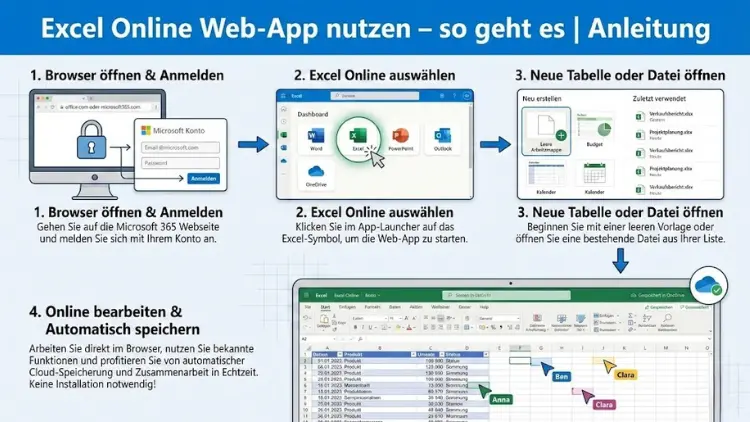
Excel Online ist die webbasierte Lösung für Tabellenkalkulationen, die flexibles Arbeiten ohne Installation ermöglicht. Sie erstellen, bearbeiten und teilen Arbeitsmappen direkt im Browser – jederzeit und auf nahezu jedem Gerät.
Die Anwendung eignet sich für Einzelanwender ebenso wie für Teams, da Zusammenarbeit in Echtzeit, automatische Speicherung und nahtlose Cloud-Anbindung im Fokus stehen. Diese Anleitung zeigt Schritt für Schritt, wie Sie Excel Online effizient nutzen, typische Aufgaben meistern und produktiv mit anderen zusammenarbeiten.
Was ist Excel Online?
Excel Online ist die browserbasierte Version von Microsoft Excel. Sie gehört zur Office-Suite aus der Cloud und erlaubt den Zugriff auf Tabellen über das Internet. Im Gegensatz zur Desktop-Variante ist keine lokale Installation erforderlich. Sie melden sich mit einem Microsoft-Konto an und arbeiten direkt im Web.
Die Web-App deckt die wichtigsten Funktionen der Tabellenkalkulation ab. Dazu zählen Formeln, Diagramme, Sortier- und Filteroptionen sowie die Zusammenarbeit in Echtzeit. Für viele Alltagsaufgaben ist Excel Online vollkommen ausreichend und bietet einen schnellen Einstieg ohne technische Hürden.
Voraussetzungen für die Nutzung
Um Excel Online nutzen zu können, benötigen Sie nur wenige Dinge:
- Ein aktueller Webbrowser (z. B. Edge, Chrome, Firefox oder Safari)
- Eine stabile Internetverbindung
- Ein kostenloses Microsoft-Konto
Ein kostenpflichtiges Abonnement ist für die Basisfunktionen nicht zwingend erforderlich. Viele Features stehen kostenlos zur Verfügung, solange Sie online arbeiten.
Anmeldung und erster Start
Microsoft-Konto erstellen oder anmelden
Rufen Sie die Office-Webseite auf und melden Sie sich mit Ihrem bestehenden Konto an. Falls Sie noch kein Konto besitzen, können Sie es in wenigen Minuten erstellen. Nach der Anmeldung gelangen Sie zur Startübersicht der Online-Office-Apps.
Excel Online öffnen
In der App-Übersicht wählen Sie Excel aus. Daraufhin öffnet sich die Web-App in einem neuen Browser-Tab. Sie sehen eine Übersicht mit zuletzt verwendeten Dateien sowie Vorlagen für neue Arbeitsmappen.
Neue Arbeitsmappe erstellen
Leere Tabelle
Klicken Sie auf „Leere Arbeitsmappe“, um sofort mit einer neuen Tabelle zu starten. Excel Online öffnet eine frische Arbeitsfläche mit dem bekannten Raster aus Zeilen und Spalten.
Vorlagen nutzen
Excel Online bietet zahlreiche Vorlagen für typische Anwendungsfälle, etwa:
- Haushaltsplanung
- Projektmanagement
- Rechnungen
- Terminübersichten
Diese Vorlagen sparen Zeit und enthalten bereits vorgefertigte Formeln und Layouts.
Benutzeroberfläche verstehen
Menüband und Register
Das Menüband ist übersichtlich gestaltet und ähnelt der Desktop-Version. Sie finden Register wie:
- Start
- Einfügen
- Formeln
- Daten
- Überprüfen
Je nach Auswahl ändern sich die verfügbaren Werkzeuge.
Arbeitsbereich
Der zentrale Bereich ist das Tabellenblatt. Hier geben Sie Daten ein, formatieren Zellen und wenden Formeln an. Mehrere Tabellenblätter lassen sich über die Leiste am unteren Rand verwalten.
Automatisches Speichern
Alle Änderungen werden automatisch in der Cloud gespeichert. Ein manuelles Speichern ist nicht erforderlich, was Datenverluste verhindert.
Grundlegende Funktionen im Überblick
Daten eingeben und formatieren
Sie geben Text, Zahlen und Datumswerte direkt in die Zellen ein. Über das Start-Register passen Sie Schriftart, Farben, Rahmen und Ausrichtung an. Auch bedingte Formatierungen stehen zur Verfügung.
Formeln und Funktionen
Excel Online unterstützt eine Vielzahl gängiger Funktionen, darunter:
- SUMME
- MITTELWERT
- WENN
- SVERWEIS bzw. XVERWEIS
Die Formeleingabe funktioniert wie in der Desktop-Version. Die Autovervollständigung hilft bei der Auswahl passender Funktionen.
Sortieren und Filtern
Mit wenigen Klicks sortieren Sie Daten auf- oder absteigend. Filter ermöglichen es, große Datenmengen gezielt einzugrenzen und relevante Informationen schnell zu finden.
Diagramme und Visualisierungen
Excel Online bietet verschiedene Diagrammtypen, um Daten anschaulich darzustellen:
- Säulen- und Balkendiagramme
- Linien- und Flächendiagramme
- Kreisdiagramme
Sie markieren den Datenbereich, wählen den gewünschten Diagrammtyp und passen Farben sowie Beschriftungen an. Die Visualisierungen aktualisieren sich automatisch bei Datenänderungen.
Zusammenarbeit in Echtzeit
Dateien teilen
Über die Teilen-Schaltfläche laden Sie andere Personen per E-Mail ein oder erzeugen einen Freigabelink. Dabei legen Sie fest, ob Empfänger nur lesen oder auch bearbeiten dürfen.
Gleichzeitiges Bearbeiten
Mehrere Nutzer können gleichzeitig an derselben Arbeitsmappe arbeiten. Cursor und Markierungen zeigen an, wer gerade welche Zelle bearbeitet. Änderungen sind sofort sichtbar.
Kommentare und Notizen
Kommentare helfen bei der Abstimmung im Team. Sie markieren eine Zelle, fügen einen Kommentar hinzu und adressieren andere Personen direkt. Antworten lassen sich übersichtlich nachverfolgen.
Dateiverwaltung in der Cloud
Speicherort OneDrive
Excel Online speichert Dateien standardmäßig in OneDrive. Dort organisieren Sie Ihre Arbeitsmappen in Ordnern und greifen von verschiedenen Geräten darauf zu.
Versionierung
Änderungen werden automatisch versioniert. Über den Versionsverlauf können Sie ältere Stände einsehen und bei Bedarf wiederherstellen.
Import und Export von Dateien
Excel-Dateien hochladen
Sie können bestehende XLSX-Dateien hochladen und in Excel Online bearbeiten. Die meisten Formatierungen und Formeln bleiben erhalten.
Export auf den Computer
Arbeitsmappen lassen sich jederzeit herunterladen, um sie lokal in der Desktop-Version weiterzubearbeiten oder offline zu nutzen.
Unterschiede zur Desktop-Version
Excel Online ist leistungsfähig, hat jedoch einige Einschränkungen:
- Makros werden nicht unterstützt
- Erweiterte Add-ins sind nur eingeschränkt verfügbar
- Sehr komplexe Datenmodelle können langsamer reagieren
Für Standardaufgaben, Auswertungen und Teamarbeit ist die Web-App jedoch bestens geeignet.
Tipps für effizientes Arbeiten
Tastenkombinationen nutzen
Viele bekannte Tastenkombinationen funktionieren auch im Browser, etwa:
- Strg + C/ Strg + V zum Kopieren und Einfügen
- Strg + Z zum Rückgängig machen
Klare Struktur schaffen
Verwenden Sie aussagekräftige Spaltenüberschriften und konsistente Formate. Das erleichtert Auswertungen und Zusammenarbeit.
Regelmäßig aufräumen
Löschen Sie nicht benötigte Tabellenblätter und Kommentare, um die Übersicht zu behalten.
Sicherheit und Datenschutz
Excel Online profitiert von den Sicherheitsstandards von Microsoft. Datenübertragungen sind verschlüsselt, und Zugriffsrechte lassen sich genau steuern. Sie entscheiden, wer Ihre Dateien sehen oder bearbeiten darf.
Häufige Einsatzszenarien
Excel Online eignet sich besonders für:
- Gemeinsame Projektpläne
- Budget- und Kostenübersichten
- Auswertungen im Homeoffice
- Schnelle Analysen unterwegs
Durch den browserbasierten Zugriff bleiben Sie flexibel und ortsunabhängig.
Fazit
Excel Online ist eine moderne, leicht zugängliche Lösung für Tabellenkalkulationen im Web. Sie ermöglicht produktives Arbeiten ohne Installation, fördert die Zusammenarbeit in Teams und bietet alle wichtigen Grundfunktionen.
Für viele Anwendungsfälle ersetzt die Web-App problemlos eine lokale Installation und ist eine sinnvolle Ergänzung im digitalen Arbeitsalltag.