
Ext4-Datei öffnen in Windows 11 und Windows 10: Wir zeigen Ihnen, wie Sie Linux-Dateisysteme mithilfe der richtigen Tools einfach lesen und nutzen können.
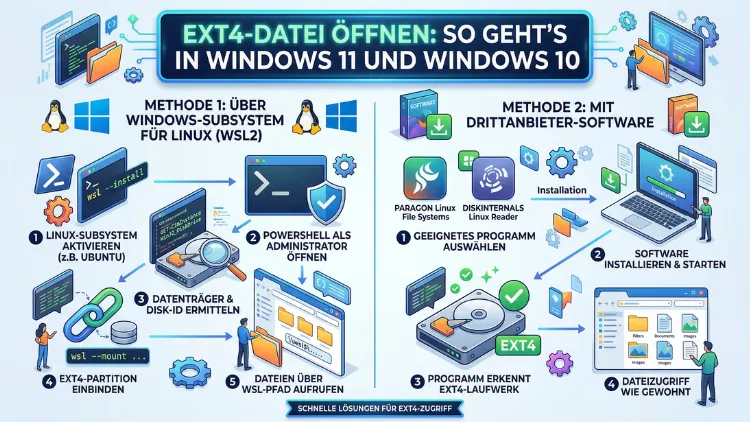
Windows kann Ext4-Dateisysteme nicht nativ lesen – weder unter Windows 10 noch unter Windows 11. Da Microsoft ausschließlich NTFS, FAT32 und exFAT unterstützt, benötigen Sie zusätzliche Software oder das integrierte Windows-Subsystem für Linux.
In diesem Artikel erfahren Sie alle zuverlässigen Methoden, um Ext4-Partitionen und -Laufwerke unter Windows zu öffnen, zu lesen und teilweise auch zu beschreiben – Schritt für Schritt erklärt.
Was ist Ext4 und warum unterstützt Windows es nicht?
Ext4 steht für „Fourth Extended Filesystem“ und ist das am weitesten verbreitete Dateisystem unter Linux. Es ist die direkte Weiterentwicklung von Ext3 und bietet gegenüber seinem Vorgänger unter anderem deutlich höhere Schreib- und Lesegeschwindigkeit, eine bessere Zuverlässigkeit durch Journaling sowie Unterstützung für sehr große Dateien und Partitionen – bis zu 1 Exabyte (EiB) Partitionsgröße und 16 Terabyte pro Datei.
Zudem verwendet Ext4 48-Bit-Blocknummern, unterstützt bis zu 32.000 Unterverzeichnisse und arbeitet mit erweiterten Metadaten, die Windows fremd sind. Deshalb erkennt der Windows Explorer eine Ext4-Partition schlicht nicht – sie erscheint als „nicht zugewiesen“ oder „unlesbar“ im Datenträgerverwaltungstool.
Der Grund für diese Inkompatibilität ist grundlegender Natur: Windows wurde von Anfang an für das eigene NTFS-Dateisystem entwickelt, während Linux-Systeme auf dem offenen Ext-Standard basieren. Beide Betriebssysteme verwalten Berechtigungen, Metadaten und Datenblöcke grundlegend anders. Deshalb ist es im Jahr 2026 nach wie vor so, dass Windows standardmäßig keine Linux-Dateisysteme liest – weder Ext2 noch Ext3 noch Ext4.
Trotzdem ist der Zugriff auf Ext4-Daten unter Windows möglich. Dazu stehen Ihnen verschiedene Werkzeuge zur Verfügung, die wir im Folgenden ausführlich vorstellen.
Methode 1: Linux Reader von DiskInternals – kostenlos und einsteigerfreundlich
Linux Reader von DiskInternals ist für die meisten Nutzer die empfohlene Lösung, da das Programm kostenlos ist, keinerlei Systemtreiber installiert und somit das Ext4-Dateisystem nicht beschädigen kann. Es unterstützt neben Ext4 auch Ext2, Ext3, Btrfs, XFS sowie macOS-Dateisysteme wie HFS+ und APFS. Außerdem erkennt es problemlos interne Festplatten, externe USB-Laufwerke und SSDs.
Schritt-für-Schritt-Anleitung für Linux Reader
Schritt 1: Laden Sie Linux Reader von der offiziellen Website von DiskInternals herunter. Die kostenlose Version ist für private Nutzung ausreichend.
Schritt 2: Installieren Sie das Programm und starten Sie es mit Administratorrechten – klicken Sie dazu mit der rechten Maustaste auf die Verknüpfung und wählen Sie „Als Administrator ausführen“.
Schritt 3: Nach dem Start erkennt Linux Reader automatisch alle angeschlossenen Laufwerke. In der linken Spalte sehen Sie eine Übersicht aller Partitionen, also auch Ihrer Ext4-Partition, die Windows selbst nicht anzeigt.
Schritt 4: Klicken Sie auf die gewünschte Ext4-Partition. Daraufhin öffnet sich die Verzeichnisstruktur, ähnlich wie im Windows Explorer. Sie können nun Ordner und Dateien durchsuchen, anzeigen und auf Ihren Windows-Datenträger kopieren.
Schritt 5: Wählen Sie die gewünschten Dateien aus, klicken Sie mit der rechten Maustaste und wählen Sie „Speichern“. Danach legen Sie den Zielordner auf Ihrem Windows-Laufwerk fest.
Wichtig: Die kostenlose Version von Linux Reader ermöglicht ausschließlich Lesezugriff. Schreibzugriff steht nur in der kostenpflichtigen Version zur Verfügung. Für das einfache Auslesen und Kopieren von Daten ist die Freeware jedoch vollkommen ausreichend.
Methode 2: Paragon ExtFS for Windows – mit Lese- und Schreibzugriff
Wenn Sie nicht nur lesen, sondern auch schreiben möchten, empfiehlt sich Paragon ExtFS for Windows (auch bekannt als „Linux File Systems for Windows“). Dieses Tool installiert einen Treiber direkt ins Windows-System, sodass Ext4-Laufwerke anschließend wie normale Windows-Laufwerke im Explorer erscheinen und mit einem Laufwerksbuchstaben versehen werden.
Paragon ExtFS ist in einer kostenlosen Freeware-Version für den privaten Gebrauch erhältlich. Die Professional-Version bietet zusätzlich Schreibzugriff auf LVM-Volumes und erweiterte Verwaltungsfunktionen.
Schritt-für-Schritt-Anleitung für Paragon ExtFS for Windows
Schritt 1: Laden Sie Paragon ExtFS for Windows von der offiziellen Website von Paragon Software herunter. Wählen Sie die für Ihren Anwendungsfall passende Version.
Schritt 2: Führen Sie den Installer aus und folgen Sie den Anweisungen. Das Programm installiert dabei einen Kernel-Treiber, der für die Ext4-Unterstützung zuständig ist. Starten Sie Windows anschließend neu, wenn Sie dazu aufgefordert werden.
Schritt 3: Nach dem Neustart erkennt Windows die Ext4-Partition automatisch. Öffnen Sie den Windows Explorer – die Partition erscheint nun mit einem eigenen Laufwerksbuchstaben, zum Beispiel „E:“ oder „F:“.
Schritt 4: Sie können die Dateien nun genauso wie auf einem normalen Windows-Laufwerk öffnen, bearbeiten, kopieren und verschieben.
Schritt 5: Möchten Sie den Laufwerksbuchstaben manuell festlegen, öffnen Sie die Datenträgerverwaltung (rechte Maustaste auf „Start“ → „Datenträgerverwaltung“) und weisen Sie der Partition dort einen Buchstaben zu.
Achtung: Da Paragon einen echten Treiber installiert, sollten Sie nur kompatible Ext4-Partitionen einbinden. Verschlüsselte Linux-Partitionen (zum Beispiel mit LUKS verschlüsselt) werden von der Freeware-Version nicht unterstützt.
Methode 3: Windows-Subsystem für Linux (WSL) – die integrierte Lösung
Seit Windows 10 (Version 1607) bietet Microsoft das Windows-Subsystem für Linux (WSL) an. WSL2, die aktuelle Version, ist besonders leistungsfähig und erlaubt es, eine vollständige Linux-Umgebung direkt unter Windows zu betreiben. Deshalb ist WSL eine sehr zuverlässige Methode, um auf Ext4-Dateisysteme zuzugreifen – ganz ohne Drittanbieter-Treiber.
Allerdings gilt dabei eine wichtige Einschränkung: WSL kann zwar externe USB-Laufwerke mit Ext4 einbinden, jedoch erfordert dies unter WSL2 etwas mehr Aufwand als unter WSL1.
Schritt-für-Schritt-Anleitung für WSL2
Schritt 1: Öffnen Sie PowerShell als Administrator (Rechtsklick auf das Startmenü → „Windows PowerShell (Administrator)“).
Schritt 2: Geben Sie folgenden Befehl ein, um WSL zu installieren oder zu überprüfen:wsl --install
Falls WSL bereits installiert ist, überprüfen Sie die Version mit:wsl --list --verbose
Schritt 3: Installieren Sie anschließend eine Linux-Distribution, zum Beispiel Ubuntu 22.04 aus dem Microsoft Store. Starten Sie Ubuntu nach der Installation einmal, um die Einrichtung abzuschließen.
Schritt 4: Um ein externes USB-Laufwerk mit Ext4 unter WSL2 einzubinden, benötigen Sie zusätzlich das Tool usbipd-win. Laden Sie es von GitHub herunter und installieren Sie es unter Windows.
Schritt 5: Öffnen Sie PowerShell als Administrator und listen Sie alle USB-Geräte auf:usbipd list
Notieren Sie sich die Bus-ID Ihres Laufwerks (zum Beispiel „2-3″).
Schritt 6: Binden Sie das Gerät an WSL2 an:usbipd attach --wsl --busid 2-3
Schritt 7: Wechseln Sie in die Ubuntu-Konsole und erstellen Sie einen Einhängepunkt:sudo mkdir /mnt/ext4drivesudo mount /dev/sdb1 /mnt/ext4drive
Passen Sie „sdb1″ an Ihren tatsächlichen Gerätenamen an. Diesen ermitteln Sie mit dem Befehl lsblk.
Schritt 8: Danach können Sie im WSL-Dateibrowser (Windows Explorer → „Linux“ in der linken Leiste) auf die eingehängten Dateien zugreifen.
Tipp: Wenn Sie ausschließlich auf interne Ext4-Partitionen eines Dual-Boot-Systems zugreifen möchten, ist dies mit WSL2 direkt möglich – ohne usbipd. Geben Sie dazu in der Ubuntu-Konsole lsblk ein, um die Partition zu identifizieren, und mounten Sie diese dann entsprechend.
Methode 4: Ext2Fsd – kostenloser Open-Source-Treiber
Ext2Fsd ist ein kostenloser Open-Source-Treiber für Windows, der Ext2-, Ext3- und Ext4-Partitionen als Netzlaufwerk einbindet. Er ist zwar etwas älter als Paragon ExtFS, funktioniert jedoch grundsätzlich auch unter Windows 10 und teilweise unter Windows 11. Allerdings wird das Projekt nicht mehr aktiv weiterentwickelt, weshalb es bei neueren Windows-Versionen gelegentlich zu Stabilitätsproblemen kommen kann.
Schritt-für-Schritt-Anleitung für Ext2Fsd
Schritt 1: Laden Sie Ext2Fsd von SourceForge herunter. Die aktuelle Version ist 0.69.
Schritt 2: Installieren Sie das Programm und starten Sie danach Ihren Computer neu.
Schritt 3: Öffnen Sie Ext2 Volume Manager aus dem Startmenü. Dort sehen Sie alle erkannten Ext4-Partitionen.
Schritt 4: Klicken Sie mit der rechten Maustaste auf die gewünschte Partition und wählen Sie „Assign Drive Letter“. Vergeben Sie einen freien Laufwerksbuchstaben.
Schritt 5: Die Partition erscheint nun im Windows Explorer. Sie können Dateien lesen und – sofern die Schreibfunktion aktiviert ist – auch bearbeiten.
Hinweis: Aktivieren Sie bei Ext2Fsd den Schreibzugriff nur dann, wenn Sie sicher sind, dass Ihre Partition kompatibel ist. Aufgrund des Projektstatus empfehlen wir für Windows 11 eher Paragon ExtFS oder Linux Reader, da diese aktiv gepflegt werden.
Methode 5: Virtuelle Maschine mit VirtualBox oder VMware
Eine weitere zuverlässige Möglichkeit ist der Einsatz einer virtuellen Maschine. Mit VirtualBox (kostenlos, Open Source) oder VMware Workstation Player (kostenlos für private Nutzung) installieren Sie eine vollständige Linux-Umgebung unter Windows. Auf diese Weise können Sie Ext4-Partitionen nativ innerhalb von Linux öffnen und die Daten anschließend über gemeinsam genutzte Ordner nach Windows übertragen.
Schritt-für-Schritt-Anleitung mit VirtualBox
Schritt 1: Laden Sie VirtualBox von virtualbox.org herunter und installieren Sie es.
Schritt 2: Laden Sie eine Linux-Distribution als ISO-Datei herunter, zum Beispiel Ubuntu 24.04 LTS.
Schritt 3: Erstellen Sie in VirtualBox eine neue virtuelle Maschine, weisen Sie ihr mindestens 4 GB RAM und 20 GB Festplattenspeicher zu und binden Sie das Ubuntu-ISO als Bootmedium ein.
Schritt 4: Starten Sie die virtuelle Maschine und installieren Sie Ubuntu. Nach der Installation starten Sie das System neu.
Schritt 5: Um auf eine externe Ext4-Festplatte zuzugreifen, gehen Sie in VirtualBox auf „Geräte“ → „USB“ und wählen Sie das angeschlossene Laufwerk aus. Linux erkennt es automatisch und bindet es ein.
Schritt 6: Richten Sie einen Gemeinsamen Ordner (Shared Folder) zwischen Linux und Windows ein: Gehen Sie in VirtualBox auf „Geräte“ → „Gemeinsame Ordner“ und fügen Sie einen Windows-Ordner hinzu. Unter Linux ist dieser dann über /media/sf_ erreichbar. Dateien können Sie so bequem von Ext4 in den Windows-Ordner kopieren.
Methode 6: Linux-Live-System vom USB-Stick
Wenn Sie keine Software installieren möchten oder können, bietet ein bootfähiger Linux-USB-Stick die flexibelste Lösung. Dabei starten Sie Ihren Computer direkt von einem USB-Stick mit einem Linux-System, ohne etwas an Windows zu verändern.
Schritt-für-Schritt-Anleitung mit Ubuntu Live
Schritt 1: Laden Sie das Ubuntu 24.04 LTS ISO von ubuntu.com herunter.
Schritt 2: Erstellen Sie mit dem kostenlosen Tool Rufus einen bootfähigen USB-Stick. Wählen Sie in Rufus das heruntergeladene ISO aus, wählen Sie Ihren USB-Stick als Ziel und klicken Sie auf „Start“.
Schritt 3: Starten Sie Ihren Computer neu und booten Sie vom USB-Stick. Drücken Sie dazu beim Start die entsprechende Taste, je nach Hersteller F12, F2, F10 oder Entf, um das Boot-Menü aufzurufen.
Schritt 4: Wählen Sie im Ubuntu-Startmenü „Ubuntu ausprobieren“ – so starten Sie Ubuntu ohne Installation.
Schritt 5: Ubuntu erkennt Ihre Ext4-Partition automatisch und zeigt sie im Dateien-Manager an. Kopieren Sie die gewünschten Daten auf einen anderen Datenträger, zum Beispiel eine externe FAT32- oder NTFS-Festplatte, die dann von Windows gelesen werden kann.
Ext4 auf externen Festplatten und USB-Laufwerken öffnen
Viele Nutzer setzen externe Festplatten oder USB-Sticks unter Linux mit dem Ext4-Format ein und möchten diese anschließend unter Windows lesen. Grundsätzlich gelten dabei dieselben Methoden wie für interne Laufwerke. Jedoch gibt es einige Besonderheiten zu beachten:
Linux Reader und Paragon ExtFS erkennen externe USB-Laufwerke mit Ext4 zuverlässig, sobald das Gerät angeschlossen ist. Starten Sie das jeweilige Programm mit Administratorrechten, bevor Sie das Laufwerk anschließen, um eine sichere Erkennung zu gewährleisten.
Bei WSL2 ist – wie oben beschrieben – das zusätzliche Tool usbipd-win erforderlich, da WSL2 externe USB-Geräte nicht automatisch erkennt. Alternativ funktioniert WSL1 ohne diesen Umweg, bietet jedoch insgesamt eine eingeschränktere Linux-Kompatibilität.
Wenn Sie planen, ein externes Laufwerk dauerhaft sowohl unter Linux als auch unter Windows zu verwenden, empfiehlt sich alternativ das Dateisystem exFAT, da dieses von beiden Betriebssystemen nativ gelesen und beschrieben werden kann. Beachten Sie jedoch, dass dabei alle vorhandenen Daten gelöscht werden, sodass eine vollständige Datensicherung zuvor zwingend notwendig ist.
Schreibzugriff auf Ext4 unter Windows
Während der Lesezugriff mit allen vorgestellten Methoden unkompliziert möglich ist, birgt der Schreibzugriff auf Ext4-Partitionen unter Windows zusätzliche Risiken. Inkompatible oder fehlerhafte Treiber können im schlimmsten Fall Daten auf der Partition beschädigen oder das Journaling des Dateisystems korrumpieren.
Deshalb empfehlen wir folgende Vorgehensweise:
- Nutzen Sie für Schreibzugriff ausschließlich Paragon ExtFS for Windows, da dieser Treiber aktiv gepflegt und speziell für Kompatibilität mit aktuellen Windows-Versionen optimiert wird.
- Führen Sie vor dem Aktivieren des Schreibzugriffs immer ein vollständiges Backup Ihrer Ext4-Daten durch.
- Vermeiden Sie den Schreibzugriff über ältere Tools wie Ext2Fsd auf wichtigen Produktivdaten.
- Stellen Sie sicher, dass die Ext4-Partition unter Linux sauber ausgehängt wurde, bevor Sie sie unter Windows öffnen. Partitionen mit fehlerhaftem Journal können durch Treiber noch stärker beschädigt werden.
WSL2 bietet von sich aus einen sicheren Schreibzugriff, da Linux das Dateisystem nativ verwaltet. Deshalb ist WSL2 für regelmäßigen Schreibzugriff besonders empfehlenswert.
Empfohlene Vorgehensweisen für den sicheren Umgang mit Ext4 unter Windows
Um Datenverlust zu vermeiden und Ihre Ext4-Partition dauerhaft zu schützen, sollten Sie die folgenden empfohlenen Vorgehensweisen einhalten:
Zuerst nur lesen, dann schreiben: Greifen Sie beim ersten Zugriff auf eine Ext4-Partition ausschließlich lesend zu. So können Sie prüfen, ob alle Daten vollständig und korrekt angezeigt werden, bevor Sie Änderungen vornehmen.
Backup vor dem Zugriff: Sichern Sie wichtige Daten stets auf einem separaten Datenträger, bevor Sie Treiber installieren oder Schreibzugriff aktivieren. Verwenden Sie dafür zum Beispiel Clonezilla (kostenlos), um ein Abbild der gesamten Partition zu erstellen.
Treiber aktuell halten: Halten Sie installierte Ext4-Treiber wie Paragon ExtFS stets aktuell, da veraltete Versionen Sicherheitslücken oder Kompatibilitätsprobleme mit neueren Windows-Updates verursachen können.
LUKS-Verschlüsselung beachten: Viele Linux-Installationen verschlüsseln die Ext4-Partition mit LUKS (Linux Unified Key Setup). Deshalb sollten Sie prüfen, ob Ihre Partition verschlüsselt ist, bevor Sie ein Tool auswählen. Paragon ExtFS unterstützt LUKS in der kostenpflichtigen Version. Linux Reader und WSL2 können ebenfalls auf LUKS-verschlüsselte Partitionen zugreifen, erfordern jedoch das manuelle Entschlüsseln mit dem richtigen Passwort.
Windows-Updates testen: Prüfen Sie nach größeren Windows-Updates, ob Ihre Ext4-Treiber noch korrekt funktionieren. Gelegentlich können Kernel-Treiber nach Updates Inkompatibilitäten aufweisen.
Vergleich der Methoden auf einen Blick
Die folgende Übersicht hilft Ihnen, die passende Methode für Ihre Situation zu wählen:
Linux Reader (DiskInternals): Kostenlos, einfache Handhabung, nur Lesezugriff, keine Treiberinstallation, ideal für Einsteiger und gelegentlichen Zugriff.
Paragon ExtFS for Windows: Freeware/kostenpflichtig, Lese- und Schreibzugriff, vollständige Windows-Explorer-Integration, empfohlen für regelmäßigen Zugriff und fortgeschrittene Nutzer.
WSL2 (Windows-Subsystem für Linux): Kostenlos, in Windows integriert, erfordert etwas technisches Wissen, ideal für Entwickler und Nutzer, die ohnehin mit Linux arbeiten.
Ext2Fsd: Kostenlos, Open Source, älteres Tool, eingeschränkte Kompatibilität mit Windows 11, eher für Windows 10 geeignet.
Virtuelle Maschine (VirtualBox/VMware): Kostenlos, sehr sicher, hoher Ressourcenbedarf, ideal wenn ohnehin eine Linux-VM vorhanden ist.
Linux-Live-System (Rufus + Ubuntu): Kostenlos, keine Installation nötig, erfordert Neustart, ideal für einmaligen oder seltenen Zugriff ohne Softwareinstallation unter Windows.
Häufige Fragen zu Ext4 unter Windows
Kann Windows 11 Ext4 nativ lesen?
Nein, auch Windows 11 unterstützt Ext4 nicht von Haus aus. Microsoft hat bislang keine native Ext4-Unterstützung in Windows integriert. Deshalb benötigen Sie weiterhin externe Tools, einen Treiber wie Paragon ExtFS oder das Windows-Subsystem für Linux (WSL2), um auf Ext4-Partitionen zuzugreifen.
Welches Tool empfehlen Sie für Anfänger?
Für Einsteiger ohne technische Vorkenntnisse ist Linux Reader von DiskInternals die empfohlene Wahl. Das Programm ist kostenlos, erfordert keine Treiberinstallation und bietet eine einfache Benutzeroberfläche, die der des Windows Explorers ähnelt. Zudem kann es keine Daten auf der Ext4-Partition verändern, da es nur lesend zugreift.
Kann ich unter Windows auf Ext4 schreiben?
Ja, das ist möglich – jedoch mit Vorsicht. Paragon ExtFS for Windows und WSL2 bieten zuverlässigen Schreibzugriff auf Ext4-Partitionen. Ältere Tools wie Ext2Fsd unterstützen theoretisch ebenfalls Schreibzugriff, sind jedoch auf Windows 11 nicht mehr vollständig stabil. Erstellen Sie daher stets ein Backup, bevor Sie Schreibzugriff aktivieren.
Warum erscheint meine Ext4-Festplatte in Windows als „nicht zugewiesen“?
Windows erkennt das Ext4-Dateisystem nicht und zeigt die entsprechende Partition deshalb in der Datenträgerverwaltung als „nicht zugewiesen“ oder „RAW“ an. Das bedeutet nicht, dass die Partition beschädigt ist – sie ist lediglich für Windows unsichtbar. Sobald Sie ein kompatibles Tool installieren, erscheint die Partition und ihre Inhalte werden korrekt angezeigt.
Funktionieren diese Methoden auch mit externen Ext4-Laufwerken?
Ja, alle beschriebenen Methoden funktionieren grundsätzlich auch mit externen USB-Festplatten, SSDs und USB-Sticks, die mit Ext4 formatiert sind. Starten Sie das jeweilige Tool mit Administratorrechten, bevor Sie das Laufwerk anschließen, um eine zuverlässige Erkennung sicherzustellen.
Wie greife ich in einem Dual-Boot-System von Windows auf Linux-Daten zu?
Wenn Sie Windows und Linux im Dual-Boot-Betrieb nutzen, können Sie mit Paragon ExtFS, Linux Reader oder WSL2 von Windows aus auf die Linux-Ext4-Partition zugreifen. Stellen Sie jedoch sicher, dass Linux beim letzten Herunterfahren sauber beendet wurde, da ein unsauber ausgehängtes Dateisystem durch externe Treiber zusätzlich beschädigt werden kann.
Kann ich eine LUKS-verschlüsselte Ext4-Partition unter Windows öffnen?
Das ist möglich, erfordert jedoch zusätzliche Schritte. Paragon ExtFS Professional unterstützt LUKS-verschlüsselte Partitionen. Außerdem können Sie mit WSL2 die Partition zunächst mit cryptsetup entschlüsseln und anschließend einhängen. Linux Reader unterstützt LUKS in der Standard-Version hingegen nicht.
Welche Alternative gibt es, wenn ich keine Software installieren möchte?
Die beste Alternative ohne Softwareinstallation unter Windows ist ein bootfähiger Linux-Live-USB-Stick, zum Beispiel mit Ubuntu 24.04. Starten Sie den Computer vom USB-Stick, öffnen Sie Ihre Ext4-Partition in Linux und kopieren Sie die gewünschten Daten auf ein Windows-kompatibles Laufwerk mit NTFS oder FAT32.
Gibt es Risiken beim Öffnen von Ext4-Partitionen unter Windows?
Ja, insbesondere beim Schreibzugriff besteht ein erhöhtes Risiko. Fehlerhafte oder veraltete Treiber können das Journaling der Ext4-Partition beschädigen und im schlimmsten Fall zu Datenverlust führen. Deshalb sollten Sie grundsätzlich zunächst nur lesend zugreifen und stets ein Backup erstellen, bevor Sie Änderungen an der Partition vornehmen.
Kann ich Ext4 in Windows 10 und Windows 11 gleichermaßen nutzen?
Ja, alle vorgestellten Methoden – Linux Reader, Paragon ExtFS, WSL2, Ext2Fsd, VirtualBox und das Linux-Live-System – funktionieren sowohl unter Windows 10 als auch unter Windows 11. Für Windows 11 empfehlen wir jedoch bevorzugt Paragon ExtFS oder WSL2, da diese Lösungen aktiv gepflegt werden und mit den aktuellen Windows-Versionen kompatibel sind.
Fazit
Ext4-Dateisysteme lassen sich unter Windows 10 und Windows 11 zuverlässig öffnen – sofern Sie das richtige Werkzeug einsetzen. Für Einsteiger ist Linux Reader die einfachste und sicherste Wahl, während Paragon ExtFS für regelmäßigen Zugriff mit Schreibrechten empfohlen wird. Entwickler profitieren zudem vom integrierten Windows-Subsystem für Linux.
Unabhängig von der gewählten Methode gilt: Erstellen Sie stets ein Backup Ihrer Ext4-Daten, bevor Sie Treiber installieren oder Schreibzugriff aktivieren. So schützen Sie Ihre Daten auch dann zuverlässig, wenn ein Tool nicht wie erwartet funktioniert.