
Erfahren Sie den Unterschied zwischen Familien-Konto und weiteren Personen in Windows 11/10 und wählen Sie die passende Kontenart für Ihre Bedürfnisse.
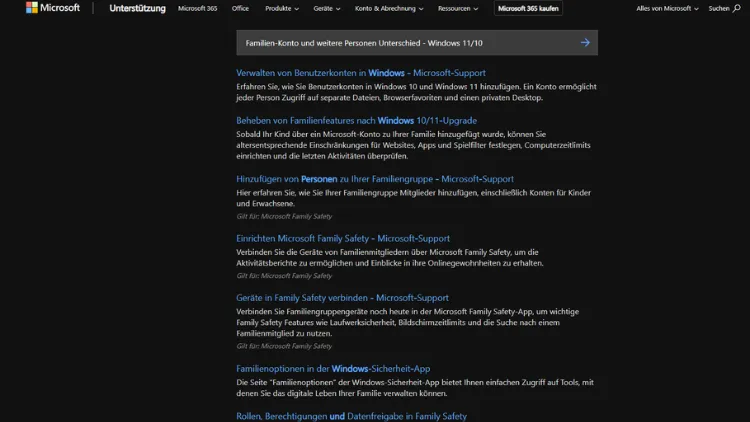
Windows 11 und Windows 10 bieten verschiedene Möglichkeiten, mehrere Benutzerkonten auf einem PC einzurichten. Besonders häufig stellt sich die Frage nach dem Unterschied zwischen einem Familien-Konto und der Option „Weitere Personen“.
In diesem Artikel erfahren Sie, wie beide Kontotypen funktionieren, welche Vorteile sie bieten und wann sich welche Lösung eignet, um Sicherheit, Kontrolle und Komfort im Alltag optimal zu kombinieren.
Überblick: Benutzerkonten in Windows 11 und Windows 10
Microsoft Windows erlaubt es, mehrere Benutzerkonten auf einem Gerät zu erstellen. So kann jeder Nutzer mit eigenen Einstellungen, Dateien und Apps arbeiten. In Windows 11 und Windows 10 stehen Ihnen dafür grundsätzlich zwei Wege offen:
- Familien-Konten über Microsoft Family Safety
- Weitere Personen als normale Benutzerkonten
Beide Varianten haben ihre Berechtigung, verfolgen jedoch unterschiedliche Ziele. Während Familien-Konten vor allem für den Schutz und die Verwaltung von Kindern gedacht sind, dienen weitere Personen der klassischen Mehrbenutzer-Nutzung.
Was ist ein Familien-Konto?
Ein Familien-Konto ist Teil des Microsoft-Dienstes Family Safety. Dabei werden Microsoft-Konten innerhalb einer Familiengruppe organisiert, um zentrale Verwaltungsfunktionen zu ermöglichen.
Zweck des Familien-Kontos
Familien-Konten wurden entwickelt, um:
- Kinder vor ungeeigneten Inhalten zu schützen
- Bildschirmzeiten zu begrenzen
- Aktivitäten zu überwachen
- Käufe im Microsoft Store zu kontrollieren
Sie als Organisator behalten die Übersicht und können Regeln festlegen.
Voraussetzungen
Für ein Familien-Konto benötigen Sie:
- Ein Microsoft-Konto für jedes Familienmitglied
- Eine aktive Internetverbindung
- Eine eingerichtete Familiengruppe unter account.microsoft.com/family
Lokale Konten sind hier nicht vorgesehen.
Was bedeutet „Weitere Personen“?
Die Option „Weitere Personen“ erlaubt es, zusätzliche Benutzerkonten auf einem Windows-PC einzurichten. Diese können entweder:
- Mit einem Microsoft-Konto oder
- Als lokales Konto ohne Online-Anbindung
erstellt werden.
Zweck der Funktion
Weitere Personen sind gedacht für:
- Mitbewohner oder Gäste
- Kollegen im Homeoffice
- Zweitnutzer ohne Verwaltungsbedarf
Hier steht die einfache Trennung von Daten und Einstellungen im Vordergrund.
Zentrale Unterschiede im Überblick
| Merkmal | Familien-Konto | Weitere Personen |
|---|---|---|
| Art des Kontos | Microsoft-Konto erforderlich | Microsoft- oder lokales Konto |
| Verwaltung | Über Microsoft Family Safety | Nur lokal am PC |
| Kindersicherung | Ja | Nein |
| Aktivitätsberichte | Ja | Nein |
| Bildschirmzeit | Ja | Nein |
| Kaufkontrolle | Ja | Nein |
| Zugriffsrechte | Eingeschränkt für Kinder | Standard oder Administrator |
| Zielgruppe | Familien, Kinder | Erwachsene Nutzer, Gäste |
Familien-Konten im Detail
Verwaltung über Microsoft Family Safety
Nach dem Hinzufügen eines Familienmitglieds können Sie online Regeln festlegen:
- Zeitlimits für Geräte und Apps
- Altersfreigaben für Apps, Spiele und Medien
- Filter für Websites und Suchanfragen
- Standortfreigabe auf Wunsch
Diese Einstellungen gelten geräteübergreifend, wenn das Microsoft-Konto genutzt wird.
Vorteile
- Zentrale Kontrolle
- Hohe Sicherheit für Kinder
- Synchronisation über mehrere Geräte
- Einfache Verwaltung per Web oder App
Nachteile
- Nur mit Microsoft-Konto nutzbar
- Ständige Internetverbindung sinnvoll
- Weniger flexibel für Erwachsene
- Datenschutzbedenken bei Überwachung
Weitere Personen im Detail
Lokale und Microsoft-Konten
Bei weiteren Personen haben Sie die Wahl:
- Microsoft-Konto: Synchronisiert Einstellungen, OneDrive und Apps
- Lokales Konto: Keine Online-Anbindung, volle Privatsphäre
Rechteverwaltung
Sie können festlegen, ob ein Nutzer:
- Standardbenutzer ist oder
- Administratorrechte erhält
Damit steuern Sie, wer Programme installieren oder Systemeinstellungen ändern darf.
Vorteile
- Flexibel einsetzbar
- Auch ohne Internet nutzbar
- Ideal für Erwachsene und Gäste
- Keine Online-Verwaltung nötig
Nachteile
- Keine Kindersicherung
- Keine zentrale Kontrolle
- Keine Aktivitätsberichte
- Verwaltung nur lokal möglich
Einrichtung eines Familien-Kontos in Windows 11/10
Schritt-für-Schritt-Anleitung
- Öffnen Sie Einstellungen
- Gehen Sie zu Konten > Familie & andere Benutzer
- Klicken Sie auf Familienmitglied hinzufügen
- Geben Sie die E-Mail-Adresse des Microsoft-Kontos ein
- Bestätigen Sie die Einladung
Nach Annahme wird das Konto Teil Ihrer Familiengruppe.
Verwaltung der Einstellungen
Besuchen Sie anschließend die Family-Safety-Webseite, um Regeln festzulegen.
Einrichtung weiterer Personen
So fügen Sie einen weiteren Benutzer hinzu
- Öffnen Sie Einstellungen
- Navigieren Sie zu Konten > Familie & andere Benutzer
- Klicken Sie auf Andere Person hinzufügen
- Wählen Sie Microsoft-Konto oder lokales Konto
- Folgen Sie dem Assistenten
Der neue Nutzer kann sich danach anmelden.
Unterschiede zwischen Windows 11 und Windows 10
Oberfläche
- Windows 11 bietet ein moderneres Design
- Menüpunkte sind leicht anders angeordnet
- Funktional sind die Optionen nahezu identisch
Funktionsumfang
Beide Systeme bieten:
- Familien-Konten
- Weitere Personen
- Gleiche Verwaltungsoptionen
Unterschiede liegen primär in der Optik und Bedienung.
Sicherheit und Datenschutz
Familien-Konten
Hier werden Daten wie:
- Nutzungszeiten
- Webseitenaufrufe
- App-Aktivitäten
an Microsoft übermittelt. Das erhöht die Sicherheit, kann aber Datenschutzfragen aufwerfen.
Weitere Personen
Lokale Konten bieten:
- Maximale Privatsphäre
- Keine Cloud-Synchronisation
- Keine automatische Datenerfassung
Microsoft-Konten synchronisieren dagegen Daten online.
Typische Einsatzszenarien
Familien-Konto sinnvoll, wenn:
- Kinder den PC nutzen
- Sie Zeitlimits setzen möchten
- Inhalte gefiltert werden sollen
- Sie Aktivitäten überwachen möchten
Weitere Personen sinnvoll, wenn:
- Erwachsene Nutzer den PC teilen
- Keine Überwachung gewünscht ist
- Gäste zeitweise Zugriff benötigen
- Sie lokale Kontrolle bevorzugen
Administrator oder Standardbenutzer?
Unabhängig vom Kontotyp können Sie festlegen, ob ein Nutzer Administratorrechte erhält.
Administrator
- Volle Systemrechte
- Installation von Programmen
- Änderung von Einstellungen
Standardbenutzer
- Eingeschränkte Rechte
- Mehr Sicherheit
- Keine Systemänderungen ohne Zustimmung
Für Kinder empfiehlt sich immer ein Standardkonto.
Synchronisation und Cloud-Dienste
Mit Microsoft-Konto
- OneDrive-Synchronisation
- Einstellungen auf mehreren Geräten
- Zugriff auf Microsoft Store
- Automatische Backups
Mit lokalem Konto
- Keine Cloud-Anbindung
- Daten bleiben ausschließlich lokal
- Mehr Kontrolle, weniger Komfort
Häufige Fragen
Kann ein Familien-Konto auch für Erwachsene genutzt werden?
Ja, technisch ist das möglich. Allerdings sind die Kontrollfunktionen primär für Kinder gedacht und können als einschränkend empfunden werden.
Kann ich ein lokales Konto später in ein Microsoft-Konto umwandeln?
Ja, in den Kontoeinstellungen können Sie jederzeit zu einem Microsoft-Konto wechseln.
Lassen sich Familienmitglieder wieder entfernen?
Ja, über die Family-Safety-Webseite oder die Kontoeinstellungen.
Funktioniert das auch offline?
Die Anmeldung ist offline möglich, viele Familienfunktionen benötigen jedoch Internet.
Vor- und Nachteile im direkten Vergleich
Familien-Konto
Vorteile:
- Kindersicherung
- Zentrale Verwaltung
- Geräteübergreifende Regeln
- Mehr Sicherheit
Nachteile:
- Microsoft-Konto zwingend
- Abhängigkeit vom Internet
- Datenschutzaspekte
- Weniger Flexibilität
Weitere Personen
Vorteile:
- Einfache Einrichtung
- Lokale Nutzung möglich
- Keine Überwachung
- Ideal für Erwachsene
Nachteile:
- Keine Schutzfunktionen
- Keine Berichte
- Keine zentrale Verwaltung
Tipps für die Praxis
- Nutzen Sie Familien-Konten für Kinder und Jugendliche.
- Verwenden Sie lokale Konten für Gäste oder seltene Nutzer.
- Geben Sie Administratorrechte nur, wenn unbedingt nötig.
- Prüfen Sie regelmäßig die Konten und entfernen Sie nicht mehr benötigte Nutzer.
- Sichern Sie wichtige Daten getrennt pro Benutzer.
Entscheidungshilfe: Welches Modell passt zu Ihnen?
Stellen Sie sich folgende Fragen:
- Nutzen Kinder den PC?
- Benötigen Sie Zeit- und Inhaltskontrollen?
- Legen Sie Wert auf Privatsphäre?
- Soll der Zugriff einfach und flexibel sein?
Je nach Antwort ergibt sich klar, welcher Kontotyp besser geeignet ist.
Fazit
Der Unterschied zwischen einem Familien-Konto und der Option „Weitere Personen“ in Windows 11 und Windows 10 liegt vor allem im Zweck: Während Familien-Konten umfassende Schutz- und Kontrollfunktionen für Kinder bieten, sind weitere Personen für die einfache Mehrbenutzer-Nutzung ohne Überwachung gedacht.
Beide Varianten haben ihre Stärken. Wenn Sie gezielt auswählen und richtig konfigurieren, schaffen Sie eine sichere, flexible und komfortable Arbeitsumgebung für alle Nutzer Ihres PCs.