
Erfahren Sie, wie Sie in Windows 11 und 10 die Family-Safety-Aktivitätsberichte aktivieren oder deaktivieren und Ihre Kindersicherung optimal verwalten.
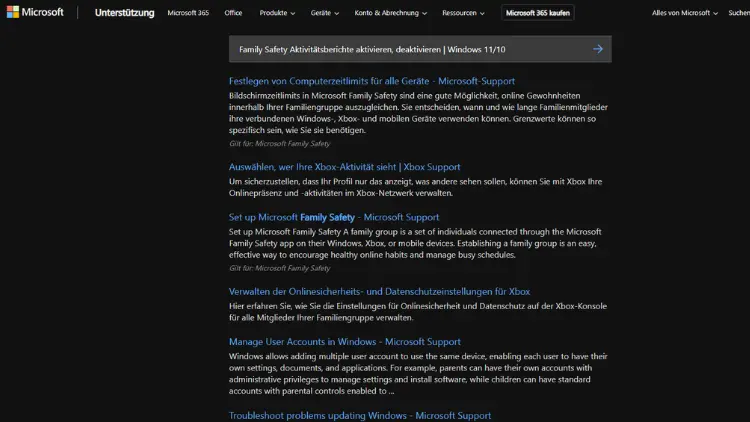
Microsoft Family Safety bietet eine praktische Möglichkeit, die Computeraktivitäten von Kindern zu überwachen und sicher zu gestalten. Mit den Aktivitätsberichten in Windows 11 und Windows 10 erhalten Sie detaillierte Einblicke in Nutzungszeiten, besuchte Webseiten, verwendete Apps und Spiele.
In diesem Artikel erfahren Sie Schritt für Schritt, wie Sie die Family-Safety-Aktivitätsberichte aktivieren oder deaktivieren, welche Vorteile diese Funktion bietet und wie Sie die Einstellungen optimal an Ihre Familie anpassen.
Was sind Family-Safety-Aktivitätsberichte?
Die Aktivitätsberichte sind ein Bestandteil von Microsoft Family Safety. Sie zeigen Ihnen übersichtlich, wie ein Familienmitglied ein Windows-Gerät nutzt. Dazu gehören:
- Bildschirmzeit pro Tag und Woche
- Nutzung einzelner Apps und Spiele
- Besuchte Webseiten und Suchanfragen
- Versuche, Einschränkungen zu umgehen
- Käufe und Guthaben im Microsoft Store
Diese Informationen helfen Ihnen, die digitale Sicherheit zu erhöhen und Gespräche über Mediennutzung zu führen.
Voraussetzungen für Microsoft Family Safety
Bevor Sie Aktivitätsberichte nutzen können, müssen einige Voraussetzungen erfüllt sein:
- Jedes Familienmitglied benötigt ein eigenes Microsoft-Konto.
- Die Konten müssen in einer Microsoft-Familiengruppe verbunden sein.
- Das betreffende Gerät muss mit dem Internet verbunden sein.
- Auf dem Kinderkonto muss die Anmeldung mit dem Microsoft-Konto erfolgen.
Erst wenn diese Bedingungen erfüllt sind, können Aktivitätsberichte korrekt erfasst werden.
Vorteile der Aktivitätsberichte
Die Nutzung von Family Safety bietet mehrere Vorteile:
- Transparenz: Sie sehen genau, wie das Gerät verwendet wird.
- Sicherheit: Frühzeitiges Erkennen problematischer Inhalte.
- Zeitmanagement: Unterstützung bei der Einhaltung von Bildschirmzeiten.
- Kontrolle: Möglichkeit, Regeln flexibel anzupassen.
- Kommunikation: Grundlage für Gespräche über verantwortungsvolle Nutzung.
So schaffen Sie ein sicheres digitales Umfeld für Ihre Familie.
Family Safety in Windows 11 und Windows 10 einrichten
Familienkonto hinzufügen
- Öffnen Sie die Einstellungen.
- Gehen Sie zu Konten > Familie und andere Benutzer.
- Klicken Sie auf „Familienmitglied hinzufügen“.
- Geben Sie die E-Mail-Adresse des Microsoft-Kontos ein oder erstellen Sie ein neues.
- Bestätigen Sie die Einladung.
Nach der Annahme ist das Konto Teil Ihrer Familiengruppe.
Anmeldung auf dem Gerät
Stellen Sie sicher, dass sich das Kind mit seinem eigenen Microsoft-Konto auf dem Windows-PC anmeldet. Nur so können Aktivitäten korrekt zugeordnet werden.
Aktivitätsberichte aktivieren
Die Aktivierung erfolgt über das Microsoft-Family-Safety-Webportal oder die App.
Aktivierung über den Browser
- Öffnen Sie (https://family.microsoft.com).
- Melden Sie sich mit Ihrem Microsoft-Konto an.
- Wählen Sie das gewünschte Familienmitglied aus.
- Klicken Sie auf Übersicht oder Aktivität.
- Aktivieren Sie den Schalter Aktivitätsberichte.
- Optional: Aktivieren Sie Wöchentliche E-Mail-Berichte.
Ab sofort werden die Aktivitäten erfasst und angezeigt.
Aktivierung über die Family-Safety-App
- Installieren Sie die Microsoft Family Safety-App auf Ihrem Smartphone.
- Melden Sie sich an.
- Tippen Sie auf das Profil des Kindes.
- Aktivieren Sie Aktivitätsberichte.
Die App bietet Ihnen jederzeit Zugriff auf die Daten.
Aktivitätsberichte in Windows deaktivieren
Wenn Sie die Überwachung nicht mehr wünschen, können Sie die Funktion jederzeit ausschalten.
Deaktivierung im Webportal
- Öffnen Sie family.microsoft.com.
- Wählen Sie das betreffende Konto.
- Gehen Sie zu Aktivität.
- Deaktivieren Sie den Schalter Aktivitätsberichte.
Ab diesem Zeitpunkt werden keine neuen Daten mehr gesammelt.
Deaktivierung in der App
- Öffnen Sie die Family-Safety-App.
- Wählen Sie das Profil.
- Tippen Sie auf Einstellungen.
- Deaktivieren Sie Aktivitätsberichte.
Bereits erfasste Daten bleiben sichtbar, bis sie automatisch überschrieben werden.
Welche Aktivitäten werden erfasst?
Microsoft Family Safety protokolliert unter anderem:
Bildschirmzeit
Sie sehen, wie lange das Gerät insgesamt genutzt wird und wie sich die Zeit auf einzelne Tage verteilt.
Apps und Spiele
Die Berichte zeigen, welche Programme und Spiele gestartet und wie lange sie genutzt wurden.
Web- und Suchaktivitäten
Bei Nutzung von Microsoft Edge und Bing werden besuchte Webseiten und Suchanfragen angezeigt, sofern diese Funktion aktiviert ist.
Kaufaktivitäten
Käufe im Microsoft Store sowie Versuche, Inhalte zu erwerben, werden ebenfalls erfasst.
Aktivitätsberichte richtig interpretieren
Die Daten liefern Ihnen wertvolle Hinweise, sollten aber immer im Kontext betrachtet werden:
- Hohe Bildschirmzeiten können auf schulische Nutzung hinweisen.
- Bestimmte Spiele oder Apps sind nicht automatisch problematisch.
- Gespräche sind oft hilfreicher als strenge Regeln.
Nutzen Sie die Berichte als Grundlage für einen offenen Austausch.
Bildschirmzeit mit Aktivitätsberichten kombinieren
Mit den Berichten können Sie gezielt Bildschirmzeitregeln festlegen:
- Wählen Sie im Family-Safety-Portal das Profil aus.
- Gehen Sie zu Bildschirmzeit.
- Legen Sie Tageslimits oder Zeitfenster fest.
- Speichern Sie die Einstellungen.
Die Aktivitätsberichte zeigen Ihnen, ob die Regeln eingehalten werden.
Webfilter und Inhaltsbeschränkungen
Aktivitätsberichte entfalten ihr volles Potenzial in Kombination mit Filtern:
- Altersgerechte Webseiten erlauben oder blockieren.
- Nur freigegebene Apps und Spiele zulassen.
- Suchergebnisse filtern.
So schaffen Sie ein sicheres Surferlebnis.
Unterschiede zwischen Windows 11 und Windows 10
Die Funktion der Aktivitätsberichte ist in beiden Systemen nahezu identisch. Unterschiede liegen vorwiegend in der Oberfläche:
- Windows 11: Modernes Design, Family-Einstellungen tiefer in den Konten integriert.
- Windows 10: Klassische Struktur unter Familie und andere Benutzer.
Die Verwaltung erfolgt jedoch in beiden Fällen hauptsächlich über das Webportal.
Datenschutz und Privatsphäre
Viele Eltern fragen sich, wie sicher die Daten sind. Microsoft versichert:
- Die Daten sind nur für Organisatoren der Familie sichtbar.
- Sie werden verschlüsselt übertragen.
- Sie können die Funktion jederzeit deaktivieren.
Dennoch sollten Sie Ihr Kind über die Überwachung informieren und transparent damit umgehen.
Häufige Probleme und Lösungen
Aktivitäten werden nicht angezeigt
- Prüfen Sie die Internetverbindung.
- Stellen Sie sicher, dass das Kind mit seinem Microsoft-Konto angemeldet ist.
- Aktualisieren Sie Windows auf die neueste Version.
- Aktivieren Sie die Berichte erneut im Portal.
Falsche oder unvollständige Daten
- Manche Aktivitäten werden nur mit Microsoft-Diensten erfasst.
- Drittanbieter-Browser werden eventuell nicht vollständig protokolliert.
- Melden Sie sich ab und wieder an.
Schalter kann nicht aktiviert werden
- Überprüfen Sie, ob Sie Organisator der Familie sind.
- Prüfen Sie die Kontoberechtigungen.
Tipps für den sinnvollen Einsatz
- Legen Sie gemeinsam Regeln fest.
- Nutzen Sie wöchentliche Berichte für Gespräche.
- Passen Sie Limits regelmäßig an Alter und Bedarf an.
- Vertrauen Sie nicht nur auf Technik, sondern auch auf Kommunikation.
So wird Family Safety zu einem unterstützenden Werkzeug statt zu reiner Kontrolle.
Aktivitätsberichte vorübergehend pausieren
Wenn Sie die Überwachung nur zeitweise stoppen möchten, können Sie:
- Die Funktion deaktivieren und später wieder aktivieren.
- Alternativ Bildschirmzeit auf unbegrenzt setzen.
Beachten Sie, dass während der Deaktivierung keine Daten gesammelt werden.
Family Safety für mehrere Geräte nutzen
Aktivitätsberichte erfassen alle Geräte, auf denen sich das Kind mit seinem Microsoft-Konto anmeldet, zum Beispiel:
- Windows-PCs und Laptops
- Xbox-Konsolen
- Teilweise auch Android-Geräte mit der App
So erhalten Sie einen umfassenden Überblick über die Nutzung.
Vorteile und Grenzen der Funktion
Vorteile
- Einfache Einrichtung
- Zentrale Verwaltung
- Kostenfrei nutzbar
- Gute Integration in Windows
Grenzen
- Abhängig von Microsoft-Diensten
- Nicht jeder Browser wird vollständig erfasst
- Keine Echtzeitüberwachung
Trotzdem bietet Family Safety für viele Familien eine solide Basis.
Alternativen zu Microsoft Family Safety
Falls Sie mehr Funktionen benötigen, können Sie auch andere Lösungen prüfen:
- Spezielle Jugendschutzsoftware
- Routerbasierte Filter
- Mobile Apps von Drittanbietern
Bedenken Sie jedoch, dass zusätzliche Programme oft kostenpflichtig sind.
Aktivitätsberichte für Jugendliche sinnvoll einsetzen
Mit zunehmendem Alter sollten Sie die Kontrolle lockern:
- Besprechen Sie die Berichte gemeinsam.
- Setzen Sie auf Eigenverantwortung.
- Nutzen Sie die Funktion eher beratend als kontrollierend.
So fördern Sie einen gesunden Umgang mit digitalen Medien.
Zusammenfassung
Die Family-Safety-Aktivitätsberichte in Windows 11 und Windows 10 sind ein leistungsfähiges Werkzeug, um die Nutzung von Geräten innerhalb der Familie transparent und sicher zu gestalten.
Sie lassen sich einfach aktivieren und deaktivieren, bieten übersichtliche Informationen zu Bildschirmzeit, Apps, Spielen und Webaktivitäten und helfen Ihnen, sinnvolle Regeln aufzustellen.
Mit einem verantwortungsvollen Einsatz und offener Kommunikation schaffen Sie die beste Grundlage für einen sicheren und bewussten Umgang mit digitalen Medien in Ihrer Familie.