
Erfahren Sie, wie Sie in Windows 11/10 die Farbfilter Einstellungen finden, verwenden und einstellen, um die Anzeige an Ihre Bedürfnisse anzupassen.
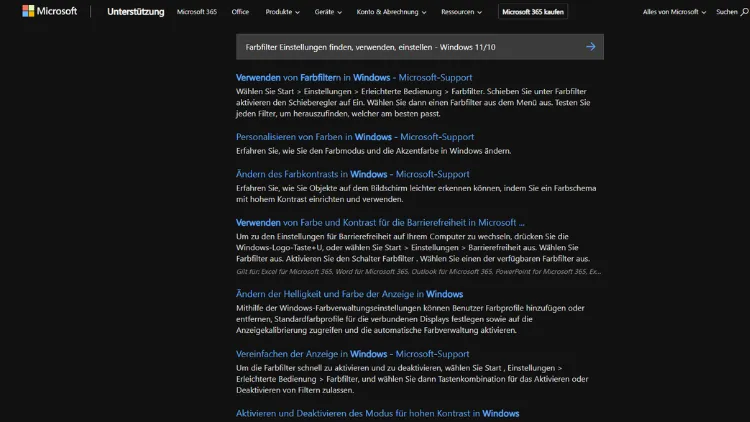
Farbfilter in Windows 11 und Windows 10 helfen dabei, den Bildschirm an individuelle Sehbedürfnisse anzupassen. Ob bei Farbenblindheit, Lichtempfindlichkeit oder zur besseren Lesbarkeit – mit wenigen Klicks lassen sich Anzeigeoptionen aktivieren und fein einstellen.
Dieser Ratgeber zeigt Schritt für Schritt, wo Sie die Farbfilter finden, wie Sie diese nutzen und optimal konfigurieren, um komfortabler und produktiver am PC zu arbeiten.
Was sind Farbfilter in Windows?
Farbfilter sind Funktionen der Windows-Bedienungshilfen, mit denen die Farbdarstellung des gesamten Bildschirms verändert wird. Sie dienen vor allem dazu, Inhalte für Menschen mit Sehbeeinträchtigungen besser sichtbar zu machen. Dazu gehören unter anderem Rot-Grün-Schwäche, Blau-Gelb-Schwäche oder vollständige Farbenblindheit.
Doch nicht nur bei medizinischen Gründen sind Farbfilter nützlich. Auch im Alltag können sie helfen, Kontraste zu erhöhen, störende Farben zu reduzieren oder die Augen bei längerer Bildschirmarbeit zu entlasten.
Für wen sind Farbfilter sinnvoll?
Die Nutzung von Farbfiltern lohnt sich für verschiedene Anwendergruppen:
- Menschen mit Farbenblindheit oder Farbsehschwäche
- Nutzer mit Lichtempfindlichkeit oder Migräne
- Personen, die lange am Bildschirm arbeiten
- Anwender, die Texte und Symbole deutlicher sehen möchten
- Nutzer, die ein spezielles Farbschema bevorzugen
Windows bietet dafür mehrere vordefinierte Filter, die sich einfach aktivieren lassen.
Farbfilter in Windows 11 finden
In Windows 11 sind die Farbfilter übersichtlich in den Einstellungen integriert. Gehen Sie wie folgt vor:
- Öffnen Sie die Einstellungen mit Windows-Taste + I.
- Wählen Sie Barrierefreiheit.
- Klicken Sie auf Farbfilter.
Hier finden Sie alle verfügbaren Optionen, um die Anzeige Ihres Bildschirms anzupassen.
Farbfilter aktivieren
Aktivieren Sie den Schalter bei Farbfilter, um die Funktion einzuschalten. Die Änderung wird sofort sichtbar. So können Sie direkt prüfen, welcher Filter für Sie am besten geeignet ist.
Verfügbare Filter in Windows 11
Windows 11 stellt folgende Farbfilter bereit:
- Graustufen
- Invertiert
- Graustufen invertiert
- Rot-Grün (Protanopie)
- Rot-Grün (Deuteranopie)
- Blau-Gelb (Tritanopie)
Jeder Filter ist auf eine bestimmte Sehschwäche oder einen speziellen Anwendungsfall zugeschnitten.
Farbfilter in Windows 10 finden
Auch in Windows 10 sind die Farbfilter Teil der Bedienungshilfen. Der Weg dorthin ist ähnlich:
- Öffnen Sie die Einstellungen.
- Klicken Sie auf Erleichterte Bedienung.
- Wählen Sie im linken Menü Farbfilter.
Nun sehen Sie ebenfalls die Optionen zur Aktivierung und Auswahl der Filter.
Farbfilter aktivieren in Windows 10
Setzen Sie den Schalter bei Farbfilter aktivieren auf Ein, um die Funktion einzuschalten. Der Bildschirm passt sich sofort an.
Verfügbare Filter in Windows 10
Die Auswahl entspricht weitgehend der von Windows 11:
- Graustufen
- Invertiert
- Graustufen invertiert
- Rot-Grün (Protanopie)
- Rot-Grün (Deuteranopie)
- Blau-Gelb (Tritanopie)
Tastenkombination für Farbfilter nutzen
Sowohl in Windows 11 als auch in Windows 10 können Sie Farbfilter schnell per Tastenkombination ein- und ausschalten:
Windows-Taste + Strg + C
Diese Kombination ist besonders praktisch, wenn Sie die Filter nur zeitweise benötigen, zum Beispiel beim Lesen oder bei grafischen Arbeiten.
Tastenkombination aktivieren
Falls die Tastenkombination nicht funktioniert, prüfen Sie in den Farbfilter-Einstellungen, ob die Option Tastenkombination zulassen aktiviert ist.
Die einzelnen Farbfilter erklärt
Um die richtige Wahl zu treffen, lohnt sich ein Blick auf die einzelnen Filter.
Graustufen
Dieser Filter entfernt alle Farben und stellt den Bildschirm in Schwarz-Weiß dar. Das kann helfen, Ablenkungen zu reduzieren oder Kontraste besser wahrzunehmen.
Geeignet für:
- Konzentration auf Text
- Reduktion visueller Reize
- Testen von Kontrasten
Invertiert
Alle Farben werden umgekehrt dargestellt. Helle Bereiche werden dunkel und umgekehrt.
Geeignet für:
- Lichtempfindlichkeit
- Arbeiten bei dunkler Umgebung
- Entlastung der Augen
Graustufen invertiert
Eine Kombination aus Graustufen und Invertierung. Der Bildschirm wird schwarz-weiß dargestellt, mit umgekehrten Helligkeiten.
Geeignet für:
- Maximale Kontrastdarstellung
- Spezielle Sehbedürfnisse
Rot-Grün (Protanopie)
Dieser Filter ist für Menschen gedacht, die Schwierigkeiten haben, Rot von Grün zu unterscheiden, insbesondere bei Rot-Schwäche.
Geeignet für:
- Protanopie
- Rotsehschwäche
Rot-Grün (Deuteranopie)
Optimiert für Personen mit Grünsehschwäche, die ebenfalls Probleme mit Rot-Grün-Unterscheidungen haben.
Geeignet für:
- Deuteranopie
- Grünsehschwäche
Blau-Gelb (Tritanopie)
Für Nutzer mit Schwierigkeiten bei der Unterscheidung von Blau und Gelb.
Geeignet für:
- Tritanopie
- Blau-Gelb-Schwäche
Farbfilter richtig einstellen und testen
Windows bietet keine stufenlose Anpassung der Filterintensität, sondern arbeitet mit festen Profilen. Dennoch können Sie durch Ausprobieren schnell feststellen, welcher Filter für Sie optimal ist.
Tipps zum Testen
- Öffnen Sie Webseiten mit vielen Farben.
- Betrachten Sie Fotos oder Grafiken.
- Lesen Sie längere Texte.
- Wechseln Sie zwischen den Filtern und vergleichen Sie die Lesbarkeit.
Nehmen Sie sich Zeit, um die Wirkung im Alltag zu beurteilen.
Farbfilter mit anderen Anzeigeoptionen kombinieren
Die besten Ergebnisse erzielen Sie oft durch die Kombination mehrerer Windows-Funktionen.
Nachtmodus
Der Nachtmodus reduziert den Blaulichtanteil und schont die Augen, besonders abends. In Kombination mit Farbfiltern kann das den Sehkomfort deutlich erhöhen.
Hoher Kontrast
Der Kontrastmodus verstärkt die Unterschiede zwischen Vorder- und Hintergrund. Zusammen mit Farbfiltern lassen sich Inhalte noch klarer darstellen.
Skalierung und Textgröße
Erhöhen Sie die Anzeige-Skalierung oder die Textgröße, um Inhalte besser lesbar zu machen. Diese Optionen finden Sie ebenfalls in den Anzeige- oder Barrierefreiheits-Einstellungen.
Farbfilter für bestimmte Anwendungen nutzen
Die Farbfilter wirken systemweit, also auf alle Programme. Das ist praktisch, kann aber in manchen Situationen auch stören, etwa bei Bildbearbeitung oder Videos.
Temporär deaktivieren
Nutzen Sie die Tastenkombination, um die Filter bei Bedarf schnell auszuschalten. So können Sie bei Bedarf zur normalen Farbdarstellung zurückkehren.
Empfehlung für kreative Arbeiten
Wenn Sie Fotos bearbeiten oder Videos schneiden, sollten Sie die Farbfilter deaktivieren, um eine realistische Farbwiedergabe zu erhalten.
Häufige Probleme und Lösungen
Farbfilter lassen sich nicht aktivieren
Prüfen Sie, ob Sie mit einem Administratorkonto angemeldet sind und ob Windows auf dem neuesten Stand ist. Ein Neustart kann ebenfalls helfen.
Tastenkombination funktioniert nicht
Aktivieren Sie in den Farbfilter-Einstellungen die Option für die Tastenkombination oder prüfen Sie, ob eine andere Software diese bereits nutzt.
Farben wirken verfälscht in Apps
Einige ältere Programme reagieren nicht korrekt auf Farbfilter. In diesem Fall hilft oft nur das vorübergehende Deaktivieren.
Farbfilter über die Registry oder Gruppenrichtlinien
Für fortgeschrittene Nutzer und Administratoren gibt es Möglichkeiten, Farbfilter zentral zu steuern, etwa über Gruppenrichtlinien in Unternehmensumgebungen. In der Regel ist dies jedoch nicht notwendig, da die normalen Einstellungen ausreichend sind.
Hinweis: Änderungen an der Registry sollten nur von erfahrenen Anwendern durchgeführt werden, da falsche Einträge das System beeinträchtigen können.
Unterschiede zwischen Windows 11 und Windows 10
Die grundlegenden Funktionen sind in beiden Versionen gleich. Unterschiede liegen vor allem im Design und der Anordnung der Menüs.
- Windows 11: modernere Oberfläche, klarere Struktur
- Windows 10: klassische Menüführung unter „Erleichterte Bedienung“
Die Filter selbst und ihre Wirkung sind identisch.
Vorteile der Farbfilter im Alltag
Die Nutzung von Farbfiltern bringt viele Vorteile:
- Bessere Lesbarkeit von Texten
- Reduzierte Augenbelastung
- Höherer Kontrast bei Inhalten
- Mehr Komfort bei langer PC-Nutzung
- Verbesserte Zugänglichkeit für Menschen mit Sehschwächen
Gerade im Homeoffice oder bei intensiver Bildschirmarbeit können diese Funktionen den Unterschied machen.
Tipps für den optimalen Einsatz
- Nutzen Sie die Tastenkombination für schnelles Umschalten.
- Kombinieren Sie Farbfilter mit Nachtmodus und Skalierung.
- Testen Sie die Filter bei typischen Aufgaben.
- Speichern Sie Ihre bevorzugten Einstellungen.
- Aktualisieren Sie Windows regelmäßig.
Farbfilter auf mehreren Monitoren
Wenn Sie mehrere Bildschirme verwenden, werden die Farbfilter auf alle angeschlossenen Monitore angewendet. Eine getrennte Einstellung pro Monitor ist derzeit nicht vorgesehen.
Tipp: Achten Sie darauf, dass alle Monitore ähnliche Helligkeits- und Kontrasteinstellungen haben, um ein einheitliches Bild zu erhalten.
Barrierefreiheit als Teil moderner Betriebssysteme
Mit den Farbfiltern zeigt Microsoft, wie wichtig Barrierefreiheit in modernen Betriebssystemen ist. Die Funktionen sind leicht zugänglich und helfen vielen Menschen, den Computer selbstständig und komfortabel zu nutzen.
Neben Farbfiltern bietet Windows weitere Hilfen wie Bildschirmlupe, Sprachausgabe und Untertitel, die das System für möglichst viele Nutzer zugänglich machen.
Fazit
Farbfilter in Windows 11 und Windows 10 sind ein leistungsstarkes Werkzeug, um die Bildschirmanzeige an individuelle Bedürfnisse anzupassen. Ob bei Farbenblindheit, Lichtempfindlichkeit oder einfach für mehr Komfort im Alltag – mit wenigen Klicks lassen sich die passenden Einstellungen finden und aktivieren.
Durch die einfache Bedienung, die praktische Tastenkombination und die Kombination mit weiteren Anzeigeoptionen wird Ihr Windows-PC deutlich angenehmer nutzbar. Nutzen Sie diese Möglichkeiten, um Ihre Arbeit am Bildschirm effizienter und augenschonender zu gestalten.