
Fax und Scan öffnen in Windows 11 und Windows 10: So finden und starten Sie die integrierte App schnell über Startmenü, Suche oder den Ausführen-Dialog.
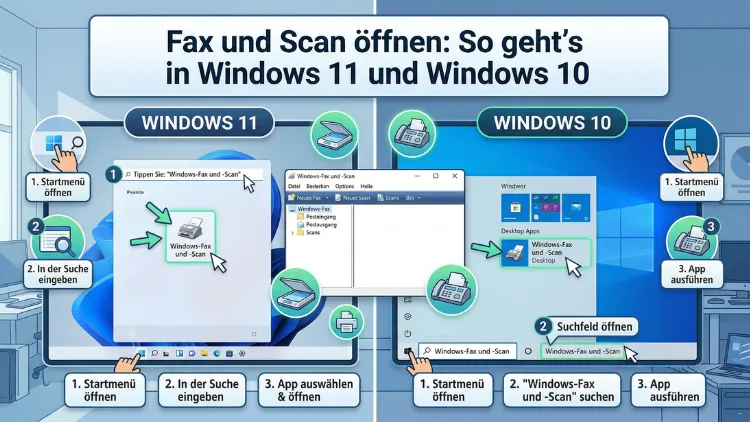
Windows Fax und Scan ist ein kostenloses, in Windows integriertes Programm, mit dem Sie Dokumente scannen und Faxe senden oder empfangen können – ohne zusätzliche Software. Allerdings ist das Tool nicht immer sofort sichtbar und muss je nach Windows-Version erst aktiviert werden.
Dieser Artikel zeigt Ihnen Schritt für Schritt, wie Sie Windows Fax und Scan in Windows 10 und Windows 11 öffnen, einrichten und effizient nutzen.
Was ist Windows Fax und Scan?
Windows Fax und Scan (auch als „Windows-Fax und -Scan“ geschrieben) ist ein von Microsoft entwickeltes Bordprogramm, das seit Windows Vista Teil des Betriebssystems ist. Es wurde auch in Windows 7, Windows 8, Windows 8.1, Windows 10 und frühen Versionen von Windows 11 mitgeliefert. Das Programm vereint zwei Hauptfunktionen in einer einzigen Oberfläche: einerseits das Scannen von Dokumenten mit einem angeschlossenen Scanner oder Multifunktionsdrucker, andererseits das Senden und Empfangen von Faxen über ein Modem oder einen Faxserver.
Zudem hat das Tool einen entscheidenden Vorteil: Es ist komplett kostenlos, benötigt keine zusätzliche Installation und erfüllt alle grundlegenden Anforderungen für den täglichen Einsatz. Deshalb ist es besonders für Nutzer interessant, die ihre Systemressourcen schonen und auf überflüssige Drittanbietersoftware verzichten möchten.
Jedoch sollten Sie wissen, dass Microsoft das Programm mit Windows 11 Version 22H2 und später – insbesondere ab Windows 11 24H2 – schrittweise entfernt hat. Stattdessen steht eine modernere App namens „Windows Scan“ bereit. Dieser Artikel erklärt daher beide Wege: wie Sie das klassische Tool finden oder aktivieren, und was Sie tun, wenn es in Ihrer Windows-11-Version nicht mehr verfügbar ist.
Windows Fax und Scan in Windows 10 öffnen
Unter Windows 10 ist Windows Fax und Scan in der Regel bereits vorinstalliert und lässt sich auf mehreren Wegen starten.
Methode 1: Über die Windows-Suche
Die einfachste Methode ist die Taskleistensuche. Gehen Sie dazu wie folgt vor:
- Klicken Sie auf das Lupensymbol in der Taskleiste oder drücken Sie die Tastenkombination Windows-Taste + S.
- Geben Sie anschließend den Begriff „fax“ oder „Windows Fax und Scan“ in das Suchfeld ein.
- Wählen Sie unter „Höchste Übereinstimmung“ den Eintrag „Windows-Fax und -Scan“ aus.
- Das Programm öffnet sich daraufhin direkt.
Diese Methode funktioniert zuverlässig und ist besonders schnell. Außerdem können Sie den Eintrag mit einem Rechtsklick als Verknüpfung auf dem Desktop oder in der Taskleiste anheften, um ihn künftig noch schneller zu erreichen.
Methode 2: Über die Systemsteuerung
Alternativ können Sie Windows Fax und Scan auch über die klassische Systemsteuerung aufrufen:
- Öffnen Sie die Systemsteuerung (z. B. über die Windows-Suche).
- Navigieren Sie zu „Programme“ und dann zu „Programme und Features“.
- Klicken Sie links auf „Windows-Features aktivieren oder deaktivieren“.
- Suchen Sie in der Liste den Eintrag „Drucken und Dokumentenverwaltung“ und stellen Sie sicher, dass „Windows-Fax und -Scan“ aktiviert ist.
- Falls das Häkchen fehlt, setzen Sie es und bestätigen Sie mit „OK“. Windows installiert das Feature anschließend automatisch.
Dieser Weg ist besonders dann sinnvoll, wenn das Programm in der Suche nicht auftaucht, weil das Feature deaktiviert wurde.
Methode 3: Direkt über die ausführbare Datei
Zusätzlich gibt es eine dritte, technische Methode: Das Programm lässt sich direkt über die ausführbare Datei starten. Öffnen Sie dazu den Windows-Explorer und navigieren Sie zum Pfad C:\Windows\System32. Suchen Sie dort nach der Datei „wfs.exe“ und doppelklicken Sie darauf. Das Programm startet daraufhin sofort.
Diese Methode ist vor allem dann praktisch, wenn die Suche nicht reagiert oder der Programmname in der Suchliste nicht erscheint.
Windows Fax und Scan in Windows 11 öffnen
Unter Windows 11 ist die Situation etwas komplizierter, da Microsoft das klassische Programm nicht mehr standardmäßig vorab installiert. Dennoch gibt es je nach Windows-11-Version unterschiedliche Möglichkeiten.
Windows 11 vor Version 22H2: Suche und Direktstart
Auf älteren Windows-11-Builds (vor 22H2) ist Windows Fax und Scan häufig noch verfügbar. Gehen Sie dazu folgendermaßen vor:
- Drücken Sie Windows-Taste + S und geben Sie „fax“ in die Suchleiste ein.
- Wählen Sie „Windows-Fax und -Scan“ unter den Suchergebnissen aus.
- Alternativ öffnen Sie – wie unter Windows 10 beschrieben – die Datei wfs.exe im Ordner C:\Windows\System32.
Außerdem können Sie prüfen, ob das Feature als optionale Komponente nachinstalliert werden kann.
Windows 11 ab Version 22H2: Optionale Features prüfen
Ab Windows 11 22H2 ist das Programm nicht mehr vorinstalliert. Jedoch bietet Microsoft in einigen Builds noch die Möglichkeit, es als optionales Feature nachzuinstallieren:
- Öffnen Sie die Einstellungen mit Windows-Taste + I.
- Navigieren Sie zu „System“ → „Optionale Features“.
- Klicken Sie auf „Features anzeigen“.
- Geben Sie im Suchfeld „fax“ ein.
- Falls „Windows-Fax und -Scan“ erscheint, wählen Sie es aus und klicken Sie auf „Weiter“ und dann auf „Installieren“.
- Warten Sie den Abschluss der Installation ab und starten Sie das Programm anschließend über die Windows-Suche.
Wichtiger Hinweis: Unter Windows 11 24H2 ist Windows Fax und Scan in vielen Fällen vollständig entfernt worden. Die Datei wfs.exe ist im System32-Ordner nicht mehr vorhanden und taucht auch nicht unter den optionalen Features auf. Deshalb empfiehlt sich in diesem Fall die Windows Scan App oder ein alternatives Programm (dazu mehr im weiteren Verlauf dieses Artikels).
Windows Fax und Scan einrichten
Sobald Sie das Programm geöffnet haben, müssen Sie es einrichten, bevor Sie es verwenden können. Die Ersteinrichtung unterscheidet sich je nach Nutzungszweck leicht.
Faxfunktion einrichten
Für das Faxen benötigen Sie zwingend ein Faxmodem, das mit einer herkömmlichen Telefonleitung verbunden ist, oder alternativ Zugang zu einem Faxserver im Unternehmensnetzwerk. Gehen Sie für die Ersteinrichtung so vor:
- Öffnen Sie Windows Fax und Scan.
- Klicken Sie oben links auf „Neues Fax“.
- Windows startet daraufhin den Fax-Einrichtungsassistenten.
- Wählen Sie zwischen „Fax-Modem anschließen“ und „Mit einem Faxserver im Netzwerk verbinden“.
- Folgen Sie den Anweisungen des Assistenten und bestätigen Sie jede Eingabe.
- Sobald die Einrichtung abgeschlossen ist, öffnet sich das eigentliche Faxfenster, in dem Sie Empfänger, Betreff und Nachricht eingeben können.
Zudem lassen sich über das Büroklammer-Symbol Dateianhänge wie PDFs hinzufügen. Klicken Sie abschließend auf „Senden“, um das Fax zu versenden.
Scanner einrichten
Für die Scanfunktion verbinden Sie zunächst Ihren Scanner oder Multifunktionsdrucker mit dem Computer und schalten ihn ein. Windows installiert in den meisten Fällen die benötigten Treiber automatisch. Falls das nicht funktioniert, laden Sie die aktuellen Treiber von der Herstellerwebsite herunter. Danach gehen Sie wie folgt vor:
- Öffnen Sie Windows Fax und Scan.
- Klicken Sie oben links auf „Neuer Scan“.
- Windows verbindet sich nun automatisch mit Ihrem Scanner.
- Legen Sie Ihre Scaneinstellungen fest: Profil (z. B. Dokument oder Foto), Quelle (Flachbett oder automatischer Dokumenteneinzug), Farbformat, Dateiformat (JPEG, PNG, TIF, BMP) und Auflösung in DPI.
- Klicken Sie auf „Vorschau“, um das Dokument vorab zu prüfen, und anschließend auf „Scannen“, um den Vorgang zu starten.
Empfehlung: Wählen Sie für Textdokumente 300 DPI als Auflösung und PDF als Dateiformat, da das Format weit verbreitet ist und sich leicht weitergeben lässt. Für Fotos ist 600 DPI sinnvoll, wenn Sie hohe Bildqualität wünschen.
Gescannte Dokumente speichern und verwalten
Nach dem Scanvorgang legt Windows Fax und Scan das Dokument standardmäßig im Ordner „Dokumente\Gescannte Dokumente“ ab. Außerdem zeigt die linke Seitenleiste des Programms alle gespeicherten Scans übersichtlich an. Von dort aus können Sie die Dateien:
- per E-Mail weiterleiten – über die Schaltfläche „Weiterleiten als E-Mail“
- als Fax weiterleiten – direkt aus der Scanansicht heraus
- drucken – über den regulären Druckdialog
Zusätzlich können Sie den Standardspeicherort ändern, indem Sie unter „Extras“ → „Scaneinstellungen“ den gewünschten Zielordner auswählen. Das ist besonders dann praktisch, wenn Sie Scans direkt in einem freigegebenen Netzwerkordner ablegen möchten.
Fehlerbehebung: Was tun, wenn Windows Fax und Scan nicht funktioniert?
Gelegentlich treten beim Öffnen oder Nutzen von Windows Fax und Scan Probleme auf. Deshalb finden Sie hier die häufigsten Fehlersituationen und die empfohlenen Vorgehensweisen, um sie zu beheben.
Problem 1: Das Programm erscheint nicht in der Suche
Falls Windows Fax und Scan in der Windows-Suche nicht auftaucht, überprüfen Sie zunächst, ob es als optionales Feature aktiviert ist. Öffnen Sie dazu Einstellungen → Apps → Optionale Features und suchen Sie nach „Fax“. Ist es nicht aufgelistet, navigieren Sie zu „Features anzeigen“ und installieren Sie es von dort. Außerdem sollte der Pfad C:\Windows\System32\wfs.exe überprüft werden – ist die Datei vorhanden, können Sie das Programm direkt von dort starten.
Problem 2: Scanner wird nicht erkannt
Wenn Windows Fax und Scan Ihren Scanner nicht erkennt, erscheint beim Öffnen von „Neuer Scan“ eine Warnmeldung. Prüfen Sie in diesem Fall zunächst, ob der Scanner eingeschaltet und korrekt per USB oder Netzwerk verbunden ist. Außerdem sollten Sie sicherstellen, dass die aktuellen Treiber installiert sind. Öffnen Sie dazu den Geräte-Manager (Rechtsklick auf das Windows-Symbol → Geräte-Manager) und prüfen Sie, ob der Scanner dort ohne Fehlermeldung angezeigt wird. Falls nicht, deinstallieren Sie den Treiber und installieren Sie die neueste Version von der Herstellerwebsite.
Problem 3: Fax lässt sich nicht senden
Wenn der Faxversand fehlschlägt, liegt das häufig an einer fehlerhaften Modemkonfiguration oder einer nicht verbundenen Telefonleitung. Überprüfen Sie deshalb, ob das Modem korrekt angeschlossen ist und ob Windows es im Geräte-Manager erkennt. Zudem sollten Sie unter „Extras“ → „Faxeinstellungen“ prüfen, ob das Modem als Faxgerät eingetragen ist. Falls Sie einen Faxserver im Netzwerk nutzen, stellen Sie sicher, dass die Serververbindung aktiv ist.
Problem 4: Windows Fax und Scan unter Windows 11 24H2 nicht verfügbar
Wie bereits erwähnt, hat Microsoft das klassische Programm ab Windows 11 24H2 entfernt. In diesem Fall ist die Nutzung des alternativen Tools Windows Scan (aus dem Microsoft Store) die empfohlene Vorgehensweise für das Scannen. Für das Faxen empfiehlt sich in diesem Fall ein Online-Faxdienst oder ein spezialisiertes Programm wie FaxTalk oder TurboFax.
Alternative zu Windows Fax und Scan
Da das klassische Tool in neueren Windows-11-Versionen nicht mehr verfügbar ist, lohnt sich ein Blick auf bewährte Alternativen.
Windows Scan (Microsoft Store App)
Die Windows Scan App ist die offizielle Nachfolge-App von Microsoft und steht kostenlos im Microsoft Store zur Verfügung. Sie bietet eine moderne, übersichtliche Benutzeroberfläche und unterstützt alle gängigen Scanner und Multifunktionsdrucker. Jedoch fehlt die Faxfunktion vollständig – die App ist ausschließlich zum Scannen gedacht.
So installieren Sie die Windows Scan App:
- Öffnen Sie den Microsoft Store über das Startmenü.
- Geben Sie im Suchfeld „Windows Scan“ ein.
- Wählen Sie die App aus und klicken Sie auf „Installieren“.
- Starten Sie die App und folgen Sie den Einrichtungsschritten.
NAPS2 (Not Another PDF Scanner 2)
Für Nutzer, die einen leistungsfähigeren kostenlosen Scanner suchen, ist NAPS2 eine hervorragende Empfehlung. Das Programm ist quelloffen, wird aktiv weiterentwickelt, unterstützt OCR-Texterkennung (z. B. mit dem integrierten Tesseract-OCR-Modul) und ermöglicht die direkte Ausgabe als durchsuchbares PDF. NAPS2 funktioniert unter Windows 10 und Windows 11 gleichermaßen zuverlässig.
Laden Sie NAPS2 kostenlos von der offiziellen Website naps2.com herunter. Die Installation ist einfach: Führen Sie die heruntergeladene Setup-Datei aus, folgen Sie dem Installationsassistenten und starten Sie das Programm. Beim ersten Start wählen Sie Ihren Scanner über „Profile“ → „Neues Profil“ aus.
Online-Faxdienste
Falls Sie ausschließlich faxen möchten, ohne ein physisches Modem zu benötigen, bieten Online-Faxdienste eine moderne und praktische Lösung. Dienste wie Fax.de, Retarus oder internationale Anbieter wie eFax ermöglichen das Senden und Empfangen von Faxen direkt über den Browser oder per E-Mail. Dabei entfällt die Notwendigkeit einer Telefonleitung vollständig. Allerdings sind diese Dienste in der Regel kostenpflichtig.
Tipps für den effizienten Einsatz
Damit Sie Windows Fax und Scan oder seine Alternativen optimal nutzen, gibt es einige empfohlene Vorgehensweisen, die sich im Alltag bewährt haben.
Scanauflösung anpassen: Wählen Sie die Auflösung bewusst, da sie die Dateigröße direkt beeinflusst. Für einfache Textdokumente reichen 150 bis 300 DPI vollkommen aus. Für Fotografien oder Grafiken, die später gedruckt werden sollen, empfehlen sich 600 DPI oder mehr.
Dateiformat sorgfältig wählen: PDF eignet sich für Dokumente, die weitergegeben oder archiviert werden sollen. JPEG ist für Fotos geeignet, jedoch verlustbehaftet. TIFF bietet verlustfreie Qualität auf Kosten der Dateigröße.
Programmverknüpfung anlegen: Um Windows Fax und Scan noch schneller zu erreichen, klicken Sie mit der rechten Maustaste auf das Programm in den Suchergebnissen und wählen Sie „An Taskleiste anheften“ oder „An Start anheften“. Das spart bei regelmäßiger Nutzung wertvolle Zeit.
Faxempfang automatisieren: Falls Sie regelmäßig Faxe empfangen, aktivieren Sie in den Faxeinstellungen (unter „Extras“ → „Faxeinstellungen“ → Registerkarte „Empfangen“) den automatischen Empfang. Windows nimmt eingehende Faxe dann nach einer definierten Anzahl von Klingelzeichen automatisch entgegen.
Regelmäßige Treiberaktualisierungen: Halten Sie die Treiber Ihres Scanners stets aktuell, da veraltete Treiber häufig die Ursache für Verbindungsprobleme sind. Überprüfen Sie dazu regelmäßig die Herstellerwebsite oder nutzen Sie die Windows Update-Funktion, die in vielen Fällen ebenfalls aktualisierte Gerätetreiber bereitstellt.
Häufige Fragen zu Windows Fax und Scan
Wo finde ich Windows Fax und Scan unter Windows 10?
Drücken Sie Windows-Taste + S, geben Sie „fax“ ein und wählen Sie „Windows-Fax und -Scan“ aus. Alternativ öffnen Sie die Systemsteuerung unter „Programme“ → „Windows-Features aktivieren oder deaktivieren“ und aktivieren das Feature dort manuell.
Ist Windows Fax und Scan unter Windows 11 noch verfügbar?
Das kommt auf Ihre Windows-11-Version an. Auf älteren Builds (vor 22H2) ist das Programm oft noch vorinstalliert. Ab Windows 11 22H2 muss es über die optionalen Features nachinstalliert werden, und ab Windows 11 24H2 ist es in vielen Installationen vollständig entfernt.
Wie installiere ich Windows Fax und Scan unter Windows 11 nach?
Öffnen Sie Einstellungen → System → Optionale Features → Features anzeigen, suchen Sie nach „fax“ und installieren Sie „Windows-Fax und -Scan“, sofern es in der Liste erscheint. Falls der Eintrag fehlt, ist das Feature in Ihrer Windows-Version nicht mehr verfügbar.
Kann ich ohne Modem faxen?
Ja. Statt eines physischen Modems können Sie einen Online-Faxdienst verwenden, der das Senden und Empfangen von Faxen über das Internet ermöglicht – ohne Telefonleitung und ohne Modem. Allerdings sind solche Dienste meist kostenpflichtig.
Was kann ich tun, wenn mein Scanner in Windows Fax und Scan nicht erkannt wird?
Prüfen Sie zunächst die Kabelverbindung und stellen Sie sicher, dass der Scanner eingeschaltet ist. Außerdem sollten Sie überprüfen, ob die aktuellen Treiber installiert sind. Im Geräte-Manager sehen Sie, ob Windows das Gerät erkennt. Falls nicht, deinstallieren Sie den alten Treiber und installieren Sie die neueste Version von der Herstellerwebsite.
Welches Dateiformat empfiehlt sich beim Scannen?
Für Textdokumente empfiehlt sich PDF, da es kompakt und universell lesbar ist. Für Fotos ist JPEG geeignet, wenn Dateigröße wichtig ist. TIFF ist die richtige Wahl, wenn maximale Qualität ohne Komprimierungsverluste gewünscht wird.
Wie ändere ich den Speicherort für gescannte Dokumente?
Öffnen Sie Windows Fax und Scan, klicken Sie auf „Extras“ → „Scaneinstellungen“ und wählen Sie dort einen neuen Zielordner aus. Alternativ können Sie die gescannten Dateien nachträglich im Windows-Explorer in den gewünschten Ordner verschieben.
Wie öffne ich Windows Fax und Scan ohne die Windows-Suche?
Navigieren Sie im Windows-Explorer zum Pfad C:\Windows\System32 und starten Sie die Datei wfs.exe per Doppelklick. Diese Methode funktioniert auf Windows 10 und älteren Windows-11-Builds, auf denen das Programm noch vorhanden ist.
Gibt es eine kostenlose Alternative zu Windows Fax und Scan?
Ja. Für das Scannen empfiehlt sich NAPS2 (naps2.com) als kostenlose, leistungsstarke Alternative mit OCR-Unterstützung. Für einfaches Scannen steht außerdem die Windows Scan App kostenlos im Microsoft Store zur Verfügung.
Warum fehlt Windows Fax und Scan nach einem Windows-11-Update?
Microsoft hat das Programm schrittweise aus dem Lieferumfang von Windows 11 entfernt. Ab Windows 11 24H2 ist die ausführbare Datei wfs.exe nicht mehr im Systemordner enthalten und auch nicht mehr als optionales Feature installierbar. Stattdessen setzt Microsoft auf die modernere Windows Scan App für Scanaufgaben.
Fazit
Windows Fax und Scan ist unter Windows 10 und älteren Windows-11-Versionen ein praktisches, kostenloses Werkzeug für Scan- und Faxaufgaben. Es lässt sich schnell über die Suche öffnen oder als optionales Feature nachrüsten.
Unter Windows 11 24H2 ist das klassische Tool jedoch nicht mehr verfügbar. Deshalb empfiehlt sich die Windows Scan App für einfaches Scannen oder NAPS2 für erweiterte Anforderungen wie OCR – beides kostenlos und zuverlässig.