
Fehlermeldung 7q6ca beheben: Erfahren Sie, wie Sie diesen Fehler in Windows 11 und 10 schnell und einfach mit unserer Schritt-für-Schritt-Anleitung lösen.
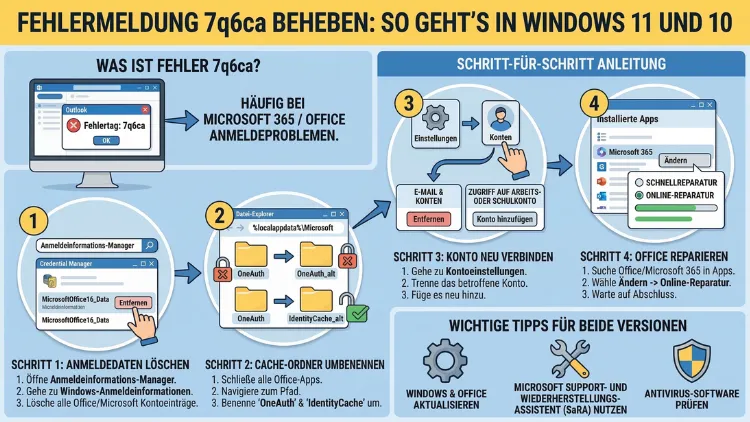
Erscheint beim Start von Word, Excel oder Outlook plötzlich die Meldung „Da hat etwas nicht geklappt“ mit dem Fehler-Tag 7q6ca, ist Microsoft 365 nicht mehr nutzbar. Dieser Fehler tritt in Windows 11 und Windows 10 gleichermaßen auf und betrifft die Anmeldung sowie Aktivierung von Office-Anwendungen.
In diesem Artikel erfahren Sie, was den Fehler 7q6ca auslöst und wie Sie ihn Schritt für Schritt zuverlässig beheben.
Was ist der Fehler-Tag 7q6ca?
Der Fehler-Tag 7q6ca ist ein Authentifizierungsfehler in Microsoft 365 und klassischen Office-Produkten. Er erscheint, wenn Windows das Microsoft-Konto nicht mehr korrekt verifizieren kann. Zudem tritt er häufig zusammen mit einem Fehlercode auf – am verbreitetsten sind dabei:
- Fehlercode 1067 – Anmelde- oder Lizenzierungsproblem durch beschädigte Cache-Daten
- Fehlercode 0 – allgemeiner Authentifizierungsfehler, etwa beim Start von Outlook
- Fehlercode 2147759349 bzw. 2147483661 – Kompatibilitätsproblem zwischen Systemprofil und einem Office-Update
Deshalb ist es wichtig, zunächst den genauen Fehlercode zu notieren, bevor Sie mit der Behebung beginnen. So können Sie die Ursache gezielter eingrenzen.
Ursachen des Fehlers 7q6ca
Um den Fehler dauerhaft zu beheben, ist es hilfreich, seine Ursachen zu kennen. Erfahrungsgemäß liegen diese in folgenden Bereichen:
Beschädigter Anmelde-Cache: Microsoft 365 speichert Anmeldeinformationen lokal in sogenannten Identity-Cache-Ordnern. Werden diese Daten korrumpiert – zum Beispiel nach einem Update oder einer Kontoänderung –, schlägt die Authentifizierung fehl.
Veraltete oder fehlerhafte Zugangsdaten im Anmeldeinformations-Manager: Windows speichert Passwörter und Token im Anmeldeinformations-Manager. Veraltete Einträge führen dabei regelmäßig zu Konflikten beim Anmeldeversuch.
Inkompatibles Office-Update: Einige Nutzer berichten, dass der Fehler 7q6ca nach einem automatischen Office-Update erscheint. Offensichtlich entsteht dann ein Kompatibilitätsproblem zwischen dem aktualisierten Paket und dem bestehenden Benutzerprofil.
Fehlerhafte TokenBroker-Accounts: Windows nutzt intern den TokenBroker-Dienst, um Authentifizierungstoken zu verwalten. Sind die zugehörigen Dateien beschädigt, blockiert dies die Anmeldung in allen Office-Apps.
Doppelte oder verwaiste Microsoft-Konten: Besonders nach einem Abo-Wechsel oder einer E-Mail-Adressenänderung können mehrere Kontoeinträge im System kollidieren. Zusätzlich können alte Schul- oder Arbeitskonten die Authentifizierung stören.
Fehler 7q6ca beheben: Alle Lösungen im Überblick
Die folgenden Lösungen sind nach Aufwand und Erfolgswahrscheinlichkeit sortiert. Beginnen Sie deshalb immer mit dem ersten Schritt und fahren Sie fort, falls das Problem bestehen bleibt.
Lösung 1: PC neu starten und Windows-Status prüfen
Manchmal reicht ein einfacher Neustart aus, um temporäre Serverprobleme auf Microsoft-Seite zu umgehen. Außerdem sollten Sie zunächst prüfen, ob Microsoft-Dienste aktuell gestört sind.
So gehen Sie vor:
- Starten Sie den PC neu.
- Öffnen Sie einen Browser und rufen Sie status.office.com auf.
- Prüfen Sie, ob aktuelle Störungen für Microsoft 365-Dienste gemeldet sind.
- Falls ja, warten Sie einige Stunden ab und versuchen Sie die Anmeldung danach erneut.
Lösung 2: Gespeicherte Zugangsdaten im Anmeldeinformations-Manager löschen
Der Anmeldeinformations-Manager (Credential Manager) von Windows speichert alle Office- und Microsoft-Tokens. Veraltete Einträge verhindern jedoch häufig eine erfolgreiche Neuanmeldung. Deshalb sollten Sie diese gezielt entfernen.
So gehen Sie in Windows 11 und Windows 10 vor:
- Drücken Sie Win + S und tippen Sie Anmeldeinformations-Manager ein.
- Wählen Sie den Eintrag aus den Suchergebnissen aus.
- Klicken Sie auf Windows-Anmeldeinformationen.
- Suchen Sie alle Einträge, die MicrosoftOffice, Office oder Microsoft365 enthalten.
- Klicken Sie jeweils auf den Eintrag und wählen Sie Entfernen.
- Starten Sie den PC anschließend neu.
- Öffnen Sie eine Office-App und melden Sie sich erneut an.
Lösung 3: Office-Identitätscache löschen
Die Ordner OneAuth und IdentityCache speichern Authentifizierungstoken lokal. Sind diese beschädigt, führt das direkt zu Fehlermeldungen wie 7q6ca. Das Umbenennen dieser Ordner zwingt Office, neue und funktionierende Tokens anzufordern.
So gehen Sie vor:
- Schließen Sie alle Office-Anwendungen vollständig.
- Öffnen Sie Word oder Excel kurz, gehen Sie zu Datei > Konto und melden Sie sich von jedem angezeigten Konto ab. Schließen Sie die App danach.
- Drücken Sie gleichzeitig Win + R, um das Ausführen-Fenster zu öffnen.
- Geben Sie %localappdata%\Microsoft ein und drücken Sie Enter.
- Suchen Sie den Ordner OneAuth und benennen Sie ihn in OneAuth.old um (Rechtsklick > Umbenennen).
- Suchen Sie anschließend den Ordner IdentityCache und benennen Sie ihn in IdentityCache.old um.
- Starten Sie den PC neu.
- Öffnen Sie eine Office-App, gehen Sie zu Datei > Konto > Anmelden und melden Sie sich mit dem Konto an, das das aktive Microsoft 365-Abonnement besitzt.
Lösung 4: TokenBroker-Accounts löschen
Die TokenBroker-Dateien sind tief im System verankert. Dennoch kann das Löschen dieser Dateien den Fehler 7q6ca beseitigen, wenn alle vorherigen Schritte gescheitert sind.
So gehen Sie vor:
- Drücken Sie Win + R.
- Geben Sie folgenden Pfad ein und drücken Sie Enter:
%LOCALAPPDATA%\Packages\Microsoft.Windows.CloudExperienceHost_cw5n1h2txyewy\AC\TokenBroker\Accounts - Drücken Sie Strg + A, um alle Dateien auszuwählen.
- Drücken Sie Entf und bestätigen Sie das Löschen.
- Starten Sie den PC neu und versuchen Sie, sich erneut bei Office anzumelden.
Lösung 5: Mehrfachkonten und verknüpfte Konten bereinigen
Gerade nach einem Abo-Wechsel oder einer Adressänderung befinden sich häufig veraltete Konten im System, die den Fehler 7q6ca auslösen. Deshalb lohnt es sich, sowohl in Windows als auch direkt im Microsoft-Konto aufzuräumen.
So gehen Sie vor:
- Drücken Sie Win + I, um die Windows-Einstellungen zu öffnen.
- Gehen Sie zu Konten > E-Mail und Konten (Windows 10) bzw. Konten > E-Mail und Konten (Windows 11).
- Entfernen Sie dort alle überflüssigen oder veralteten Microsoft-Konten.
- Gehen Sie anschließend zu Konten > Auf Arbeit oder Schule zugreifen.
- Trennen Sie dort alle alten Schul- oder Arbeitskonten, die Sie nicht mehr benötigen.
- Öffnen Sie zusätzlich einen Browser, melden Sie sich unter account.microsoft.com an und wechseln Sie zu Dienste & Abonnements.
- Bestätigen Sie, dass Ihr Microsoft 365-Abonnement aktiv ist und mit dem richtigen Konto verknüpft ist.
Lösung 6: Microsoft Support- und Wiederherstellungs-Assistent (SaRA) verwenden
Das offizielle Microsoft SaRA-Tool (Support and Recovery Assistant) ist ein automatisiertes Diagnosetool, das Aktivierungs- und Anmeldeprobleme in Office selbstständig erkennt und behebt. Erfahrungsgemäß löst es viele Fälle von 7q6ca zuverlässig.
So gehen Sie vor:
- Öffnen Sie einen Browser und rufen Sie die offizielle Microsoft-Seite auf. Suchen Sie dort nach „Microsoft Support- und Wiederherstellungs-Assistent herunterladen“ oder geben Sie aka.ms/SaRA-OfficeActivation-Reset in die Adressleiste ein.
- Laden Sie das Tool herunter und starten Sie es.
- Wählen Sie Office als betroffenes Produkt und anschließend „Office-Aktivierung“ als Problemkategorie.
- Folgen Sie den Anweisungen des Assistenten.
- Starten Sie den PC nach Abschluss des Vorgangs neu.
Lösung 7: Office reparieren
Eine beschädigte Office-Installation kann ebenfalls für den Fehler 7q6ca verantwortlich sein. Die Windows-eigene Reparaturfunktion installiert dabei fehlende oder defekte Komponenten neu, ohne dass Sie Office vollständig deinstallieren müssen.
So führen Sie die Reparatur in Windows 11 durch:
- Drücken Sie Win + I und wechseln Sie zu Apps > Installierte Apps.
- Suchen Sie Microsoft 365 bzw. Microsoft Office in der Liste.
- Klicken Sie auf die drei Punkte neben dem Eintrag und wählen Sie Ändern.
- Wählen Sie zunächst Schnellreparatur aus und klicken Sie auf Reparieren.
- Falls das Problem weiterhin besteht, führen Sie anschließend die Onlinereparatur durch.
So führen Sie die Reparatur in Windows 10 durch:
- Drücken Sie Win + I und gehen Sie zu Apps > Apps & Features.
- Suchen Sie Microsoft 365 oder Microsoft Office.
- Klicken Sie auf den Eintrag und dann auf Ändern.
- Wählen Sie Schnellreparatur oder Onlinereparatur und folgen Sie den Anweisungen.
Lösung 8: Office auf eine frühere Version zurücksetzen
Wenn der Fehler 7q6ca nach einem Office-Update aufgetreten ist, hilft es, eine stabile ältere Version zu installieren. Dazu nutzen Sie die Eingabeaufforderung mit Administratorrechten.
So gehen Sie vor:
- Melden Sie sich in einer Office-App von Ihrem Microsoft-Konto ab und beenden Sie alle Office-Programme.
- Klicken Sie auf Start, geben Sie CMD ein und wählen Sie Als Administrator ausführen.
- Geben Sie folgenden Befehl ein und bestätigen Sie mit Enter:
„C:\Program Files\Common Files\Microsoft Shared\ClickToRun\officec2rclient.exe“ /update user updatetoversion=16.0.17531.20120 - Starten Sie den PC neu.
- Wichtig: Deaktivieren Sie vorübergehend automatische Office-Updates, bis Microsoft einen Patch veröffentlicht hat.
Lösung 9: Neues lokales Windows-Konto erstellen
Liegt ein Kompatibilitätsproblem zwischen dem Benutzerprofil und einem Office-Update vor, kann ein neues lokales Konto helfen. Dieses generiert ein frisches Systemprofil mit neuen Berechtigungen.
So gehen Sie in Windows 11 vor:
- Drücken Sie Win + I und gehen Sie zu Konten > Familie und andere Benutzer.
- Klicken Sie unter „Andere Benutzer“ auf Konto hinzufügen.
- Wählen Sie Ich kenne die Anmeldeinformationen für diese Person nicht und dann Benutzer ohne Microsoft-Konto hinzufügen.
- Vergeben Sie einen Namen und ein Passwort.
- Melden Sie sich mit dem neuen Konto an.
- Öffnen Sie eine Office-App und melden Sie sich dort mit Ihrem Microsoft-Konto an.
So gehen Sie in Windows 10 vor:
- Drücken Sie Win + I und gehen Sie zu Konten > Familie und andere Benutzer.
- Klicken Sie auf Diesem PC eine andere Person hinzufügen.
- Folgen Sie den Anweisungen wie oben beschrieben.
Lösung 10: Registrierungseinträge von Office löschen und neu installieren
Dieser Schritt ist für erfahrenere Nutzer gedacht. Dabei werden Office-bezogene Registrierungsschlüssel entfernt, bevor Office vollständig neu installiert wird. Deshalb empfiehlt es sich, vorher einen Wiederherstellungspunkt zu erstellen.
So gehen Sie vor:
- Deinstallieren Sie Microsoft 365 bzw. Office vollständig über Einstellungen > Apps.
- Drücken Sie Win + R, geben Sie regedit ein und bestätigen Sie mit Enter.
- Navigieren Sie zu folgendem Pfad und löschen Sie den gesamten Schlüssel: HKEY_LOCAL_MACHINE\SOFTWARE\Microsoft\AppVISV
- Navigieren Sie außerdem zu: HKEY_LOCAL_MACHINE\SOFTWARE\Microsoft\Office\ClickToRun
Löschen Sie diesen Schlüssel ebenfalls. - Navigieren Sie zuletzt zu: HKEY_CURRENT_USER\Software\Microsoft\Office
Löschen Sie auch diesen Eintrag. - Starten Sie den PC neu.
- Laden Sie Office über office.com/setup herunter und installieren Sie es neu.
Fehler 7q6ca in Outlook: Besonderheiten
Tritt der Fehler 7q6ca mit Code 0 speziell beim Start von Outlook auf, gelten dieselben Lösungsschritte. Beginnen Sie dabei mit dem Löschen der gespeicherten Zugangsdaten (Lösung 2) und fahren Sie mit dem Löschen des Identitätscaches (Lösung 3) fort. Zusätzlich empfiehlt es sich, das Outlook-Profil neu zu erstellen:
- Drücken Sie Win + R, geben Sie control ein und drücken Sie Enter.
- Wechseln Sie zu Mail (Microsoft Outlook).
- Klicken Sie auf Profile anzeigen > Hinzufügen.
- Erstellen Sie ein neues Profil, geben Sie Ihre E-Mail-Adresse ein und folgen Sie dem Assistenten.
- Legen Sie das neue Profil als Standard fest und starten Sie Outlook neu.
Fehler 7q6ca beim Windows-Start: Was tun?
Erscheint die Fehlermeldung 7q6ca direkt nach dem Windows-Start mit dem Hinweis „Wenden Sie sich an Ihren Administrator“, handelt es sich in der Regel um ein Problem mit der Microsoft-Authentifizierung beim Systemstart. Deshalb sind in diesem Fall folgende Schritte besonders wirksam:
- Lösung 2 (Zugangsdaten löschen) ist häufig die schnellste Abhilfe.
- Lösung 5 (verknüpfte Konten bereinigen) beseitigt oft die tiefer liegende Ursache.
- Falls nichts hilft, kann ein Windows-Update ausstehendes Systempatches schließen, die den Fehler begünstigen.
Fehler 7q6ca in Unternehmensumgebungen
In Firmen- oder Schulumgebungen kommen häufig Azure Active Directory (Azure AD) oder Microsoft Entra ID zum Einsatz. Tritt der Fehler 7q6ca dort auf, sollten IT-Administratoren zusätzlich Folgendes prüfen:
- Verbundene Geräte (Workplace Join): Veraltete Gerätezertifikate können die Authentifizierung blockieren.
- Conditional Access-Richtlinien: Manchmal sperren zu strenge Zugriffsregeln einzelne Geräte aus.
- Token-Ablaufzeiten: Administrators können im Entra-Portal Refresh-Token-Gültigkeiten prüfen und zurücksetzen.
Zudem empfehlen sich in solchen Fällen der Dsregcmd /status-Befehl in der Eingabeaufforderung sowie der Einsatz des SaRA-Tools (Lösung 6).
Fehler 7q6ca dauerhaft verhindern
Damit der Fehler nicht erneut auftritt, sind folgende empfohlene Vorgehensweisen hilfreich:
Windows und Office aktuell halten: Zwar können Updates Fehler auslösen, in der Regel schließen sie aber bekannte Authentifizierungsprobleme. Deshalb sollten Sie automatische Updates aktiviert lassen und bei Problemen gegebenenfalls auf die vorherige Version zurückrollen (Lösung 8).
Nur ein aktives Microsoft-Konto verwenden: Mehrere verknüpfte Konten erhöhen das Risiko von Anmeldekonflikten erheblich. Daher sollten Sie überflüssige Konten regelmäßig aus den Windows-Einstellungen entfernen.
SaRA-Tool bei ersten Anzeichen einsetzen: Erscheint die Meldung „Da hat etwas nicht geklappt“, sollten Sie nicht lange warten. Stattdessen empfiehlt es sich, frühzeitig das SaRA-Tool auszuführen, um eine Verschlimmerung zu verhindern.
Regelmäßige Systemwiederherstellungspunkte erstellen: Besonders vor größeren Windows- oder Office-Updates ist ein Wiederherstellungspunkt sinnvoll. So können Sie das System im Fehlerfall schnell in den letzten funktionsfähigen Zustand zurückversetzen.
Häufig gestellte Fragen zum Fehler 7q6ca
Was bedeutet der Fehler-Tag 7q6ca genau?
Der Fehler-Tag 7q6ca ist eine interne Kennung von Microsoft, die auf ein Problem bei der Authentifizierung oder Lizenzierung von Microsoft 365 und Office-Anwendungen hinweist. Er erscheint zusammen mit einem Fehlercode und ist kein eigenständiger Windows-Systemfehler, sondern ein Office-spezifischer Authentifizierungsfehler.
Warum erscheint 7q6ca nach einem Update?
Bestimmte Office-Updates können Inkompatibilitäten mit dem lokalen Benutzerprofil verursachen. Dadurch werden die gespeicherten Authentifizierungstoken ungültig. Deshalb empfiehlt es sich, nach einem Update zuerst den Identitätscache zu löschen (Lösung 3) oder gegebenenfalls auf eine ältere Office-Version zurückzurollen (Lösung 8).
Betrifft der Fehler 7q6ca auch Microsoft 365 Family- und Business-Abos?
Ja, der Fehler tritt bei allen Microsoft 365-Abonnements auf – also auch bei Microsoft 365 Family, Microsoft 365 Personal, Microsoft 365 Business Basic und weiteren Varianten. Die Lösungsschritte sind dabei identisch.
Kann ich Office trotz Fehler 7q6ca im Web nutzen?
Ja. Solange Ihr Abonnement aktiv ist, können Sie alle Office-Anwendungen unter office.com im Browser nutzen. Dort ist keine lokale Authentifizierung erforderlich, weshalb der Fehler 7q6ca im Web nicht auftritt.
Verliere ich Daten, wenn ich den Identitätscache lösche?
Nein. Das Umbenennen oder Löschen der Ordner OneAuth und IdentityCache betrifft ausschließlich gespeicherte Anmelde-Tokens. Ihre Dokumente, E-Mails und OneDrive-Daten bleiben dabei vollständig erhalten.
Was tun, wenn SaRA den Fehler 7q6ca nicht behebt?
Falls das SaRA-Tool den Fehler nicht beheben konnte, empfiehlt sich als nächster Schritt das vollständige Deinstallieren von Office, gefolgt von einer Bereinigung der Registrierungseinträge (Lösung 10) und einer sauberen Neuinstallation. Alternativ können Sie den Microsoft 365 Support über das Admin-Center kontaktieren.
Warum erscheint Fehler 7q6ca nach einer E-Mail-Adressenänderung?
Nach einer Änderung der Microsoft-Konto-E-Mail-Adresse sind gespeicherte Tokens oft veraltet. Außerdem können mehrere Kontoeinträge kollidieren. Deshalb sollten Sie nach einer Adressänderung alle alten Zugangsdaten aus dem Anmeldeinformations-Manager löschen und sich neu anmelden.
Tritt der Fehler 7q6ca auch in Windows 10 auf?
Ja, der Fehler 7q6ca ist nicht auf Windows 11 beschränkt. Er tritt ebenso in Windows 10 auf, da er ein Office-seitiges Authentifizierungsproblem darstellt und nicht vom Betriebssystem selbst abhängt. Alle in diesem Artikel beschriebenen Lösungen gelten deshalb für beide Systeme.
Kann ein Antivirusprogramm den Fehler 7q6ca auslösen?
In seltenen Fällen können Sicherheitssoftware oder Firewalls die Microsoft-Authentifizierungsserver blockieren und so indirekt den Fehler verursachen. Deshalb empfiehlt es sich, testweise das Antivirusprogramm vorübergehend zu deaktivieren und einen erneuten Anmeldeversuch zu unternehmen.
Hilft eine Neuinstallation von Windows, den Fehler 7q6ca zu beheben?
Eine vollständige Windows-Neuinstallation ist in aller Regel nicht notwendig. Erfahrungsgemäß beheben das Löschen des Identitätscaches, das SaRA-Tool oder eine Neuinstallation von Office das Problem zuverlässig. Deshalb sollten Sie eine Windows-Neuinstallation nur als absolut letztes Mittel in Betracht ziehen.
Fazit
Der Fehler-Tag 7q6ca in Windows 11 und 10 lässt sich in den meisten Fällen durch das Löschen des Identitätscaches, das Bereinigen gespeicherter Zugangsdaten oder den Einsatz des SaRA-Tools beheben. Nur selten ist eine Neuinstallation von Office nötig.
Gehen Sie die Lösungen der Reihe nach durch und überprüfen Sie nach jedem Schritt, ob der Fehler behoben ist. So finden Sie schnell und gezielt die passende Lösung für Ihr System.