
Haben Sie Probleme mit der Fehlermeldung 7q6ca & Code 0 beim Start von Outlook? Erfahren Sie hier, wie Sie das Outlook-Problem schnell und einfach beheben können.
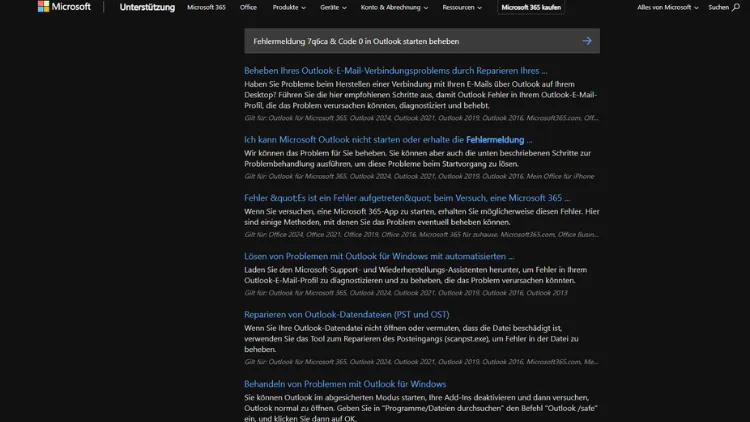
Wenn beim Starten von Microsoft Outlook plötzlich eine Fehlermeldung wie „Fehler “ oder „Code 0“ erscheint, kann das sehr frustrierend sein. Häufig lässt sich Outlook dadurch gar nicht öffnen — selbst wenn das Betriebssystem und Office korrekt installiert sind.
In diesem Artikel erkläre ich, worum es sich bei dem Fehler 7q6ca bzw. Code 0 handelt, welche Ursachen bekannt sind und wie Sie das Problem meist mit systematischen Schritten selbst beheben können.
Was bedeutet der Fehler „7q6ca / Code 0“
- Die Fehlermeldung 7q6ca wird meist angezeigt in Zusammenhang mit dem Versuch, sich in Office bzw. in Outlook anzumelden oder Outlook zu starten — z. B. nach einem Windows‑ oder Office‑Update.
- Der Fehler deutet typischerweise auf Probleme mit der Authentifizierung bzw. Lizenzierung hin: ein beschädigter Cache, fehlerhafte zwischengespeicherte Anmeldedaten oder Konflikte zwischen Dienstkomponenten von Microsoft.
- In manchen Fällen heißt der Fehler – obwohl dieselbe Meldung angezeigt wird – intern Code 1067 oder auch negative Fehlercodes wie –2147023838.
- „Code 0“ taucht insbesondere dann auf, wenn bei der Anmeldung gar keine spezifische Office‑Fehlermeldung übermittelt wird — typisch also für einen generischen Fehler, der von der Authentifizierungsschicht ausgelöst wird (z. B. wegen verbotenem Zugriff, beschädigten Token oder falschen Berechtigungen). (Auch wenn „Code 0“ Einzelfällen entstammt, taucht er wie bei Ihnen beschrieben auf. Diese Kombination wurde z. B. in Nutzerberichten auf Foren dokumentiert.)
Kurz gesagt: 7q6ca / Code 0 ist kein Hinweis auf ein bestimmtes Programm‑Modul — sondern auf ein Problem bei der Anmeldung / Lizenzprüfung bzw. dem Zugreifen auf gespeicherte Anmelde-/Identifikationsdaten.
Mögliche Ursachen
Das Problem kann vielfältige Ursachen haben. Die häufigsten laut Nutzerberichten und offiziellen Supportquellen sind:
- Beschädigte Authentifizierungsdaten: Lokale Caches oder Token, die Office zur Anmeldung nutzt, können beschädigt sein.
- Probleme mit dem Dienst „WAM / Web Account Manager / Identity Broker“: Komponente, die für die Anmeldung von Microsoft-Konten zuständig ist (bei neueren Windows‑Versionen). Wenn dieser Dienst deaktiviert oder beschädigt ist, schlägt Office‑Anmeldung fehl.
- Mehrere Microsoft‑Konten / wechselnde Konten / Lizenzkonflikte: Wenn unterschiedliche Konten (privat / Arbeit / Schule) auf demselben System verwendet werden, kann es zu Verwirrung bei der Lizenzprüfung kommen.
- Beschädigtes Outlook‑Profil oder fehlerhafte Outlook‑Installation: Falls das Nutzerprofil korrupt ist oder die Installation durch Windows‑/neue Office‑Version inkonsistent wurde, kann Outlook nicht mehr ordnungsgemäß starten.
- Konflikte mit Add‑Ins, Add‑Ons oder Drittanbieter‑Software: Add‑Ins (etwa Plugins), die mit Outlook geladen werden, können verhindern, dass Outlook korrekt initialisiert — insbesondere nach Updates oder Änderungen.
- Systemweite Änderungen: Windows‑Updates, Änderungen an Sicherheitseinstellungen, Nutzerkonten oder systemweite Bereinigungen (z. B. Löschen von Ordnern oder Registrierungseinträgen) — all das kann Authentifizierungsdaten durcheinanderbringen. Manche Nutzer berichten, dass Outlook nach Klonen der Festplatte oder Wechsel der Windows‑Installation nicht mehr startete.
Bewährte Lösungswege — Schritt für Schritt
Hier eine systematische Vorgehensweise, mit der viele Nutzer den Fehler 7q6ca bzw. Code 0 beheben konnten:
Alle Office‑Anwendungen schließen
Beenden Sie Outlook, Word, Excel, Teams usw. vollständig — prüfen Sie auch Taskmanager, ob Prozesse hängen. Ein Neustart des PCs kann Missstände beseitigen.
Lokale Cache‑Ordner und gespeicherte Anmeldedaten löschen
- Öffnen Sie den Windows‑Explorer und geben Sie in die Adresszeile
%localappdata%\Microsoftein. - Suchen Sie die Ordner
OneAuth,IdentityCacheoder ähnliche (z. B. TokenBroker) und benennen Sie diese um — z. B. inOneAuth.oldoderIdentityCache.old. Dadurch wird der alte Anmeldecache „vergessen“. - Falls vorhanden, löschen Sie zwischengespeicherte MS‑Konten im Browser (z. B. in Edge), insbesondere wenn Sie mehrere Konten hatten.
Diese Schritte haben in vielen Fällen das Problem bereits gelöst. Beispielsweise meldet ein Nutzer:
„Versuchen Sie, die Ordner „OneAuth“ und „IdentityCache“ umzubenennen … und starten Sie die Office-App neu.“
Und ein anderer beschreibt:
„Nachdem ich diese Ordner umbenannt und die MS-Konten in Edge gelöscht hatte, funktionierte es nach einem Neustart.“
Neues Outlook‑Profil erstellen
Ein beschädigtes Outlook‑Profil kann verhindern, dass das Programm startet. Legen Sie ein neues Profil an:
- Halten Sie Shift gedrückt und starten Sie Outlook — dann öffnet sich der Profil‑Auswahl‑Dialog.
- Wählen Sie Neu, vergeben Sie einen Namen, und fügen Sie Ihr E-Mail-Konto hinzu.
- Wählen Sie dieses neue Profil als Standardprofil und starten Sie Outlook neu.
Wenn Outlook mit dem neuen Profil startet, war das alte Profil die Fehlerursache.
Deaktivieren Sie Add‑Ins (abgesicherter Modus)
Manchmal verhindern Add‑Ins, dass Outlook korrekt startet. So prüfen Sie das:
- Drücken Sie Win + R, tippen Sie
Outlook /safeund bestätigen Sie. - Wenn Outlook im abgesicherten Modus startet, liegt der Fehler sehr wahrscheinlich an einem oder mehreren Add‑Ins.
- Öffnen Sie dann Outlook normal, gehen Sie zu Datei → Optionen → Add‑Ins, verwalten Sie COM‑Add‑Ins und deaktivieren Sie alle. Danach schrittweise wieder aktivieren, um den Übeltäter zu identifizieren.
Outlook‑Installation reparieren
- Öffnen Sie die Systemsteuerung → Programme und Features (oder Einstellungen → Apps).
- Wählen Sie Ihre Office-Installation aus, klicken Sie auf Ändern → Schnellreparatur. Wenn das Problem weiter besteht: Online-Reparatur.
- Nach der Reparatur PC neu starten und Outlook erneut versuchen.
Systemüberprüfung: SFC & DISM (Windows‑Integritätsprüfung)
Wenn Dateien im Windows‑System beschädigt sind, kann das ebenfalls Probleme verursachen.
- Starten Sie die Eingabeaufforderung (CMD) als Administrator.
- Führen Sie
sfc /scannowaus, um Systemdateien zu prüfen und zu reparieren. - Anschließend
Dism /Online /Cleanup-Image /RestoreHealth, um Windows‑Komponenten zu überprüfen und wiederherzustellen.
Manche Nutzer berichten, dass damit der Fehler verschwunden sei.
Dienste prüfen: Web Account Manager / WAM
Bei manchen Konstellationen — insbesondere unter Windows 10/11 mit Microsoft 365 — hängt die Anmeldung von Diensten wie WAM ab.
- Prüfen Sie im Dienste‑Manager (services.msc), ob relevante Dienste wie „Web Account Manager“ aktiviert bzw. gestartet sind.
- Falls deaktiviert, aktivieren Sie sie und starten Sie den Rechner neu. Einige Nutzer berichten, dass damit der Fehler behoben war.
Eventuell: Konto entfernen und neu einfügen / Microsoft‑Support kontaktieren
Wenn alle obigen Maßnahmen nicht greifen:
- Entfernen Sie Ihr Microsoft‑Konto aus Office bzw. Windows und fügen Sie es erneut hinzu (evtl. nach Neustart).
- Alternativ: Kontaktieren Sie den Support von Microsoft, insbesondere wenn Sie eine Business-/Firmenlizenz verwenden — manche Fehlercodes weisen auf serverseitige Lizenz‑ oder Authentifizierungsprobleme hin.
Warum der Fehler so viele Nutzer betrifft — systemische Ursachen
Aus den Berichten ergibt sich, dass der Fehler 7q6ca / Code 0 kein Einzelfall ist, sondern oft durch systemweite Veränderungen hervorgerufen wird:
- Viele Nutzer berichteten, dass der Fehler plötzlich nach Windows- oder Office‑Updates auftrat. Das deutet darauf hin, dass Updates alte Authentifizierungs-/Cache‑Mechanismen überschreiben oder inkompatible Änderungen bringen.
- Besonders betroffen sind Konfigurationen mit mehreren Microsoft‑Konten (privat, Arbeit, Schule), geteilten Lizenzen oder wechselnden Konten — das erhöht die Wahrscheinlichkeit von Lizenzkonflikten oder falschen Token.
- Manche Tools oder Nutzer, die systemweite Bereinigungen durchführen (z. B. Nutzerdatenordner säubern, Profile klonen, Registry‑Änderungen), berichten, dass danach Outlook nicht mehr startbar war — selbst nach kompletter Neuinstallation.
Das zeigt, dass es nicht „den einen“ Schuldigen gibt — sondern dass das Zusammenspiel von Konto, Dienst, OS, Updates und Authentifizierungskomponenten den Fehler begünstigen kann.
Wann hilft eine Neuinstallation — und wann könnte es ein Lizenzproblem sein
- Eine Neuinstallation von Office kann sinnvoll sein, wenn Sie vermuten, dass Dateien beschädigt waren oder Installation/uninstallation unvollständig abliefen. Manche Nutzer berichten jedoch, dass neu installieren allein nicht geholfen hat — insbesondere, wenn der Fehler im Lizenzierungs‑ bzw. Anmeldeprozess liegt.
- Wenn Sie Office über ein Abo wie Microsoft 365 nutzen, und bereits alles versucht haben (Cache löschen, Profil neu, Reparatur etc.), liegt der Verdacht nahe, dass Ihr Konto bzw. Ihre Lizenz verwaltet werden muss — z. B. durch den Administrator oder den Microsoft‑Support.
- Besonders bei Firmen‑/Schulkonten oder geteilten Lizenzen kann der Fehler dadurch entstehen, dass Office die Lizenz nicht richtig erkennt — z. B. weil das Konto mehrfach verwendet wird oder die Lizenz beim Wechsel zwischen Konten „verloren“ ging.
Fallbeispiel — wie ein Benutzer den Fehler behoben hat
Ein Nutzer beschreibt auf einer Forumseite folgenden Lösungsweg:
- Er hat die Ordner
OneAuthundIdentityCachein seinem lokalen Benutzerprofil umbenannt (z. B. in.old). - Dann hat er sich aus allen Office‑Apps abgemeldet und in seinem Browser (Edge) alle Microsoft‑Konten gelöscht.
- Nach einem Neustart meldete er sich erneut an — und Office + Outlook funktionierte wieder einwandfrei.
Ein anderer Nutzer schreibt in einer Diskussion auf reddit:
„This worked for me as well. Thank you u/bENj1337_“ in Bezug auf das Umbenennen der Authentication‑Caches.
Solche Berichte zeigen: Oft liegt das Problem tiefer, in der Authentifizierung, und kann mit relativ einfachen Schritten gelöst werden — ohne Neuinstallation oder teuren Support.
Praktische Checkliste zur Fehlerbehebung
Hier eine kompaktere Checkliste, die Sie Punkt für Punkt durchgehen können:
| Schritt | Aktion |
|---|---|
| 1 | Alle Office‑Apps schließen + PC neu starten |
| 2 | Lokalen Authentifizierungs‑Cache löschen (%localappdata%\Microsoft, Ordner OneAuth, IdentityCache, ggf. TokenBroker) |
| 3 | Browser (z. B. Edge) öffnen und alle Microsoft‑Konten entfernen |
| 4 | Neustart → Office starten und erneut Anmelden |
| 5 | Wenn Schritt 4 fehlschlägt: Neues Outlook‑Profil anlegen |
| 6 | Outlook im abgesicherten Modus starten (Outlook /safe) – Add‑Ins deaktivieren und einzeln testen |
| 7 | Office‑Installation reparieren (Quick‑ oder Online‑Repair) |
| 8 | Systemdateien prüfen mit sfc /scannow und ggf. DISM /RestoreHealth |
| 9 | Dienste prüfen: Web Account Manager / WAM aktivieren, falls deaktiviert |
| 10 | Konto entfernen und neu hinzufügen / Microsoft‑Support kontaktieren (z. B. bei Firmenlizenz) |
Wann Sie Unterstützung durch Fachleute bzw. Microsoft in Anspruch nehmen sollten
- Wenn Sie eine Firmen- oder Schullizenz nutzen und nicht der Administrator sind — dann könnte das Problem mit der Lizenzverwaltung oder Nutzerrechte zusammenhängen. In diesem Fall sollten Sie Ihren IT‑Administrator oder den Microsoft‑Support kontaktieren.
- Wenn Sie bereits alle obigen Schritte ausprobiert haben — Cache gelöscht, Profil neu, Reparatur, Systemprüfung — und der Fehler weiterhin auftritt: Das deutet eventuell auf einen tieferliegenden Fehler in der Office‑Installation oder im Zusammenspiel mit Windows hin.
- Wenn Sie auf mehreren Geräten mit demselben Konto arbeiten und der Fehler nur auf einem auftritt — dies könnte auf ein gerätespezifisches Problem hinweisen (etwa falsche Dienste, beschädigte Registrierung, inkompatible Software).
Warum der Fehler 7q6ca / Code 0 nicht einfach „nur“ Outlook betrifft
Obwohl viele Berichte den Fehler im Zusammenhang mit Outlook beschreiben, handelt es sich selten um ein Problem mit Outlook allein. Tatsächlich liegt der Fehler tiefer — in der Authentifizierungs‑ und Lizenzprüfung von Microsoft 365 / Office. Das erklärt, warum Betroffene oft zusätzlich Probleme mit Word, Excel oder der generellen Anmeldung bei Office‑Apps berichten.
Der Fehler kann also bei jeder Office‑App auftreten — und betrifft nicht notwendigerweise Microsoft‑Exchange, Postfach, E-Mail‑Daten oder PST‑Dateien, sondern den Teil, der prüft, ob die App berechtigt ist, gestartet zu werden.
Fazit
Der Fehler 7q6ca / Code 0 beim Start von Outlook oder anderen Office‑Apps deutet meist auf Probleme mit Authentifizierung oder Lizenzierung hin, oft durch beschädigte Cache‑Daten, fehlerhafte Dienste, Add‑Ins oder Lizenzkonflikte. Häufig lässt sich das Problem selbst lösen: Cache löschen, neues Profil anlegen, Add‑Ins deaktivieren oder Office reparieren.
Nur in seltenen Fällen — z. B. bei Firmenlizenzen oder beschädigter Office‑Installation — ist externe Hilfe nötig. Wenn die Schritte nichts bringen, sollten Sie den Microsoft-Support kontaktieren oder eine vollständige Analyse der Office-Installation durchführen lassen.
So steigen die Chancen, dass Outlook zuverlässig startet, ohne Neuinstallation oder Datenverlust. Bei Bedarf kann ich eine deutschsprachige Schritt‑für‑Schritt-Anleitung mit Screenshots erstellen.