
Fenster verwalten in Windows 11 und Windows 10: Lernen Sie, wie Sie Fenster effizient anordnen, verschieben und skalieren – Schritt für Schritt erklärt.
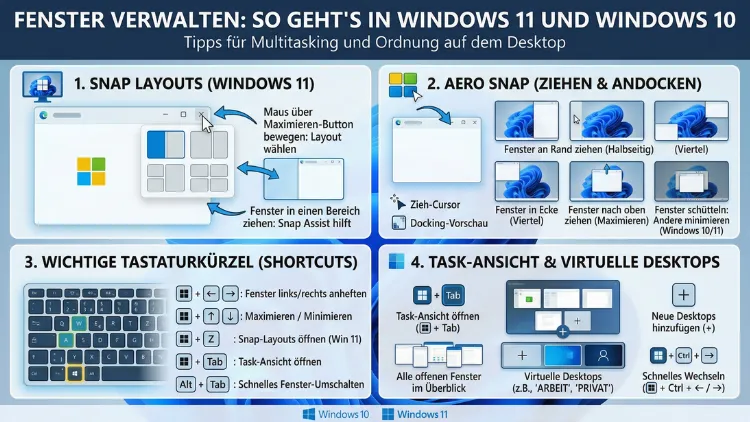
Wer täglich mit mehreren Programmen arbeitet, weiß, wie wichtig eine durchdachte Fensterverwaltung ist. Windows 11 und Windows 10 bieten zahlreiche Möglichkeiten, Fenster zu organisieren, nebeneinander anzuordnen und schnell zwischen ihnen zu wechseln.
Dieser Artikel erklärt alle wichtigen Funktionen – von einfachen Tastenkombinationen bis zu erweiterten Tools – damit Sie Ihren Bildschirm optimal nutzen.
Grundlagen der Fensterverwaltung unter Windows
Bevor Sie tiefer in die Funktionen einsteigen, lohnt es sich, die grundlegenden Bedienelemente zu kennen. Jedes geöffnete Programmfenster besitzt in der oberen rechten Ecke drei Schaltflächen: Minimieren, Maximieren/Wiederherstellen und Schließen. Außerdem lässt sich jedes Fenster per Maus an der Titelleiste verschieben oder an den Rändern und Ecken in der Größe verändern.
Zusätzlich gibt es die Taskleiste am unteren Bildschirmrand, die alle geöffneten Fenster anzeigt. Dort können Sie mit einem Klick zwischen Programmen wechseln. Deshalb ist die Taskleiste der zentrale Ausgangspunkt für jede Art von Fensterverwaltung. Ebenso wichtig ist die Schaltfläche „Aufgabenansicht“ – erkennbar am Symbol mit zwei überlappenden Rechtecken –, die einen Überblick über alle aktiven Fenster und virtuellen Desktops bietet.
Fenster in Windows 11 verwalten
Windows 11 hat die Fensterverwaltung im Vergleich zu seinem Vorgänger deutlich erweitert. Besonders die Snap-Layouts sind dabei hervorzuheben, denn sie ermöglichen eine schnelle und strukturierte Anordnung mehrerer Fenster auf dem Bildschirm.
Snap-Layouts in Windows 11 verwenden
Die Snap-Layouts sind eine der nützlichsten Neuerungen in Windows 11. Wenn Sie mit der Maus über die Maximieren-Schaltfläche (das Quadratsymbol oben rechts im Fenster) fahren, erscheint automatisch ein kleines Menü mit verschiedenen Rasterlayouts. Dort wählen Sie einfach die gewünschte Anordnung aus – zum Beispiel zwei Fenster nebeneinander, drei Spalten oder ein zentrales großes Fenster mit zwei kleineren Fenstern an der Seite.
Alternativ funktioniert das Einrasten auch durch Ziehen eines Fensters an den Bildschirmrand. Wenn Sie ein Fenster an den linken oder rechten Rand ziehen, rastet es automatisch in der entsprechenden Hälfte ein. Außerdem zeigt Windows 11 dann auf der anderen Bildschirmhälfte alle weiteren geöffneten Fenster als Vorschau an, sodass Sie sofort ein zweites Fenster auswählen können.
Snap-Gruppen in Windows 11
Noch praktischer als die Snap-Layouts sind die Snap-Gruppen. Diese Funktion merkt sich, welche Fenster Sie zusammen in einer bestimmten Anordnung verwendet haben. Wenn Sie mit der Maus über das entsprechende Symbol in der Taskleiste fahren, erscheint die gesamte Snap-Gruppe als Miniaturvorschau. Dadurch können Sie mit einem Klick zur gespeicherten Anordnung zurückkehren, selbst wenn Sie zwischenzeitlich andere Programme verwendet haben.
Zudem funktionieren die Snap-Gruppen auch beim Wechsel zwischen Bildschirmen, was sie besonders für die Arbeit mit mehreren Monitoren attraktiv macht. Allerdings setzt diese Funktion voraus, dass das Feature „Snap-Layouts“ in den Einstellungen aktiviert ist. Prüfen Sie das unter Einstellungen > System > Multitasking, wo Sie alle Snap-Optionen zentral ein- und ausschalten können.
Widgets und das neue Startmenü in Windows 11
Obwohl Widgets primär zur Informationsanzeige dienen, beeinflussen sie indirekt die Fensterverwaltung, da sie als eigener Bereich über der Taskleiste geöffnet werden und dabei den Fokus vom aktuellen Fenster nehmen können. Deshalb empfiehlt es sich, Widgets gezielt einzusetzen und sie bei intensiver Arbeit mit mehreren Fenstern zu schließen.
Fenster in Windows 10 verwalten
Auch in Windows 10 stehen viele Funktionen zur Fensterverwaltung bereit, jedoch sind diese weniger visuell ausgeprägt als in Windows 11. Dennoch reichen sie für die meisten Anwendungsfälle vollkommen aus.
Snap-Assist in Windows 10
Die Kernfunktion zur Fensterverwaltung in Windows 10 heißt Snap-Assist. Ähnlich wie in Windows 11 können Sie ein Fenster an den linken oder rechten Bildschirmrand ziehen, damit es dort einrastet. Ebenso lassen sich Fenster in die vier Ecken des Bildschirms ziehen, um ein Viertel des Bildschirms zu belegen – das ermöglicht vier Fenster gleichzeitig in einem Raster.
Wenn Snap-Assist aktiviert ist, zeigt Windows 10 nach dem Einrasten eines Fensters ebenfalls eine Vorschau der übrigen geöffneten Programme an. Sie müssen Snap-Assist nicht manuell einrichten, da es standardmäßig aktiv ist. Falls es nicht funktioniert, prüfen Sie die Einstellung unter Einstellungen > System > Multitasking, wo Sie Snap-Assist gezielt aktivieren oder deaktivieren können.
Aero Shake und Aero Peek in Windows 10
Windows 10 enthält noch zwei ältere, aber weiterhin nützliche Funktionen: Aero Shake und Aero Peek. Mit Aero Shake minimieren Sie alle Hintergrundfenster auf einmal, indem Sie das aktive Fenster schnell hin und her schütteln. Wenn Sie die Bewegung wiederholen, stellt Windows alle minimierten Fenster wieder her.
Aero Peek hingegen ermöglicht einen kurzen Blick auf den Desktop, ohne alle Fenster zu minimieren. Dazu fahren Sie mit der Maus an den äußersten rechten Rand der Taskleiste – auf die schmale transparente Fläche neben der Uhr. Solange Sie die Maus dort halten, werden alle Fenster durchsichtig und Sie sehen den Desktop darunter. Außerdem können Sie in Windows 11 und Windows 10 jederzeit mit der Tastenkombination Windows-Taste + D den Desktop anzeigen oder wiederherstellen.
Wichtige Tastenkombinationen für die Fensterverwaltung
Tastenkombinationen sind besonders effizient, weil sie eine Fensterverwaltung ohne Maus ermöglichen. Deshalb lohnt es sich, die folgenden Shortcuts auswendig zu lernen:
| Tastenkombination | Funktion |
|---|---|
| Windows + Pfeiltaste links/rechts | Fenster links/rechts einrasten |
| Windows + Pfeiltaste oben | Fenster maximieren |
| Windows + Pfeiltaste unten | Fenster minimieren/wiederherstellen |
| Windows + D | Desktop anzeigen/alle Fenster wiederherstellen |
| Windows + M | Alle Fenster minimieren |
| Windows + Shift + M | Alle minimierten Fenster wiederherstellen |
| Alt + Tab | Zwischen geöffneten Fenstern wechseln |
| Windows + Tab | Aufgabenansicht öffnen |
| Windows + Z | Snap-Layouts öffnen (nur Windows 11) |
| Windows + Pfeil oben + links/rechts | Fenster in Bildschirmecke einrasten |
| Windows + Shift + Pfeiltaste | Fenster auf anderen Monitor verschieben |
| Alt + F4 | Aktives Fenster schließen |
Zusätzlich ermöglicht die Kombination Windows + Nummer (z. B. Windows + 1, Windows + 2) das direkte Öffnen oder Fokussieren des jeweiligen angehefteten Programms in der Taskleiste. Ebenso wechseln Sie mit Strg + Alt + Tab in eine dauerhafte Ansicht aller geöffneten Fenster, ohne die Tasten halten zu müssen.
Virtuelle Desktops in Windows 11 und Windows 10
Virtuelle Desktops sind ein oft unterschätztes Werkzeug zur Fensterverwaltung. Sie ermöglichen es, verschiedene Arbeitsbereiche zu trennen – zum Beispiel einen Desktop für die Arbeit und einen weiteren für private Nutzung. Deshalb eignen sie sich besonders für Menschen, die viele Programme gleichzeitig geöffnet haben.
Virtuellen Desktop anlegen und wechseln
In beiden Windows-Versionen öffnen Sie die Aufgabenansicht mit Windows + Tab. Dort sehen Sie oben oder unten die Option „Neuen Desktop hinzufügen“. Alternativ funktioniert auch die Tastenkombination Windows + Strg + D, um sofort einen neuen virtuellen Desktop zu erstellen.
Zwischen den Desktops wechseln Sie mit Windows + Strg + Pfeiltaste links/rechts. Zudem können Sie in der Aufgabenansicht Fenster per Drag-and-drop von einem Desktop auf einen anderen verschieben. Wenn Sie einen virtuellen Desktop schließen möchten, öffnen Sie die Aufgabenansicht, fahren mit der Maus über den jeweiligen Desktop und klicken auf das X-Symbol.
Virtuelle Desktops in Windows 11 personalisieren
Windows 11 bietet zusätzlich die Möglichkeit, jedem virtuellen Desktop einen eigenen Namen und ein individuelles Hintergrundbild zuzuweisen. Um einen Desktop umzubenennen, klicken Sie in der Aufgabenansicht doppelt auf den Namen des Desktops. Außerdem können Sie über einen Rechtsklick auf den Desktop in der Aufgabenansicht das Hintergrundbild separat festlegen. Das ist besonders hilfreich, um Arbeitsbereiche visuell voneinander zu trennen.
Fenster auf mehreren Bildschirmen verwalten
Wer mit zwei oder mehr Monitoren arbeitet, profitiert von erweiterten Möglichkeiten der Fensterverwaltung. Grundsätzlich können Sie Fenster einfach mit der Maus von einem Monitor auf den nächsten ziehen. Jedoch ist die Tastenkombination Windows + Shift + Pfeiltaste links/rechts deutlich schneller, da sie das aktive Fenster sofort auf den nächsten Monitor verschiebt.
Anzeigeeinstellungen für mehrere Monitore
Unter Einstellungen > System > Anzeige legen Sie fest, wie die Monitore angeordnet sind. Windows zeigt dort eine grafische Darstellung der Bildschirme, die Sie per Drag-and-drop entsprechend Ihrer physischen Aufstellung verschieben können. Außerdem stellen Sie dort ein, ob der zweite Monitor als Erweiterung (eigener Arbeitsbereich) oder als Spiegelung (gleicher Inhalt) betrieben wird.
Empfohlen wird die Erweiterung, da Sie dann auf beiden Monitoren unterschiedliche Fenster anzeigen können. Deshalb eignet sich diese Einstellung am besten für produktives Arbeiten. Zudem können Sie in Windows 11 und Windows 10 festlegen, auf welchem Monitor die Taskleiste erscheint und ob sie auf allen Bildschirmen angezeigt wird.
Snap-Layouts auf mehreren Monitoren
Die Snap-Layouts und Snap-Assist funktionieren auf jedem angeschlossenen Bildschirm unabhängig. Deshalb können Sie auf dem ersten Monitor zwei Fenster nebeneinander und auf dem zweiten Monitor weitere Fenster in anderen Layouts anordnen. Außerdem merkt sich Windows 11 über die Snap-Gruppen, welche Fenster auf welchem Bildschirm aktiv waren – selbst wenn Sie einen Laptop kurzzeitig vom externen Monitor trennen und wieder anschließen.
PowerToys FancyZones: Erweiterte Fensterverwaltung
Wer über die Bordmittel von Windows hinausgeht, findet in Microsoft PowerToys ein kostenloses Werkzeug mit erheblich mehr Möglichkeiten. Das darin enthaltene Modul FancyZones erlaubt die vollständige individuelle Gestaltung von Rasterlayouts auf jedem Bildschirm.
FancyZones installieren und einrichten
- Laden Sie Microsoft PowerToys aus dem Microsoft Store oder von der offiziellen GitHub-Seite (github.com/microsoft/PowerToys) herunter.
- Starten Sie die Installation und warten Sie, bis PowerToys geöffnet wird.
- Klicken Sie im linken Menü auf „FancyZones“.
- Aktivieren Sie den Schalter oben, um FancyZones zu starten.
- Klicken Sie auf „Zonen-Editor starten“, um Ihr individuelles Layout zu erstellen.
Im Zonen-Editor wählen Sie zwischen vordefinierten Rastern oder erstellen eigene Zonen per Maus. Anschließend aktivieren Sie das Layout für einen oder mehrere Bildschirme. Wenn Sie danach ein Fenster verschieben und dabei die Umschalttaste (Shift) gedrückt halten, erscheint das FancyZones-Raster als Overlay auf dem Bildschirm, und das Fenster rastet automatisch in die gewählte Zone ein.
FancyZones-Funktionen im Überblick
FancyZones bietet außerdem die Möglichkeit, Fenster nach einem Neustart automatisch in ihrer letzten Zone zu platzieren. Zudem können Sie für jeden Monitor ein eigenes Layout festlegen und schnell zwischen gespeicherten Layouts wechseln. Ebenso unterstützt FancyZones den Wechsel zwischen Layouts per Tastenkombination, was die Fensterverwaltung auf breiten Ultrawide-Monitoren erheblich vereinfacht.
Weitere nützliche Tools zur Fensterverwaltung
Neben den Windows-Bordmitteln und PowerToys gibt es weitere Programme, die die Fensterverwaltung verbessern:
- Microsoft PowerToys – Always on Top: Damit heften Sie ein Fenster immer im Vordergrund an, sodass es nicht von anderen Programmen verdeckt wird. Die Aktivierung erfolgt über Windows + Strg + T.
- AquaSnap (kostenlose Basisversion): Dieses Drittanbieterprogramm erweitert das Einrasten um zusätzliche Positionen und ermöglicht das Andocken von Fenstern aneinander, sodass sie sich gemeinsam verschieben lassen.
- DisplayFusion (kostenpflichtig): Besonders für Multi-Monitor-Setups geeignet. DisplayFusion bietet eigene Taskleisten für jeden Monitor, erweiterte Snap-Optionen und Automatisierungsregeln für Fenster.
Empfohlene Vorgehensweisen bei der Fensterverwaltung
Damit die Fensterverwaltung dauerhaft effizient bleibt, sollten Sie einige grundlegende Prinzipien beachten:
Verwenden Sie die Snap-Layouts konsequent anstatt Fenster manuell zu verschieben und zu skalieren. Dadurch sparen Sie Zeit und halten Ihren Arbeitsbereich ordentlicher. Außerdem lohnt es sich, Tastenkombinationen schrittweise zu erlernen – beginnen Sie mit Windows + Pfeiltasten und Alt + Tab, bevor Sie komplexere Shortcuts hinzufügen.
Richten Sie virtuelle Desktops nach Aufgabenbereichen ein, zum Beispiel einen für die E-Mail-Kommunikation, einen für Schreibarbeit und einen für Recherche. Deshalb müssen Sie nicht ständig zwischen vielen geöffneten Fenstern suchen. Ebenso empfiehlt es sich, nicht benötigte Fenster zu schließen statt nur zu minimieren, weil geöffnete Programme den Arbeitsspeicher belasten.
Wenn Sie regelmäßig dieselben Programmkombinationen nutzen, speichern Sie diese als Snap-Gruppen in Windows 11. Außerdem sollten Sie bei einem Zwei-Monitor-Setup die Taskleiste auf beiden Bildschirmen anzeigen lassen – das finden Sie unter Einstellungen > Personalisierung > Taskleiste > Taskleistenverhalten (Windows 11) bzw. unter Einstellungen > Personalisierung > Taskleiste (Windows 10).
Für fortgeschrittene Nutzer empfiehlt sich zusätzlich die Installation von Microsoft PowerToys mit FancyZones, um individuelle Raster zu erstellen. Deshalb ist PowerToys besonders für Personen sinnvoll, die täglich mit fünf oder mehr geöffneten Programmen arbeiten.
Häufige Fragen zur Fensterverwaltung in Windows
Wie aktiviere ich Snap-Layouts in Windows 11?
Öffnen Sie Einstellungen > System > Multitasking. Dort aktivieren Sie den Schalter neben „Fenster andocken“. Außerdem können Sie in diesem Menü festlegen, ob Snap-Layouts beim Zeigen auf die Maximieren-Schaltfläche erscheinen sollen und ob Windows nach dem Andocken eines Fensters die übrigen Programme vorschlägt.
Warum funktioniert das Einrasten von Fenstern nicht?
Häufig ist Snap-Assist deaktiviert. Prüfen Sie deshalb die Einstellungen unter Einstellungen > System > Multitasking und aktivieren Sie die entsprechende Option. Außerdem kann eine veraltete Grafikkarte oder ein fehlerhafter Treiber das Einrasten beeinflussen. Aktualisieren Sie in diesem Fall den Grafiktreiber über den Geräte-Manager oder die Herstellerseite.
Wie wechsle ich schnell zwischen geöffneten Fenstern?
Die schnellste Methode ist die Tastenkombination Alt + Tab, die eine Vorschau aller geöffneten Fenster anzeigt. Halten Sie Alt gedrückt und drücken Sie Tab wiederholt, um durch die Fenster zu navigieren. Alternativ öffnet Windows + Tab die Aufgabenansicht, die zusätzlich virtuelle Desktops und den Verlauf (Windows 10) anzeigt.
Kann ich Fenster auf einem einzigen Bildschirm in vier Teile aufteilen?
Ja, das ist in beiden Windows-Versionen möglich. Ziehen Sie ein Fenster in eine der vier Ecken des Bildschirms, bis es dort einrastet und ein Viertel des Bildschirms einnimmt. Deshalb können Sie auf diese Weise bis zu vier Fenster gleichzeitig in einem Raster anzeigen. In Windows 11 bieten die Snap-Layouts zusätzliche Voreinstellungen mit drei Spalten oder asymmetrischen Aufteilungen.
Wie verschiebe ich ein Fenster auf einen zweiten Monitor?
Am schnellsten gelingt das mit der Tastenkombination Windows + Shift + Pfeiltaste links/rechts, die das aktive Fenster sofort auf den benachbarten Monitor verschiebt. Alternativ ziehen Sie das Fenster per Maus über den Bildschirmrand hinaus. Zudem können Sie das Fenster auf dem zweiten Monitor genauso wie auf dem Hauptmonitor einrasten lassen.
Was sind virtuelle Desktops und wofür nutze ich sie?
Virtuelle Desktops sind voneinander getrennte Arbeitsbereiche auf demselben Computer. Deshalb eignen sie sich hervorragend dazu, verschiedene Aufgabenbereiche zu organisieren, ohne den Überblick zu verlieren. Auf einem Desktop öffnen Sie zum Beispiel alle Arbeitsdokumente, auf einem anderen E-Mail und Kalender und auf einem dritten private Programme. Sie erstellen einen neuen Desktop mit Windows + Strg + D.
Wie stelle ich ein Fenster immer im Vordergrund dar?
Dafür benötigen Sie das kostenlose Tool Microsoft PowerToys. Das enthaltene Modul Always on Top heftet mit der Tastenkombination Windows + Strg + T das aktive Fenster dauerhaft im Vordergrund an. Ein farbiger Rahmen zeigt an, dass die Funktion aktiv ist. Diese Funktion ist in den Windows-Bordmitteln nicht enthalten.
Kann ich in Windows 11 eigene Rasterlayouts für Fenster erstellen?
Ja, jedoch nur mit dem kostenlosen Tool Microsoft PowerToys und dem darin enthaltenen Modul FancyZones. Nach der Installation starten Sie den Zonen-Editor und zeichnen eigene Bereiche auf dem Bildschirm, in die Fenster einrasten sollen. Außerdem können Sie für jeden angeschlossenen Monitor ein eigenes Layout festlegen.
Wie benenne ich einen virtuellen Desktop um?
Öffnen Sie die Aufgabenansicht mit Windows + Tab. Klicken Sie dann in Windows 11 doppelt auf den Namen des virtuellen Desktops oben in der Leiste und geben Sie den neuen Namen ein. In Windows 10 ist eine direkte Umbenennung ebenfalls möglich: Klicken Sie in der Aufgabenansicht auf den Namen des Desktops, um ihn zu bearbeiten.
Wie verhindere ich, dass Fenster beim Ziehen einrasten?
Wenn das automatische Einrasten stört, deaktivieren Sie es unter Einstellungen > System > Multitasking, indem Sie den Schalter neben „Fenster andocken“ ausschalten. Alternativ halten Sie beim Verschieben eines Fensters die Windows-Taste gedrückt – dadurch wird das Einrasten temporär deaktiviert, ohne die Snap-Funktion dauerhaft abzuschalten.
Fazit
Windows 11 und Windows 10 bieten umfangreiche Werkzeuge für eine effiziente Fensterverwaltung – von Snap-Layouts und virtuellen Desktops bis zu nützlichen Tastenkombinationen. Deshalb lässt sich mit wenig Aufwand ein deutlich übersichtlicherer Arbeitsbereich gestalten.
Wer noch mehr Kontrolle möchte, findet in Microsoft PowerToys mit FancyZones eine kostenlose und leistungsstarke Erweiterung. Außerdem empfiehlt es sich, Tastenkombinationen schrittweise in den Arbeitsalltag zu integrieren, um dauerhaft Zeit zu sparen.