
Fensteranimation anpassen in Windows 11 und 10: Erfahren Sie, wie Sie Animationseffekte einfach aktivieren, deaktivieren oder individuell anpassen können.
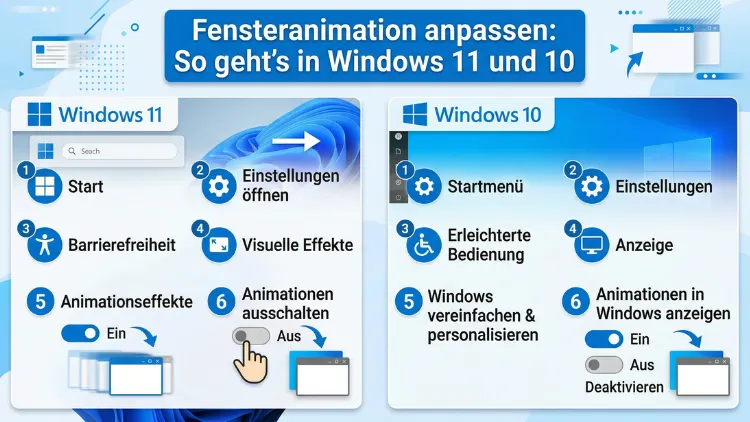
Die Fensteranimationen in Windows 11 und Windows 10 lassen sich mit wenigen Klicks anpassen, deaktivieren oder durch Drittanbieter-Tools deutlich erweitern. Ob Sie die Animationen aus Leistungsgründen abschalten oder gezielt einzelne Effekte steuern möchten – Windows bietet dafür mehrere eingebaute Wege.
Außerdem zeigt dieser Artikel, welche Methode für welches Ziel am besten geeignet ist.
Was sind Fensteranimationen in Windows?
Fensteranimationen sind die visuellen Übergangseffekte, die Windows beim Öffnen, Schließen, Minimieren und Maximieren von Programmfenstern anzeigt. Zum Beispiel gleitet ein Fenster beim Minimieren animiert in die Taskleiste. Zusätzlich gehören dazu Einblendeffekte beim Start des Startmenüs, das sanfte Ein- und Ausblenden von QuickInfos sowie das sogenannte „Fade-In“ beim Erscheinen von Fenstern.
Dabei handelt es sich keineswegs nur um Dekoration. Einerseits tragen diese Effekte dazu bei, dass die Benutzeroberfläche flüssiger und moderner wirkt. Andererseits beanspruchen sie Grafikressourcen und können auf älteren oder schwächeren Geräten die Reaktionsgeschwindigkeit des Systems spürbar verringern. Deshalb ist es sinnvoll zu wissen, wie man diese Animationen nach den eigenen Bedürfnissen anpasst.
Warum Fensteranimationen anpassen?
Es gibt verschiedene Gründe, weshalb Nutzer die Animationseinstellungen in Windows verändern möchten. Zunächst ist da die Systemleistung: Auf älteren Rechnern, Laptops mit schwacher integrierter Grafik oder Systemen mit wenig RAM können aktive Animationen die Bedienung merklich verlangsamen. Durch das Deaktivieren einzelner oder aller Effekte wirkt Windows dann sofort deutlich schneller und reaktionsfreudiger.
Zudem gibt es Nutzer, die aus Barrierefreiheitsgründen auf Animationen verzichten möchten. Bewegte Elemente können bei bestimmten Sehbehinderungen oder bei empfindlichen Personen Beschwerden verursachen. Daher bietet Windows in diesem Bereich gezielte Abschaltmöglichkeiten.
Schließlich möchten manche Nutzer das genaue Gegenteil: Sie wollen die Animationen erweitern oder individualisieren, also zum Beispiel besondere Effekte beim Öffnen von Fenstern hinzufügen. Auch dafür gibt es – sowohl durch Windows-Bordmittel als auch durch Drittanbieter-Software – konkrete Lösungen.
Fensteranimationen anpassen in Windows 11
Windows 11 bietet im Vergleich zu seinem Vorgänger eine etwas modernere Oberfläche für Animationseinstellungen. Dennoch stehen im Wesentlichen dieselben Steuerungsmöglichkeiten zur Verfügung. Im Folgenden werden alle relevanten Methoden detailliert beschrieben.
Methode 1: Über die Einstellungen – Barrierefreiheit
Der schnellste Weg führt in Windows 11 über die Einstellungen. Dabei gehen Sie wie folgt vor:
- Drücken Sie die Tastenkombination Windows-Taste + I, um die Einstellungen zu öffnen.
- Klicken Sie im linken Bereich auf „Barrierefreiheit“.
- Wählen Sie anschließend den Punkt „Visuelle Effekte“ aus.
- Schalten Sie dort den Schalter „Animationseffekte“ um – entweder ein oder aus.
Diese Methode ist besonders einfach und eignet sich, wenn Sie alle Animationen auf einmal deaktivieren oder wieder aktivieren möchten. Außerdem ist diese Einstellung direkt mit dem Barrierefreiheitscenter verknüpft, sodass sie systemweit greift.
Alternativ erreichen Sie denselben Schalter über Windows-Taste + U, was direkt die Barrierefreiheitseinstellungen öffnet.
Methode 2: Über die Leistungsoptionen (Systemeigenschaften)
Diese Methode bietet deutlich mehr Kontrolle als der einfache Ein/Aus-Schalter. Hier können Sie jeden einzelnen Animationseffekt gezielt aktivieren oder deaktivieren.
Schritt-für-Schritt-Anleitung:
- Drücken Sie Windows-Taste + R, um den Ausführen-Dialog zu öffnen.
- Geben Sie
sysdm.cplein und bestätigen Sie mit Enter. - Wechseln Sie im neuen Fenster auf den Reiter „Erweitert“.
- Klicken Sie im Abschnitt „Leistung“ auf die Schaltfläche „Einstellungen…“.
- Es öffnet sich das Fenster „Leistungsoptionen“ mit dem Reiter „Visuelle Effekte“.
- Hier stehen vier Optionen zur Auswahl:
- „Optimale Darstellung“: Aktiviert alle visuellen Effekte.
- „Optimale Leistung“: Deaktiviert alle Effekte für maximale Geschwindigkeit.
- „Windows-Auswahl“: Lässt Windows je nach Hardware entscheiden.
- „Benutzerdefiniert“: Ermöglicht die individuelle Auswahl einzelner Effekte.
- Wählen Sie „Benutzerdefiniert“, um gezielt einzelne Animationen zu steuern.
- Bestätigen Sie mit „Übernehmen“ und dann „OK“.
Zu den einzeln steuerbaren Effekten gehören unter anderem:
- „Animierte Steuerelemente und Elemente in Fenstern“
- „Fenster beim Minimieren und Maximieren animieren“
- „Ein- und Ausblenden von Menüelementen“
- „Ein- und Ausblenden von QuickInfos“
- „Aufgabenleiste animieren“
- „Schriftglättung aktivieren“ (ClearType)
- „Durchscheinende Auswahl anzeigen“
Deshalb empfiehlt sich diese Methode besonders für Nutzer, die eine differenzierte Steuerung wünschen, ohne alle Effekte auf einmal abzuschalten.
Methode 3: Über die Barrierefreiheit der Systemsteuerung
Zusätzlich lässt sich der Animationsschalter auch über die klassische Systemsteuerung erreichen:
- Drücken Sie Windows-Taste + R und geben Sie
controlein. - Stellen Sie die Ansicht oben rechts auf „Große Symbole“.
- Klicken Sie auf „Center für erleichterte Bedienung“.
- Wählen Sie „Computer besser sichtbar machen“.
- Scrollen Sie zum Abschnitt „Dinge auf dem Bildschirm besser sichtbar machen“.
- Setzen oder entfernen Sie das Häkchen bei „Alle unnötigen Animationen deaktivieren (wenn möglich)“.
- Klicken Sie auf „Übernehmen“ und „OK“.
Diese Route führt zum gleichen Ergebnis wie Methode 1, jedoch über die ältere Systemsteuerungsoberfläche.
Methode 4: Über den Registrierungs-Editor
Fortgeschrittene Nutzer können Animationseinstellungen auch direkt in der Windows-Registrierung vornehmen. Diese Methode bietet zudem die Möglichkeit, bestimmte Parameter feiner einzustellen, die über die grafische Oberfläche nicht zugänglich sind.
Wichtiger Hinweis: Änderungen an der Registrierung sollten nur von erfahrenen Nutzern vorgenommen werden. Erstellen Sie vorher unbedingt eine Sicherungskopie der Registrierung.
So gehen Sie vor:
- Drücken Sie Windows-Taste + R und geben Sie
regeditein. - Bestätigen Sie die UAC-Meldung mit „Ja“.
- Navigieren Sie zum Schlüssel:
HKEY_CURRENT_USER\Control Panel\Desktop\WindowMetrics - Suchen Sie dort den Wert
MinAnimate:
- Wert
1= Animationen beim Minimieren/Maximieren aktiviert - Wert
0= Animationen beim Minimieren/Maximieren deaktiviert
- Ändern Sie den Wert nach Wunsch und starten Sie Windows neu oder melden Sie sich ab und wieder an.
Außerdem lassen sich über den Pfad HKEY_CURRENT_USER\Software\Microsoft\Windows\CurrentVersion\Explorer\VisualEffects weitere Animationswerte steuern. Dabei gilt: Der DWORD-Wert VisualFXSetting nimmt folgende Werte an:
0= Optimale Darstellung (alle Effekte an)2= Optimale Leistung (alle Effekte aus)3= Benutzerdefiniert
Fensteranimationen anpassen in Windows 10
In Windows 10 funktionieren die Methoden nahezu identisch zu Windows 11. Jedoch gibt es einige Unterschiede bei der Navigation, die deshalb hier gesondert beschrieben werden.
Methode 1: Über die Einstellungen – Erleichterte Bedienung
- Drücken Sie Windows-Taste + I und öffnen Sie „Erleichterte Bedienung“.
- Wählen Sie im linken Menü „Anzeige“.
- Scrollen Sie zum Abschnitt „Einfacher sehen“.
- Schalten Sie die Option „Animationen in Windows anzeigen“ aus.
Alternativ erreichen Sie diese Einstellung ebenfalls über Windows-Taste + U.
Methode 2: Leistungsoptionen (identisch zu Windows 11)
Der Weg über sysdm.cpl und die Leistungsoptionen ist in Windows 10 identisch zu Windows 11. Somit können Sie die oben beschriebene Anleitung direkt übernehmen. Deshalb bietet sich diese Methode an, wenn Sie in Windows 10 eine granulare Kontrolle über einzelne Animationseffekte benötigen.
Methode 3: Über die Schnellstartleiste und die Taskleistensuche
In Windows 10 können Sie auch einfach im Suchfeld der Taskleiste nach „Darstellung und Leistung von Windows anpassen“ suchen. Dieser direkte Suchweg führt unmittelbar in das Fenster „Leistungsoptionen“ – ohne Umwege über Systemeigenschaften oder Ausführen-Dialog.
Einzelne Animationen gezielt deaktivieren – Empfehlungen
Nicht immer ist es sinnvoll, alle Animationen auf einmal abzuschalten. Stattdessen empfehlen sich folgende gezielte Anpassungen, die das beste Gleichgewicht zwischen Optik und Leistung bieten:
Empfehlung für ältere oder schwächere PCs:
Deaktivieren Sie im Fenster „Leistungsoptionen“ (Methode 2) folgende Optionen:
- „Fenster beim Minimieren und Maximieren animieren“ – abschalten
- „Animierte Steuerelemente und Elemente in Fenstern“ – abschalten
- „Ein- und Ausblenden von Menüelementen“ – abschalten
- „Schriftglättung“ (ClearType) – aktiviert lassen, da sie die Lesbarkeit verbessert
- „Miniaturansichten statt Symbole anzeigen“ – aktiviert lassen, da sie praktisch ist
Durch diese Kombination gewinnen Sie spürbar an Geschwindigkeit, ohne dabei vollständig auf eine ansprechende Darstellung zu verzichten.
Empfehlung für moderne PCs mit guter GPU:
Lassen Sie alle Effekte aktiviert oder wählen Sie „Optimale Darstellung“. Zudem kann auf solchen Systemen auch die Option „Kompositionierte Desktop-Animation“ aktiv bleiben, ohne Leistungseinbußen zu verursachen.
Animationsgeschwindigkeit anpassen: Geht das?
Windows selbst bietet keine direkte Einstellung zur Veränderung der Animationsgeschwindigkeit über die grafische Oberfläche. Jedoch lässt sich die Geschwindigkeit über einen Registrierungseintrag beeinflussen.
Navigieren Sie dazu im Registrierungs-Editor zu:HKEY_CURRENT_USER\Control Panel\Desktop
Dort finden Sie folgende relevante Werte:
MenuShowDelay: Steuert die Verzögerung beim Einblenden von Menüs (Standard: 400 ms). Ein niedrigerer Wert, zum Beispiel100, lässt Menüs schneller erscheinen.DragFullWindows: Wenn auf1gesetzt, werden Fensterinhalte beim Verschieben angezeigt – was optisch besser aussieht, aber Ressourcen kostet.
Nach einer Änderung dieser Werte ist ebenfalls ein Neustart oder Abmelden/Anmelden erforderlich, damit die Einstellungen wirksam werden.
Drittanbieter-Tools für erweiterte Fensteranimationen
Wer über die Standardoptionen von Windows hinausgehen und eigene, individuelle Animationen einrichten möchte, findet im Bereich der Drittanbieter-Software interessante Möglichkeiten.
WindowFX von Stardock
Das empfehlenswerte Tool hierfür ist WindowFX von Stardock (erhältlich unter stardock.com). Damit lassen sich für das Öffnen, Schließen, Minimieren und Maximieren von Fenstern zahlreiche individuelle Effekte festlegen – darunter Auflöse-, Rotations-, Wischen- und Zoom-Animationen.
Installation und Einrichtung:
- Laden Sie WindowFX von der offiziellen Website stardock.com/products/windowfx herunter.
- Starten Sie das Installationsprogramm und folgen Sie dem Assistenten.
- Nach dem Start öffnet sich die Konfigurationsoberfläche automatisch.
- Wählen Sie im Reiter „Open“ (Öffnen) den gewünschten Effekt für das Fensteröffnen aus, zum Beispiel „Zoom“ oder „Fade“.
- Wiederholen Sie dies für die Reiter „Close“, „Minimize“ und „Restore“.
- Passen Sie zusätzlich die Geschwindigkeit jedes Effekts individuell an.
WindowFX bietet eine 30-tägige kostenlose Testphase ohne funktionale Einschränkungen. Danach ist der Kauf der Vollversion erforderlich. Außerdem lassen sich mit WindowFX Fenster beim Verschieben mit der Maus wie elastische Objekte darstellen – ein beliebter Effekt, der an ältere Betriebssysteme erinnert.
Hinweis: Während der Installation versucht WindowFX, zusätzliche Programme von Stardock zu installieren. Diese können Sie jedoch im Installationsassistenten problemlos abwählen.
Open-Shell und weitere Alternativen
Für Nutzer, die lediglich das Startmenü animieren möchten, bietet Open-Shell (open-shell.github.io) einige kostenlose Optionen. Ebenso ermöglicht das Tool TranslucentTB (im Microsoft Store verfügbar) visuelle Anpassungen der Taskleiste, die sich indirekt auf das Gesamtbild der Oberfläche auswirken.
Animationen über die Gruppenrichtlinien steuern (Windows 10/11 Pro)
Nutzer von Windows 10 Pro oder Windows 11 Pro können Animationseinstellungen auch über den Gruppenrichtlinien-Editor vornehmen. Das ist besonders nützlich in Unternehmensumgebungen, wo Einstellungen für mehrere Benutzer gleichzeitig festgelegt werden sollen.
So öffnen Sie den Gruppenrichtlinien-Editor:
- Drücken Sie Windows-Taste + R und geben Sie
gpedit.mscein. - Navigieren Sie zu: Benutzerkonfiguration > Administrative Vorlagen > Systemsteuerung > Anzeige
- Dort finden Sie unter anderem die Richtlinie „Animationseffekte deaktivieren“.
- Setzen Sie diese auf „Aktiviert“, um Animationen systemweit zu unterbinden.
Zudem sind unter Computerkonfiguration > Windows-Einstellungen > Sicherheitseinstellungen weitere performancerelevante Optionen verfügbar.
Animationen und Systemleistung: Was bringt das wirklich?
Auf modernen Rechnern mit dedizierter Grafikkarte oder aktueller integrierter GPU (zum Beispiel Intel Iris Xe oder AMD Radeon Vega) ist der Leistungsgewinn durch deaktivierte Animationen in der Praxis gering. Deshalb lohnt sich das Abschalten dort in erster Linie, wenn man persönlich weniger Ablenkung durch visuelle Effekte bevorzugt.
Auf älteren Systemen hingegen – insbesondere auf Geräten mit weniger als 4 GB RAM oder mit sehr alten integrierten Grafikchips – kann das vollständige Deaktivieren der Fensteranimationen die gefühlte Reaktionsgeschwindigkeit erheblich verbessern. Außerdem profitieren auch virtuelle Maschinen stark von deaktivierten Animationen, da diese ohnehin nur begrenzte Grafikressourcen nutzen.
Zusätzlich ist anzumerken: Wer Windows 10 auf einem älteren Notebook betreibt und feststellt, dass das System nach dem Update spürbar langsamer geworden ist, sollte zunächst die Animationseinstellungen prüfen. Häufig reicht die Einstellung „Optimale Leistung“ aus, um wieder eine flüssige Bedienung zu erreichen.
Animationseinstellungen für Barrierefreiheit optimal nutzen
Neben dem reinen Leistungsaspekt spielen Animationseinstellungen auch im Bereich Barrierefreiheit eine wichtige Rolle. Windows 11 und Windows 10 folgen dabei dem Systemstandard „prefers-reduced-motion“, der auch von modernen Webbrowsern und Apps berücksichtigt wird.
Das bedeutet: Wenn Sie in Windows die Animationseffekte über die Barrierefreiheitseinstellungen deaktivieren, reduzieren viele kompatible Apps – darunter Microsoft Edge und Microsoft 365 – ihre eigenen Animationen automatisch mit. Deshalb ist dieser Weg besonders empfehlenswert für Nutzer, die auf Bewegungsreize empfindlich reagieren.
Häufige Fragen zu Fensteranimationen in Windows
Wie deaktiviere ich alle Fensteranimationen in Windows 11 auf einmal?
Der schnellste Weg führt über Einstellungen > Barrierefreiheit > Visuelle Effekte. Dort schalten Sie den Schalter „Animationseffekte“ einfach aus. Alternativ öffnen Sie über Windows-Taste + R und sysdm.cpl die Systemeigenschaften, wechseln auf Erweitert > Leistung > Einstellungen und wählen dort „Für optimale Leistung anpassen“. Dadurch werden alle Effekte auf einmal deaktiviert.
Werden durch das Deaktivieren der Animationen auch Spiele beeinflusst?
Nein, grundsätzlich nicht. Die Animationseinstellungen in Windows betreffen ausschließlich die Benutzeroberfläche des Betriebssystems, also Fenster, Menüs und die Taskleiste. Die Grafikdarstellung in Spielen wird davon nicht beeinflusst und läuft weiterhin mit denselben Einstellungen wie zuvor.
Warum laufen Fensteranimationen in Windows 10 ruckelig?
Ruckelige Animationen entstehen häufig durch veraltete oder fehlerhafte Grafiktreiber, zu wenig freien Arbeitsspeicher oder eine überlastete CPU. Zunächst empfiehlt sich ein Update des Grafiktreibers über den Geräte-Manager oder die Herstellerwebsite. Außerdem hilft es, im Hintergrund laufende Programme zu schließen. Wenn das Problem bestehen bleibt, sollten Sie die Animationen über die Leistungsoptionen gezielt reduzieren.
Kann ich einzelne Animationen deaktivieren, ohne alle auszuschalten?
Ja, das ist möglich. Öffnen Sie dazu über sysdm.cpl > Erweitert > Leistung > Einstellungen das Fenster der Leistungsoptionen. Wählen Sie dort „Benutzerdefiniert“ aus. Anschließend können Sie jede einzelne Animation separat aktivieren oder deaktivieren, zum Beispiel nur das Minimieren/Maximieren abschalten, aber alle anderen Effekte beibehalten.
Lassen sich Animationen in Windows 11 Home über Gruppenrichtlinien steuern?
Nein. Der Gruppenrichtlinien-Editor (gpedit.msc) ist ausschließlich in den Pro-, Enterprise- und Education-Editionen von Windows 10 und Windows 11 verfügbar. In der Home-Edition stehen die beschriebenen Wege über die Einstellungen und den Registrierungs-Editor jedoch weiterhin zur Verfügung.
Bleiben Animationseinstellungen nach einem Windows-Update erhalten?
In der Regel ja. Kleinere Updates und Funktionsupdates von Windows 10 und Windows 11 setzen die Animationseinstellungen normalerweise nicht zurück. Allerdings kann es bei größeren Feature-Updates oder einer Neuinstallation vorkommen, dass einige Einstellungen auf die Standardwerte zurückgesetzt werden. Deshalb empfiehlt es sich, die Einstellungen nach einem großen Update kurz zu überprüfen.
Wie kann ich Animationen in Windows 11 schneller machen, ohne sie auszuschalten?
Dazu ändern Sie im Registrierungs-Editor unter HKEY_CURRENT_USER\Control Panel\Desktop den Wert MenuShowDelay auf einen niedrigeren Millisekunden-Wert, zum Beispiel 100 statt dem Standard von 400. Zudem hilft ein Grafiktreiberupdate, damit Animationen flüssiger ablaufen. Eine weitere Option ist, sicherzustellen, dass die Hardwarebeschleunigung in Windows aktiviert ist.
Gibt es eine Möglichkeit, individuelle Animationen wie Einrollen oder Zoom hinzuzufügen?
Ja. Windows selbst bietet solche individuellen Effekte nicht an. Dafür empfiehlt sich das Tool WindowFX von Stardock (stardock.com/products/windowfx), mit dem Sie für Öffnen, Schließen, Minimieren und Maximieren aus verschiedenen Animationstypen wie Zoom, Fade, Rotation und Wischen wählen können. Eine 30-tägige Testphase ist kostenlos verfügbar.
Warum sind manche Checkboxen in den Leistungsoptionen ausgegraut?
Das passiert häufig, wenn eine Gruppenrichtlinie (in Unternehmensumgebungen) bestimmte Einstellungen blockiert oder wenn Sie nicht mit einem Administratorkonto angemeldet sind. Melden Sie sich mit einem Konto mit Administratorrechten an und öffnen Sie die Leistungsoptionen erneut. In Unternehmensumgebungen wenden Sie sich an Ihren IT-Administrator.
Kann ich Animationseinstellungen sichern und auf einem anderen PC wiederherstellen?
Ja, indirekt. Exportieren Sie im Registrierungs-Editor den Schlüssel HKEY_CURRENT_USER\Control Panel\Desktop als .reg-Datei. Dazu klicken Sie mit der rechten Maustaste auf den Schlüssel und wählen „Exportieren“. Diese Datei können Sie auf einem anderen PC durch einen Doppelklick importieren, um dieselben Einstellungen zu übernehmen. Außerdem lassen sich über Microsofts OneDrive-Synchronisierung manche Personalisierungseinstellungen geräteübergreifend übertragen, allerdings nicht alle animationsbezogenen Registrierungswerte.
Fazit
Die Fensteranimationen in Windows 11 und Windows 10 lassen sich schnell und ohne technisches Vorwissen über die Barrierefreiheitseinstellungen oder die Leistungsoptionen anpassen. Für eine präzise Steuerung einzelner Effekte eignet sich der Weg über sysdm.cpl am besten.
Wer individuelle Animationseffekte hinzufügen möchte, findet in WindowFX von Stardock ein empfehlenswertes Drittanbieter-Tool. Auf älteren Systemen lohnt sich das Deaktivieren der Animationen besonders, da es die Reaktionsgeschwindigkeit spürbar verbessert.