
Erfahren Sie, wie Sie Ihre Festplatte unter Windows 11 und 10 effektiv aufräumen, Speicherplatz freigeben, Leistung steigern und das System optimieren.
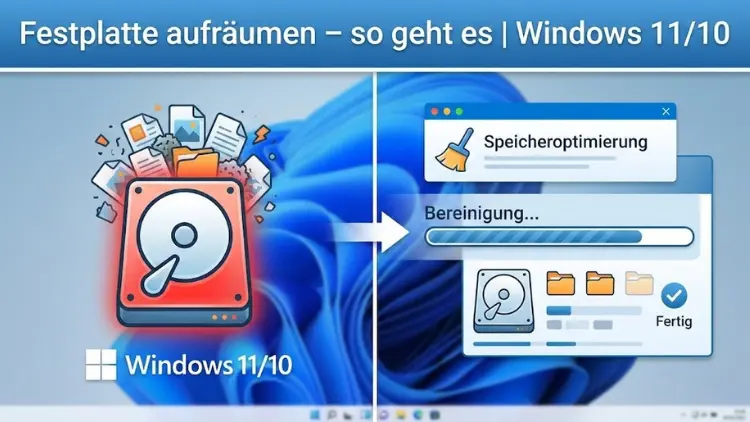
Eine volle Festplatte verlangsamt Windows, verursacht Fehlermeldungen und behindert Updates. Viele Systeme verlieren mit der Zeit an Leistung, weil temporäre Dateien, alte Programme und Datenreste unbemerkt Speicher belegen. Wer regelmäßig seine Festplatte aufräumt, sorgt für mehr Geschwindigkeit, Stabilität und freien Speicherplatz.
Dieser Ratgeber zeigt Schritt für Schritt, wie Sie unter Windows 11 und Windows 10 effektiv aufräumen, Speicherfresser identifizieren und Ihr System langfristig sauber halten.
Warum ist das Aufräumen der Festplatte wichtig?
Mit zunehmender Nutzungsdauer sammelt Windows eine große Menge an Daten an. Dazu zählen temporäre Dateien, Update-Reste, Protokolle, Cache-Dateien und ungenutzte Programme. Diese Daten sind meist harmlos, belegen jedoch wertvollen Speicherplatz und können die Systemleistung deutlich beeinträchtigen.
Eine aufgeräumte Festplatte bietet mehrere Vorteile:
- Schnellere Systemstarts und kürzere Ladezeiten
- Reibungslosere Windows-Updates
- Weniger Fehlermeldungen durch Platzmangel
- Bessere Übersicht über wichtige Daten
- Längere Lebensdauer von SSDs durch weniger Schreibzugriffe
Gerade bei kleineren SSDs ist regelmäßiges Aufräumen unverzichtbar, um Engpässe zu vermeiden.
Vorbereitungen vor dem Aufräumen
Bevor Sie mit dem Löschen beginnen, sollten Sie einige grundlegende Schritte beachten:
Datensicherung erstellen
Auch wenn das Aufräumen in der Regel sicher ist, empfiehlt sich eine Sicherung wichtiger Dateien. Nutzen Sie dafür eine externe Festplatte oder einen USB-Stick.
Administratorrechte prüfen
Einige Systemdateien lassen sich nur mit Administratorrechten entfernen. Melden Sie sich daher mit einem entsprechenden Benutzerkonto an.
Überblick verschaffen
Öffnen Sie den Datei-Explorer und prüfen Sie, wie viel Speicherplatz belegt ist. So erkennen Sie später den Erfolg Ihrer Maßnahmen.
Speicherbelegung unter Windows anzeigen
Windows bietet integrierte Werkzeuge, um die Speicherverteilung übersichtlich darzustellen.
Speicherübersicht nutzen
In den Systemeinstellungen finden Sie eine detaillierte Anzeige, welche Dateikategorien wie viel Speicherplatz belegen. Dazu zählen:
- Apps und Features
- Temporäre Dateien
- Dokumente
- Bilder
- Videos
- Systemdateien
Diese Übersicht hilft Ihnen, gezielt dort aufzuräumen, wo das größte Einsparpotenzial liegt.
Temporäre Dateien löschen
Temporäre Dateien gehören zu den häufigsten Speicherfressern.
Arten temporärer Dateien
- Temporäre Installationsdateien
- Cache-Dateien von Programmen
- Fehlerberichte
- Miniaturansichten
- Alte Update-Dateien
Diese Dateien werden meist nicht mehr benötigt und können problemlos entfernt werden.
Temporäre Dateien sicher entfernen
Über die Windows-Einstellungen lassen sich temporäre Dateien automatisch erkennen und löschen. Prüfen Sie die Liste vor dem Entfernen, um sicherzugehen, dass keine wichtigen Daten betroffen sind.
Datenträgerbereinigung verwenden
Die klassische Datenträgerbereinigung ist auch unter neueren Windows-Versionen weiterhin verfügbar.
Funktionsweise der Datenträgerbereinigung
Dieses Tool durchsucht die Festplatte nach entbehrlichen Dateien und zeigt an, wie viel Speicherplatz freigegeben werden kann. Dazu zählen unter anderem:
- Papierkorb-Inhalte
- Temporäre Internetdateien
- Systemprotokolle
- Alte Treiberdateien
Systemdateien bereinigen
Mit der Option zur Bereinigung von Systemdateien lassen sich zusätzliche Speicherreserven freigeben, etwa durch das Entfernen alter Windows-Versionen.
Papierkorb richtig leeren
Gelöschte Dateien landen zunächst im Papierkorb und belegen weiterhin Speicherplatz.
Papierkorb prüfen
Öffnen Sie den Papierkorb und kontrollieren Sie den Inhalt. Häufig befinden sich dort große Dateien, die unbemerkt Platz beanspruchen.
Automatische Leerung einrichten
Über die Speicherverwaltung lässt sich der Papierkorb so konfigurieren, dass Inhalte nach einer bestimmten Zeit automatisch gelöscht werden.
Große Dateien finden und entfernen
Große Dateien sind oft der Hauptgrund für Platzmangel.
Dateien nach Größe sortieren
Im Datei-Explorer können Sie Ordner nach Dateigröße sortieren. So erkennen Sie schnell Videos, Archive oder Installationsdateien, die nicht mehr benötigt werden.
Typische Speicherfresser
- Alte Videoaufnahmen
- ISO-Dateien
- Installationspakete
- Backups veralteter Programme
Entfernen oder verschieben Sie diese Dateien auf externe Datenträger.
Programme und Apps deinstallieren
Nicht mehr genutzte Programme belegen nicht nur Speicherplatz, sondern können auch Hintergrundprozesse starten.
Installierte Programme überprüfen
Gehen Sie die Liste der installierten Anwendungen sorgfältig durch. Deinstallieren Sie Software, die Sie seit Monaten oder Jahren nicht mehr verwenden.
Vorinstallierte Apps entfernen
Viele Systeme enthalten vorinstallierte Apps, die nicht jeder benötigt. Auch diese lassen sich entfernen und schaffen zusätzlichen Platz.
Autostart bereinigen
Ein überladener Autostart verlangsamt den Systemstart und belastet die Festplatte.
Autostart-Programme prüfen
Im Task-Manager sehen Sie, welche Programme beim Start geladen werden. Deaktivieren Sie Einträge, die nicht zwingend erforderlich sind.
Vorteile eines schlanken Autostarts
- Schnellere Bootzeiten
- Geringere Systemlast
- Weniger Hintergrundaktivität
Alte Windows-Updates und Systemreste löschen
Nach größeren Updates bleiben oft alte Systemdateien zurück.
Windows-Update-Reste
Diese Dateien dienen nur zur Wiederherstellung und sind meist entbehrlich, wenn das System stabil läuft.
Speicherplatz freigeben
Durch das Entfernen alter Update-Dateien lassen sich oft mehrere Gigabyte Speicherplatz zurückgewinnen.
Downloads-Ordner aufräumen
Der Downloads-Ordner wird häufig vernachlässigt.
Typische Inhalte
- Installationsdateien
- Dokumente
- Bilder
- Archive
Viele dieser Dateien werden nur einmal benötigt. Löschen Sie nicht mehr benötigte Downloads oder sortieren Sie sie in passende Ordner.
Cloud-Speicher sinnvoll nutzen
Cloud-Dienste können lokalen Speicher entlasten.
Dateien online speichern
Verschieben Sie selten genutzte Dokumente, Fotos oder Videos in den Cloud-Speicher und behalten Sie lokal nur die wichtigsten Daten.
Offline-Verfügbarkeit prüfen
Achten Sie darauf, welche Dateien offline verfügbar sein müssen, um Speicherplatz effizient zu nutzen.
Externe Datenträger einsetzen
Externe Festplatten und USB-Sticks sind ideal zur Archivierung.
Vorteile externer Datenträger
- Entlastung der internen Festplatte
- Flexible Datensicherung
- Geringe Kosten pro Gigabyte
Lagern Sie große Datenmengen wie Videosammlungen oder Backups extern aus.
SSD-Besonderheiten beachten
Solid-State-Laufwerke unterscheiden sich von klassischen Festplatten.
Kein Defragmentieren notwendig
Eine Defragmentierung ist bei SSDs nicht sinnvoll und sollte vermieden werden.
Ausreichend freien Speicher lassen
SSDs arbeiten effizienter, wenn ausreichend freier Speicher vorhanden ist. Ein regelmäßiges Aufräumen trägt zur optimalen Leistung bei.
Festplatte regelmäßig überprüfen
Einmaliges Aufräumen reicht nicht aus.
Wartungsroutine etablieren
Planen Sie feste Intervalle, etwa monatlich oder vierteljährlich, um Ihre Festplatte zu überprüfen und aufzuräumen.
Speicheroptimierung aktivieren
Windows bietet Funktionen zur automatischen Speicherbereinigung, die im Hintergrund arbeiten und regelmäßig Platz schaffen.
Häufige Fehler beim Festplatte aufräumen
Beim Aufräumen können auch Fehler passieren.
Zu aggressive Löschaktionen
Das Entfernen wichtiger Systemdateien kann zu Problemen führen. Nutzen Sie bevorzugt integrierte Windows-Tools.
Keine Kontrolle vor dem Löschen
Prüfen Sie immer, welche Dateien entfernt werden, besonders bei großen Datenmengen.
Festplatte aufräumen bei Platzmangel
Wenn der Speicher fast vollständig belegt ist, sollten Sie strukturiert vorgehen.
Prioritäten setzen
Beginnen Sie mit großen Dateien und Programmen, da diese den größten Effekt haben.
Temporäre Lösungen
Verschieben Sie Dateien vorübergehend auf externe Datenträger, um Updates oder Installationen durchführen zu können.
Leistung nach dem Aufräumen verbessern
Nach dem Aufräumen profitieren Sie nicht nur von mehr Speicherplatz.
Systemgeschwindigkeit prüfen
Starten Sie den Rechner neu und beobachten Sie die Bootzeit sowie das Verhalten von Programmen.
Langfristige Vorteile
Ein sauberes System arbeitet stabiler, leiser und effizienter.
Zusammenfassung
Das Aufräumen der Festplatte unter Windows 11 und Windows 10 ist eine effektive Maßnahme, um Speicherplatz freizugeben und die Systemleistung zu verbessern. Mit integrierten Werkzeugen lassen sich temporäre Dateien, alte Programme und Systemreste sicher entfernen.
Wer regelmäßig aufräumt, große Dateien auslagert und automatische Speicherfunktionen nutzt, verhindert Platzmangel und sorgt für ein dauerhaft stabiles System. Eine strukturierte Vorgehensweise und regelmäßige Wartung machen das Festplatte aufräumen zu einer einfachen, aber wirkungsvollen Routine.