
Festplatte formatieren in Windows 11 und 10: Erfahren Sie, wie Sie HDD und SSD mit dem Datei-Explorer oder der Datenträgerverwaltung schnell formatieren.
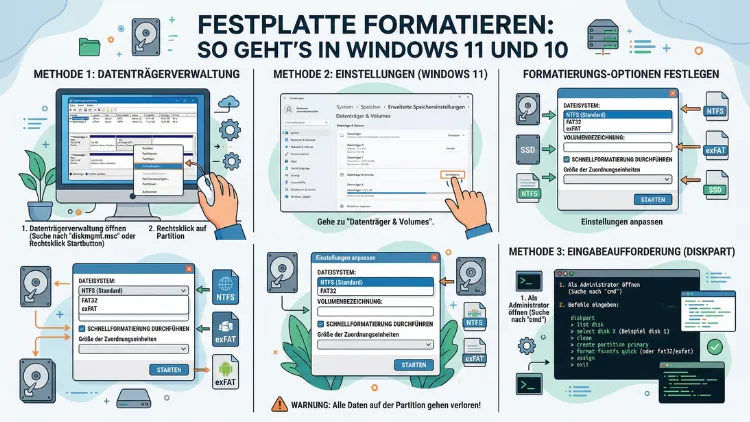
Eine Festplatte unter Windows 11 oder Windows 10 zu formatieren ist einfacher, als viele denken. Ob Sie ein neues Laufwerk einrichten, Ihren PC vor dem Verkauf bereinigen oder ein fehlerhaftes Dateisystem reparieren möchten – Windows bietet dafür mehrere integrierte Werkzeuge.
Dieser Artikel erklärt Schritt für Schritt alle Methoden, die richtigen Dateisysteme und was Sie unbedingt vorher beachten sollten.
Was bedeutet Formatieren einer Festplatte?
Beim Formatieren wird die logische Struktur eines Speichermediums neu aufgebaut. Dabei legt Windows ein Dateisystem an, das bestimmt, wie Daten gespeichert, gelesen und organisiert werden. Außerdem werden dabei alle vorhandenen Daten gelöscht – zumindest aus Sicht des Betriebssystems. Deshalb ist es wichtig, vor dem Formatieren ein Backup aller wichtigen Dateien anzulegen.
Grundsätzlich unterscheidet man zwei Arten der Formatierung:
Schnellformatierung: Hierbei wird lediglich die Dateitabelle gelöscht. Die eigentlichen Daten bleiben jedoch physisch auf dem Laufwerk erhalten und können mit speziellen Tools theoretisch wiederhergestellt werden. Die Schnellformatierung dauert nur wenige Sekunden.
Vollständige Formatierung: Dabei werden alle Sektoren des Laufwerks tatsächlich überschrieben. Die Daten lassen sich danach in der Regel nicht mehr wiederherstellen. Je nach Laufwerksgröße kann dieser Vorgang jedoch mehrere Stunden dauern.
Zudem gibt es die sogenannte Low-Level-Formatierung, also eine Formatierung auf Hardware-Ebene. Diese führen heute allerdings nur noch Hersteller durch – für den normalen Anwender ist sie nicht zugänglich und auch nicht erforderlich.
Wann ist es sinnvoll, eine Festplatte zu formatieren?
Es gibt verschiedene Situationen, in denen das Formatieren sinnvoll oder sogar notwendig ist:
- Sie richten eine neue interne oder externe Festplatte ein, die noch nicht eingerichtet wurde.
- Sie möchten Ihren PC verkaufen oder verschenken und alle persönlichen Daten sicher entfernen.
- Das Dateisystem ist beschädigt und Windows meldet Fehler beim Zugriff auf das Laufwerk.
- Sie wollen das Dateisystem wechseln, zum Beispiel von FAT32 auf NTFS.
- Ihr Computer läuft langsam und Sie möchten Windows sauber neu installieren.
- Ein Virus oder Schadsoftware hat das System befallen und soll vollständig entfernt werden.
In all diesen Fällen ist das Formatieren der richtige erste Schritt. Zusätzlich sollten Sie jedoch immer prüfen, ob alle wichtigen Daten gesichert sind.
Das richtige Dateisystem wählen: NTFS, FAT32 oder exFAT?
Bevor Sie mit dem Formatieren beginnen, müssen Sie das passende Dateisystem auswählen. Dabei stehen in Windows hauptsächlich drei Optionen zur Verfügung:
NTFS (New Technology File System): Dies ist das Standard-Dateisystem für Windows und daher die richtige Wahl für interne Festplatten und SSDs. Es unterstützt Dateien unbegrenzter Größe, verfügt über integrierte Sicherheitsfunktionen und ist mit allen modernen Windows-Versionen kompatibel. Deshalb empfehlen wir NTFS für alle internen Laufwerke.
FAT32: Dieses ältere Dateisystem ist zwar mit nahezu allen Geräten kompatibel – von Fernsehern über Spielekonsolen bis hin zu Kameras –, hat jedoch eine entscheidende Schwäche: Es unterstützt keine Dateien, die größer als 4 Gigabyte sind. Außerdem lassen sich damit keine Laufwerke über 32 Gigabyte (über Windows-Bordmittel) formatieren. Daher ist FAT32 heute hauptsächlich für kleinere USB-Sticks und SD-Karten geeignet.
exFAT: Dieses Dateisystem kombiniert die breite Kompatibilität von FAT32 mit der Unterstützung großer Dateien. Es eignet sich hervorragend für externe Festplatten und USB-Sticks, die Sie sowohl unter Windows als auch unter macOS oder Linux verwenden möchten. Zudem gibt es keine Dateigrößenbeschränkung.
Empfehlung: Für interne Windows-Laufwerke wählen Sie stets NTFS. Für externe Festplatten und USB-Sticks, die auch an Mac-Computern oder anderen Geräten verwendet werden sollen, empfehlen wir hingegen exFAT.
MBR oder GPT: Den richtigen Partitionsstil wählen
Zusätzlich zum Dateisystem ist der Partitionsstil des Datenträgers entscheidend. Dabei gibt es zwei Standards:
MBR (Master Boot Record): Dieser ältere Standard unterstützt lediglich Festplatten bis maximal 2 Terabyte und erlaubt nur bis zu vier primäre Partitionen. Außerdem funktioniert er nur mit dem klassischen BIOS.
GPT (GUID Partition Table): GPT ist der moderne Standard und unterstützt Laufwerke weit über 2 TB. Unter Windows erlaubt er theoretisch bis zu 128 Partitionen und arbeitet ausschließlich mit dem modernen UEFI-System.
Empfehlung: In 2026 wählen Sie grundsätzlich GPT. Windows 11 setzt UEFI sogar zwingend voraus und läuft daher nur auf GPT-Datenträgern. Bei Windows 10 gilt dies ebenso für alle neueren Geräte. Nur wenn Sie einen sehr alten PC mit klassischem BIOS betreiben, sollten Sie auf MBR zurückgreifen.
Schritt 1: Backup anlegen – unverzichtbar vor dem Formatieren
Bevor Sie irgendeine Formatierung starten, ist ein vollständiges Backup aller wichtigen Daten absolut notwendig. Denn nach dem Formatieren sind alle Dateien unwiederbringlich gelöscht. Deshalb empfehlen wir folgende Vorgehensweise:
Verwenden Sie Windows-Sicherung (integriert in Windows 10 und 11) für eine schnelle Sicherung auf eine externe Festplatte. Alternativ eignet sich Macrium Reflect Free als kostenloser Drittanbieter besonders gut – es erstellt vollständige Image-Backups, die sich einfach wiederherstellen lassen. Für die Cloud-Sicherung bietet OneDrive (ebenfalls in Windows integriert) eine praktische Option. Kontrollieren Sie nach dem Backup unbedingt, ob alle wichtigen Dateien tatsächlich gesichert wurden.
Methode 1: Festplatte über den Datei-Explorer formatieren
Die schnellste und einfachste Methode ist die Formatierung direkt über den Windows-Datei-Explorer. Diese Variante eignet sich besonders für externe Festplatten, USB-Sticks und zusätzliche interne Laufwerke – also für alle Datenträger, die nicht die aktive Windows-Systempartition enthalten.
Schritt-für-Schritt-Anleitung:
- Drücken Sie Windows + E, um den Datei-Explorer zu öffnen.
- Klicken Sie in der linken Leiste auf „Dieser PC„.
- Klicken Sie mit der rechten Maustaste auf das Laufwerk, das Sie formatieren möchten.
- Wählen Sie im Kontextmenü den Eintrag „Formatieren„.
- Im Formatierungsfenster wählen Sie das gewünschte Dateisystem (z. B. NTFS).
- Geben Sie optional einen Volumebezeichner (Name des Laufwerks) ein.
- Wählen Sie, ob Sie eine Schnellformatierung durchführen möchten (Häkchen setzen) oder eine vollständige Formatierung (Häkchen entfernen).
- Klicken Sie auf „Starten“ und bestätigen Sie die Sicherheitsabfrage mit „OK„.
Nach wenigen Sekunden (bei Schnellformatierung) oder einigen Stunden (bei vollständiger Formatierung) ist der Vorgang abgeschlossen. Das Laufwerk ist danach sofort nutzbar.
Methode 2: Festplatte über die Datenträgerverwaltung formatieren
Die Datenträgerverwaltung bietet mehr Kontrolle als der Datei-Explorer. Sie eignet sich außerdem besonders, wenn ein neues Laufwerk noch nicht im Explorer sichtbar ist, weil es zunächst initialisiert werden muss. Diese Methode funktioniert in Windows 10 und Windows 11 identisch.
So öffnen Sie die Datenträgerverwaltung:
- Drücken Sie Windows + R, geben Sie
diskmgmt.mscein und bestätigen Sie mit Enter. - Alternativ klicken Sie mit der rechten Maustaste auf das Startmenü und wählen „Datenträgerverwaltung„.
- Außerdem können Sie auch Windows + X drücken und dann „Datenträgerverwaltung“ auswählen.
Schritt-für-Schritt-Anleitung:
- Öffnen Sie die Datenträgerverwaltung mit einer der genannten Methoden.
- Klicken Sie mit der rechten Maustaste auf das gewünschte Laufwerk oder die gewünschte Partition.
- Wählen Sie im Kontextmenü „Formatieren„.
- Vergeben Sie einen Volumebezeichner (z. B. „Daten“ oder „Backup“).
- Wählen Sie das Dateisystem (empfohlen: NTFS für interne Laufwerke, exFAT für externe).
- Lassen Sie die Zuordnungseinheitsgröße auf „Standard“ stehen – außer Sie haben spezifische Anforderungen.
- Setzen Sie optional das Häkchen bei „Schnellformatierung durchführen„.
- Klicken Sie auf „OK“ und bestätigen Sie erneut.
Wenn ein neues Laufwerk noch nicht initialisiert ist, erscheint es in der Datenträgerverwaltung mit dem Status „Nicht initialisiert“. Klicken Sie in diesem Fall zunächst mit der rechten Maustaste darauf und wählen Sie „Datenträger initialisieren„. Wählen Sie dann GPT als Partitionsstil und klicken Sie auf „OK“. Danach können Sie wie beschrieben fortfahren.
Methode 3: Festplatte mit DiskPart formatieren (Eingabeaufforderung)
DiskPart ist das leistungsfähigste integrierte Kommandozeilen-Tool für die Datenträgerverwaltung in Windows. Es eignet sich besonders für erfahrene Anwender, für problematische Laufwerke oder wenn grafische Methoden versagen. Außerdem ermöglicht DiskPart die vollständige Bereinigung eines Laufwerks vor dem Formatieren.
So öffnen Sie DiskPart:
- Drücken Sie Windows + S und geben Sie „cmd“ ein.
- Klicken Sie mit der rechten Maustaste auf „Eingabeaufforderung“ und wählen Sie „Als Administrator ausführen„.
- Bestätigen Sie die Benutzerkontensteuerung mit „Ja„.
- Geben Sie
diskpartein und drücken Sie Enter.
Schritt-für-Schritt-Anleitung (Formatierung mit DiskPart):
list diskDieser Befehl zeigt alle angeschlossenen Datenträger an. Notieren Sie die Nummer des Laufwerks, das Sie formatieren möchten.
select disk 1Ersetzen Sie „1″ durch die richtige Datenträgernummer. Achtung: Wählen Sie hier besonders sorgfältig, denn ein falscher Datenträger führt zu unwiederbringlichem Datenverlust.
cleanDieser Befehl entfernt alle Partitionen und Daten vom Laufwerk.
create partition primaryErstellt eine neue primäre Partition.
format fs=ntfs quickFührt eine Schnellformatierung im NTFS-Format durch. Ersetzen Sie „ntfs“ durch „exfat“ oder „fat32″, falls ein anderes Dateisystem gewünscht wird.
assignWeist dem Laufwerk automatisch einen Laufwerksbuchstaben zu.
exitBeendet DiskPart.
Außerdem ist es möglich, statt format fs=ntfs quick den Befehl format fs=ntfs (ohne „quick“) zu verwenden. Dadurch führen Sie eine vollständige Formatierung durch, die jedoch deutlich länger dauert.
Methode 4: Festplatte über PowerShell formatieren
Zusätzlich zu DiskPart bietet Windows auch die PowerShell als Werkzeug zur Formatierung. Diese Methode ist ähnlich mächtig, bietet aber eine modernere Befehlssyntax.
Schritt-für-Schritt-Anleitung:
- Drücken Sie Windows + X und wählen Sie „Windows PowerShell (Administrator)“ bzw. unter Windows 11 „Terminal (Administrator)„.
- Geben Sie folgenden Befehl ein, um alle Laufwerke anzuzeigen:
Get-Disk- Notieren Sie die Nummer des gewünschten Laufwerks.
- Führen Sie danach folgenden Befehl aus (Laufwerknummer anpassen):
Format-Volume -DriveLetter D -FileSystem NTFS -NewFileSystemLabel "Daten" -Confirm:$falseErsetzen Sie „D“ durch den Buchstaben des zu formatierenden Laufwerks. Zudem können Sie „NTFS“ durch „exFAT“ oder „FAT32″ ersetzen.
Die Systemfestplatte (Laufwerk C:) formatieren und Windows neu installieren
Die Systemfestplatte – also das Laufwerk, auf dem Windows installiert ist (meistens Laufwerk C:) – lässt sich nicht im laufenden Betrieb formatieren. Dafür benötigen Sie ein bootfähiges Installationsmedium. Außerdem ist in diesem Fall eine Neuinstallation von Windows erforderlich.
So erstellen Sie ein bootfähiges USB-Installationsmedium:
Verwenden Sie dafür das offizielle Media Creation Tool von Microsoft (verfügbar auf microsoft.com). Laden Sie das Tool herunter und führen Sie es aus. Wählen Sie „Installationsmedium erstellen“ und folgen Sie den Anweisungen. Sie benötigen einen USB-Stick mit mindestens 8 Gigabyte Speicherplatz.
Schritt-für-Schritt-Anleitung zur Neuinstallation:
- Stecken Sie den bootfähigen USB-Stick in den PC ein und starten Sie neu.
- Rufen Sie beim Neustart das Boot-Menü auf (je nach Hersteller: F8, F11, F12 oder Entf/Del).
- Wählen Sie den USB-Stick als Startlaufwerk aus.
- Das Windows-Setup startet – bestätigen Sie Sprach- und Regionseinstellungen.
- Klicken Sie auf „Jetzt installieren„.
- Wählen Sie „Benutzerdefiniert: Nur Windows installieren (für Fortgeschrittene)„.
- Markieren Sie im nächsten Schritt die gewünschte Partition und klicken Sie auf „Formatieren„.
- Bestätigen Sie die Warnung und klicken Sie danach auf „Weiter„.
Windows installiert sich danach automatisch auf die formatierte Partition. Dieser Vorgang dauert in der Regel zwischen 20 und 45 Minuten.
Externe Festplatte formatieren
Das Formatieren einer externen Festplatte funktioniert in Windows 10 und Windows 11 weitgehend genauso wie bei internen Laufwerken. Dennoch gibt es einige Besonderheiten zu beachten.
Schließen Sie die externe Festplatte zunächst über USB oder USB-C an Ihren Computer an. In vielen Fällen erkennt Windows das Laufwerk automatisch und weist ihm sofort einen Laufwerksbuchstaben zu. Falls das Laufwerk bereits formatiert ist, erscheint es direkt im Datei-Explorer.
Für externe Festplatten empfehlen wir außerdem, das Dateisystem je nach Verwendungszweck zu wählen:
- NTFS: Wenn Sie die Festplatte ausschließlich unter Windows verwenden möchten.
- exFAT: Wenn Sie die Festplatte auch an Macs, Smart-TVs, Spielekonsolen oder anderen Geräten verwenden möchten.
Deshalb wählen Sie in den meisten Fällen für externe Festplatten exFAT – es bietet die beste Kompatibilität und unterstützt zudem Dateien über 4 Gigabyte.
USB-Sticks und SD-Karten formatieren
USB-Sticks und SD-Karten lassen sich ebenfalls einfach über den Windows Datei-Explorer oder die Datenträgerverwaltung formatieren. Die empfohlene Vorgehensweise ist dabei:
- Öffnen Sie den Datei-Explorer mit Windows + E.
- Klicken Sie mit der rechten Maustaste auf den USB-Stick oder die SD-Karte.
- Wählen Sie „Formatieren„.
- Wählen Sie das Dateisystem:
- FAT32: Für kleine USB-Sticks (bis 32 GB) und maximale Kompatibilität mit Geräten wie Fernsehern oder Spielekonsolen.
- exFAT: Für größere Sticks (über 32 GB) oder wenn Sie Dateien über 4 GB darauf speichern möchten.
- Aktivieren Sie „Schnellformatierung durchführen“ und klicken Sie auf „Starten„.
SSD sicher löschen: Was Sie unbedingt beachten sollten
Bei SSDs (Solid-State-Drives) gelten beim sicheren Löschen besondere Regeln. Eine normale Formatierung – auch die vollständige – überschreibt bei SSDs die Daten aufgrund des Wear-Leveling-Mechanismus nicht zuverlässig alle Sektoren. Deshalb empfehlen wir für SSDs spezielle Methoden.
Verwenden Sie stattdessen das herstellereigene Tool:
- Samsung Magician (für Samsung-SSDs): Bietet die Funktion „Secure Erase“, die alle Daten zuverlässig löscht.
- Crucial Storage Executive (für Crucial-SSDs): Ebenso mit integrierter Secure-Erase-Funktion.
- WD Dashboard (für Western-Digital- und SanDisk-SSDs): Enthält ebenfalls eine sichere Löschfunktion.
Falls Ihnen kein Hersteller-Tool zur Verfügung steht, empfehlen wir Eraser (kostenlos, Open Source) oder HDShredder als Drittanbieter-Lösungen. Beide Tools überschreiben die Daten mehrfach nach anerkannten Standards und erhöhen damit die Sicherheit erheblich.
Wichtig: Das Secure Erase einer SSD funktioniert nur, wenn die SSD nicht als aktive Systemfestplatte verwendet wird. Booten Sie in diesem Fall von einem externen Medium.
Häufige Fehler und Lösungen beim Formatieren
Gelegentlich schlägt die Formatierung fehl oder Windows gibt eine Fehlermeldung aus. Deshalb haben wir die häufigsten Probleme und deren Lösungen zusammengestellt:
Problem: „Windows kann dieses Laufwerk nicht formatieren“
Mögliche Ursachen sind ein aktivierter Schreibschutz oder ein beschädigtes Dateisystem. Öffnen Sie daher die Eingabeaufforderung als Administrator und führen Sie diskpart aus. Wählen Sie das Laufwerk mit select disk X aus und heben Sie den Schreibschutz mit attributes disk clear readonly auf. Danach sollte die Formatierung möglich sein.
Problem: Laufwerk wird in der Datenträgerverwaltung als „Nicht initialisiert“ angezeigt
Initialisieren Sie das Laufwerk zunächst, indem Sie es in der Datenträgerverwaltung mit der rechten Maustaste anklicken und „Datenträger initialisieren“ wählen. Wählen Sie danach GPT und formatieren Sie das Laufwerk anschließend wie gewohnt.
Problem: Fehlercode 0x80070057 bei Windows-Installation
Dieser Fehler tritt häufig auf, wenn die Partition ein falsches Format hat. Löschen Sie in diesem Fall alle Partitionen auf dem Ziellaufwerk über die Windows-Setup-Oberfläche und erstellen Sie danach eine neue Partition. Windows erstellt dabei automatisch die notwendigen Systempartitionen.
Problem: Formatierung dauert ungewöhnlich lange
Dies passiert bei der vollständigen Formatierung großer Laufwerke. Bei einer 2-TB-Festplatte kann der Vorgang 6 bis 8 Stunden dauern. Falls Sie keine sichere Datenlöschung benötigen, wählen Sie stattdessen die deutlich schnellere Schnellformatierung.
Empfohlene Vorgehensweisen beim Formatieren
Damit das Formatieren reibungslos verläuft und keine Daten verloren gehen, sollten Sie diese empfohlenen Vorgehensweisen beachten:
Immer zuerst ein Backup anlegen: Prüfen Sie zweimal, ob alle wichtigen Daten gesichert sind, bevor Sie beginnen. Denn eine Datenrettung nach einer Vollformatierung ist in der Regel nicht mehr möglich.
Das richtige Laufwerk auswählen: Prüfen Sie in der Datenträgerverwaltung oder im Datei-Explorer gründlich, welches Laufwerk Sie formatieren möchten. Ein versehentlich formatiertes falsches Laufwerk führt zu unwiederbringlichem Datenverlust.
GPT statt MBR wählen: Wählen Sie in 2026 grundsätzlich GPT als Partitionsstil. MBR ist veraltet und unterstützt außerdem keine Laufwerke über 2 TB.
NTFS für Windows-Laufwerke: Verwenden Sie NTFS für alle internen Windows-Laufwerke, da es die stabilste Leistung und die besten Sicherheitsfunktionen bietet.
SSD-spezifische Tools nutzen: Für SSDs verwenden Sie zum sicheren Löschen stets das passende Hersteller-Tool, da normale Formatierungen bei SSDs nicht alle Daten zuverlässig löschen.
Häufige Fragen zum Formatieren der Festplatte
Was passiert beim Formatieren mit meinen Daten?
Beim Formatieren wird die Dateistruktur des Laufwerks neu erstellt. Bei der Schnellformatierung werden die Daten dabei nicht physisch überschrieben – die Dateitabelle wird lediglich gelöscht, sodass der Speicherplatz als frei gilt. Deshalb sind die Daten mit speziellen Tools theoretisch noch wiederherstellbar. Bei der vollständigen Formatierung werden hingegen alle Sektoren überschrieben, sodass eine Wiederherstellung in der Regel nicht mehr möglich ist.
Kann ich eine Festplatte formatieren, ohne Daten zu verlieren?
Nein – das Formatieren löscht grundsätzlich alle vorhandenen Daten auf dem Laufwerk. Deshalb ist ein vollständiges Backup vor dem Formatieren unverzichtbar. Möchten Sie lediglich Platz schaffen, ohne Daten zu löschen, ist das Defragmentieren oder das manuelle Löschen von Dateien die bessere Wahl.
Wie formatiere ich eine externe Festplatte unter Windows?
Schließen Sie die externe Festplatte per USB an, öffnen Sie den Datei-Explorer mit Windows + E, klicken Sie mit der rechten Maustaste auf das Laufwerk und wählen Sie „Formatieren“. Wählen Sie danach das Dateisystem (exFAT für plattformübergreifende Nutzung oder NTFS für reine Windows-Nutzung), aktivieren Sie „Schnellformatierung“ und klicken Sie auf „Starten“.
Wie lange dauert das Formatieren einer Festplatte?
Die Schnellformatierung dauert je nach Laufwerk nur wenige Sekunden bis Minuten. Die vollständige Formatierung hingegen kann bei großen Festplatten mehrere Stunden in Anspruch nehmen – eine 2-TB-Festplatte kann dabei 6 bis 8 Stunden benötigen. Deshalb empfehlen wir die vollständige Formatierung nur dann, wenn Sie die Daten wirklich sicher löschen möchten.
Welches Dateisystem soll ich beim Formatieren wählen?
Für interne Windows-Laufwerke wählen Sie NTFS. Für externe Festplatten und USB-Sticks, die auch an Macs oder anderen Geräten genutzt werden, empfehlen wir exFAT. FAT32 ist hingegen nur noch für kleine USB-Sticks und ältere Geräte ohne exFAT-Unterstützung sinnvoll, da es keine Dateien über 4 GB unterstützt.
Kann ich die Systemfestplatte (Laufwerk C:) im laufenden Betrieb formatieren?
Nein – die aktive Windows-Systempartition lässt sich nicht im laufenden Betrieb formatieren, da Windows selbst auf ihr läuft. Dafür benötigen Sie ein bootfähiges USB-Installationsmedium. Erstellen Sie dieses mit dem offiziellen Media Creation Tool von Microsoft, starten Sie den PC davon und wählen Sie während der Installation die Option „Benutzerdefiniert: Nur Windows installieren“.
Ist das Formatieren einer SSD anders als bei einer HDD?
Der Formatiervorgang selbst ist bei SSDs identisch. Allerdings sollten Sie für das sichere Löschen einer SSD stets das Secure Erase verwenden, da normale Formatierungen aufgrund des Wear-Leveling-Mechanismus nicht alle Zellen zuverlässig überschreiben. Nutzen Sie dafür das passende Hersteller-Tool, z. B. Samsung Magician oder Crucial Storage Executive.
Was ist der Unterschied zwischen Formatieren und Partitionieren?
Das Partitionieren unterteilt ein physisches Laufwerk in mehrere logische Bereiche. Das Formatieren richtet danach ein Dateisystem in einer Partition ein und macht sie dadurch nutzbar. Beides sind getrennte Schritte – zunächst wird partitioniert, dann formatiert. Deshalb muss ein neues Laufwerk in der Regel zunächst initialisiert und partitioniert werden, bevor Sie es formatieren können.
Kann ich nach dem Formatieren Daten wiederherstellen?
Nach einer Schnellformatierung ist eine Wiederherstellung mit Tools wie Recuva (kostenlos) oder PhotoRec noch möglich, sofern noch keine neuen Daten auf das Laufwerk geschrieben wurden. Nach einer vollständigen Formatierung sind die Chancen auf Wiederherstellung hingegen sehr gering bis gleich null. Außerdem ist nach dem Secure Erase einer SSD keine Wiederherstellung mehr möglich.
Warum lässt sich mein Laufwerk nicht formatieren?
Häufige Ursachen sind ein aktivierter Schreibschutz, eine laufende Nutzung des Laufwerks durch Windows oder ein beschädigtes Dateisystem. Öffnen Sie in diesem Fall die Eingabeaufforderung als Administrator, starten Sie DiskPart und heben Sie den Schreibschutz mit attributes disk clear readonly auf. Alternativ kann auch ein Neustart helfen, falls das Laufwerk noch von einem Prozess genutzt wird.
Fazit
Das Formatieren einer Festplatte in Windows 10 und Windows 11 ist dank der integrierten Werkzeuge auch für Einsteiger gut zu bewältigen. Ob über den Datei-Explorer, die Datenträgerverwaltung, DiskPart oder PowerShell – für jeden Anwendungsfall gibt es die passende Methode.
Legen Sie vor dem Formatieren stets ein vollständiges Backup an, wählen Sie das richtige Dateisystem sowie GPT als Partitionsstil, und nutzen Sie bei SSDs ein Hersteller-Tool für das sichere Löschen. Damit gelingt die Formatierung zuverlässig und ohne böse Überraschungen.