
Freien Speicherplatz überschreiben in Windows 11 und 10: So löschen Sie sensible Daten sicher mit Cipher, dem Datenträger-Tool oder Drittanbieter-Software.
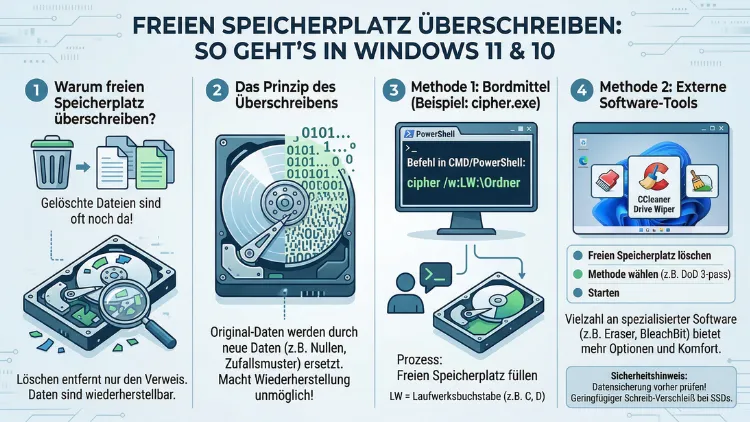
Wenn Sie Dateien löschen, verschwinden diese unter Windows nicht wirklich von der Festplatte. Stattdessen markiert das System den Speicherplatz lediglich als frei – die Daten bleiben jedoch physisch erhalten und lassen sich mit entsprechenden Tools wiederherstellen.
Dieser Artikel erklärt Ihnen deshalb, wie Sie freien Speicherplatz in Windows 10 und Windows 11 sicher und dauerhaft überschreiben – mit konkreten Werkzeugen und Schritt-für-Schritt-Anleitungen.
Was passiert, wenn Sie eine Datei löschen?
Viele Nutzer gehen davon aus, dass das Verschieben einer Datei in den Papierkorb und das anschließende Leeren gleichbedeutend mit der endgültigen Vernichtung der Daten ist. Tatsächlich ist das jedoch nicht der Fall. Windows entfernt lediglich den Verweis auf die Datei aus der Dateisystemtabelle (MFT). Der eigentliche Datenblock auf der Festplatte bleibt unverändert bestehen – bis er irgendwann durch neue Daten überschrieben wird.
Deshalb können Datenrettungsprogramme wie Recuva, PhotoRec oder TestDisk gelöschte Dateien oft problemlos wiederherstellen – selbst nach dem Leeren des Papierkorbs. Das ist zwar praktisch, wenn man versehentlich etwas gelöscht hat. Es stellt jedoch ein erhebliches Datenschutzrisiko dar, wenn Sie vertrauliche Informationen dauerhaft entfernen möchten: Steuererklärungen, Verträge, Passwortdateien oder persönliche Fotos.
Zudem ist zu bedenken: Wenn Sie einen Computer verkaufen, verschenken oder entsorgen, kann der nächste Besitzer mit geringem Aufwand auf Ihre ehemaligen Daten zugreifen – sofern der freie Speicherplatz nicht vorher überschrieben wurde.
Der entscheidende Unterschied: HDD versus SSD
Bevor Sie loslegen, sollten Sie verstehen, ob Sie eine klassische Festplatte (HDD) oder ein Solid-State-Laufwerk (SSD) einsetzen. Der Grund: Beide Speichermedien funktionieren grundlegend verschieden, und das hat direkte Auswirkungen darauf, wie effektiv das Überschreiben des freien Speicherplatzes ist.
HDDs: Überschreiben funktioniert zuverlässig
Bei magnetischen Festplatten werden Daten auf rotierenden Scheiben (Plattern) gespeichert. Deshalb lässt sich der Speicherbereich direkt und gezielt beschreiben. Überschreibtools sind hier sehr wirksam und sorgen zuverlässig dafür, dass gelöschte Daten nicht mehr rekonstruierbar sind. Für HDDs empfiehlt sich daher das Überschreiben des freien Speicherplatzes ausdrücklich.
SSDs: Eingeschränkte Wirksamkeit
SSDs hingegen nutzen NAND-Flash-Speicher und einen internen Controller, der bestimmt, welche physischen Zellen beschrieben werden. Durch das sogenannte Wear-Leveling verteilt der Controller Schreibvorgänge gleichmäßig auf alle Zellen – dadurch landen Ihre Überschreibdaten möglicherweise gar nicht auf denselben Zellen, auf denen die ursprünglichen Daten lagen.
Außerdem reservieren SSDs durch Over-Provisioning einen unsichtbaren Bereich, den Tools von außen nicht erreichen können. Deshalb ist das Überschreiben des freien Speicherplatzes bei SSDs weniger zuverlässig. Stattdessen sollten Sie bei SSDs auf die Secure-Erase-Funktion des Herstellers oder den TRIM-Befehl setzen (dazu später mehr). Dennoch schadet das Überschreiben auch bei SSDs nicht – es ist lediglich keine Garantie für vollständige Datenlöschung.
Methode 1: cipher /w – Das Windows-Bordmittel ohne Installation
Windows bringt ein eingebautes Kommandozeilenwerkzeug mit, das speziell zum Überschreiben von freiem Speicherplatz entwickelt wurde: den cipher-Befehl mit dem Parameter /w. Dieser Befehl ist sowohl in Windows 10 als auch in Windows 11 verfügbar und benötigt keine zusätzliche Software.
Wie cipher /w funktioniert
Der Befehl überschreibt den freien Speicherplatz eines Laufwerks in drei Durchläufen:
- Erster Durchlauf: Alle freien Bereiche werden mit Nullen (0x00) beschrieben.
- Zweiter Durchlauf: Alle freien Bereiche werden mit Einsen (0xFF) beschrieben.
- Dritter Durchlauf: Alle freien Bereiche werden mit zufälligen Daten beschrieben.
Dieses Verfahren entspricht dem DoD-5220.22-M-Standard (US-amerikanischer Militärstandard für sichere Datenlöschung) und gilt bei HDDs als ausreichend sicher für die meisten Anwendungszwecke.
Schritt-für-Schritt-Anleitung für cipher /w
Schritt 1: Drücken Sie Windows + R, tippen Sie cmd ein, und öffnen Sie die Eingabeaufforderung als Administrator (Rechtsklick → „Als Administrator ausführen“).
Schritt 2: Geben Sie folgenden Befehl ein und ersetzen Sie C:\ durch den Laufwerksbuchstaben, dessen freien Speicherplatz Sie überschreiben möchten:
cipher /w:C:\Schritt 3: Drücken Sie Enter. Windows beginnt nun, den freien Speicherplatz in drei Durchläufen zu überschreiben. Je nach Größe des Laufwerks und Menge des freien Speicherplatzes kann dieser Vorgang mehrere Stunden dauern.
Schritt 4: Warten Sie, bis der Befehl vollständig abgeschlossen ist. Während des Vorgangs können Sie den Computer weiter normal nutzen, jedoch verlangsamt sich das System spürbar.
Wichtiger Hinweis: Der cipher-Befehl überschreibt ausschließlich den freien Speicherplatz – vorhandene Dateien bleiben dabei vollständig unberührt.
Methode 2: SDelete von Microsoft Sysinternals
Eine weitere empfohlene Lösung für technisch versierte Nutzer ist SDelete (Secure Delete), ein kostenloses Kommandozeilenwerkzeug von Microsoft Sysinternals. Es ermöglicht ebenso das Überschreiben des freien Speicherplatzes eines Laufwerks und zusätzlich das gezielte sichere Löschen einzelner Dateien oder Ordner.
SDelete herunterladen und installieren
Schritt 1: Laden Sie SDelete kostenlos von der offiziellen Microsoft-Seite herunter:https://learn.microsoft.com/de-de/sysinternals/downloads/sdelete
Schritt 2: Entpacken Sie die heruntergeladene ZIP-Datei in einen beliebigen Ordner, z. B. C:\Tools\SDelete\.
Schritt 3: Öffnen Sie die Eingabeaufforderung als Administrator und navigieren Sie in das Verzeichnis:
cd C:\Tools\SDeleteFreien Speicherplatz überschreiben mit SDelete
Um den freien Speicherplatz auf Laufwerk C: in drei Durchläufen zu überschreiben, geben Sie ein:
sdelete -z C:Der Parameter -z füllt den freien Speicherplatz mit Nullen (besonders geeignet für VMs und SSDs). Möchten Sie hingegen zufällige Daten schreiben, nutzen Sie:
sdelete -p 3 C:Hierbei steht -p 3 für drei Überschreibdurchläufe. Außerdem können Sie mit SDelete einzelne Dateien dauerhaft löschen:
sdelete -p 3 C:\Pfad\zur\Datei.txtSDelete ist zudem besonders nützlich, wenn Sie virtuelle Maschinen (VMware, Hyper-V) betreiben und die VM-Disk-Dateien anschließend komprimieren möchten.
Methode 3: Eraser – Die grafische Oberfläche für Einsteiger
Wer lieber mit einer grafischen Benutzeroberfläche arbeitet, dem empfiehlt sich Eraser – ein kostenloses Open-Source-Tool für Windows 10 und Windows 11, das eine einfache Bedienung mit leistungsstarken Funktionen verbindet.
Eraser herunterladen und einrichten
Schritt 1: Laden Sie Eraser kostenlos unter https://eraser.heidi.ie herunter (offizielle Website).
Schritt 2: Führen Sie den Installer aus und folgen Sie den Installationsanweisungen. Eraser läuft anschließend im Hintergrund und lässt sich über die Taskleiste aufrufen.
Schritt 3: Starten Sie Eraser und klicken Sie oben rechts auf „Erase Schedule“ (Löschzeitplan).
Freien Speicherplatz mit Eraser überschreiben
Schritt 4: Klicken Sie auf den Pfeil neben „Erase Now“ (Jetzt löschen) und wählen Sie „New Task“ (Neue Aufgabe).
Schritt 5: Im sich öffnenden Fenster klicken Sie auf „Add Data“ (Daten hinzufügen). Wählen Sie unter „Target type“ (Zieltyp) die Option „Unused Disk Space“ (Unbenutzter Festplattenbereich).
Schritt 6: Wählen Sie das gewünschte Laufwerk aus (z. B. C:) und bestätigen Sie mit OK.
Schritt 7: Als Löschmethode empfiehlt sich Gutmann (35 Passes) für maximale Sicherheit oder DoD 5220.22-M (7 Passes) als gute Balance zwischen Sicherheit und Geschwindigkeit. Klicken Sie auf „OK“ und starten Sie die Aufgabe.
Eraser unterstützt außerdem die Kontextmenü-Integration: Per Rechtsklick auf eine Datei können Sie diese direkt und sicher löschen – äußerst praktisch für den täglichen Einsatz. Zudem lassen sich Löschaufgaben planen, sodass das Überschreiben z. B. automatisch jede Nacht stattfindet.
Methode 4: CCleaner – Freien Speicherplatz als Teil der Systemreinigung überschreiben
CCleaner (kostenlose Version verfügbar) ist vielen Windows-Nutzern als Systemreinigungsprogramm bekannt. Zusätzlich bietet es jedoch eine integrierte Funktion zum Überschreiben des freien Speicherplatzes.
Freien Speicherplatz mit CCleaner überschreiben
Schritt 1: Laden Sie die kostenlose Version von CCleaner unter https://www.ccleaner.com herunter und installieren Sie das Programm.
Schritt 2: Öffnen Sie CCleaner und navigieren Sie im linken Menü zu „Tools“ (Extras) → „Drive Wiper“ (Laufwerk-Löscher).
Schritt 3: Wählen Sie unter „Wipe“ die Option „Free Space Only“ (Nur freier Speicherplatz). Dadurch bleiben vorhandene Dateien unberührt.
Schritt 4: Unter „Security“ (Sicherheit) wählen Sie die Anzahl der Überschreibdurchläufe: Simple Overwrite (1 Pass) für schnelle Löschung oder DOD 5220.22-M (7 Passes) für höhere Sicherheit.
Schritt 5: Wählen Sie das Ziellaufwerk aus und klicken Sie auf „Wipe“ (Löschen).
Hinweis: Die Drive-Wiper-Funktion ist in der kostenlosen CCleaner-Version vollständig enthalten und erfordert kein Upgrade auf die Pro-Version.
Methode 5: Für SSDs – TRIM aktivieren und Secure Erase nutzen
Wie bereits erläutert, ist das klassische Überschreiben bei SSDs nur bedingt wirksam. Deshalb sollten Sie bei SSDs auf spezifische Verfahren setzen.
TRIM-Befehl in Windows 10 und 11 prüfen und aktivieren
TRIM ist ein Mechanismus, der dem SSD-Controller mitteilt, welche Datenblöcke nicht mehr benötigt werden, damit dieser sie beim nächsten Schreibvorgang effizienter überschreiben kann. Glücklicherweise ist TRIM in Windows 10 und Windows 11 standardmäßig aktiviert.
Um zu prüfen, ob TRIM aktiv ist, öffnen Sie die Eingabeaufforderung als Administrator und geben Sie ein:
fsutil behavior query DisableDeleteNotifyGibt der Befehl „DisableDeleteNotify = 0″ aus, ist TRIM aktiv. Sollte der Wert 1 lauten, aktivieren Sie TRIM mit folgendem Befehl:
fsutil behavior set DisableDeleteNotify 0Secure Erase für SSDs
Für eine vollständige Datenlöschung auf SSDs empfiehlt sich der Secure-Erase-Befehl, der vom SSD-Controller selbst ausgeführt wird und alle Zellen zurücksetzt. Hierfür bieten Hersteller eigene Tools an:
- Samsung SSDs: Samsung Magician (
https://semiconductor.samsung.com/us/consumer-storage/magician) - Crucial/Micron SSDs: Crucial Storage Executive
- Western Digital/SanDisk SSDs: WD Dashboard
- Intel SSDs: Intel Memory and Storage Tool (IMST)
Diese Programme führen einen ATA Secure Erase oder NVMe Sanitize-Befehl direkt auf dem Laufwerk aus – das ist die einzig wirklich zuverlässige Methode zur vollständigen Datenlöschung auf SSDs.
Gesamte Festplatte sicher löschen: DBAN für die vollständige Auslöschung
Wenn Sie einen Computer oder eine Festplatte verkaufen oder entsorgen möchten und das komplette Laufwerk (nicht nur den freien Speicher) löschen wollen, empfiehlt sich DBAN (Darik’s Boot and Nuke). DBAN ist ein kostenloses bootfähiges Tool, das das gesamte Laufwerk überschreibt – unabhängig vom Betriebssystem.
Schritt 1: Laden Sie DBAN unter https://dban.org herunter und erstellen Sie einen bootfähigen USB-Stick (z. B. mit Rufus).
Schritt 2: Starten Sie den Computer vom USB-Stick und wählen Sie im DBAN-Menü das gewünschte Laufwerk aus.
Schritt 3: Wählen Sie eine Löschmethode (empfohlen: DoD 5220.22-M oder Gutmann) und starten Sie den Vorgang.
Wichtig: DBAN löscht alle Daten auf dem ausgewählten Laufwerk unwiederbringlich – also auch das Betriebssystem. Setzen Sie es deshalb ausschließlich ein, wenn Sie das Laufwerk vollständig bereinigen wollen.
Empfohlene Vorgehensweisen beim Überschreiben von freiem Speicherplatz
Damit das Überschreiben wirklich effektiv ist, sollten Sie einige Grundsätze beachten:
Regelmäßigkeit: Überschreiben Sie den freien Speicherplatz regelmäßig – zum Beispiel monatlich – und nicht nur vor dem Verkauf eines Geräts. Eraser ermöglicht dafür eine automatische Aufgabenplanung.
Richtige Methode wählen: Für HDDs genügen 1 bis 7 Überschreibdurchläufe in der Regel vollkommen. Mehr als 7 Durchläufe steigern die Sicherheit bei modernen Laufwerken kaum noch, verlängern jedoch die Dauer erheblich. Für SSDs setzen Sie hingegen auf herstellerspezifische Secure-Erase-Tools.
Kombination nutzen: Ergänzend zum Überschreiben des freien Speicherplatzes sollten Sie auch eine Verschlüsselung des gesamten Laufwerks in Betracht ziehen. Windows 10 und Windows 11 Pro bieten dafür BitLocker an. Ist das Laufwerk verschlüsselt, sind auch nicht überschriebene Dateireste für Unbefugte nicht lesbar.
Sicherheitskopien erstellen: Sichern Sie wichtige Daten grundsätzlich vor jedem Überschreibvorgang. Obwohl cipher /w, Eraser und CCleaner nur den freien Speicherplatz beschreiben, kann ein Systemfehler während des Vorgangs theoretisch zu Problemen führen.
Zuverlässige Quelle verwenden: Laden Sie Tools wie SDelete, Eraser oder CCleaner ausschließlich von den offiziellen Herstellerseiten herunter – gefälschte Versionen könnten Schadsoftware enthalten.
Häufige Fragen zum sicheren Überschreiben von freiem Speicherplatz
Warum reicht das Leeren des Papierkorbs nicht aus?
Wenn Sie den Papierkorb leeren, entfernt Windows lediglich den Eintrag der Datei aus der Dateisystemtabelle. Die eigentlichen Dateiinhalte bleiben jedoch unverändert auf dem Datenträger und können mit kostenfreien Datenrettungsprogrammen wiederhergestellt werden. Deshalb ist das Überschreiben des freien Speicherplatzes notwendig, wenn Sie Datenschutz gewährleisten möchten.
Wie lange dauert das Überschreiben des freien Speicherplatzes?
Die Dauer hängt von der Größe des freien Speicherplatzes, der Geschwindigkeit des Laufwerks und der Anzahl der Überschreibdurchläufe ab. Bei einer HDD mit 100 GB freiem Speicher und drei Durchläufen sollten Sie mit mehreren Stunden rechnen. SSDs sind erheblich schneller und benötigen in der Regel nur einen Bruchteil der Zeit.
Beschädige ich mein Laufwerk durch häufiges Überschreiben?
Bei HDDs ist das Risiko bei normalem Gebrauch praktisch nicht vorhanden, da diese für sehr viele Schreibzyklen ausgelegt sind. Jedoch sollten Sie bei SSDs auf das häufige Überschreiben großer Mengen verzichten, da NAND-Flash-Zellen eine begrenzte Anzahl von Schreibzyklen haben. Für SSDs ist der Secure-Erase-Befehl die deutlich schonendere Alternative.
Welche Software empfiehlt sich für Anfänger?
Für Einsteiger, die keine Erfahrung mit der Kommandozeile haben, ist Eraser die empfohlene Wahl. Die Software ist kostenlos, verfügt über eine verständliche grafische Oberfläche und unterstützt verschiedene Sicherheitsstandards. Außerdem lässt sich damit das Überschreiben zeitgesteuert automatisieren.
Kann ich cipher /w auch für externe Festplatten nutzen?
Ja, cipher /w funktioniert auch für externe USB-Festplatten und USB-Sticks. Dazu geben Sie einfach den entsprechenden Laufwerksbuchstaben an, z. B. cipher /w:E:\. Beachten Sie dabei, dass das Laufwerk mit dem NTFS-Dateisystem formatiert sein sollte, damit der Befehl optimal funktioniert.
Was ist der Unterschied zwischen 1-Pass und 35-Pass?
Beim 1-Pass-Verfahren wird der freie Speicherplatz einmalig mit Nullen oder zufälligen Daten überschrieben. Das 35-Pass-Gutmann-Verfahren hingegen schreibt 35-mal mit wechselnden Mustern – ursprünglich entwickelt für ältere MFM-Laufwerke. Für moderne HDDs ab 2001 gilt bereits 1 bis 3 Durchläufe als sicher; mehr Durchläufe erhöhen den Schutz nicht wesentlich, verlängern jedoch die Dauer erheblich.
Schützt das Überschreiben vor professioneller Forensik?
Für handelsübliche Datenrettungssoftware bietet bereits ein einziger Überschreibdurchlauf ausreichenden Schutz. Professionelle forensische Labore mit spezialisierten Geräten könnten theoretisch bei einem einmaligen Überschreiben noch Restspuren finden – mehrere Durchläufe (z. B. 7 nach DoD-Standard) machen jedoch auch das praktisch unmöglich. Bei hochsensiblen Daten empfiehlt sich zusätzlich die physische Zerstörung des Laufwerks.
Muss ich Windows neu installieren, nachdem ich freien Speicherplatz überschrieben habe?
Nein, eine Neuinstallation ist nicht notwendig. Alle genannten Tools überschreiben ausschließlich den freien Speicherplatz. Installierte Programme, Betriebssystem-Dateien und persönliche Dokumente bleiben dabei vollständig erhalten und unverändert.
Funktioniert Eraser auch unter Windows 11?
Ja, Eraser ist vollständig kompatibel mit Windows 11 sowie Windows 10. Außerdem unterstützt Eraser beide Architekturen – 32-Bit und 64-Bit. Sie sollten jedoch stets die aktuellste Version von der offiziellen Webseite https://eraser.heidi.ie herunterladen, da neuere Versionen zusätzlich optimiert und auf aktuelle Windows-Versionen abgestimmt sind.
Was ist die beste Methode, wenn ich meinen PC verkaufen möchte?
Wenn Sie Ihren gesamten Computer verkaufen möchten, empfiehlt sich die Windows-eigene Reset-Funktion mit Datenlöschung: Gehen Sie zu Einstellungen → System → Wiederherstellung → PC zurücksetzen und wählen Sie die Option „Alles entfernen“ sowie anschließend „Laufwerk vollständig bereinigen“. Windows überschreibt dabei alle Daten. Zusätzlich können Sie vorab mit cipher /w oder SDelete den freien Speicherplatz bereinigen. Für maximale Sicherheit ist DBAN die empfohlene Lösung.
Fazit
Freien Speicherplatz zu überschreiben ist ein einfacher, aber wichtiger Schritt zum Schutz Ihrer Privatsphäre. Für die meisten Nutzer reicht cipher /w als Windows-Bordmittel völlig aus – ohne Installation, ohne Kosten. Wer mehr Komfort und Automatisierung möchte, setzt auf Eraser.
Bedenken Sie zudem: Bei SSDs greifen klassische Überschreibmethoden nur begrenzt. Nutzen Sie deshalb stets die herstellereigenen Secure-Erase-Tools oder aktivieren Sie TRIM, um den Datenschutz auch auf modernen Laufwerken sicherzustellen.
